Wie man sensible Informationen aus einer PDF-Datei schwärzt
Das Ziehen einer schwarzen Box über Text in einer PDF-Datei entfernt ihn nicht. Der Text ist immer noch da, auswählbar, durchsuchbar und extrahierbar. Hier erfahren Sie, wie Sie eine PDF-Datei tatsächlich schwärzen, damit sensible Informationen dauerhaft zerstört werden.
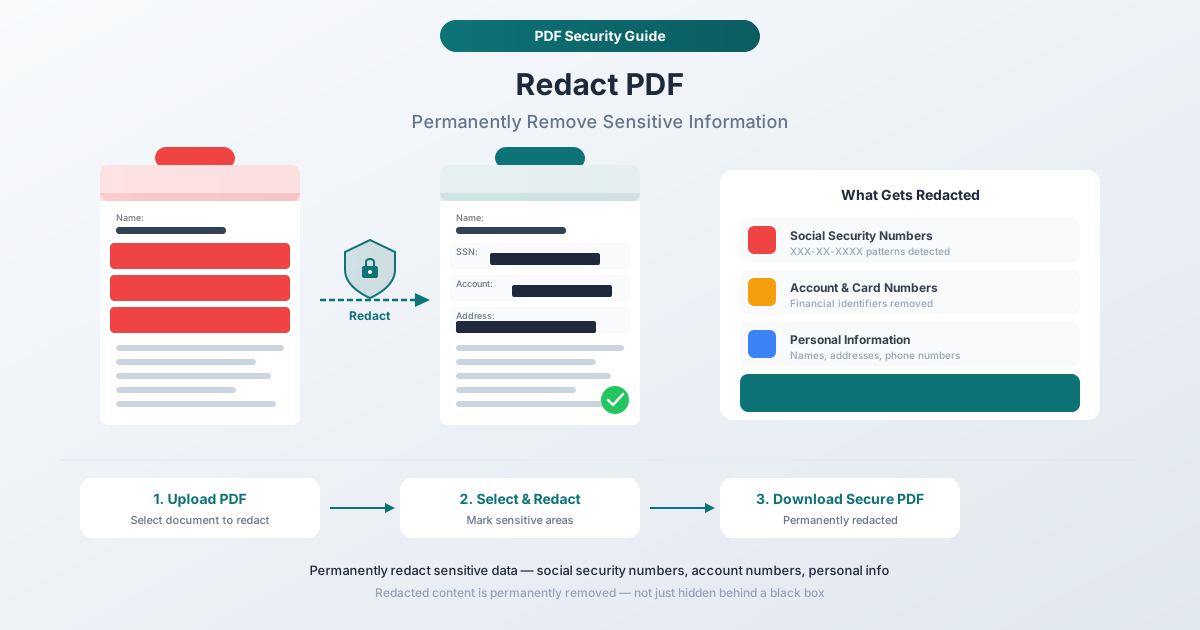
Sie haben eine PDF-Datei mit einer Sozialversicherungsnummer auf Seite 3, der Privatadresse eines Kunden auf Seite 7 und einer Bankkontonummer, die auf Seite 12 in einer Tabelle versteckt ist. Sie müssen dieses Dokument weitergeben – an die Gegenseite, eine Aufsichtsbehörde, einen Geschäftspartner oder die Öffentlichkeit – aber diese sensiblen Informationen müssen entfernt werden.
Also öffnen Sie die PDF-Datei, zeichnen ein schwarzes Rechteck über die Sozialversicherungsnummer, speichern und senden.
Sie haben gerade den häufigsten Fehler bei der Schwärzung der Welt gemacht. Der Text ist immer noch da. Jeder, der diese PDF-Datei erhält, kann den „geschwärzten“ Bereich auswählen, den versteckten Text kopieren und in einen Texteditor einfügen. Die Sozialversicherungsnummer Ihres Kunden befindet sich nun in der Zwischenablage von jemandem.
Dies ist kein theoretisches Risiko. Es ist dem US-Justizministerium, der TSA, Fortune-500-Unternehmen und Anwaltskanzleien, die hochkarätige Fälle bearbeiten, passiert. Echte Schwärzung – die Art, die Informationen tatsächlich dauerhaft entfernt – erfordert einen bestimmten Prozess. Das Zeichnen von Formen über Text gehört nicht dazu.
Diese Anleitung beschreibt, was echte Schwärzung ist, wie sie sich von der gefälschten Version unterscheidet und drei Methoden, um sie korrekt durchzuführen – einschließlich einer Methode, die Ihr Dokument vollständig in Ihrem Browser verarbeitet, sodass die sensiblen Inhalte niemals einen Server berühren.
Was Schwärzung tatsächlich bedeutet
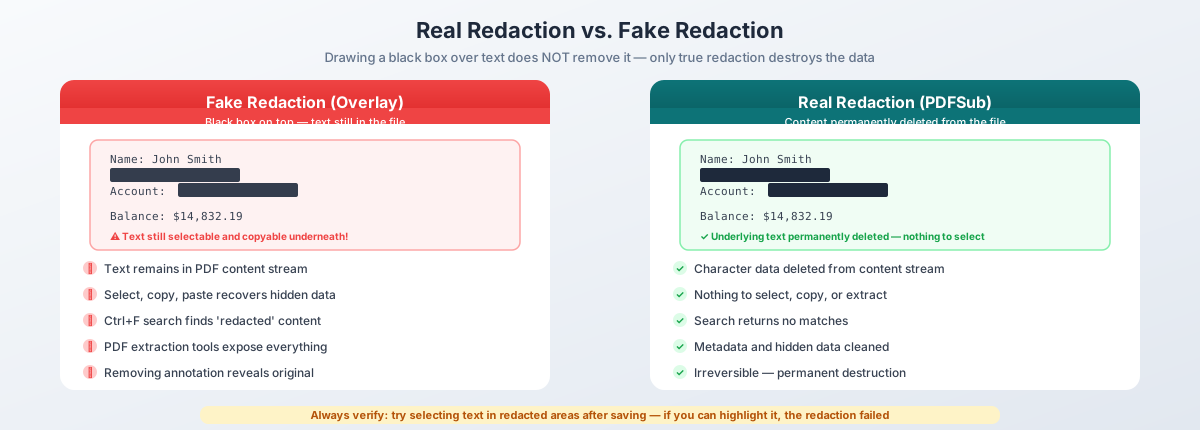
Schwärzung ist die dauerhafte, irreversible Entfernung von Informationen aus einem Dokument. Nicht Verbergen. Nicht Abdecken. Entfernung.
Wenn Sie eine PDF-Datei ordnungsgemäß schwärzen: wird der sichtbare Text durch eine schwarze Box ersetzt, die zugrunde liegende Zeicheninformation wird aus dem Inhaltsstrom der PDF-Datei gelöscht, der Text wird nicht mehr durchsuchbar, kein Kopieren/Einfügen oder programmatisches Extrahieren kann ihn wiederherstellen, und zugehörige Metadaten (Lesezeichen, Kommentare, Formularfelder) werden bereinigt. Wenn eine dieser Bedingungen nicht erfüllt ist, haben Sie eine visuelle Überlagerung – keine Schwärzung.
Wie PDFs Text speichern (und warum Überlagerungen fehlschlagen)
Um zu verstehen, warum schwarze Boxen nicht funktionieren, müssen Sie verstehen, wie PDFs Text speichern.
Eine PDF-Seite ist ein Inhaltsstrom – eine Abfolge von Operatoren, die einzelne Zeichen an präzisen x/y-Koordinaten auf einer Leinwand positionieren. Der Text „Sozialversicherungsnummer: 123-45-6789“ wird als Positionierungsbefehle gespeichert, die jedes Zeichen an bestimmten Stellen platzieren. Das Zeichnen eines schwarzen Rechtecks über diesen Text fügt dem Inhaltsstrom ein neues grafisches Element hinzu, aber die ursprünglichen Textoperatoren bleiben unberührt. Der Text ist immer noch in der Datei. Er ist immer noch auswählbar. Er ist immer noch extrahierbar.
Stellen Sie sich das vor, als würden Sie ein Stück schwarzes Papier über eine Zeile in einem gedruckten Dokument kleben. Die Tinte ist immer noch auf der darunter liegenden Seite. Echte Schwärzung ist das digitale Äquivalent, diese Zeile vollständig aus der Seite auszuschneiden und die Schnipsel zu verbrennen.
Echte Schwärzung vs. Gefälschte Schwärzung
| Echte Schwärzung | Gefälschte Schwärzung | |
|---|---|---|
| Visuelle Darstellung | Schwarze Box über Inhalt | Schwarze Box über Inhalt |
| Zugrunde liegender Text | Dauerhaft gelöscht | Immer noch in der Datei vorhanden |
| Auswählen und kopieren | Nichts zum Auswählen | Text kann kopiert werden |
| Textsuche | Keine Treffer | Treffer gefunden |
| Programmatische Extraktion | Keine Daten zurückgegeben | Vollständiger Text extrahiert |
| Metadaten | Bereinigt | Unberührt |
| Umkehrbar? | Nein – Informationen werden zerstört | Ja – Überlagerung entfernen |
Von außen sehen echte und gefälschte Schwärzung identisch aus. Die schwarze Box ist in beiden Fällen vorhanden. Der Unterschied liegt ausschließlich darin, was unter der Oberfläche geschieht – und dieser Unterschied hat einige der peinlichsten Informationslecks der jüngeren Geschichte verursacht.
Berühmte Schwärzungsfehler
Dies sind keine hypothetischen Szenarien. Jeder der folgenden Fälle betraf Fachleute in großen Organisationen, die glaubten, sensible Informationen geschwärzt zu haben. Das taten sie nicht.
Der Fall Manafort (2019)
Anwälte von Paul Manafort reichten ein Gerichtsdokument ein, in dem sie Details über die Interaktionen ihres Mandanten mit russischen Geheimdiensten schwärzen wollten. Die „geschwärzten“ Abschnitte waren schwarze Boxen – aber der zugrunde liegende Text war vollständig intakt. Reporter kopierten und fügten den versteckten Text einfach ein und enthüllten, dass Manafort Umfragedaten mit einem russischen Mitarbeiter geteilt hatte. Die Geschichte dominierte einen ganzen Nachrichtenzyklus. Das Rechtsteam hatte die Hervorhebungsfunktion eines Textverarbeitungsprogramms (schwarze Hervorhebung über schwarzem Text) verwendet und in PDF exportiert, ohne zu erkennen, dass die Textebene erhalten blieb.
TSA-Flughafensicherheitsplan (2009)
Die Transportation Security Administration (TSA) veröffentlichte eine geschwärzte Version ihres Handbuchs für Flughafensicherheitskontrollen. Die Schwärzungen waren einfache schwarze Rechtecke, die über Text in einer PDF-Datei gezeichnet wurden. Sicherheitsexperten entfernten die Überlagerungen und griffen auf das vollständige, ungeschwärzte Dokument zu, das Details zu Ausnahmeregelungen bei Kontrollen, Verfahren zur Identifizierung von Strafverfolgungsbehörden und Schwachstellen an Kontrollpunkten enthielt. Die TSA musste ihr gesamtes Kontrollprotokoll überarbeiten.
AT&T / NSA-Abhörfall (2006)
Im Rechtsstreit der Electronic Frontier Foundation gegen AT&T wegen abgehörter Telefonate ohne richterliche Anordnung reichte AT&T eine Schriftsatz mit „geschwärzten“ Geschäftsgeheimnissen ein. Die Schwärzungen waren schwarze Boxen über Text in einer PDF-Datei. Der vollständige Text – der die Überwachungsinfrastruktur der NSA in AT&T-Einrichtungen beschrieb – war trivial extrahierbar. Das Dokument wurde Tausende Male heruntergeladen, bevor es zurückgezogen wurde.
Das Muster
In jedem Fall war der Fehlermodus identisch: Ein visuelles Element wurde über Text gezeichnet, ohne den Text selbst zu löschen. Und die Leute, die diese Fehler machten, waren nicht nachlässig – sie waren Anwälte, Regierungsbeamte und Sicherheitsexperten. Die von ihnen verwendeten Werkzeuge (Textverarbeitungsprogramme, einfache PDF-Editoren, Anmerkungsfunktionen) führen einfach keine echte Schwärzung durch.
Welche Informationen sollten Sie schwärzen?
Die Antwort hängt von Ihrer regulatorischen Umgebung ab, aber die folgenden Kategorien decken die häufigsten sensiblen Daten in Geschäftsunterlagen ab.
Personenbezogene Daten (PII)
- Sozialversicherungsnummern (SSNs) und Steueridentifikationsnummern (TINs)
- Bankkontonummern und Bankleitzahlen
- Kredit- und Debitkartennummern
- Führerschein- und Passnummern
- Geburtsdaten
- Privatadressen und persönliche Telefonnummern
- E-Mail-Adressen (wenn mit anderen PII verknüpft)
- Biometrische Identifikatoren
Finanzinformationen
- Kontostände und Transaktionshistorien
- Gehalts- und Vergütungsangaben
- Steuererklärungsdaten
- Details zu Anlagekonten
- Informationen zu Krediten und Hypotheken
- Kredit-Scores und Daten aus Kreditauskünften
Medizinische und gesundheitliche Informationen (HIPAA)
- Patientennamen in Kombination mit Gesundheitsdaten
- Medizinische Aktennummern
- Diagnosen und Behandlungsdetails
- Rezeptinformationen
- Krankenversicherungsnummern
- Laborergebnisse und Berichte über medizinische Bildgebung
Rechtliche und geschäftliche Informationen
- Namen von Minderjährigen in Gerichtsunterlagen
- Identitäten von Opfern und Zeugen in Strafverfahren
- Anwalt-Mandanten-Privilegien
- Geschäftsgeheimnisse und proprietäre Formeln
- Versiegelte Gerichtsakten und Grand-Jury-Materialien
- Fallnummern und Akteninformationen (in bestimmten Gerichtsbarkeiten)
- Vertrauliche Vergleichsbedingungen
HR- und Personalakten
- Sozialversicherungsnummern und Steuerabzugsdaten von Mitarbeitern
- Gehaltsangaben und Bonuszahlungen
- Disziplinarakten und Leistungsbeurteilungen
- Details zu medizinischen Beurlaubungen
- Ergebnisse von Hintergrundüberprüfungen
- Notizen zu internen Untersuchungen
Die allgemeine Regel: Wenn die Informationen eine bestimmte Person identifizieren, ihre finanzielle Situation offenlegen, ihre Krankengeschichte preisgeben oder geschützte rechtliche Mitteilungen offenlegen könnten, sollten sie geschwärzt werden, bevor das Dokument an Personen weitergegeben wird, die keinen berechtigten Bedarf daran haben.
Nach Dokumententyp
Verschiedene Dokumente neigen dazu, sensible Daten an unterschiedlichen Stellen zu verbergen:
- Rechtsdokumente: Namen und Adressen der Parteien (insbesondere in Familien-/Jugendfällen), privilegierte Mitteilungen, Zeugenidentitäten, Vergleichsbedingungen, Sozialversicherungsnummern in Finanzbelegen, Namen von Minderjährigen
- Finanzdokumente: Konto- und Bankleitzahlen, Sozialversicherungsnummern/Steueridentifikationsnummern, Transaktionsdetails, Salden, Gehaltsdaten
- Medizinische Unterlagen (HIPAA): Die HIPAA-Datenschutzverordnung (Privacy Rule) listet 18 spezifische Identifikatoren auf, die für die De-Identifizierung entfernt werden müssen, darunter Namen, geografische Daten, Daten, Telefon-/Fax-/E-Mail-Adressen, Sozialversicherungsnummern, medizinische Aktennummern, Krankenversicherungs-IDs, Kontonummern, Lizenznummern, Geräte-IDs, biometrische Daten und Fotos. Strafen reichen von 100 bis 50.000 US-Dollar pro Verstoß.
- HR-Dokumente: Sozialversicherungsnummern von Mitarbeitern auf Steuerformularen (W-2, W-4, I-9), Gehaltsangaben, Disziplinarakten, Details zu medizinischen Beurlaubungen, Ergebnisse von Hintergrundüberprüfungen, persönliche Kontaktinformationen
Methode 1: PDFSub Schwärzungs-Tool (Empfohlen)
Das Schwärzungs-Tool von PDFSub führt eine echte Schwärzung durch – der Text unter den Schwärzungsmarkierungen wird dauerhaft aus der Datei entfernt, nicht nur visuell abgedeckt. Und da das Tool vollständig in Ihrem Browser läuft, verlässt das Dokument mit Ihren sensiblen Informationen niemals Ihr Gerät.
So funktioniert es
Schritt 1: Laden Sie Ihre PDF-Datei hoch. Ziehen Sie Ihr Dokument per Drag & Drop auf das Schwärzungs-Tool oder klicken Sie, um zu suchen. Die Datei wird direkt in Ihrem Browser geladen – es erfolgt kein Server-Upload.
Schritt 2: Markieren Sie Bereiche zum Schwärzen. Wählen Sie den Text oder die Bereiche aus, die Sie entfernen möchten. Sie können bestimmte Wörter, Sätze, ganze Absätze hervorheben oder Schwärzungsfelder über Bildern und Diagrammen zeichnen. Das Tool zeigt Ihnen genau an, was geschwärzt wird, bevor Sie es bestätigen.
Schritt 3: Schwärzungen anwenden. Klicken Sie zum Anwenden. Das Tool entfernt den markierten Inhalt dauerhaft aus dem Inhaltsstrom der PDF-Datei. Der Text wird gelöscht – nicht versteckt, nicht überlagert, gelöscht. Eine schwarze Box füllt den Platz, wo der Inhalt war.
Schritt 4: Herunterladen. Speichern Sie die geschwärzte PDF-Datei. Die Datei, die Sie herunterladen, enthält keine Spur der entfernten Informationen. Sie können dies überprüfen, indem Sie versuchen, Text in den geschwärzten Bereichen auszuwählen (es gibt nichts zum Auswählen) oder eine Textsuche nach dem entfernten Inhalt durchführen (es werden keine Treffer gefunden).
Warum diese Methode für sensible Dokumente am besten geeignet ist
Browserbasierte Verarbeitung. Der gesamte Schwärzungsprozess findet in Ihrem Browser statt. Ihre PDF-Datei reist niemals über das Internet, landet niemals auf einem Server eines Drittanbieters und wird niemals protokolliert, zwischengespeichert oder aufbewahrt. Für Compliance-sensitive Arbeitsabläufe ist dies kein Nice-to-have – es ist eine Anforderung.
Echte Schwärzung, keine Anmerkung. Der Text wird tatsächlich aus der internen Datenstruktur der PDF-Datei gelöscht, nicht nur abgedeckt. Nach der Schwärzung ist der Inhalt nicht wiederherstellbar.
Erschwinglich. Im Gegensatz zu Adobe Acrobat Pro für 240 US-Dollar pro Jahr bietet PDFSub professionelle Schwärzung zu einem Bruchteil der Kosten. Beginnen Sie mit einer 7-tägigen kostenlosen Testversion, um zu überprüfen, ob das Tool Ihren Anforderungen entspricht.
Funktioniert auf jedem Gerät. Schwärzen Sie PDFs von Windows, Mac, Linux, Chromebooks und Tablets – überall dort, wo Sie einen modernen Webbrowser haben.
Methode 2: Adobe Acrobat Pro
Adobe Acrobat Pro enthält ein spezielles Schwärzungs-Tool, das eine echte Schwärzung durchführt. Es ist der Industriestandard für juristische und behördliche Arbeitsabläufe.
So schwärzen Sie in Acrobat Pro
Schritt 1: Öffnen Sie das Schwärzungs-Tool. Gehen Sie zu Werkzeuge > Schwärzen. Dadurch wird die Schwärzungs-Symbolleiste geöffnet.
Schritt 2: Inhalte zum Schwärzen markieren. Klicken und ziehen Sie, um Text auszuwählen, ganze Seiten zu schwärzen oder „Suchen und Schwärzen“ zu verwenden, um nach Mustern (wie SSN-Formaten) im gesamten Dokument zu suchen.
Schritt 3: Schwärzungen anwenden. Dies ist der entscheidende Schritt, den viele Benutzer übersehen. Das Markieren platziert einen roten Umriss um den Text – es entfernt ihn noch nicht. Sie müssen auf „Anwenden“ klicken, um den Inhalt dauerhaft zu löschen.
Schritt 4: Versteckte Informationen entfernen. Verwenden Sie „Versteckte Informationen entfernen“, um Metadaten, Kommentare, Formularfelder und eingebettete Dateien zu bereinigen.
Stärken und Schwächen
Acrobat Pro ist der Industriestandard mit breiter Akzeptanz in Justiz und Behörden, bietet die Stapelverarbeitung „Suchen und Schwärzen“ und entfernt versteckte Informationen. Es kostet jedoch 240 US-Dollar pro Jahr, erfordert eine Desktop-Installation, und der zweistufige Prozess (markieren, dann anwenden) ist eine häufige Fehlerquelle, wenn Benutzer den Anwenden-Schritt vergessen.
Die Zwei-Schritt-Falle
Dies verdient eine Hervorhebung, da es zu echten Datenlecks führt: Das Markieren von Inhalten zum Schwärzen ist nicht dasselbe wie das Schwärzen. Das Markieren platziert eine visuelle Markierung. Der Text ist immer noch in der Datei. Nur das Anwenden löscht ihn. Wenn Sie nach dem Markieren, aber vor dem Anwenden speichern und weitergeben, haben Sie ein Dokument mit gefälschten Schwärzungen weitergegeben.
Methode 3: Vorschau auf dem Mac
Die Vorschau-App von Apple (in macOS integriert) verfügt über Anmerkungswerkzeuge, mit denen schwarze Rechtecke über Text gelegt werden können. Viele Mac-Benutzer gehen davon aus, dass dies eine Schwärzung darstellt. Das tut es nicht.
Was die Vorschau tatsächlich tut
Wenn Sie das Rechteck-Anmerkungswerkzeug der Vorschau verwenden, um Text abzudecken:
- Eine schwarze Form wird über den PDF-Inhalt gezeichnet
- Der zugrunde liegende Text bleibt vollständig intakt
- Der Text kann immer noch durch Klicken und Ziehen unter dem Rechteck ausgewählt werden
- Der Text erscheint immer noch in Suchergebnissen (Cmd+F)
- Der Text kann von jedem PDF-Parsing-Tool extrahiert werden
- Die Anmerkung kann vollständig entfernt werden, wodurch der ursprüngliche Text wiederhergestellt wird
WARNUNG: Die Vorschau führt keine echte Schwärzung durch
Die Anmerkungen der Vorschau sind keine Schwärzungen. Sie sind exakt dieselbe visuelle Überlagerung, die die zuvor beschriebenen Fehler bei Manafort, TSA und AT&T verursacht hat. Die Verwendung der Vorschau zum „Schwärzen“ einer PDF-Datei und deren Weitergabe ist funktional gleichbedeutend mit der Weitergabe des ungeschwärzten Dokuments.
Ab macOS Sequoia (2025) enthält die Vorschau keine echte Schwärzungsfunktion. Wenn Sie auf einem Mac sind, verwenden Sie stattdessen das browserbasierte Schwärzungs-Tool von PDFSub oder Adobe Acrobat Pro.
So überprüfen Sie das Versagen der Vorschau
Probieren Sie es selbst aus: Öffnen Sie eine beliebige PDF-Datei in der Vorschau, zeichnen Sie ein schwarz gefülltes Rechteck über etwas Text, speichern Sie, öffnen Sie erneut und drücken Sie Cmd+F, um nach dem „versteckten“ Text zu suchen. Er wird gefunden. Er wurde nie entfernt. Dieser 30-Sekunden-Test zeigt, warum Anmerkungswerkzeuge bei der Schwärzung gefährlich sind.
Best Practices für die Schwärzung
Das richtige Schwärzungs-Tool zu finden ist nur die halbe Miete. Der Prozess rund um die Schwärzung ist genauso wichtig.
1. Immer nach der Schwärzung überprüfen
Nachdem Sie Schwärzungen angewendet haben, testen Sie die Ausgabe. Versuchen Sie, Text in den geschwärzten Bereichen auszuwählen – wenn Sie etwas unter einer schwarzen Box hervorheben können, ist die Schwärzung fehlgeschlagen. Suchen Sie (Strg+F / Cmd+F) nach dem Inhalt, der entfernt werden sollte. Öffnen Sie die Datei in einem anderen PDF-Viewer, da einige Anmerkungen anders behandeln. Für Schwärzungen mit hohem Risiko (Rechtsstreitigkeiten, behördliche Einreichungen) verwenden Sie ein Textextraktions-Tool, um den gesamten Text zu extrahieren und zu bestätigen, dass der geschwärzte Inhalt fehlt.
2. Metadaten entfernen
Das Schwärzen sichtbaren Textes ist notwendig, aber nicht ausreichend. PDFs enthalten Metadaten, die sensible Informationen preisgeben können: Dokumenteigenschaften (Autor, Organisation, Erstellungsdatum), Kommentare und Anmerkungen, Formulardaten, eingebettete Dateianhänge, Lesezeichen, JavaScript und XMP-Metadaten. Ein gründlicher Schwärzungsprozess entfernt all dies zusätzlich zum sichtbaren Inhalt.
3. Mit einer Kopie arbeiten
Schwärzen Sie niemals das Originaldokument. Erstellen Sie eine Kopie, speichern Sie das Original an einem sicheren Ort, führen Sie alle Schwärzungen an der Kopie durch, überprüfen Sie sie und verteilen Sie nur die geschwärzte Version. Das ungeschwärzte Original kann später für rechtliche Verfahren, Audit-Trails oder interne Überprüfungen benötigt werden.
4. Einheitliches Erscheinungsbild der Schwärzungen verwenden
Standardisieren Sie das Erscheinungsbild von Schwärzungen in Ihrer Organisation. Schwarze Boxen sind der Standard für juristische und behördliche Dokumente. Erwägen Sie das Hinzufügen von Schwärzungsbeschriftungen (z. B. „GESCHWÄRZT“, „VERTRAULICH“, „PII ENTFERNT“), damit die Leser wissen, warum Inhalte entfernt wurden.
5. Dokumentieren und überprüfen
Aus rechtlichen und Compliance-Gründen führen Sie Aufzeichnungen darüber, wer die Schwärzung durchgeführt hat, wann, welche Informationskategorien entfernt wurden und welches Werkzeug verwendet wurde. Dies schafft einen Audit-Trail, falls die Angemessenheit der Schwärzung jemals in Frage gestellt wird.
Lassen Sie das geschwärzte Dokument von einer zweiten Person überprüfen, bevor es Ihre Organisation verlässt. Ein frisches Paar Augen erkennt übersehene Schwärzungen, unvollständige Entfernungen und Kontexthinweise, die es einem Leser ermöglichen könnten, geschwärzte Inhalte aus dem umgebenden Text abzuleiten. Die Zwei-Personen-Überprüfung ist Standardpraxis in staatlichen FOIA-Büros.
Stapelverarbeitung von Schwärzungen: Muster finden und entfernen
Wenn Sie die gleiche Art von Informationen in einem großen Dokument schwärzen müssen, wird die manuelle Auswahl unpraktisch. Die Stapelverarbeitung automatisiert den Prozess, indem sie nach Mustern sucht und alle Treffer auf einmal markiert.
Übliche Muster für die Stapelverarbeitung:
| Datentyp | Musterformate |
|---|---|
| Sozialversicherungsnummern | XXX-XX-XXXX, XXX XX XXXX, XXXXXXXXX |
| E-Mail-Adressen | [email protected] |
| Telefonnummern | (XXX) XXX-XXXX, XXX-XXX-XXXX, +1XXXXXXXXXX |
| Kreditkartennummern | 13-19-stellige Sequenzen, oft in Vierergruppen |
| Kontonummern | 8-17-stellige Sequenzen nach „Konto-Nr.“ oder „Konto“ |
| Geburtsdaten | MM/TT/JJJJ, Monat TT, JJJJ, TT-MM-JJJJ |
Der Arbeitsablauf: Definieren Sie Ihre Muster, führen Sie die Suche über alle Seiten durch, überprüfen Sie jeden Treffer (nicht jeder Muster-Treffer ist tatsächlich sensibel), wenden Sie alles auf einmal an und führen Sie dann eine manuelle Überprüfung für Inhalte durch, die nicht mit Ihren Mustern übereinstimmen. Namen, Adressen und Freitextbeschreibungen entsprechen selten einfachen Mustern und erfordern eine menschliche Überprüfung.
Rechtliche Anforderungen für die Schwärzung
Schwärzung ist nicht nur eine Best Practice. In vielen Kontexten ist sie eine gesetzliche Anforderung.
FOIA (Freedom of Information Act). Bundesbehörden, die auf FOIA-Anfragen reagieren, müssen Dokumente offenlegen, sind aber verpflichtet, Informationen zu schwärzen, die unter neun spezifische Ausnahmen fallen – einschließlich Informationen zur nationalen Sicherheit, Geschäftsgeheimnisse, persönliche Privatsphäre und Strafverfolgungsakten. Landesgesetze über offene Aufzeichnungen legen ähnliche Anforderungen fest. Unsachgemäße Schwärzung kann zu Klagen, Gerichtsbeschlüssen und behördlichen Sanktionen führen.
DSGVO. Gemäß der EU-Datenschutz-Grundverordnung (DSGVO) müssen Organisationen, die auf Anfragen von betroffenen Personen (Artikel 15) reagieren, alle personenbezogenen Daten Dritter in denselben Dokumenten schwärzen. Das „Recht auf Vergessenwerden“ (Artikel 17) kann auch die Schwärzung personenbezogener Daten aus Dokumenten erfordern, die die Organisation anderweitig aufbewahren muss. Verstöße können zu Geldstrafen von bis zu 20 Millionen Euro oder 4 % des weltweiten Jahresumsatzes führen.
HIPAA. Geschützte Gesundheitsinformationen müssen vor der Offenlegung für andere als Behandlungszwecke de-identifiziert werden. Die „Safe Harbor“-Methode erfordert die Entfernung aller 18 zuvor aufgeführten Identifikatorkategorien. Strafen reichen von 100 bis 50.000 US-Dollar pro Verstoß.
Gerichtsbeschlüsse. Gerichte ordnen routinemäßig die Schwärzung von Namen Minderjähriger, Geschäftsgeheimnissen, Informantenidentitäten und versiegelten Materialien in öffentlichen Einreichungen an. Nichteinhaltung kann zu Verachtungssanktionen, Klageabweisung oder Anwaltsdisziplin führen.
Staatliche Datenschutzgesetze. Kaliforniens CCPA/CPRA, Virginias CDPA, Colorados CPA und ähnliche staatliche Gesetze legen DSGVO-ähnliche Verpflichtungen auf. Organisationen, die auf Verbraucherdatenanfragen reagieren, müssen Daten Dritter vor der Offenlegung schwärzen.
Häufig gestellte Fragen
Können geschwärzte Texte jemals wiederhergestellt werden?
Wenn die Schwärzung korrekt mit einem echten Schwärzungs-Tool durchgeführt wurde – nein. Die Zeichendaten werden dauerhaft gelöscht. Es gibt keine versteckte Ebene, kein verschlüsseltes Backup, keinen forensischen Wiederherstellungspfad. Wenn die „Schwärzung“ nur eine Form über Text war (gefälschte Schwärzung), dann ja – jeder kann den versteckten Text mit einem einfachen PDF-Viewer auswählen, kopieren und einfügen.
Kann ich Informationen aus Bildern in einer PDF-Datei schwärzen?
Ja. Schwärzungs-Tools können Boxen über Bereiche eingebetteter Bilder legen und den betroffenen Bereich mit einer soliden Füllung rasterisieren, sodass die ursprünglichen Pixel zerstört werden. Dies ist wichtig für gescannte Dokumente, bei denen Text Teil eines Bildes und nicht als auswählbarer Buchstabe vorhanden ist.
Was ist mit der Schwärzung von Formularfeldern?
PDF-Formularfelder speichern Daten getrennt vom sichtbaren Seiteninhalt. Eine Schwärzungsbox über dem sichtbaren Speicherort eines Formularfelds entfernt nicht unbedingt die gespeicherten Daten. Eine gründliche Schwärzung muss auch Formularfelder und ihre zugehörigen Daten abflachen oder entfernen.
Ändert die Schwärzung das Seitenlayout?
Nein. Geschwärzte Bereiche werden durch einfarbige Boxen ersetzt, die denselben Platz einnehmen wie der entfernte Inhalt. Der umgebende Text und das Layout bleiben an ihren ursprünglichen Positionen.
Kann ich eine Schwärzung rückgängig machen?
Nein – das ist der Sinn der Sache. Schwärzung ist dauerhaft und unumkehrbar. Deshalb sollten Sie immer mit einer Kopie arbeiten und das ungeschwärzte Original sicher aufbewahren.
Wie unterscheidet sich Schwärzung von Verschlüsselung?
Verschlüsselung schränkt ein, wer auf das gesamte Dokument zugreifen kann. Schwärzung schränkt ein, welcher Inhalt innerhalb eines Dokuments sichtbar ist, auf das jeder zugreifen kann. Sie dienen unterschiedlichen Zwecken und werden oft zusammen verwendet.
Ist das Drucken in PDF nach dem Abdecken von Text eine gültige Schwärzungsmethode?
Unzuverlässig. Einige Druck-zu-PDF-Treiber glätten die visuelle Ebene und entfernen den zugrunde liegenden Text. Einige behalten ihn bei. Diese Methode sollte niemals für sensible Schwärzungen herangezogen werden. Verwenden Sie ein spezielles Schwärzungs-Tool.
Kann ich eine passwortgeschützte PDF-Datei schwärzen?
Sie müssen die PDF-Datei vor dem Schwärzen entsperren. Wenn die PDF-Datei ein Besitzerpasswort (beschränkt die Bearbeitung) oder ein Benutzerpasswort (beschränkt das Öffnen) hat, benötigen Sie zuerst dieses Passwort. Sobald sie entsperrt ist, ist der Schwärzungsprozess derselbe wie bei jeder ungeschützten PDF-Datei.
Fazit
Ein Dokument, das geschwärzt aussieht, aber nicht geschwärzt ist, ist schlimmer als ein ungeschwärztes Dokument – es erzeugt ein falsches Sicherheitsgefühl, das Menschen dazu verleitet, sensible Informationen weiterzugeben, die sie sonst geschützt hätten.
Drei Erkenntnisse:
- Verwenden Sie ein echtes Schwärzungs-Tool. Das Zeichnen von Formen über Text schwärzt nichts. Der Text bleibt in der Datei. Verwenden Sie ein Tool, das den zugrunde liegenden Inhalt löscht.
- Überprüfen Sie jedes Mal. Versuchen Sie, Text in geschwärzten Bereichen auszuwählen, suchen Sie nach dem entfernten Inhalt und testen Sie in einer zweiten Anwendung.
- Schützen Sie das Dokument während der Verarbeitung. Wenn Ihr Tool Ihre PDF-Datei auf einen Server hochlädt, befindet sich Ihr sensibles Dokument nun auf einem Server eines Drittanbieters. PDFSubs Schwärzungs-Tool verarbeitet Dokumente in Ihrem Browser – die Datei verlässt niemals Ihr Gerät.
Die Kosten für eine falsche Schwärzung sind exponierte Sozialversicherungsnummern, durchgesickerte Krankenakten, offengelegte Geschäftsgeheimnisse und behördliche Bußgelder in Millionenhöhe. Die Kosten für die richtige Schwärzung sind ein paar Minuten Ihrer Zeit.
Testen Sie PDFSubs Schwärzungs-Tool 7 Tage kostenlos und überzeugen Sie sich selbst, dass die sensiblen Inhalte dauerhaft entfernt sind.