So importieren Sie Kontoauszüge in Wave Accounting
Die Bankverbindung von Wave deckt nicht jede Bank ab oder reicht nicht weit genug zurück. Hier erfahren Sie, wie Sie Kontoauszüge manuell importieren – mithilfe von CSV-, OFX- oder PDF-Konvertierung.
Wave Accounting ist die kostenlose Buchhaltungssoftware der Wahl für Freiberufler und Kleinunternehmen. Sie erledigt Rechnungsstellung, Ausgabenverfolgung und grundlegende Buchführung, ohne einen Cent zu kosten. Aber wenn es darum geht, Daten von Kontoauszügen in Wave zu erhalten, stoßen Sie schneller auf Einschränkungen, als Sie erwarten.
Die automatische Bankverbindung von Wave deckt die wichtigsten Banken ab, unterstützt aber nicht jedes Institut – insbesondere internationale Banken, Kreditgenossenschaften und kleinere Regionalbanken. Sie reicht normalerweise nur 30 bis 90 Tage zurück, was bedeutet, dass historische Transaktionen aus einem früheren Quartal oder Steuerjahr nicht erreichbar sind. Und wenn ein Konto geschlossen ist, funktioniert die Bank-Feed-Verbindung einfach nicht.
Die Lösung ist der manuelle CSV-Import. Wave ermöglicht es Ihnen, CSV-Dateien mit Ihren Transaktionen hochzuladen, und sobald Sie die Formatierungsanforderungen kennen, ist der Prozess unkompliziert. Diese Anleitung behandelt alles: das CSV-Format von Wave, wie Sie PDF-Kontoauszüge in das richtige Format konvertieren und wie Sie die Importfehler vermeiden, die die meisten Benutzer stolpern lassen.
Importoptionen von Wave
Wave unterstützt zwei Methoden, um Banktransaktionen in Ihre Bücher zu übertragen:
Automatische Bankverbindung
Gehen Sie zu Buchhaltung > Transaktionen > Bankkonto verbinden. Suchen Sie nach Ihrer Bank, geben Sie Ihre Anmeldedaten ein, und Wave ruft automatisch Transaktionen ab.
Wenn es funktioniert: Aktuell offene Konten bei unterstützten Banken für aktuelle Transaktionen (typischerweise 30-90 Tage zurück).
Wenn es nicht funktioniert:
- Geschlossene Konten
- Internationale Banken, die nicht im Verbindungsnetzwerk von Wave enthalten sind
- Historische Transaktionen, die älter als 90 Tage sind
- Banken, die Drittanbieterverbindungen häufig unterbrechen
- Kreditgenossenschaften und kleinere Institute
Manueller CSV-Upload
Gehen Sie zu Buchhaltung > Transaktionen > CSV/OFX importieren. Wählen Sie das Bankkonto aus, laden Sie Ihre CSV-Datei hoch, ordnen Sie die Spalten zu und bestätigen Sie.
Wann Sie es verwenden sollten: Jedes Mal, wenn die Bankverbindung Ihre Bedürfnisse nicht abdeckt – was in der Praxis überraschend oft vorkommt.
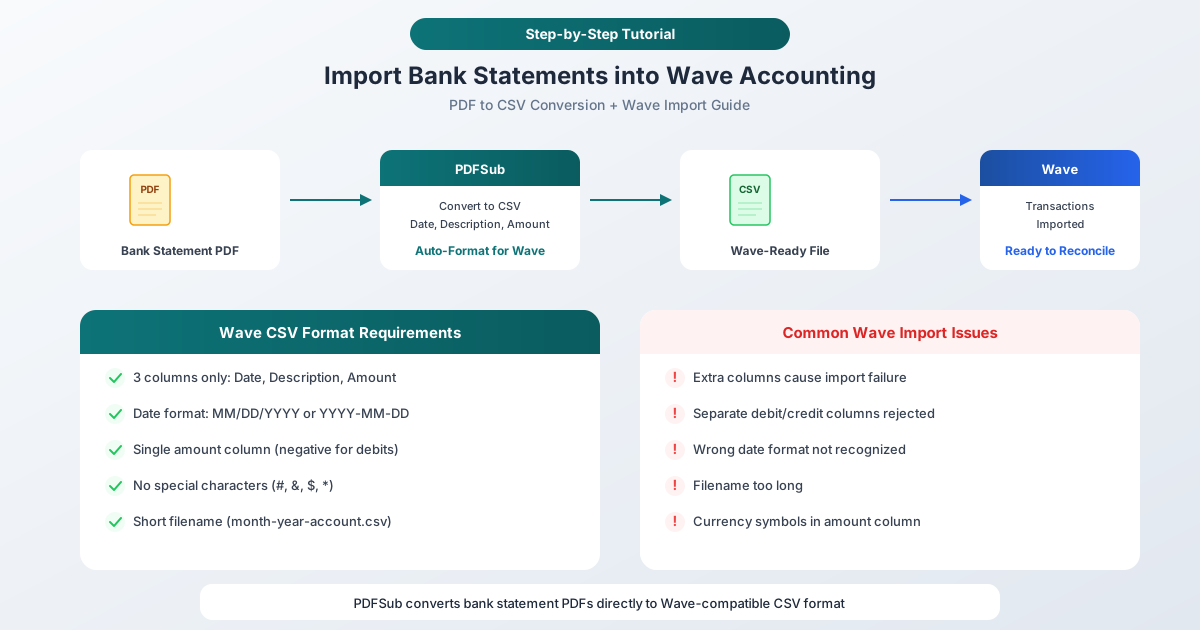
CSV-Formatierungsanforderungen von Wave
Hier bleiben die meisten Leute stecken. Wave ist eigenwillig bezüglich der CSV-Formatierung, und Dateien, die die Anforderungen nicht erfüllen, werden mit wenig hilfreichen Fehlermeldungen abgelehnt.
Die drei erforderlichen Spalten
Der CSV-Import von Wave akzeptiert genau drei Spalten:
| Spalte | Beschreibung | Beispiel |
|---|---|---|
| Datum | Transaktionsdatum | 2026-03-15 |
| Beschreibung | Transaktionsname/Notiz | SUPERMARKT #1234 |
| Betrag | Transaktionsbetrag | -45,67 |
Das ist alles. Drei Spalten in dieser Reihenfolge. Wenn Ihre CSV-Datei mehr als drei oder vier Spalten hat, lehnt Wave sie möglicherweise ab oder ordnet die Daten falsch zu.
Datumsformat
Wave akzeptiert Daten in diesen Formaten:
- JJJJ-MM-TT (empfohlen – eindeutig) –
2026-03-15 - MM/TT/JJJJ –
03/15/2026 - TT/MM/JJJJ –
15/03/2026(riskant – Wave kann TT/MM mit MM/TT verwechseln)
Wave empfiehlt das ISO-Format (JJJJ-MM-TT), da es Fehler bei der Datumsinterpretation verhindert. Wenn Ihre Daten im Format TT/MM/JJJJ vorliegen und der Tag 12 oder kleiner ist, kann Wave sie als MM/TT/JJJJ interpretieren – und Monat und Tag stillschweigend vertauschen.
Regeln für die Betragsspalte
- Eine Spalte – Einzahlungen sind positiv, Abhebungen/Belastungen sind negativ
- Verwenden Sie ein Minuszeichen oder Klammern für negative Beträge:
-45,67oder(45,67) - Keine Währungssymbole –
45,67statt$45,67 - Keine Tausendertrennzeichen –
1234,56statt1.234,56 - Dezimalpunkt, nicht Komma, für Cents:
45,67statt45.67
Kreditkartenkonten: Einkäufe müssen positive Beträge sein, Zahlungen müssen negativ sein. Dies ist das Gegenteil von dem, was einige Banken auf Auszügen anzeigen.
Was Sie vermeiden sollten
Wave lehnt Ihre Datei ab, wenn:
- Es mehr als 3-4 Spalten mit Daten gibt
- Sonderzeichen in den Daten vorkommen:
#,&,$,* - Der Dateiname zu lang ist – halten Sie ihn kurz, z. B.
maerz-2026-girokonto.csv - Es leere Zeilen mitten in den Daten gibt
- Kopfzeilen nicht den erwarteten Spaltentypen entsprechen
- Separate Belastungs- und Gutschriftsspalten verwendet werden (Wave benötigt eine einzelne Betragsspalte)
Konvertieren von PDF-Kontoauszügen in Wave-kompatibles CSV
Die meisten Banken stellen Auszüge als PDFs und nicht als CSVs bereit. Wenn Ihre Bank CSV-Downloads anbietet, verwenden Sie diese – aber für reine PDF-Auszüge oder historische Aufzeichnungen müssen Sie konvertieren.
Schritt 1: PDF in CSV konvertieren
Laden Sie Ihren Kontoauszug-PDF in den Bank Statement Converter von PDFSub hoch. Das Tool extrahiert Transaktionen automatisch:
- Gehen Sie zu pdfsub.com/tools/bank-statement-converter
- Laden Sie Ihren Kontoauszug-PDF hoch
- Überprüfen Sie die extrahierten Transaktionen
- Exportieren Sie als CSV
PDFSub unterstützt über 20.000 Banken weltweit, erkennt automatisch das Layout des Auszugs und extrahiert Daten, Beschreibungen und Beträge.
Schritt 2: Überprüfen Sie das CSV-Format
Öffnen Sie die exportierte CSV in einer Tabellenkalkulationsanwendung und prüfen Sie:
- Nur drei Spalten: Datum, Beschreibung, Betrag
- Datumsformat: JJJJ-MM-TT oder MM/TT/JJJJ
- Betrag: Eine Spalte, negativ für Belastungen, keine Symbole
- Keine zusätzlichen Spalten: Entfernen Sie alle Spalten für Saldo, Referenznummer oder Kategorie
- Keine Sonderzeichen: Entfernen Sie
#,&,$,*aus den Beschreibungen
Wenn Sie im CSV-Format von PDFSub exportiert haben, sollte die Datei bereits die richtige Struktur haben. Möglicherweise müssen Sie eine Spalte für den Saldo entfernen, falls eine enthalten war.
Schritt 3: In Wave hochladen
- Gehen Sie in Wave zu Buchhaltung > Transaktionen
- Klicken Sie auf CSV/OFX importieren (oder suchen Sie nach der Upload-Option)
- Wählen Sie das Bankkonto aus, zu dem diese Transaktionen gehören
- Laden Sie Ihre CSV-Datei hoch
- Wave zeigt eine Vorschau an – überprüfen Sie die Spaltenzuordnung: - Spalte 1 → Datum - Spalte 2 → Beschreibung - Spalte 3 → Betrag
- Stellen Sie sicher, dass das Datumsformat mit Ihrer Datei übereinstimmt
- Klicken Sie auf Importieren
Schritt 4: Überprüfen und kategorisieren
Nach dem Import:
- Überprüfen Sie, ob die Anzahl der Transaktionen mit Ihrem Auszug übereinstimmt
- Vergleichen Sie einige Daten und Beträge mit dem Original-PDF
- Kategorisieren Sie Transaktionen mithilfe des Wave-Kategoriesystems
- Suchen Sie nach Duplikaten, wenn Sie auch einen Bank-Feed verbunden haben
OFX anstelle von CSV verwenden
Wave akzeptiert auch OFX-Dateien, was den Prozess vereinfachen kann. OFX (Open Financial Exchange) ist ein strukturiertes Finanzdatenformat, das Transaktionsdaten, Beträge, Beschreibungen und Transaktionstypen enthält – alles in einem standardisierten Format, das Wave ohne Spaltenzuordnung liest.
Vorteile von OFX gegenüber CSV für Wave:
- Keine Spaltenzuordnung erforderlich – Wave liest OFX automatisch
- Transaktionstypen (Belastung/Gutschrift) sind explizit und nicht implizit durch positive/negative Beträge
- Weniger Raum für Formatierungsfehler
- Enthält eindeutige Transaktions-IDs, die helfen, Duplikate zu vermeiden
PDFSub kann Bankauszugskonvertierungen im OFX-Format exportieren. Wenn Sie regelmäßig in Wave importieren, ist OFX oft der reibungslosere Weg.
Fehlerbehebung bei häufigen Wave-Importfehlern
„Wir können Ihren Auszug nicht lesen“
Ursache: Das CSV-Format entspricht nicht den Erwartungen von Wave.
Behebung: Öffnen Sie die CSV und überprüfen Sie:
- Nur 3 Spalten (Datum, Beschreibung, Betrag)
- Keine leeren Zeilen
- Keine Sonderzeichen
- Kurzer Dateiname
„Datumsspalte nicht erkannt“
Ursache: Das Datumsformat entspricht nicht dem erwarteten Format von Wave, oder die Daten sind mehrdeutig (z. B. könnte 03/04/2026 der 4. März oder der 3. April sein).
Behebung: Konvertieren Sie alle Daten in das Format JJJJ-MM-TT. Dies beseitigt Mehrdeutigkeiten.
Beträge sind vertauscht
Ursache: Gutschriften werden als Belastungen angezeigt und umgekehrt.
Behebung: Prüfen Sie, ob die Beträge invertiert werden müssen. Für Girokonten sollten Einzahlungen positiv und Abhebungen negativ sein. Für Kreditkarten sind Einkäufe positiv und Zahlungen negativ. Wenn sie vertauscht sind, multiplizieren Sie die Betragsspalte mit -1.
Doppelte Transaktionen nach dem Import
Ursache: Importieren von Transaktionen für einen Zeitraum, der bereits vom Bank-Feed abgedeckt ist.
Behebung: Überprüfen Sie vor dem Import, welcher Datumsbereich bereits von der Bankverbindung in Wave vorhanden ist. Importieren Sie nur CSV-Daten für nicht abgedeckte Daten. Wenn Duplikate importiert wurden, können Sie sie in der Transaktionsliste von Wave einzeln löschen.
Import erfolgreich, aber Beträge sind falsch
Ursache: Tausendertrennzeichen (Kommas) in der Betragsspalte werden als Dezimaltrennzeichen interpretiert, oder die Datei verwendet ein Komma als Dezimaltrennzeichen.
Behebung: Entfernen Sie alle Tausendertrennzeichen aus der Betragsspalte. Verwenden Sie einen Punkt als Dezimaltrennzeichen. 1.234,56 sollte zu 1234.56 werden.
Tipps für laufende Wave-Importe
Etablieren Sie eine monatliche Routine
Wenn Sie regelmäßig Auszüge importieren müssen, die der Bank-Feed nicht abdeckt:
- Laden Sie den PDF-Auszug herunter, sobald er verfügbar ist
- Konvertieren Sie ihn mit PDFSub im selben Durchgang in CSV
- Importieren Sie ihn sofort in Wave
- Kategorisieren Sie Transaktionen, solange sie Ihnen noch frisch im Gedächtnis sind
Behalten Sie eine Dateinamenskonvention bei
Verwenden Sie ein konsistentes Format: bankname-JJJJ-MM-kontotyp.csv
Beispiel: sparkasse-2026-03-girokonto.csv
Dies verhindert Fehler wegen zu langer Dateinamen in Wave und hält Ihre Aufzeichnungen organisiert.
Erstellen Sie Bankregeln
Verwenden Sie nach dem Import die Bankregeln von Wave, um wiederkehrende Transaktionen automatisch zu kategorisieren. Richten Sie Regeln für Ihre häufigsten Lieferanten, Versorgungsunternehmen und Abonnementdienste ein. Dies spart im Laufe eines Jahres Stunden manueller Kategorisierung.
Wave im Vergleich zu anderen Buchhaltungssoftware-Importfunktionen
Der CSV-Import von Wave ist funktional, aber im Vergleich zu einigen Alternativen begrenzt:
| Merkmal | Wave | QuickBooks Online | Xero | Zoho Books |
|---|---|---|---|---|
| CSV-Import | Nur 3 Spalten | 3-4 Spalten | Flexibel | Sehr flexibel |
| OFX-Import | Ja | Ja | Ja | Ja |
| QBO-Import | Nein | Ja | Nein | Nein |
| Datumsflexibilität | Begrenzt | Moderat | Gut | Gut |
| Spaltenzuordnung | Einfach | Fortgeschritten | Fortgeschritten | Fortgeschritten |
| Duplikaterkennung | Manuell | Automatisch | Automatisch | Automatisch |
| Preis | Kostenlos | Kostenpflichtig | Kostenpflichtig | Kostenpflichtig (kostenlose Stufe) |
Waves Stärke ist, dass es wirklich kostenlos ist. Die Importbeschränkungen sind der Kompromiss.
Häufig gestellte Fragen
Kann ich QBO-Dateien in Wave importieren?
Nein. Wave unterstützt das QBO-Format (QuickBooks Web Connect) nicht. Ihre Optionen sind CSV und OFX. Wenn Sie eine QBO-Datei haben, müssen Sie sie vor dem Import in CSV oder OFX konvertieren. PDFSub kann Bankauszugs-PDFs direkt in das CSV- oder OFX-Format konvertieren und umgeht das QBO-Format vollständig.
Wie weit zurück kann ich historische Transaktionen importieren?
Es gibt keine Datumsbeschränkung für CSV-Importe in Wave. Sie können Transaktionen aus jedem Zeitraum importieren, solange die Daten im richtigen Format vorliegen. Dies macht den CSV-Import zur einzigen Möglichkeit, historische Daten in Wave zu erhalten, wenn der Bank-Feed nur 90 Tage zurückreicht.
Unterstützt Wave separate Belastungs- und Gutschriftsspalten?
Nein. Wave benötigt eine einzelne Betragsspalte, in der Belastungen negativ und Gutschriften positiv sind. Wenn Ihre CSV separate Spalten für Belastungen und Gutschriften hat, müssen Sie diese vor dem Import zu einer einzigen Betragsspalte zusammenführen. Der CSV-Export von PDFSub erledigt dies automatisch.
Kann ich einen CSV-Import in Wave rückgängig machen?
Es gibt keine Schaltfläche „Import rückgängig machen“. Sie müssen die importierten Transaktionen einzeln oder in großen Mengen löschen. Um Fehler zu vermeiden, importieren Sie zuerst einen kleinen Stapel, um die Formatierung zu überprüfen, und importieren Sie dann die vollständige Datei, sobald Sie bestätigt haben, dass alles korrekt aussieht.
Warum lehnt Wave meine CSV ab, obwohl sie in anderen Tools funktioniert?
Wave hat strengere Formatierungsanforderungen als die meisten Buchhaltungssoftwares. Die häufigsten Probleme sind zusätzliche Spalten (Wave möchte genau 3), Sonderzeichen in Beschreibungen und mehrdeutige Datumsformate. Der Export von PDFSub ist darauf ausgelegt, diese Anforderungen zu erfüllen, aber wenn Sie CSVs manuell vorbereiten, überprüfen Sie diese nochmals anhand der Formatierungsregeln in dieser Anleitung.
Zusammenfassung
Das Übertragen von Bankdaten in Wave muss nicht frustrierend sein. Der Schlüssel liegt darin, die engen CSV-Anforderungen von Wave zu verstehen und eine zuverlässige Methode zum Konvertieren von PDF-Auszügen in das richtige Format zu haben. Der Bank Statement Converter von PDFSub übernimmt die Konvertierung – er extrahiert Transaktionen aus PDF-Auszügen und exportiert sie als Wave-kompatible CSV- oder OFX-Dateien.
Für Freiberufler und Kleinunternehmer, die Wave nutzen, schließt dieser Workflow die Lücke zwischen dem, was der Bank-Feed liefert, und dem, was Ihre Buchhaltung benötigt.
Bankauszüge für Wave konvertieren – PDF in CSV oder OFX in Sekunden.