Bankauszüge in QuickBooks Online importieren
Jede Methode, um Bankdaten in QuickBooks zu erhalten – von Bankverbindungen bis zur PDF-Konvertierung. Enthält Regeln für CSV-Formatierung und Fehlerbehebung.
Sie haben einen PDF-Kontoauszug von einem Kunden. Vielleicht von einem geschlossenen Konto, einem früheren Steuerjahr oder einer internationalen Bank, mit der QuickBooks keine Verbindung herstellen kann. Sie benötigen diese Transaktionen in QuickBooks Online. Gestern.
Das Problem: QuickBooks kann PDFs nicht direkt lesen (zumindest nicht zuverlässig). Und Bankverbindungen reichen nur 90 Tage zurück. Wie bekommen Sie also sechs Monate an historischen Transaktionen in Ihre Bücher?
Diese Anleitung behandelt jede Methode – von automatischen Bankverbindungen über manuelle Datei-Uploads bis hin zur Konvertierung von PDFs in QuickBooks-kompatible Formate. Am Ende wissen Sie genau, welcher Ansatz für Ihre Situation am besten geeignet ist und wie Sie die häufigsten Fallstricke vermeiden, die selbst erfahrene Buchhalter stolpern lassen.
Die drei Wege, Bankdaten in QuickBooks zu erhalten
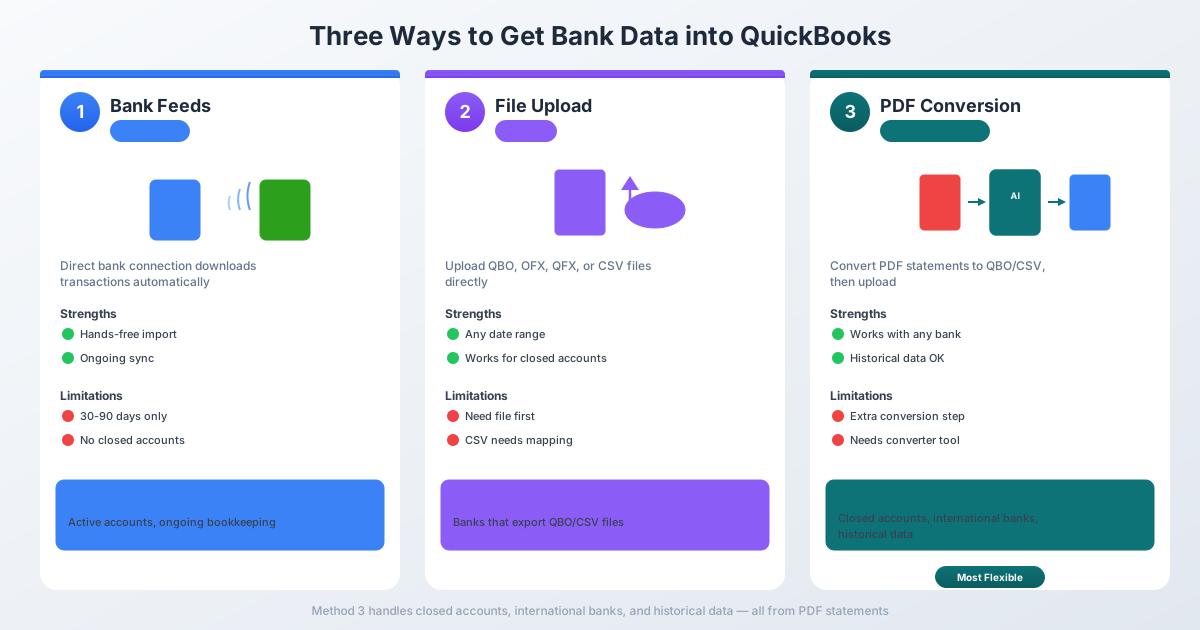
QuickBooks Online bietet drei Methoden zum Importieren von Banktransaktionen. Jede hat Stärken und Schwächen – und zu wissen, wann man welche einsetzen muss, erspart Ihnen Stunden der Frustration.
Methode 1: Bankverbindungen (Automatische Verbindung)
Dies ist die Methode, die QuickBooks von Ihnen verlangt. Sie verbinden Ihr Bankkonto direkt, und Transaktionen werden automatisch übertragen.
So funktioniert's: Gehen Sie zu Banking → Konto verknüpfen → Suchen Sie Ihre Bank → Melden Sie sich mit Ihren Bankdaten an. QuickBooks stellt eine sichere Verbindung her und lädt Transaktionen automatisch herunter.
Der Haken: Bankverbindungen ziehen normalerweise nur die Transaktionen der letzten 30 bis 90 Tage. Einige Banken erlauben bis zu 24 Monate, aber die meisten begrenzen auf 90 Tage. Und sobald eine Verbindung hergestellt ist, werden nur noch neue Transaktionen ab diesem Zeitpunkt abgerufen.
Bankverbindungen funktionieren gut, wenn:
- Das Konto derzeit offen und aktiv ist
- Sie nur aktuelle Transaktionen benötigen
- Ihre Bank auf der unterstützten Liste von QuickBooks steht
- Sie laufende, monatliche Buchhaltung betreiben
Bankverbindungen funktionieren nicht, wenn:
- Das Konto geschlossen ist – keine Verbindung möglich
- Sie Transaktionen älter als 90 Tage benötigen
- Ihre Bank nicht unterstützt wird (häufig bei internationalen Banken und kleinen Kreditgenossenschaften)
- Sicherheitsupdates der Bank die Verbindung unterbrechen (passiert häufiger, als man denkt)
- Sie einen neuen Kunden aufnehmen und historische Daten benötigen
Wenn Bankverbindungen Ihre Anforderungen erfüllen, nutzen Sie sie. Sie sind die einfachste Option. Aber für alles andere benötigen Sie eine der beiden folgenden Methoden.
Methode 2: Manueller Datei-Upload (CSV, QBO, OFX)
QuickBooks ermöglicht den manuellen Upload von Transaktionsdateien in verschiedenen Formaten. Dies ist die bevorzugte Methode für historische Daten, geschlossene Konten und nicht unterstützte Banken.
Unterstützte Dateiformate:
| Format | Erweiterung | Am besten geeignet für |
|---|---|---|
| QBO | .qbo |
QuickBooks Web Connect (empfohlen) |
| OFX | .ofx |
Open Financial Exchange (universell) |
| QFX | .qfx |
Quicken Financial Exchange |
| CSV | .csv |
Komma-separierte Werte (am flexibelsten) |
Nicht unterstützt in QuickBooks Online:
- QIF (Quicken Interchange Format)
- IIF (Intuit Interchange Format – nur Desktop)
- XLS/XLSX (muss zuerst in CSV konvertiert werden)
Dateigrößenbeschränkung: Maximal 350 KB pro Upload, bis zu 1.000 Transaktionen pro Datei.
So laden Sie hoch:
- Gehen Sie zu Banking (oder Transactions → Bank Transactions)
- Wählen Sie die Kachel des Kontos aus oder klicken Sie auf Konto verknüpfen → Aus Datei hochladen
- Ziehen Sie Ihre Datei per Drag & Drop oder suchen Sie sie
- Bei CSV: Ordnen Sie die Spalten zu (Datum, Beschreibung, Betrag)
- Wählen Sie das korrekte Datumsformat
- Überprüfen Sie die analysierten Transaktionen
- Klicken Sie auf Fertig – Transaktionen erscheinen im Tab Zur Überprüfung
Die entscheidende Frage ist: Woher bekommen Sie eine QBO- oder CSV-Datei, wenn Sie nur ein PDF haben? Hier kommt Methode 3 ins Spiel.
Methode 3: PDF in ein QuickBooks-kompatibles Format konvertieren
Dies ist die Methode, die die meisten Buchhalter tatsächlich benötigen – aber sie wird von QuickBooks selbst kaum nativ unterstützt.
QuickBooks Online verfügt über eine integrierte PDF-Upload-Funktion, die KI zur Extraktion von Transaktionen nutzt. Sie ist jedoch begrenzt: 350 KB Dateigrößenbeschränkung und nur Englisch. Für mehrseitige Auszüge, internationale Banken oder nicht-englische Dokumente funktioniert sie nicht.
Der bessere Ansatz: Verwenden Sie einen Bankauszugs-Konverter, um Ihr PDF in eine QBO- oder CSV-Datei umzuwandeln, und laden Sie diese Datei dann mit Methode 2 hoch.
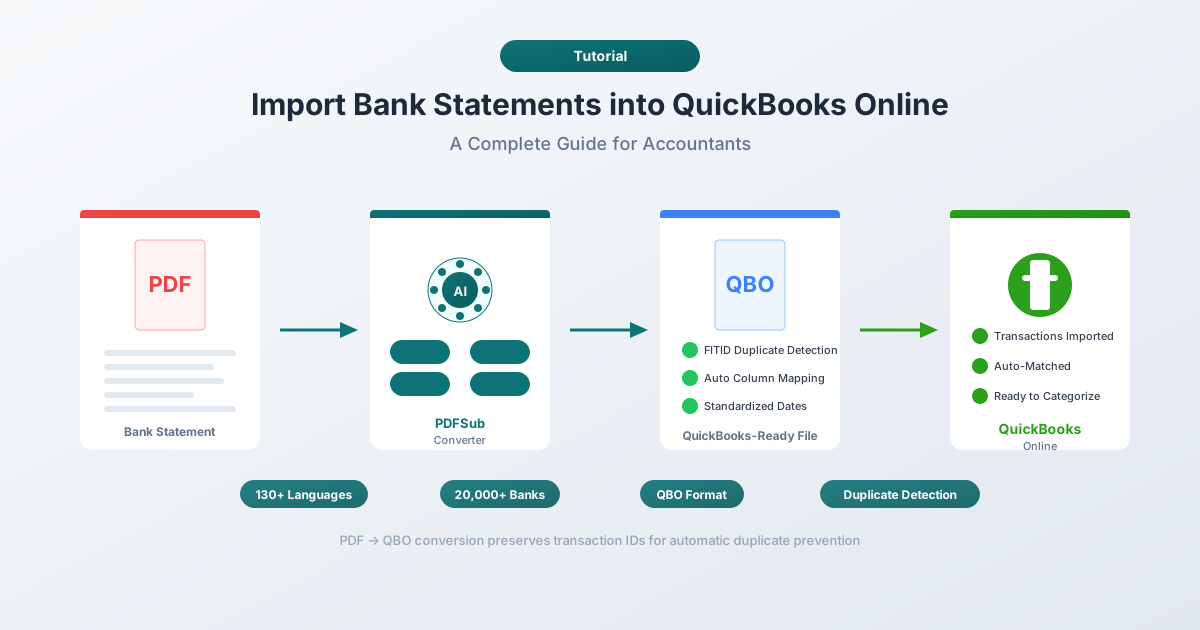
Tools wie PDFSub sind darauf spezialisiert. Sie laden Ihren PDF-Bankauszug hoch, wählen QBO oder CSV als Ausgabeformat und laden eine Datei herunter, die für den Import in QuickBooks bereit ist. Keine manuelle Dateneingabe. Keine Neuanordnung von Spalten.
PDFSub verarbeitet Auszüge in über 130 Sprachen und funktioniert mit über 20.000 Banken – einschließlich der internationalen und regionalen Institute, die QuickBooks' Bankverbindungen nicht unterstützt.
Schritt für Schritt: Konvertierung eines PDF-Bankauszugs für QuickBooks
Hier ist der vollständige Workflow von PDF zu abgeglichenen Transaktionen in QuickBooks:
Schritt 1: Konvertieren Sie Ihr PDF
- Gehen Sie zum Bank Statement Converter von PDFSub
- Laden Sie Ihren PDF-Bankauszug hoch
- Wählen Sie QBO als Ausgabeformat (empfohlen) oder CSV, wenn Sie es bevorzugen
- Laden Sie die konvertierte Datei herunter
Warum QBO gegenüber CSV? QBO-Dateien enthalten eindeutige Transaktions-IDs (sogenannte FITIDs), die QuickBooks zur Erkennung von Duplikaten verwendet. CSV-Dateien haben dies nicht – wenn Sie versehentlich dieselbe CSV-Datei zweimal hochladen, erhalten Sie doppelte Einträge ohne Warnung.
Schritt 2: In QuickBooks hochladen
- Gehen Sie in QuickBooks Online zu Banking
- Wählen Sie das Bankkonto aus, in das Sie importieren möchten
- Klicken Sie auf das Dropdown-Menü Konto verknüpfen → Aus Datei hochladen
- Wählen Sie Ihre heruntergeladene QBO- oder CSV-Datei aus
Schritt 3: Spalten zuordnen (nur CSV)
Wenn Sie eine CSV-Datei hochgeladen haben, werden Sie von QuickBooks aufgefordert, Ihre Spalten zuzuordnen:
- Spalte 1: Datum
- Spalte 2: Beschreibung
- Spalte 3: Betrag (eine Spalte) – oder Gutschrift und Belastung (zwei Spalten)
Wählen Sie das Datumsformat, das Ihrer Datei entspricht (TT/MM/JJJJ oder MM/TT/JJJJ).
QBO-Dateien überspringen diesen Schritt vollständig – das Format ordnet die Spalten automatisch zu.
Schritt 4: Überprüfen und Akzeptieren
Importierte Transaktionen landen im Tab Zur Überprüfung. Von hier aus:
- Gleichen Sie Transaktionen mit bestehenden Einträgen ab (Überweisungen, manuell eingegebene Transaktionen)
- Kategorisieren Sie neue Transaktionen den richtigen Konten zu
- Fügen Sie bestätigte Transaktionen zu Ihren Büchern hinzu
- Schließen Sie Duplikate oder irrelevante Einträge aus
Schritt 5: Abgleichen
Sobald die Transaktionen akzeptiert sind, führen Sie Ihren monatlichen Abgleich durch (Banking → Abgleichen). Vergleichen Sie Ihren QuickBooks-Endsaldo mit dem Bankschlussaldo des Kontoauszugs.
QBO vs. CSV: Welches Format sollten Sie verwenden?
Wenn Sie die Wahl haben, wählen Sie immer QBO für QuickBooks-Importe. Hier ist der Grund:
| Merkmal | QBO / OFX | CSV |
|---|---|---|
| Duplikaterkennung | Ja (FITID-basiert) | Nein – Duplikate werden stillschweigend importiert |
| Spaltenzuordnung | Automatisch | Manuell (Sie ordnen Datum, Beschreibung, Betrag zu) |
| Datumsformat | Standardisiert (JJJJMMTT) | Sie müssen das richtige Format auswählen |
| Betragszeichen | Im Format enthalten | Sie müssen korrekte positive/negative Werte sicherstellen |
| Konto-Metadaten | Enthalten (Bankleitzahl, Kontotyp) | Nicht enthalten |
| Von Intuit empfohlen | Ja | Fallback-Option |
Der einzige Vorteil von CSV ist die Flexibilität – Sie können es in Excel öffnen und Transaktionen manuell bearbeiten, bevor Sie importieren. Aber für die meisten Anwendungsfälle ist QBO der sauberere Weg.
CSV-Formatierungsregeln (Wenn Sie CSV verwenden müssen)
Wenn Sie mit CSV-Dateien arbeiten, hat QuickBooks spezifische Formatierungsanforderungen. Wenn Sie eine dieser Regeln missachten, schlägt der Import fehl oder es werden falsche Daten erzeugt.
Spaltenstruktur
QuickBooks akzeptiert zwei CSV-Layouts:
3-Spalten-Format:
Datum,Beschreibung,Betrag
15.01.2026,Amazon-Einkauf,-49,99
16.01.2026,Direkteinzahlung,3500,00
4-Spalten-Format:
Datum,Beschreibung,Gutschrift,Belastung
15.01.2026,Amazon-Einkauf,,49,99
16.01.2026,Direkteinzahlung,3500,00,
Formatierungsregeln
- Kopfzeile erforderlich – die erste Zeile muss Spaltennamen enthalten
- Währungssymbole entfernen – keine
$,€oder£in der Betrag-Spalte - Kommas in Zahlen entfernen – schreiben Sie
1234,56statt1.234,56 - Konsistentes Datumsformat – jedes Datum muss im gesamten Dokument dasselbe Format verwenden
- UTF-8-Kodierung – speichern Sie als „CSV UTF-8 (durch Kommas getrennt)“ in Excel
- Schrägstriche oder Bindestriche für Daten – verwenden Sie
/oder-, niemals umgekehrte Schrägstriche - Keine Klammer-Negativen – konvertieren Sie
(234,56)in-234,56 - Keine abschließenden Summenzeilen – entfernen Sie Saldo-Summen, Kopfzeilen und Fußzeilentexte
Profi-Tipp: Das 4-Spalten-Format vermeidet die meisten Probleme mit Vorzeichenkonventionen. Wenn Sie unsicher sind, ob Abhebungen positiv oder negativ sein sollen, verwenden Sie stattdessen separate Spalten für Gutschrift und Belastung.
Häufige Importfehler (und wie man sie behebt)
Selbst erfahrene Buchhalter stoßen auf diese Probleme. Hier ist, was schiefgeht und wie man es behebt.
„Das Datumsformat stimmt nicht überein“
Ursache: Ihre CSV-Datei verwendet TT/MM/JJJJ, aber QuickBooks erwartet MM/TT/JJJJ (oder umgekehrt).
Behebung: Während des Zuordnungsschritts beim Import fragt QuickBooks Sie nach Ihrem Datumsformat. Stellen Sie sicher, dass es mit Ihrer Datei übereinstimmt. Wenn die Daten immer noch falsch aussehen, öffnen Sie die CSV-Datei in einem Texteditor (nicht Excel – dieser formatiert Daten neu) und überprüfen Sie das tatsächliche Format.
Doppelte Transaktionen nach dem Import
Ursache: CSV-Dateien haben keine Transaktions-IDs, daher kann QuickBooks keine Duplikate erkennen. Wenn Sie denselben Datumsbereich zweimal hochladen, erhalten Sie doppelte Einträge.
Behebung: Führen Sie eine Protokollierung, welche Datumsbereiche Sie bereits importiert haben. Besser noch: Verwenden Sie das QBO-Format – es enthält FITIDs, die Duplikate automatisch verhindern. Überprüfen Sie nach dem Import immer den Tab Zur Überprüfung und verwenden Sie Abgleichen, bevor Sie Hinzufügen, für Transaktionen, die möglicherweise bereits vorhanden sind.
Belastungen werden als Einzahlungen angezeigt (oder umgekehrt)
Ursache: Ihre Bank verwendet eine andere Vorzeichenkonvention als QuickBooks erwartet. Einige Banken zeigen Abhebungen als positive Zahlen an; QuickBooks erwartet sie als negative.
Behebung: In einer einzelnen Betragsspalte sollten Einzahlungen positiv und Abhebungen negativ sein. Für Kreditkartenkonten sollten Belastungen negativ und Zahlungen positiv sein. Wenn Ihre Vorzeichen falsch sind, multiplizieren Sie die Betragsspalte in Excel mit -1, bevor Sie importieren.
Fehler „Datei zu groß“
Ursache: Ihre Datei überschreitet die 350-KB-Grenze.
Behebung: Teilen Sie die Datei in kleinere Datumsbereiche auf (monatlich ist gut). Entfernen Sie unnötige Spalten, kürzen Sie lange Beschreibungen und stellen Sie sicher, dass keine zusätzlichen Leerzeichen oder Formatierungsblähungen vorhanden sind.
Unleserliche Zeichen in Beschreibungen
Ursache: Die Datei wurde mit ANSI- oder Latin-1-Kodierung anstelle von UTF-8 gespeichert. Häufig bei Exporten internationaler Banken.
Behebung: Gehen Sie in Excel zu Datei → Speichern unter und wählen Sie CSV UTF-8 (durch Kommas getrennt). Wenn Sie auf einem Mac sind, verwenden einige Texteditoren standardmäßig die falsche Kodierung – verwenden Sie explizit „Mit Kodierung speichern → UTF-8“.
Wenn Bankverbindungen fehlschlagen: Die Szenarien, denen Sie tatsächlich begegnen werden
Bankverbindungen sind theoretisch großartig. In der Praxis sind hier die Situationen, in denen Sie Bankauszüge manuell konvertieren und hochladen müssen:
Aufnahme neuer Kunden. Ihr neuer Kunde kommt mit PDF-Auszügen für ein ganzes Jahr. Bankverbindungen können keine historischen Daten über 90 Tage hinaus abrufen. Sie müssen diese PDFs in CSV oder QBO konvertieren und importieren.
Geschlossene Konten. Der Kunde hat sein Geschäftskonto vor sechs Monaten geschlossen. Die Bankverbindungs-Verbindung ist weg. Die einzigen Aufzeichnungen sind PDF-Auszüge, die vor der Schließung heruntergeladen (oder per Post versandt) wurden.
Internationale Banken. Ihr Kunde hat Konten bei der Deutschen Bank, der BNP Paribas oder der ICBC. Die Liste der Bankverbindungen von QuickBooks ist auf die USA zentriert. Die meisten internationalen Banken werden nicht unterstützt. PDF-Auszüge in deutscher, französischer oder chinesischer Sprache müssen konvertiert werden – und sie benötigen einen Konverter, der nicht-englische Texte sowie Datums- und Zahlenformate verarbeiten kann.
Steuerprüfungen und historische Buchhaltung. Das Finanzamt verlangt drei Jahre Transaktionshistorie. Ihre QuickBooks-Daten reichen nur 18 Monate zurück. Die älteren Aufzeichnungen existieren als PDF-Auszüge von der Bank.
Bankensystem-Migrationen. Die Bank Ihres Kunden hat mit einer anderen Institution fusioniert, ihr Online-Portal geändert oder ihre Sicherheit aktualisiert. Die Bankverbindung ist unterbrochen, und die Transaktionen der Lückenperiode existieren nur als herunterladbare PDF-Auszüge.
In all diesen Fällen ist der Workflow derselbe: PDF erhalten, in QBO oder CSV konvertieren, in QuickBooks hochladen.
Der Bank Statement Converter von PDFSub bewältigt all diese Szenarien. Er unterstützt über 130 Sprachen (für internationale Banken), gibt QBO-Dateien mit korrekten FITIDs aus (zur Duplikatverhinderung) und erkennt automatisch Datums- und Zahlenformate (TT.MM.JJJJ, Komma als Dezimaltrennzeichen usw.) – sodass Sie nichts manuell neu formatieren müssen, bevor Sie importieren.
Häufig gestellte Fragen
Kann ich Bankauszüge, die älter als 90 Tage sind, in QuickBooks importieren?
Ja, aber nicht über Bankverbindungen. Bankverbindungen rufen normalerweise nur Transaktionen der letzten 30–90 Tage ab. Für ältere Auszüge müssen Sie diese von der Website Ihrer Bank als PDFs herunterladen, sie mit einem Tool wie PDFSub in das CSV- oder QBO-Format konvertieren und dann die Datei manuell über Banking → Aus Datei hochladen hochladen.
Welches Dateiformat ist am besten für QuickBooks-Bankimporte geeignet?
QBO (QuickBooks Web Connect) ist das beste Format. Es enthält Transaktions-IDs zur Duplikaterkennung, standardisierte Datumsformatierung und integrierte Vorzeichenkonventionen. QuickBooks empfiehlt QBO als bevorzugtes Upload-Format. CSV funktioniert als Fallback, erfordert jedoch eine manuelle Spaltenzuordnung und bietet keinen Duplikatschutz.
Warum lehnt QuickBooks meine CSV-Datei ab?
Die häufigsten Ursachen sind: Fehlende Kopfzeile, Währungssymbole in der Betrag-Spalte (entfernen Sie $), Kommas in Zahlen (1.234,56 sollte 1234,56 sein), inkonsistente Datumsformate oder eine Dateigröße, die 350 KB überschreitet. Öffnen Sie die Datei in einem Texteditor (nicht Excel), um die Rohformatierung zu überprüfen.
Kann ich Bankauszüge von internationalen Banken in QuickBooks importieren?
Ja, aber Sie müssen sie wahrscheinlich zuerst konvertieren. Die meisten internationalen Banken sind nicht auf der Liste der Bankverbindungen von QuickBooks, und die integrierte PDF-Importfunktion von QuickBooks unterstützt nur englische Dokumente. Verwenden Sie einen Konverter, der mehrere Sprachen sowie internationale Datums-/Zahlenformate verarbeitet. PDFSub unterstützt über 130 Sprachen und erkennt Formate wie TT.MM.JJJJ und europäische Zahlenformate (1.234,56) automatisch.
Wie vermeide ich doppelte Transaktionen beim Import?
Verwenden Sie das QBO- oder OFX-Format anstelle von CSV – diese Formate enthalten eindeutige Transaktions-IDs (FITIDs), die QuickBooks zur automatischen Erkennung und Verhinderung von Duplikaten verwendet. Wenn Sie unbedingt CSV verwenden müssen, führen Sie eine Liste der Datumsbereiche, die Sie bereits importiert haben, und verwenden Sie immer die Funktion Abgleichen im Tab „Zur Überprüfung“, bevor Sie auf Hinzufügen klicken.
Unterstützt QuickBooks Online QIF-Dateiimporte?
Nein. QuickBooks Online unterstützt kein QIF (Quicken Interchange Format). QIF wird nur in QuickBooks Desktop unterstützt. Wenn Sie eine QIF-Datei haben, müssen Sie sie vor dem Import in QuickBooks Online in QBO, OFX oder CSV konvertieren.
Testen Sie PDFSub 7 Tage kostenlos – voller Zugriff auf den Bank Statement Converter und über 84 weitere PDF-Tools im All-In-One-Plan (20 $/Nutzer/Monat jährlich). Jederzeit kündbar.