So schwärzen Sie PDFs für die rechtliche Offenlegung: Eine Schritt-für-Schritt-Anleitung
Fehler bei der Schwärzung in der rechtlichen Offenlegung können zu Sanktionen, Fahrlässigkeitsklagen und disziplinarischen Maßnahmen führen. Hier erfahren Sie, wie Sie PDFs korrekt schwärzen – mit echter Datenentfernung, nicht nur mit visuellen Abdeckungen.
Sie sind dabei, 4.000 Dokumente an die gegnerische Anwaltschaft zu übergeben. Irgendwo in diesen PDFs befinden sich drei Absätze vertraulicher Anwalts-Mandanten-Kommunikation, zwei Seiten einer Arbeitsergebnis-Analyse und siebzehn Vorkommen von Sozialversicherungsnummern, die nach Bundesregeln vor der Einreichung geschwärzt werden müssen.
Sie ziehen schwarze Rechtecke über den sensiblen Text, speichern die PDFs und übergeben die Sammlung.
Sie haben gerade der gegnerischen Anwaltschaft alles ausgehändigt, was Sie verbergen wollten. Der Text ist noch in der Datei. Sie können ihn auswählen, kopieren, einfügen und lesen. Jede vertrauliche Kommunikation. Jede SSN. Jedes Arbeitsergebnis, von dem Sie dachten, Sie hätten es entfernt.
Dies ist nicht hypothetisch. Es ist Verteidigern in bundesstaatlichen Strafverfahren, Regierungsbehörden, die FOIA-Aufzeichnungen übermitteln, und Anwaltskanzleien, die millionenschwere Rechtsstreitigkeiten führen, passiert. Die Folgen reichen von gerichtlichen Sanktionen über Fahrlässigkeitsklagen bis hin zu berufsrechtlichen Verfahren.
Diese Anleitung behandelt, was echte Schwärzung auf Dateiebene eines PDFs bewirkt, was die Bundesregeln von Ihnen verlangen, wie Sie überprüfen, ob die Schwärzung funktioniert hat, und wie Sie einen Schwärzungs-Workflow aufbauen, der Ihre Mandanten und Ihre Zulassung schützt.
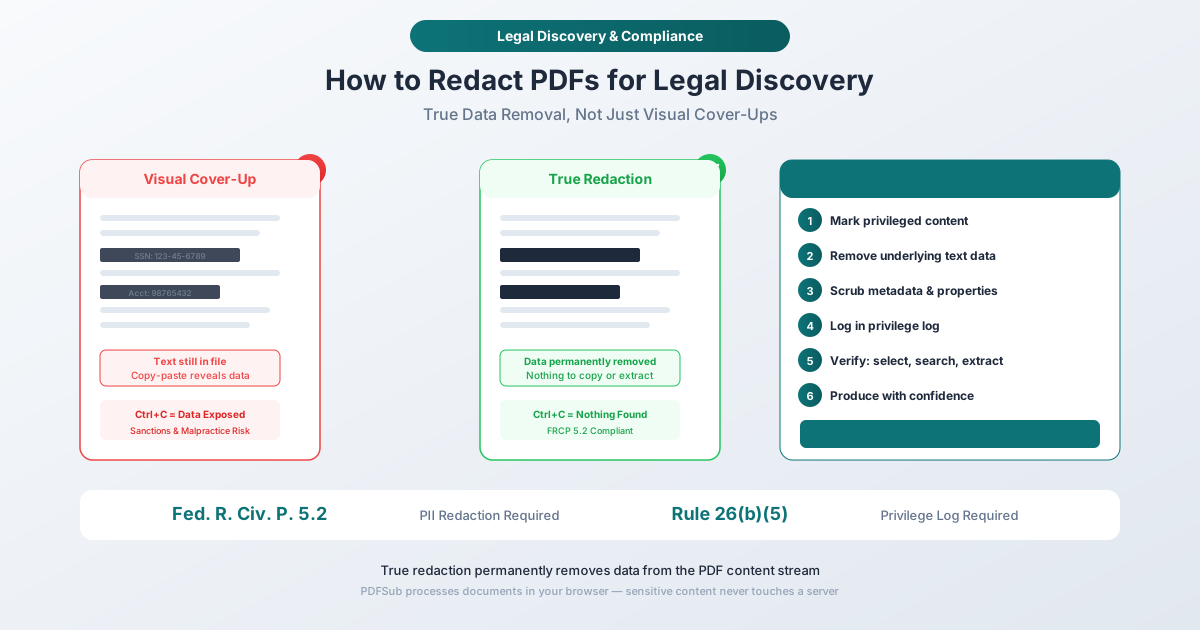
Echte Schwärzung vs. Visuelle Abdeckung: Die technische Realität
Bevor wir auf die rechtlichen Anforderungen eingehen, müssen Sie verstehen, was in einer PDF-Datei passiert, wenn Sie sie "schwärzen". Dieser Unterschied ist das wichtigste Konzept in dieser gesamten Anleitung.
Wie PDFs Text speichern
Eine PDF-Seite ist ein Inhaltsstrom – eine Sequenz von Operatoren, die einzelne Zeichen an präzisen Koordinaten auf einer Leinwand positionieren. Wenn ein PDF "SSN: 123-45-6789" anzeigt, enthält die Datei Anweisungen, die jedes Zeichen an einer bestimmten x,y-Position platzieren. Dies unterscheidet sich grundlegend von einem Word-Dokument oder einer Webseite. Der Text ist in einen koordinatenbasierten Rendering-Stream eingebettet.
Wenn Sie mit einem Anmerkungs-, Hervorhebungs- oder Formwerkzeug ein schwarzes Rechteck über diesen Text ziehen, fügen Sie der Seite ein neues grafisches Element hinzu. Die ursprünglichen Textoperatoren bleiben genau dort, wo sie waren. Das schwarze Rechteck liegt wie ein Post-it auf einem gedruckten Blatt über dem Text.
Das Ergebnis: Jeder, der das PDF erhält, kann den Bereich unter dem Rechteck auswählen, kopieren und den vollständigen, ungeschwärzten Text in jeden Texteditor einfügen. Programmatische Werkzeuge können den Text sogar noch einfacher extrahieren – keine manuelle Auswahl erforderlich.
Was echte Schwärzung bewirkt
Echte Schwärzung modifiziert den PDF-Inhaltsstrom dauerhaft. Sie fügt keine Ebene über dem Text hinzu. Sie löscht die Textoperatoren selbst aus der Dateistruktur. Nach echter Schwärzung:
-
Die Zeichendaten werden aus dem Inhaltsstrom entfernt
-
Der sichtbare Bereich zeigt eine schwarze (oder farbige) Box
-
Unter der Box befindet sich nichts – kein Text zum Auswählen, Kopieren oder Extrahieren
-
Der Text kann auf keine Weise wiederhergestellt werden
-
Suchwerkzeuge finden keine Treffer für den geschwärzten Inhalt
-
Metadatenverweise auf den geschwärzten Inhalt werden bereinigt
Dies ist ein irreversibler Vorgang. Sobald Text wirklich geschwärzt ist, ist er weg. Es gibt kein Zurück. Das ist der Sinn der Sache.
Der Vergleich
| Visuelle Abdeckung | Echte Schwärzung | |
|---|---|---|
| Visuelle Darstellung | Schwarze Box über Text | Schwarze Box über Text |
| Zugrundeliegender Text | Bleibt im PDF-Inhaltsstrom | Dauerhaft gelöscht |
| Auswählen und kopieren | Vollständiger Text kann kopiert werden | Nichts zum Auswählen |
| Textsuche | Treffer gefunden | Keine Treffer |
| Programmatische Extraktion | Vollständiger Text zurückgegeben | Keine Daten zurückgegeben |
| Metadaten | Autor, Kommentare, Eigenschaften intakt | Bereinigt |
| Umkehrbar | Ja – Entfernen der Anmerkungsebene | Nein – Daten sind zerstört |
Von außen sehen beide identisch aus. Der Unterschied liegt vollständig unter der Oberfläche.
Aufsehenerregende Schwärzungsfehler
Dies sind keine Ausnahmefälle. Sie betreffen erfahrene Anwälte und Regierungsbeamte, die glaubten, ihre Schwärzungen seien wirksam.
Der Fall Manafort (2019)
Anwälte von Paul Manafort reichten Dokumente beim Bundesgericht ein, die "Schwärzungen" enthielten, die tatsächlich schwarze Hervorhebungen über Text waren. Reporter kopierten den Text unter den schwarzen Balken und deckten auf, dass Manafort Umfragedaten zur Präsidentschaftswahl mit einem russischen Verbündeten geteilt und einen Friedensplan für die Ukraine besprochen hatte. Das Schwärzungsversagen kostete Hunderttausende von Dollar an zusätzlichen Anwaltsgebühren, verursachte massiven Reputationsschaden und trug zur Schwere der Fallausgänge bei.
Die Ursache war einfach: Jemand benutzte die Schwarz-Hervorhebungsfunktion eines Textverarbeitungsprogramms und exportierte nach PDF. Die Textebene blieb vollständig erhalten.
TSA-Sicherheits-Handbuch (2009)
Die Transportation Security Administration veröffentlichte eine geschwärzte Version ihres Handbuchs für die Flughafensicherheitskontrollen. Die "Schwärzungen" waren schwarze Rechtecke, die über Text gezogen wurden. Sicherheitsexperten entfernten die Überlagerungen und griffen auf das vollständige Dokument zu, wobei Ausnahmen bei Kontrollen, Verfahren zur Identifizierung von Strafverfolgungsbehörden und Schwachstellen an Kontrollpunkten aufgedeckt wurden. Die TSA musste ihr gesamtes Kontrollprotokoll überarbeiten.
AT&T / NSA-Überwachung (2006)
In der Klage der Electronic Frontier Foundation gegen AT&T reichte das Unternehmen ein Rechtsmittel mit "geschwärzten" Geschäftsgeheimnissen ein. Die Schwärzungen waren schwarze Kästen über Text. Der vollständige Inhalt – der die NSA-Überwachungsinfrastruktur in AT&T-Einrichtungen beschrieb – war trivial extrahierbar. Das Dokument wurde Tausende Male heruntergeladen.
Der gemeinsame Nenner
In jedem Fall war der Fehler gleich: Ein visuelles Element wurde über Text gelegt, ohne den Text selbst zu löschen. Die Personen, die diese Fehler machten, waren keine sorglosen Amateure. Es waren Anwälte, Regierungsbeamte und Sicherheitsexperten, die Werkzeuge verwendeten, die einfach keine echte Schwärzung durchführen.
Was die Bundesregeln von Ihnen verlangen, zu schwärzen
Fed. R. Civ. P. 5.2: Datenschutz für Gerichtsakten
Regel 5.2 der Federal Rules of Civil Procedure verlangt, dass jede Einreichung beim Gericht, die bestimmte Kategorien personenbezogener Daten enthält, nur teilweise Identifikatoren enthalten darf:
| Informationstyp | Was muss geschwärzt werden | Was darf bleiben |
|---|---|---|
| Sozialversicherungsnummern | Alles außer den letzten 4 Ziffern | Nur die letzten 4 Ziffern |
| Steueridentifikationsnummern | Alles außer den letzten 4 Ziffern | Nur die letzten 4 Ziffern |
| Geburtsdaten | Monat und Tag | Nur das Geburtsjahr |
| Namen von Minderjährigen | Vollständiger Name | Nur Initialen |
| Finanzkontonummern | Alles außer den letzten 4 Ziffern | Nur die letzten 4 Ziffern |
Dies ist nicht optional. Es gilt für jede Einreichung in jedem bundesstaatlichen Zivilverfahren. Viele staatliche Gerichte haben ähnliche oder identische Regeln übernommen.
Wichtig ist, dass Regel 5.2 speziell für Gerichtsakten gilt. Offenlegungen zwischen Parteien unterliegen anderen Regeln, aber die praktische Realität ist, dass die meisten Offenlegungsvereinbarungen auch die Schwärzung von PII verlangen – und jedes Dokument, das möglicherweise irgendwann bei Gericht eingereicht wird, muss schwärzungsbereit sein.
FRCP Regel 26(b)(5): Privilegienprotokolle
Wenn Sie Informationen aufgrund von Privilegien zurückhalten oder schwärzen (Anwalts-Mandanten-Privileg, Arbeitsergebnisdoktrin oder ein anderes anerkanntes Privileg), verlangt Regel 26(b)(5)(A) von Ihnen:
- Den Anspruch auf Privileg ausdrücklich geltend machen
- Die Art des zurückgehaltenen Materials so detailliert beschreiben, dass die andere Partei den Anspruch beurteilen kann – ohne den privilegierten Inhalt selbst preiszugeben
Das bedeutet, dass jede Schwärzung, die auf einem Privileg basiert, einen entsprechenden Eintrag in einem Privilegienprotokoll haben muss. Das Protokoll enthält normalerweise Datum, Dokumenttyp, Autor, Empfänger, allgemeinen Betreff und das spezifische beanspruchte Privileg.
Wenn Sie Inhalte schwärzen, aber nicht protokollieren, kann die gegnerische Anwaltschaft die Schwärzung anfechten. Wenn das Gericht keine ausreichende Rechtfertigung findet, kann Ihnen die Vorlage des ungeschwärzten Dokuments angeordnet werden – oder Sie sehen sich Sanktionen gegenüber.
Welche Kategorien sind bei der Offenlegung zu schwärzen?
Über die obligatorischen PII-Kategorien in Regel 5.2 hinaus fallen Schwärzungen bei der Offenlegung typischerweise in diese Kategorien:
Anwalts-Mandanten-privilegierte Kommunikation – Vertrauliche Kommunikation zwischen Anwalt und Mandant zum Zweck der Einholung oder Erteilung von Rechtsberatung. Dies umfasst E-Mails, Memos, Notizen und jedes Dokument, das den Inhalt solcher Kommunikation widerspiegelt.
Anwalts-Arbeitsergebnis – Materialien, die im Hinblick auf einen Rechtsstreit erstellt wurden. Dies kann Interviewnotizen, Memos, Rechtsrecherchen, mentale Eindrücke, Strategien und rechtliche Theorien umfassen. Nach der Arbeitsergebnisdoktrin genießt das Meinungs-Arbeitsergebnis (mentale Eindrücke und rechtliche Schlussfolgerungen) einen stärkeren Schutz als das Tatsachen-Arbeitsergebnis.
Irrelevante persönliche Daten – Obwohl Gerichte im Allgemeinen entschieden haben, dass Sie Informationen, die Sie als "irrelevant" betrachten, nicht einseitig aus der Offenlegung schwärzen können, können Sie gemäß Regel 26(c)(1) eine Schutzanordnung beantragen, um persönliche Informationen zu schützen, die für die Ansprüche oder Verteidigungen tatsächlich nicht relevant sind.
Geschäftsgeheimnisse und vertrauliche Geschäftsinformationen – Oft durch eine vereinbarte Schutzanordnung geregelt und nicht durch Schwärzung, aber bei einigen Offenlegungen kann die Schwärzung spezifischer Geschäftsgeheimnisinhalte angemessen sein.
Schritt-für-Schritt-Schwärzungs-Workflow für die rechtliche Offenlegung
Schritt 1: Identifizieren Sie, was geschwärzt werden muss
Bevor Sie ein einziges Dokument anfassen, legen Sie Ihre Schwärzungskategorien fest. Erstellen Sie ein schriftliches Protokoll, das Folgendes festlegt:
-
Welche Informationskategorien geschwärzt werden (PII gemäß Regel 5.2, privilegierte Inhalte, Arbeitsergebnisse)
-
Wer Dokumente prüft und Schwärzungsentscheidungen trifft
-
Wie Schwärzungsentscheidungen für das Privilegienprotokoll dokumentiert werden
-
Welcher Qualitätssicherungsprozess die Vollständigkeit der Schwärzung überprüft
Bei großen Offenlegungen sollte dieses Protokoll während der Regel 26(f)-Konferenz mit der gegnerischen Anwaltschaft vereinbart werden. Frühzeitige Abstimmung vermeidet spätere Streitigkeiten.
Schritt 2: Führen Sie eine echte Schwärzung durch
Verwenden Sie das PDF schwärzen-Tool von PDFSub:
-
Laden Sie das Dokument hoch – Das Tool verarbeitet Dateien direkt in Ihrem Browser. Das PDF verlässt Ihr Gerät nie, was das Vertraulichkeitsrisiko des Hochladens von Mandantendokumenten auf einen externen Server eliminiert.
-
Wählen Sie den zu schwärzenden Text aus – Markieren Sie den spezifischen Text, die Absätze oder Bereiche, die privilegierte oder sensible Informationen enthalten. Sie können einzelne Wörter, ganze Sätze oder rechteckige Bereiche auswählen.
-
Wenden Sie die Schwärzung an – Das Tool entfernt den ausgewählten Text dauerhaft aus dem PDF-Inhaltsstrom. Dies ist eine echte Schwärzung – die zugrunde liegenden Daten werden zerstört, nicht abgedeckt.
-
Speichern Sie das geschwärzte Dokument – Laden Sie das neue PDF herunter. Der geschwärzte Inhalt ist dauerhaft aus der Datei entfernt.
Da das Tool im Browser läuft, werden sensible Mandantendaten – Sozialversicherungsnummern, privilegierte Kommunikation, Finanzkontonummern – niemals auf einen Server hochgeladen. Dies erfüllt direkt die Vertraulichkeitsverpflichtungen gemäß Model Rule 1.6.
Schritt 3: Metadaten bereinigen
Das Schwärzen von sichtbarem Text ist nur die halbe Miete. PDF-Dateien enthalten Metadaten, die Informationen preisgeben können, die Sie vertraulich behandeln wollten:
-
Dokumenteigenschaften – Autorenname, Erstellungsdatum, Änderungsdaten, die verwendete Software zur Erstellung des Dokuments
-
Kommentare und Anmerkungen – Überprüfungskommentare, Haftnotizen und Änderungen von früheren Entwürfen
-
Lesezeichen – Navigationslesezeichen, die sich auf geschwärzte Abschnitte nach Namen beziehen können
-
Eingebettete Dateianhänge – Einige PDFs enthalten angehängte Dateien, die ungeschwärzte Versionen enthalten können
-
Formularfelddaten – Versteckte Formularfelder können Daten enthalten, die ausgefüllt und dann "gelöscht" wurden
-
XMP-Metadaten – Erweiterte Metadaten, die Bearbeitungshistorie, Versionsinformationen und mehr enthalten können
Überprüfen und bereinigen Sie nach dem Schwärzen von Inhalten die Metadaten des Dokuments. Entfernen Sie Autoreninformationen, Kommentare und alle eingebetteten Dateien, die nicht Teil der Offenlegung sind.
Schritt 4: Führen Sie das Privilegienprotokoll
Erstellen Sie für jede Schwärzung, die auf einem Privileg basiert, einen Eintrag im Privilegienprotokoll mit:
-
Dokumentenbezeichner (Bates-Nummer oder Dateiname)
-
Datum des Dokuments
-
Autor und Empfänger
-
Dokumenttyp (E-Mail, Memo, Brief, Bericht)
-
Allgemeiner Betreff – Ausreichend detailliert, damit die gegnerische Anwaltschaft den Anspruch beurteilen kann, ohne den privilegierten Inhalt preiszugeben
-
Beanspruchtes Privileg – Anwalts-Mandanten-Privileg, Arbeitsergebnis, gemeinsame Verteidigung usw.
Ein gut gepflegtes Privilegienprotokoll ist Ihre Verteidigung gegen Anfechtungen der Schwärzung. Ohne es kann ein Gericht die Vorlage des ungeschwärzten Dokuments anordnen.
Schritt 5: Überprüfen Sie die Schwärzung
Dies ist der Schritt, den die meisten Leute überspringen – und es ist der Schritt, der Fehler auf Manafort-Niveau verhindert.
Checkliste zur Überprüfung:
-
Versuchen Sie, den geschwärzten Bereich auszuwählen – Öffnen Sie das geschwärzte PDF und versuchen Sie, Text in den geschwärzten Bereichen auszuwählen. Wenn Sie Text auswählen können, ist die Schwärzung fehlgeschlagen.
-
Versuchen Sie, aus dem geschwärzten Bereich zu kopieren – Selbst wenn die Auswahl leer erscheint, versuchen Sie, aus dem geschwärzten Bereich zu kopieren und in einen Texteditor einzufügen. Wenn Text erscheint, ist die Schwärzung fehlgeschlagen.
-
Suchen Sie nach bekannten geschwärzten Inhalten – Wenn Sie den Text "123-45-6789" geschwärzt haben, verwenden Sie die Suchfunktion des PDFs, um nach dieser Zeichenfolge zu suchen. Wenn Ergebnisse angezeigt werden, ist die Schwärzung fehlgeschlagen.
-
Überprüfen Sie mit einem Textextraktionswerkzeug – Verwenden Sie die Textextraktionsfunktionen von PDFSub, um allen Text aus dem Dokument zu extrahieren. Überprüfen Sie die Ausgabe auf Inhalte, die hätten geschwärzt werden müssen.
-
Metadaten prüfen – Stellen Sie sicher, dass Dokumenteigenschaften, Kommentare und eingebettete Dateien bereinigt wurden.
Führen Sie diese Überprüfung für jedes Dokument vor der Offenlegung durch. Bei großen Offenlegungen legen Sie eine Stichprobe zur Qualitätssicherung fest – überprüfen Sie mindestens 10 % der geschwärzten Dokumente zufällig und 100 % der Dokumente, die die sensibelsten Kategorien enthalten (SSNs, Finanzkonten, privilegierte Kommunikation).
Schritt 6: Mit Zuversicht produzieren
Sobald die Überprüfung bestanden ist, ist das Dokument zur Offenlegung bereit. Ihr geschwärzter Inhalt wurde dauerhaft aus der Datei entfernt, Ihr Privilegienprotokoll dokumentiert die Grundlage für jede Schwärzung, und Sie haben überprüft, dass keine wiederherstellbaren Daten mehr vorhanden sind.
Häufige Schwärzungsfehler, die es zu vermeiden gilt
Fehler 1: Verwendung von Hervorhebungs- oder Anmerkungswerkzeugen
Textverarbeitungsprogramme und einfache PDF-Viewer bieten Hervorhebungs- und Anmerkungswerkzeuge, die wie Schwärzungen aussehen, aber nichts am zugrunde liegenden Text ändern. Schwarze Hervorhebungen, Kommentarfelder und das Zeichnen von Formen sind alles visuelle Überlagerungen. Keine davon entfernt Daten.
Fehler 2: Schwärzen einer gedruckten Kopie
Einige Anwälte drucken das Dokument aus, verwenden einen schwarzen Marker auf dem Papier und scannen dann das Ergebnis. Dies entfernt zwar die digitale Textschicht (der Scan erstellt ein neues Bild), birgt aber das OCR-Risiko: Wenn der Scan später mit einer Texterkennungssoftware ausgeführt wird, kann der Text unter unvollständiger Markierungsabdeckung teilweise rekonstruiert werden. Außerdem entsteht ein Dokument geringerer Qualität und es entstehen unnötige Schritte.
Fehler 3: Vergessen der Metadaten
Sie können jeden Wortlaut von privilegiertem Text im Hauptteil eines Dokuments perfekt schwärzen und trotzdem die gleichen Informationen über Dokumenteigenschaften, Kommentare oder eingebettete Anhänge preisgeben. Das Bereinigen von Metadaten muss Teil jedes Schwärzungs-Workflows sein.
Fehler 4: Schwärzen ohne Privilegienprotokoll
Schwärzen ohne Dokumentation lädt zu Anfechtungen ein. Wenn die gegnerische Anwaltschaft eine Schwärzung in Frage stellt und Sie kein Privilegienprotokoll zur Rechtfertigung vorlegen können, kann das Gericht die Vorlage des ungeschwärzten Dokuments anordnen – oder nachteilige Schlussfolgerungen ziehen.
Fehler 5: Versäumnis der Überprüfung
Die Überprüfung dauert Minuten. Ein Schwärzungsfehler in einem Fall mit hohen Einsätzen kann Jahre dauern, bis er behoben ist. Produzieren Sie niemals ein geschwärztes Dokument, ohne die Checkliste zur Überprüfung durchlaufen zu haben.
Erstellung eines unternehmensweiten Schwärzungsprotokolls
Für Anwaltskanzleien und Rechtsabteilungen, die regelmäßig Offenlegungen durchführen, verhindert ein standardisiertes Schwärzungsprotokoll, dass einzelne Fehler zu unternehmensweiten Problemen werden.
Schulung: Jeder Anwalt und jeder Paralegal, der Schwärzungen durchführt, sollte den Unterschied zwischen visuellen Abdeckungen und echter Schwärzung verstehen. Eine 30-minütige Schulung mit Live-Demonstration verhindert jahrelange potenzielle Haftungsrisiken.
Standardisierung der Werkzeuge: Wählen Sie ein einziges Schwärzungswerkzeug und schreiben Sie dessen Verwendung in der gesamten Kanzlei vor. Die Verwendung inkonsistenter Werkzeuge erhöht das Risiko, dass jemand statt eines Schwärzungswerkzeugs zu einem Hervorhebungswerkzeug greift.
Qualitätssicherung: Richten Sie einen Überprüfungsschritt im Produktions-Workflow ein. Weisen Sie eine zweite Person zu – jemand anderen als die Person, die die Schwärzung durchgeführt hat –, die die Checkliste zur Überprüfung durchläuft.
Integration des Privilegienprotokolls: Erstellen Sie das Privilegienprotokoll während der Schwärzung, nicht danach. Die nachträgliche Erstellung eines Privilegienprotokolls aus geschwärzten Dokumenten ist fehleranfällig und zeitaufwendig.
Dokumentenaufbewahrung: Bewahren Sie sowohl die ursprünglichen ungeschwärzten Dokumente als auch die geschwärzten Produktionsversionen auf. Möglicherweise benötigen Sie die Originale, wenn ein Privilegsanspruch angefochten wird und das Gericht eine In-Camera-Prüfung durchführt.
Warum browserbasierte Schwärzung für die rechtliche Ethik wichtig ist
Die Model Rule 1.6 der American Bar Association verlangt von Anwälten, "angemessene Anstrengungen zu unternehmen, um die versehentliche oder unbefugte Offenlegung oder den unbefugten Zugriff auf Informationen im Zusammenhang mit der Vertretung eines Mandanten zu verhindern". Model Rule 1.1, Kommentar 8, verlangt außerdem technologische Kompetenz.
Wenn Sie ein Mandantendokument in ein Cloud-basiertes PDF-Tool hochladen, senden Sie die Daten dieses Mandanten – möglicherweise einschließlich privilegierter Kommunikation, Sozialversicherungsnummern und Finanzkontoinformationen – an einen externen Server. Sie wissen möglicherweise nicht, wo sich dieser Server befindet, wer Zugriff darauf hat, wie lange Daten gespeichert werden oder ob die Daten anderer Benutzer auf derselben Infrastruktur verarbeitet werden.
Die browserbasierte Verarbeitung eliminiert diese Risikokategorie vollständig. Wenn das PDF schwärzen-Tool von PDFSub ein Dokument in Ihrem Browser verarbeitet, verlässt die Datei niemals Ihr Gerät. Es gibt keinen Server-Upload, keine Cloud-Speicherung, keine Datenspeicherung. Die Verarbeitung erfolgt lokal im Arbeitsspeicher Ihres Browsers, und wenn Sie den Tab schließen, sind die Daten weg.
Für Anwälte, die sensible Mandanteninformationen bearbeiten – was praktisch alle Anwälte betrifft –, erfüllt diese Unterscheidung direkt den Standard der "angemessenen Anstrengungen" in Regel 1.6.
Häufig gestellte Fragen
Ist das Ziehen einer schwarzen Box über Text dasselbe wie das Schwärzen?
Nein. Das Ziehen einer schwarzen Box, das Hervorheben in Schwarz oder das Platzieren einer Anmerkung über Text sind alles visuelle Abdeckungen. Der Text verbleibt im PDF-Inhaltsstrom und kann von jedem, der die Datei erhält, ausgewählt, kopiert, durchsucht und extrahiert werden. Echte Schwärzung löscht den Text dauerhaft aus der Dateistruktur. Die beiden sehen visuell identisch aus, aber nur echte Schwärzung entfernt tatsächlich die Daten.
Was passiert, wenn ein Schwärzungsfehler während eines Rechtsstreits entdeckt wird?
Die Folgen variieren je nach Gerichtsbarkeit und Schweregrad, können aber gerichtliche Sanktionen (Geldstrafen oder Anweisungen zu nachteiligen Schlussfolgerungen), Fahrlässigkeitsklagen des betroffenen Mandanten, berufsrechtliche Verfahren wegen Verletzung von Vertraulichkeitspflichten und den Verzicht auf das Privileg oder den Schutz, der für die offengelegten Informationen galt, umfassen. Im Fall Manafort deckte der Schwärzungsfehler Informationen auf, die einen Nachrichtenzyklus dominierten und den Fall maßgeblich beeinflussten.
Muss ich zusätzlich zu sichtbarem Text auch Metadaten schwärzen?
Ja. PDF-Metadaten können Autorennamen, Erstellungs- und Bearbeitungsdaten des Dokuments, Kommentare, nachverfolgte Änderungen, eingebettete Dateien und andere Informationen enthalten, die privilegiert oder sensibel sein können. Ein Dokument mit perfekt geschwärztem Haupttext kann durch seine Metadaten immer noch Informationen preisgeben. Bereinigen Sie immer die Metadaten als Teil Ihres Schwärzungs-Workflows.
Kann ich irrelevante Informationen aus Offenlegungsdokumenten schwärzen?
Bundesgerichte haben im Allgemeinen entschieden, dass die Federal Rules of Civil Procedure einer Partei nicht gestatten, Informationen einseitig zu schwärzen, nur weil sie diese für irrelevant hält. Sie können jedoch gemäß Regel 26(c)(1) eine Schutzanordnung beantragen, um tatsächlich irrelevante persönliche Informationen von der Offenlegung abzuschirmen. Der sicherere Ansatz ist, sich frühzeitig im Offenlegungsprozess mit der gegnerischen Anwaltschaft zu treffen und vereinbarte Schwärzungsprotokolle festzulegen.
Wie gehe ich mit der Schwärzung in einem Privilegienprotokoll um?
Für jede Schwärzung, die auf einem Privilegsanspruch basiert, sollte Ihr Privilegienprotokoll die Kennung des Dokuments (z. B. Bates-Nummer), das Datum, den Autor und die Empfänger, den Dokumenttyp, eine allgemeine Beschreibung des Betreffs (detailliert genug, damit die gegnerische Partei den Anspruch beurteilen kann, aber nicht so detailliert, dass der privilegierte Inhalt preisgegeben wird) und das spezifische geltend gemachte Privileg enthalten. Regel 26(b)(5)(A) verlangt dies – unzureichende Einträge im Privilegienprotokoll können dazu führen, dass das Gericht die Vorlage des ungeschwärzten Dokuments anordnet.
Ist die Schwärzung von PDFSub eine echte Schwärzung oder eine visuelle Überlagerung?
Das PDF schwärzen-Tool von PDFSub führt eine echte Schwärzung durch. Es entfernt den ausgewählten Text dauerhaft aus dem PDF-Inhaltsstrom. Nach der Schwärzung kann der Text nicht mehr ausgewählt, kopiert, durchsucht oder extrahiert werden. Das Tool verarbeitet Dateien vollständig in Ihrem Browser – das Dokument verlässt niemals Ihr Gerät –, was die Vertraulichkeitsverpflichtungen von Anwälten gemäß Model Rule 1.6 erfüllt.
Zusammenfassung
Schwärzungsfehler gehören zu den am leichtesten vermeidbaren Fehlern in der Rechtspraxis, dennoch passieren sie immer wieder, weil die Werkzeuge, die die meisten Leute verwenden – Hervorhebungsfunktionen, Anmerkungsebenen, schwarze Formen –, so aussehen, als würden sie funktionieren, aber tatsächlich keine Daten entfernen.
Die Lösung ist einfach: Verwenden Sie ein Werkzeug, das eine echte Schwärzung durchführt (keine visuellen Abdeckungen), bereinigen Sie Metadaten nach dem Schwärzen von Inhalten, führen Sie ein Privilegienprotokoll für jede privilegienbasierte Schwärzung und überprüfen Sie jedes Dokument vor der Offenlegung. Wenn Sie diese vier Dinge konsequent tun, eliminieren Sie eine ganze Kategorie von Haftungsrisiken.
Wenn Sie regelmäßig mit Offenlegungsdokumenten arbeiten, führt das PDF schwärzen-Tool von PDFSub die echte Schwärzung direkt in Ihrem Browser durch – keine Server-Uploads, keine Cloud-Speicherung, keine Datenspeicherung. Für das vollständige Toolkit, einschließlich Dokumentenvergleich, E-Signaturen, OCR und Zusammenführung, siehe die Anleitung PDF-Tools für Anwälte.