PDF online mit Passwort schützen (kostenlos)
Möchten Sie ein PDF sperren, bevor Sie es teilen? Hier erfahren Sie, wie Sie mit AES-256-Verschlüsselung ein Passwort hinzufügen – kostenlos, in Ihrem Browser, Dateien verlassen niemals Ihr Gerät.
Sie möchten einen Vertrag mit Gehaltsangaben per E-Mail versenden. Oder Steuerdokumente über einen Dateifreigabedienst mit Ihrem Buchhalter teilen. Oder einen Versicherungsanspruch mit Ihrer Sozialversicherungsnummer hochladen. Das Dokument muss die richtige Person erreichen, aber es darf auf keinen Fall von jemand anderem unterwegs eingesehen werden.
Das Passwortschützen eines PDFs fügt eine Verschlüsselungsebene hinzu, die verhindert, dass jemand ohne das Passwort die Datei öffnen oder einsehen kann. Es ist der Unterschied zwischen dem Versenden einer Postkarte und dem Versenden eines versiegelten Umschlags – nur dass in diesem Fall das „Siegel“ eine militärische AES-256-Verschlüsselung ist, deren Entschlüsselung mit heutiger Rechenleistung Milliarden von Jahren dauern würde.
Diese Anleitung behandelt, wie Sie ein PDF mit einem Passwort schützen, die beiden Arten von PDF-Passwörtern und wann Sie sie verwenden sollten, und warum browserbasierte Verschlüsselung die privateste Methode zur Sicherung Ihrer Dokumente ist.
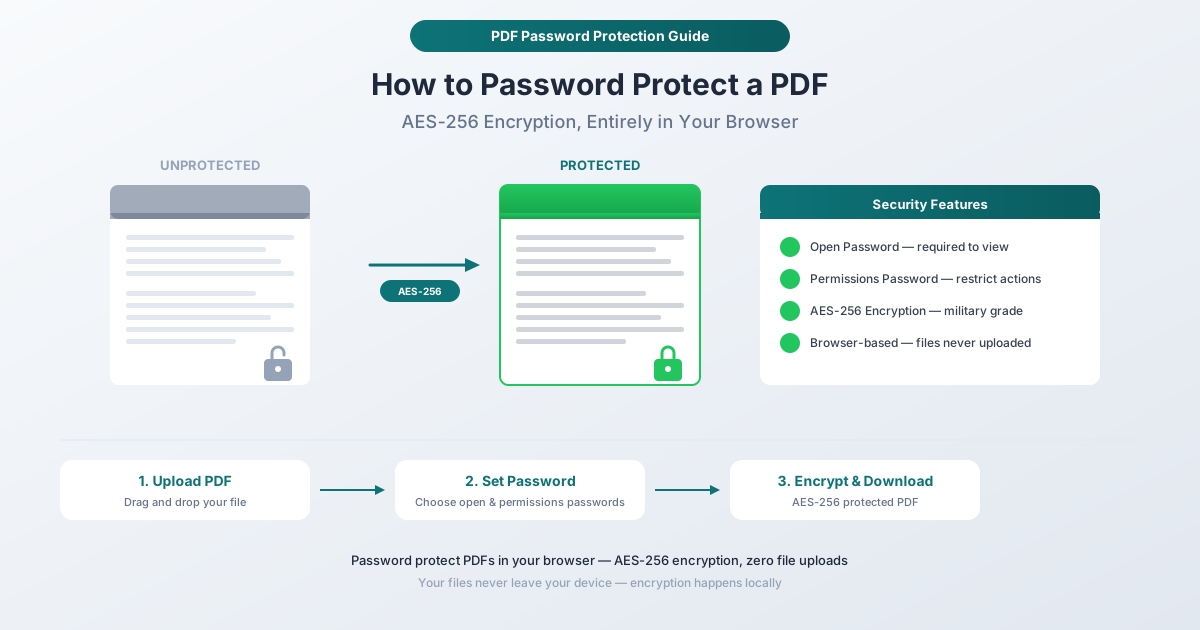
Zwei Arten von PDF-Passwörtern
Die PDF-Verschlüsselung unterstützt zwei verschiedene Passwörter, die jeweils einen anderen Zweck erfüllen. Das Verständnis des Unterschieds ist wichtig, da die Verwendung des falschen Passworts Ihr Dokument weniger schützt, als Sie denken.
Öffnungspasswort (Benutzerpasswort)
Ein Öffnungspasswort verhindert, dass jemand das Dokument einsehen kann, ohne das Passwort einzugeben. Wenn jemand versucht, das PDF zu öffnen, fordert sein Viewer ein Passwort an, bevor er Inhalte anzeigt. Ohne das richtige Passwort ist das Dokument völlig unzugänglich – nicht teilweise verborgen, nicht verschwommen, sondern vollständig unlesbar.
Verwenden Sie ein Öffnungspasswort, wenn:
- Das Dokument sensible persönliche Informationen enthält (Sozialversicherungsnummer, Finanzdaten, Krankenakten)
- Sie per E-Mail oder Cloud-Speicher teilen und unbefugten Zugriff verhindern möchten
- Das Dokument Schaden anrichten würde, wenn es von der falschen Person gelesen wird
- Sie Datenschutzbestimmungen einhalten müssen (HIPAA, GDPR, FTC Safeguards Rule)
Berechtigungspasswort (Besitzerpasswort)
Ein Berechtigungspasswort verhindert nicht das Anzeigen – es schränkt bestimmte Aktionen ein. Sie können steuern, ob Empfänger:
- Das Dokument drucken können
- Text oder Bilder kopieren können
- Inhalte bearbeiten oder ändern können
- Seiten extrahieren können
- Annotationen oder Kommentare hinzufügen können
- Formularfelder ausfüllen können
Das Dokument wird normalerweise ohne Passwort geöffnet, aber der Versuch einer eingeschränkten Aktion erfordert das Berechtigungspasswort.
Verwenden Sie ein Berechtigungspasswort, wenn:
- Sie möchten, dass Personen das Dokument lesen, aber nicht drucken oder kopieren können
- Sie möchten Bearbeitungen verhindern, während die Anzeige erlaubt ist
- Sie ein Formular verteilen, das ausgefüllt, aber nicht strukturell verändert werden soll
- Sie die beiläufige Textkopie zur Weiterverbreitung abschrecken möchten
Beide zusammen verwenden
Für maximale Kontrolle legen Sie beide Passwörter fest. Das Öffnungspasswort verhindert die unbefugte Anzeige vollständig. Das Berechtigungspasswort schränkt ein, was autorisierte Betrachter mit dem Dokument tun können. Dies ist üblich für sensible Dokumente, die von bestimmten Personen gelesen werden müssen, aber nicht gedruckt, kopiert oder bearbeitet werden dürfen.
PDF mit PDFSub mit Passwort schützen
Das PDF schützen-Tool von PDFSub fügt jedem PDF Passwortschutz und AES-256-Verschlüsselung hinzu. Der gesamte Verschlüsselungsprozess findet in Ihrem Browser statt – Ihre ungeschützte Datei wird nirgendwohin übertragen.
Schritt-für-Schritt-Anleitung
Schritt 1: Öffnen Sie das PDF schützen-Tool. Gehen Sie zu pdfsub.com/tools/protect. Keine Software zu installieren – starten Sie mit einer 7-tägigen kostenlosen Testversion.
Schritt 2: Laden Sie Ihr PDF hoch. Ziehen Sie Ihre Datei per Drag & Drop in den Upload-Bereich oder klicken Sie zum Durchsuchen. Das Tool lädt Ihr Dokument lokal im Browser.
Schritt 3: Legen Sie Ihr Öffnungspasswort fest. Geben Sie ein starkes Passwort ein, das Empfänger zum Anzeigen des Dokuments benötigen. Dies ist das kritische Passwort – ohne es kann niemand die Datei öffnen.
Schritt 4: Berechtigungen festlegen (optional). Wenn Sie bestimmte Aktionen (Drucken, Kopieren, Bearbeiten) einschränken möchten, konfigurieren Sie die Berechtigungseinstellungen. Sie können optional ein separates Berechtigungspasswort festlegen.
Schritt 5: Wählen Sie die Verschlüsselungsstärke. Wählen Sie AES-256-Verschlüsselung – die stärkste verfügbare Option. Dies ist derselbe Verschlüsselungsstandard, der von Regierungen und Finanzinstituten verwendet wird.
Schritt 6: Verschlüsseln und herunterladen. Klicken Sie auf die Aktionsschaltfläche. Das Tool verschlüsselt Ihr PDF mit den angegebenen Passwörtern und Einstellungen. Laden Sie die geschützte Datei herunter. Die ursprüngliche ungeschützte Version verbleibt auf Ihrem Gerät.
Warum browserbasierte Verschlüsselung wichtig ist
Das ist der entscheidende Punkt: Wenn Sie ein Online-Tool verwenden, das Ihre Datei zur Verschlüsselung auf einen Server hochlädt, existiert Ihr unverschlüsseltes Dokument während der Verarbeitung auf diesem Server. Die Datei, die Sie schützen möchten, befindet sich für eine gewisse Zeit ungeschützt auf dem Computer eines anderen.
Das PDF schützen-Tool von PDFSub eliminiert dieses Risiko vollständig. Die Verschlüsselung erfolgt in Ihrem Browser, auf Ihrem Gerät. Die ungeschützte Version Ihrer Datei verlässt niemals Ihren Computer. Es gibt keinen Upload, keine Serververarbeitung, kein Fenster der Anfälligkeit. Die einzige Datei, die theoretisch abgefangen werden könnte, ist die bereits verschlüsselte Ausgabe – die ohne Passwort nutzlos ist.
Für Dokumente mit Finanzdaten, persönlichen Gesundheitsinformationen, juristischen Materialien oder anderen sensiblen Inhalten ist dieser Unterschied wichtig.
AES-256-Verschlüsselung verstehen
AES-256 (Advanced Encryption Standard mit 256-Bit-Schlüsseln) ist der Goldstandard für symmetrische Verschlüsselung. Hier sind die praktischen Auswirkungen.
Wie stark ist sie?
Ein 256-Bit-Schlüssel hat 2^256 mögliche Kombinationen – das ist eine Zahl mit 77 Ziffern. Um es in Perspektive zu setzen: Wenn jeder Computer auf der Erde zusammenarbeiten würde, um jeden möglichen Schlüssel auszuprobieren, würde es länger dauern als das Alter des Universums, um eine einzelne AES-256-verschlüsselte Datei zu knacken. Das ist keine Theorie – es ist mathematische Gewissheit, basierend auf dem Schlüsselraum.
Wer verwendet AES-256?
- Die US-Regierung (klassifizierte Dokumente bis TOP SECRET)
- Banken und Finanzinstitute
- Gesundheitsorganisationen (HIPAA-Konformität)
- VPN-Anbieter
- Cloud-Speicherdienste
- Militärische Kommunikation
Wenn Sie ein PDF mit AES-256 verschlüsseln, verwenden Sie denselben Standard, der nationale Sicherheitsinformationen schützt. Für einen Vertrag oder ein Steuerdokument ist das mehr als ausreichend.
Ältere Verschlüsselungsstandards
Einige Tools bieten immer noch RC4- oder AES-128-Verschlüsselung an. Obwohl diese nicht trivial zu brechen sind, gelten sie als schwächer als AES-256. Wenn Sie die Wahl haben, wählen Sie immer AES-256. Es gibt keine Leistungseinbußen – die Verschlüsselung dauert bei typischen Dokumentengrößen gleich lange, unabhängig von der Schlüssellänge.
Wann ein PDF mit Passwort schützen?
Vor dem Versenden sensibler Dokumente per E-Mail
E-Mail ist nicht sicher. Nachrichten können abgefangen, weitergeleitet oder über kompromittierte Konten abgerufen werden. Wenn Sie ein PDF mit sensiblen Inhalten per E-Mail versenden – Finanzberichte, Rechtsvereinbarungen, Krankenakten, Steuererklärungen – stellt der Passwortschutz sicher, dass der Anhang unlesbar ist, selbst wenn die E-Mail abgefangen wird.
Best Practice: Senden Sie das Passwort über einen anderen Kanal. Senden Sie das verschlüsselte PDF per E-Mail und senden Sie dem Empfänger dann das Passwort per SMS oder Anruf. Auf diese Weise müsste ein Angreifer beide Kommunikationskanäle kompromittieren.
Vor dem Hochladen in Cloud-Speicher
Dateien in Google Drive, Dropbox, OneDrive und anderen Cloud-Diensten werden auf Servern von Drittanbietern gespeichert. Obwohl diese Dienste Verschlüsselung im Ruhezustand verwenden, können sie technisch auf Ihre Dateien zugreifen (und dazu durch rechtliche Verfahren gezwungen werden). Das Passwortschützen des PDFs fügt eine Verschlüsselungsebene hinzu, die Sie kontrollieren – selbst der Cloud-Anbieter kann den Inhalt nicht lesen.
Vor dem Teilen von Verträgen und Rechtsdokumenten
Vertragsverhandlungen beinhalten oft das Teilen von Entwürfen von Vereinbarungen mit mehreren Parteien. Der Passwortschutz stellt sicher, dass nur die beabsichtigten Empfänger die Bedingungen einsehen können – und verhindert so eine vorzeitige Offenlegung von Preisen, Bedingungen oder strategischen Positionen.
Vor der Archivierung von Finanzunterlagen
Steuererklärungen, Kontoauszüge, Anlageberichte und Finanzberichte sollten bei der digitalen Speicherung verschlüsselt werden. Wenn Ihr Computer gestohlen wird oder Ihre Backup-Festplatte kompromittiert wird, bleiben verschlüsselte PDFs sicher.
Vor dem Teilen von HR- und Mitarbeiterdokumenten
Anschreiben, Leistungsbeurteilungen, Gehaltsinformationen, Disziplinarakten und Leistungsschutzdokumente enthalten persönliche Informationen, die niemals frei zugänglich sein sollten. Passwortschutz ist der Mindeststandard für die elektronische Weitergabe dieser Dokumente.
Starke Passwörter erstellen
Die Stärke der PDF-Verschlüsselung ist nur so gut wie das Passwort. AES-256 ist durch Brute-Force unzerbrechlich, aber ein schwaches Passwort kann erraten werden.
Was macht ein starkes Passwort aus?
- Länge vor Komplexität. „richtig-pferd-batterie-hemd“ ist stärker als „P@55w0rt!“ weil es länger und schwerer zu erraten ist, obwohl es leichter zu merken ist.
- Mindestens 12 Zeichen. Kürzere Passwörter können mit moderner Hardware per Brute-Force geknackt werden.
- Vermeiden Sie reine Wörterbuchwörter. „passwort“, „vertrag“, „vertraulich“ – das sind die ersten Dinge, die ein Angreifer versucht.
- Mischen Sie Zeichentypen, wenn praktisch. Buchstaben, Zahlen und Symbole erhöhen den Suchraum. Aber eine lange Passphrase schlägt jedes Mal ein kurzes komplexes Passwort.
Best Practices für die Passwortweitergabe
- Nehmen Sie das Passwort niemals in dieselbe E-Mail wie die Datei auf. Das widerspricht dem gesamten Zweck.
- Verwenden Sie einen anderen Kanal. SMS, Telefonanruf, sichere Messaging-App oder persönlich.
- Vereinbaren Sie Passwörter im Voraus. Für wiederkehrende Dokumentenaustausche legen Sie eine gemeinsame Passwortkonvention fest.
- Verwenden Sie Passwörter nicht wieder. Jedes Dokument sollte ein eindeutiges Passwort haben, insbesondere für verschiedene Empfänger.
Häufig gestellte Fragen
Was passiert, wenn ich das Passwort vergesse?
Es gibt keinen Wiederherstellungsmechanismus. Die AES-256-Verschlüsselung ist so konzipiert, dass das Passwort der einzige Weg ist, auf den Inhalt zuzugreifen. Niemand – weder PDFSub noch Ihre IT-Abteilung noch ein forensischer Spezialist – kann den Inhalt ohne das Passwort wiederherstellen. Bewahren Sie Ihre Passwörter immer in einem Passwortmanager auf.
Kann ich das Passwort später entfernen?
Ja, wenn Sie das Passwort kennen. Öffnen Sie das geschützte PDF, geben Sie das Passwort ein und verwenden Sie das PDF entsperren-Tool von PDFSub, um den Schutz zu entfernen. Dies erstellt eine ungeschützte Kopie. Sie benötigen das Passwort, um dies zu tun – es gibt keine Möglichkeit, den Schutz ohne dieses zu entfernen.
Funktioniert der Passwortschutz auf allen Geräten und PDF-Viewern?
AES-256-verschlüsselte PDFs werden von allen modernen PDF-Viewern unterstützt: Adobe Acrobat Reader, Vorschau auf Mac, der integrierte PDF-Viewer von Chrome, Foxit Reader und andere. Sehr alte Software unterstützt möglicherweise AES-256 nicht, aber jeder Viewer, der in den letzten zehn Jahren aktualisiert wurde, kommt problemlos damit zurecht.
Ist ein Berechtigungspasswort genauso sicher wie ein Öffnungspasswort?
Nein. Berechtigungspasswörter sind leichter zu umgehen, da der Dokumentinhalt sichtbar ist – nur die Aktionen sind eingeschränkt. Dedizierte PDF-Bearbeitungswerkzeuge können manchmal Berechtigungseinschränkungen entfernen. Ein Öffnungspasswort hingegen verschlüsselt den gesamten Dateiinhalt. Für echte Sicherheit verwenden Sie immer ein Öffnungspasswort.
Kann ich ein bereits passwortgeschütztes PDF mit einem Passwort schützen?
Sie müssen zuerst den vorhandenen Schutz entfernen (mit dem aktuellen Passwort) und dann den neuen Schutz mit dem neuen Passwort anwenden. Sie können keine Passwörter übereinander legen.
Mit dem Schutz beginnen
Bereit, Ihr PDF zu sichern? Öffnen Sie das PDF schützen-Tool und laden Sie Ihre Datei hoch. Legen Sie ein starkes Passwort fest, wählen Sie AES-256-Verschlüsselung und laden Sie Ihr geschütztes Dokument herunter. Der gesamte Verschlüsselungsprozess findet in Ihrem Browser statt – Ihre ungeschützte Datei verlässt niemals Ihr Gerät. Kein Konto erforderlich, um loszulegen, und PDFSub bietet eine 7-tägige kostenlose Testversion mit vollem Zugriff auf alle Tools.