Mehrere PDF-Seiten pro Blatt einfügen (2-fach, 4-fach, N-fach)
Müssen 2, 4 oder mehr PDF-Seiten auf ein einzelnes Blatt passen? Hier erfahren Sie, wie Sie N-Up-Layouts zum Drucken, für Handouts oder zur Papierersparnis erstellen.
Sie haben ein 40-seitiges Dokument, das Sie ausdrucken müssen, aber Sie benötigen nicht jede Seite in voller Größe. Vielleicht sind es Vorlesungsfolien zur Wiederholung, ein Referenzhandbuch im kompakten Format oder ein Entwurf, den Sie Korrektur lesen und für den Sie nicht 40 Blatt Papier verschwenden möchten. Die Lösung ist der N-Up-Druck: Mehrere PDF-Seiten auf einem einzigen Blatt anordnen.
Dies ist eine der Funktionen, die überraschend schwierig richtig umzusetzen ist. Ihr Druckertreiber bietet möglicherweise „Seiten pro Blatt“ an, aber die Ergebnisse sind oft unvorhersehbar – verschiedene Drucker gehen unterschiedlich damit um, Ränder werden verschluckt und die Seitenreihenfolge kann falsch sein. Wenn Sie das N-Up-Layout bereits im PDF selbst erstellen, bevor Sie es an den Drucker senden, erhalten Sie ein konsistentes, vorhersagbares Ergebnis, das auf jedem Drucker korrekt gedruckt wird.
Hier erfahren Sie, wie Sie 2-Up-, 4-Up-, 6-Up- und 9-Up-PDF-Layouts erstellen – und wann jedes Layout am sinnvollsten ist.
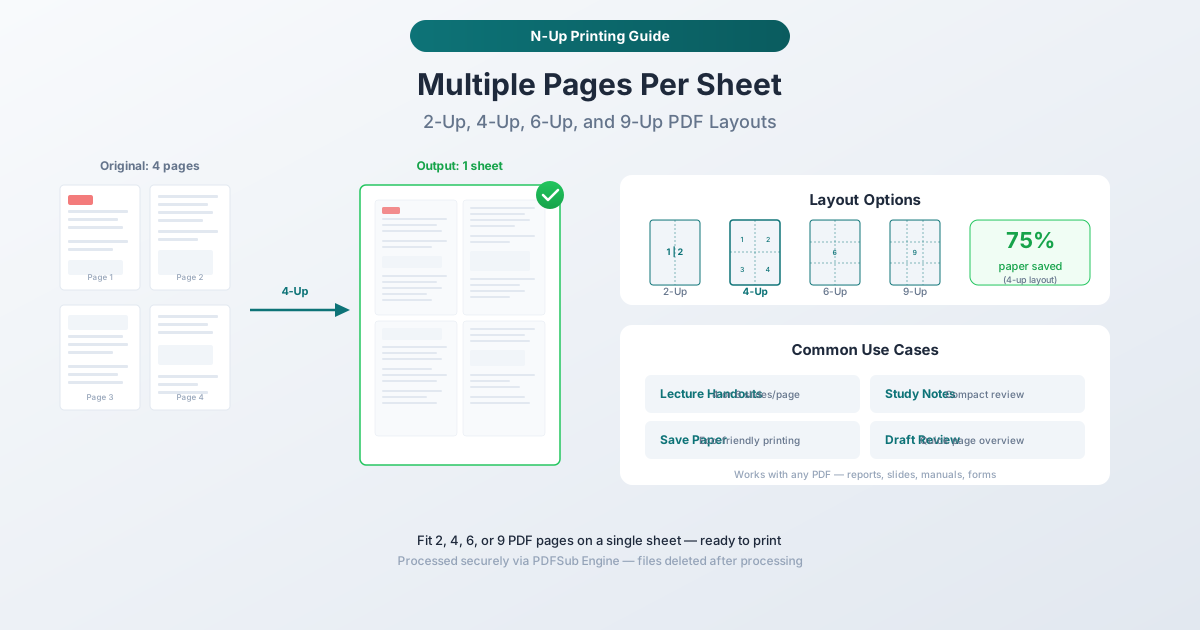
N-Up-Layouts verstehen
„N-Up“ bedeutet, N Seiten auf einem einzigen physischen Blatt anzuordnen. Der Begriff stammt aus der Druckindustrie, wo „2-Up“ zwei Seiten pro Blatt bedeutet, „4-Up“ vier und so weiter.
2-Up (2 Seiten pro Blatt)
Zwei Seiten nebeneinander auf einem einzigen Blatt angeordnet. Dies ist das gängigste Layout für gedruckte Handouts und Referenzmaterial. Jede Seite behält bei Standardtextgrößen etwa 70 % ihrer ursprünglichen Lesbarkeit.
Anordnung: Zwei Seiten in einer einzigen Zeile – Seite 1 links, Seite 2 rechts (für Querformat) oder Seite 1 oben, Seite 2 unten (für Hochformat).
Papierersparnis: 50 % – ein 20-seitiges Dokument wird auf 10 Blätter gedruckt.
Lesbarkeit: Gut. Standard-10-12-Punkt-Text bleibt angenehm lesbar. Diagramme und Grafiken sind immer noch klar. Feiner Text und Fußnoten erfordern möglicherweise Schielen.
4-Up (4 Seiten pro Blatt)
Vier Seiten in einem 2x2-Raster angeordnet. Dies ist der Sweet Spot für die meisten Leute – erhebliche Papierersparnis bei gleichzeitiger Beibehaltung einer angemessenen Lesbarkeit.
Anordnung: Seiten von links nach rechts, von oben nach unten in einem 2x2-Raster angeordnet. Seite 1 ist oben links, Seite 2 oben rechts, Seite 3 unten links, Seite 4 unten rechts.
Papierersparnis: 75 % – ein 40-seitiges Dokument wird auf 10 Blätter gedruckt.
Lesbarkeit: Akzeptabel für Standardtext. Jede Seite ist etwa 50 % ihrer ursprünglichen Größe. 10-12-Punkt-Text ist lesbar, aber klein. Diagramme und Grafiken sind sichtbar, aber Details können schwer zu erkennen sein. Am besten für Dokumente, die Sie überprüfen, anstatt Wort für Wort zu lesen.
6-Up (6 Seiten pro Blatt)
Sechs Seiten in einem 2x3-Raster (oder 3x2, je nach Ausrichtung). Dies ist der Standard für den Druck von PowerPoint-Handouts – die integrierten Optionen „3 Folien pro Seite“ und „6 Folien pro Seite“ von Microsoft erzeugen ähnliche Layouts.
Anordnung: Seiten in einem 2-Spalten-, 3-Zeilen-Raster (Hochformat) oder 3-Spalten-, 2-Zeilen-Raster (Querformat).
Papierersparnis: ~83 % – ein 60-seitiges Dokument wird auf 10 Blätter gedruckt.
Lesbarkeit: Eingeschränkt. Text kleiner als 14 Punkt wird schwer lesbar. Dieses Layout eignet sich am besten für visuelle Inhalte – Präsentationsfolien, Diagramme, Fotoseiten –, bei denen Sie Formen und Layouts erkennen und nicht feinen Text lesen.
9-Up (9 Seiten pro Blatt)
Neun Seiten in einem 3x3-Raster. Maximale Dichte. Jede Seite ist etwa ein Neuntel der Blattgröße.
Anordnung: Seiten in einem 3x3-Raster, von links nach rechts, von oben nach unten.
Papierersparnis: ~89 % – ein 90-seitiges Dokument wird auf 10 Blätter gedruckt.
Lesbarkeit: Sehr eingeschränkt. Nur große Schrift (18 Punkt+) und hervorstechende visuelle Elemente bleiben lesbar. Dieses Layout ist hauptsächlich nützlich, um einen Überblick über die Struktur eines Dokuments zu erhalten – den Fluss einer Präsentation, das Layout der Abschnitte eines Handbuchs oder den visuellen Rhythmus eines Design-Dokuments.
Welches Layout sollten Sie verwenden?
Die richtige Wahl hängt davon ab, was Sie erreichen möchten.
| Zweck | Empfohlenes Layout |
|---|---|
| Ein Dokument kompakt lesen | 2-Up |
| Entwurf oder Manuskript überprüfen | 2-Up oder 4-Up |
| Handouts für Vorlesungen/Präsentationen drucken | 4-Up oder 6-Up |
| Lernnotizen zur Wiederholung erstellen | 4-Up |
| Einen Dokumentenüberblick erhalten | 9-Up |
| Papier für interne Entwürfe sparen | 4-Up |
| Eine Referenzkarte drucken | 2-Up |
| Meeting-Handout-Pakete erstellen | 4-Up |
Die Schlüsselfrage: Müssen Sie den Text lesen?
Wenn ja, bleiben Sie bei 2-Up (komfortables Lesen) oder 4-Up (mit Anstrengung lesbar). Wenn Sie den Ausdruck als visuelle Referenz verwenden – Seiten erkennen, Layout prüfen, Reihenfolge der Folien überprüfen –, sind 6-Up oder 9-Up in Ordnung.
N-Up-Layouts mit PDFSub erstellen
Das Seiten pro Blatt-Tool von PDFSub erstellt das Layout serverseitig mit der PDFSub Engine. Sie laden eine Standard-PDF-Datei hoch und erhalten eine neue PDF-Datei mit dem angewendeten N-Up-Layout – bereit zum Drucken auf jedem Drucker.
Schritt-für-Schritt-Anleitung
Schritt 1: Öffnen Sie das Tool. Navigieren Sie zu pdfsub.com/tools/pages-per-sheet.
Schritt 2: Laden Sie Ihre PDF hoch. Ziehen Sie die Datei per Drag & Drop oder klicken Sie zum Durchsuchen. Die Datei wird auf die sicheren Verarbeitungsserver von PDFSub hochgeladen.
Schritt 3: Wählen Sie Ihr Layout. Wählen Sie 2-Up, 4-Up, 6-Up oder 9-Up. Eine Vorschau zeigt, wie die Seiten angeordnet werden.
Schritt 4: Konfigurieren Sie die Optionen. Legen Sie die Ausgabeseitengröße (Letter, A4 oder andere Standardgrößen), die Ausrichtung (Hoch- oder Querformat) und die Seitenreihenfolge (links nach rechts oder rechts nach links für Sprachen, die von rechts nach links gelesen werden) fest.
Schritt 5: Generieren und herunterladen. Klicken Sie auf die Schaltfläche „Generieren“. Die PDFSub Engine erstellt das N-Up-Layout und gibt das Ergebnis als neue PDF-Datei zurück. Drucken Sie sie direkt oder speichern Sie sie für später.
Wahl der richtigen Ausrichtung
Hochformat-Ausgabe eignet sich am besten, wenn Ihre Quellseiten im Hochformat ausgerichtet sind (Standarddokumente, Briefe, Berichte). Bei 2-Up stapeln sich die Seiten vertikal. Bei 4-Up erhalten Sie ein 2x2-Raster, das die Seite gut ausfüllt.
Querformat-Ausgabe eignet sich am besten, wenn Ihre Quellseiten im Querformat ausgerichtet sind (Präsentationsfolien, Tabellenkalkulationen, Breitbildinhalte). Bei 2-Up liegen die Seiten nebeneinander. Bei 4-Up passt das 2x2-Raster zu den breiteren Seitenproportionen.
Allgemeine Regel: Wenn Ihre Quelle im Hochformat ist, geben Sie im Hochformat aus. Wenn Ihre Quelle im Querformat ist, geben Sie im Querformat aus. Dies maximiert die Größe jeder Miniaturseite.
Häufige Anwendungsfälle
Handouts für Vorlesungen und Präsentationen
Dies ist der beliebteste Anwendungsfall für den N-Up-Druck. Professoren, Trainer und Referenten erstellen Handouts mit 4 oder 6 Folien pro Seite. Studenten und Teilnehmer erhalten eine kompakte Referenz, die während der Sitzung leicht zu annotieren ist.
Empfohlenes Layout: 4-Up oder 6-Up für Folien. Bei 4-Up ist jede Folie groß genug, um Details zu sehen. Bei 6-Up passen mehr Folien pro Seite, aber die Lesbarkeit leidet. Wenn die Präsentation textlastige Folien enthält, tendieren Sie zu 4-Up.
Profi-Tipp: Drucken Sie 4-Up im Querformat und lassen Sie breite Ränder für Notizen. Viele Teilnehmer bevorzugen dies gegenüber 6-Up, da neben jeder Folie Platz zum Schreiben ist.
Entwurfsprüfung und Korrekturlesen
Beim Überprüfen eines langen Dokuments verschwendet der Druck des gesamten Dokuments in voller Größe Papier und erzeugt einen unhandlichen Stapel. Der 4-Up-Druck liefert Ihnen ein handliches Paket, das für das Korrekturlesen noch gut lesbar ist. Sie können 100 Seiten Inhalt in einem 25-seitigen Ausdruck schnell durchblättern, Probleme markieren und zur digitalen Version zurückkehren, um Korrekturen vorzunehmen.
Empfohlenes Layout: 4-Up für Textdokumente. 2-Up, wenn der Text klein ist oder Sie jedes Wort sorgfältig lesen müssen.
Papier sparen
Umweltbewusstsein, Budgets für Büromaterial oder einfach der Wunsch, keinen dicken Papierstapel mit sich herumtragen zu müssen – alles gute Gründe, mehrere Seiten pro Blatt zu drucken. Für interne Dokumente, Entwürfe und Kopien, die nicht poliert aussehen müssen, ist 4-Up der praktische Sweet Spot.
Die Rechnung: Ein 100-seitiger Bericht, der 4-Up gedruckt wird, verbraucht 25 statt 100 Blätter – das spart 75 Blatt und 75 % des Toners. Über ein Jahr regelmäßigen Druckens summieren sich diese Einsparungen bei Papier, Toner und Speicherplatz erheblich.
Lernen und Prüfungsvorbereitung
Studenten drucken Vorlesungsnotizen, Lehrbuchkapitel und Lernhilfen im N-Up-Format, um kompakte Wiederholungsmaterialien zu erstellen. Ein ganzes Kapitel auf wenigen Blättern macht es einfach, es mitzunehmen, unterwegs zu wiederholen und zum Lernen auszubreiten.
Empfohlenes Layout: 4-Up für textlastige Lernmaterialien. Drucken Sie beidseitig, um die Anzahl der Blätter weiter zu reduzieren.
Dokumentenübersicht und Storyboarding
Designer, Autoren und Projektmanager müssen manchmal den Fluss eines gesamten Dokuments auf einen Blick sehen – den visuellen Rhythmus eines Magazinlayouts, das Tempo einer Präsentation oder die Struktur eines Berichts. Der 9-Up-Druck zeigt die meisten Seiten pro Blatt und gibt Ihnen einen Überblick über die Struktur des Dokuments.
Empfohlenes Layout: 9-Up für die visuelle Übersicht. Erwarten Sie nicht, Text zu lesen – dies dient dem Erkennen von Mustern, der Konsistenz des Layouts und dem Seitenfluss.
Tipps für beste Ergebnisse
Verwenden Sie die richtige Papiergröße
Wenn Sie in Nordamerika sind, ist Letter-Größe (8,5" x 11") der Standard. In den meisten anderen Ländern ist A4 (210 mm x 297 mm) Standard. Stellen Sie sicher, dass die Ausgabepapiergröße mit dem übereinstimmt, was Ihr Drucker geladen hat – eine Nichtübereinstimmung kann zu Skalierungsproblemen oder Druckfehlern führen.
Beidseitig drucken
Wenn Ihr Drucker Duplex-Druck (beidseitig) unterstützt, aktivieren Sie ihn für N-Up-Dokumente. Ein 4-Up-Duplexdruck eines 100-seitigen Dokuments verwendet nur 13 Blätter – 87 % Papierersparnis.
Ränder berücksichtigen
Dünne Ränder um jede Miniaturseite erleichtern die visuelle Trennung der Seiten, insbesondere bei 6-Up- und 9-Up-Layouts, bei denen die Seiten eng beieinander liegen. Das Tool von PDFSub fügt standardmäßig dezente Ränder hinzu, die Sie ein- oder ausschalten können.
Seitenreihenfolge für gebundene Dokumente
Wenn Sie ein Booklet oder ein gebundenes Handout erstellen, ist die Seitenreihenfolge wichtig. Die Standardreihenfolge von links nach rechts, von oben nach unten funktioniert für die meisten Fälle. Für von rechts nach links lesende Sprachen (Arabisch, Hebräisch, Farsi) wechseln Sie die Seitenreihenfolge auf rechts nach links.
Warum nicht einfach den Druckertreiber verwenden?
Die meisten Druckertreiber bieten im Druckdialog eine Option „Seiten pro Blatt“. Das funktioniert, hat aber mehrere Nachteile:
Inkonsistenz über Drucker hinweg. Verschiedene Druckertreiber implementieren N-Up unterschiedlich. Dasselbe Dokument, das auf zwei verschiedenen Druckern gedruckt wird, kann unterschiedliche Seitengrößen, Ränder und Anordnungen aufweisen.
Keine Vorschau. Sie sehen das Ergebnis erst, wenn es aus dem Drucker kommt. Wenn etwas falsch ist – falsche Ausrichtung, Seiten zu klein, falsche Reihenfolge –, haben Sie das Papier bereits verschwendet.
Begrenzte Kontrolle. Druckertreiber bieten normalerweise grundlegende 2-Up- und 4-Up-Optionen. Benutzerdefinierte Layouts, spezifische Seitenreihenfolgen und Randkontrolle sind selten verfügbar.
Nicht portabel. Wenn Sie das N-Up-Layout in der PDF-Datei selbst erstellen, können Sie diese Datei mit jedem teilen, und er wird sie auf jedem Drucker korrekt drucken. Wenn Sie sich auf den Druckertreiber verlassen, muss jeder Benutzer seine eigenen Einstellungen konfigurieren.
Das Erstellen des N-Up-Layouts in der PDF-Datei liefert Ihnen ein vorhersagbares, portables Ergebnis, das Sie vor dem Drucken in der Vorschau anzeigen und mit anderen teilen können.
Häufig gestellte Fragen
Reduziert N-Up-Druck die Qualität?
Nein. Die Quellseiten werden skaliert, um in den kleineren Bereich zu passen, aber die PDF-Auflösung bleibt unverändert. Beim Drucken wird die Qualität durch die DPI des Druckers und die physische Größe jeder Miniaturseite begrenzt – Text, der in einer kleinen physischen Größe gerendert wird, kann schwerer zu lesen sein, ist aber so scharf, wie der Drucker es produzieren kann.
Kann ich N-Up-Layouts aus einer Präsentationsdatei erstellen?
Wenn Ihre Präsentation bereits als PDF exportiert wurde, ja – laden Sie die PDF hoch und wählen Sie Ihr Layout. Wenn sie noch im PowerPoint- oder Google Slides-Format vorliegt, exportieren Sie sie zuerst als PDF und verwenden Sie dann das N-Up-Tool. Das integrierte Drucklayout „Handout“ von PowerPoint ist eine weitere Option, bietet aber weniger Kontrolle über Anordnung und Formatierung.
Was passiert, wenn meine Seitenzahl nicht durch N teilbar ist?
Das letzte Blatt hat leere Bereiche, wo die restlichen Seiten sein würden. Zum Beispiel erzeugt ein 10-seitiges Dokument im 4-Up-Layout drei Blätter: zwei volle Blätter (jeweils 4 Seiten) und ein teilweises Blatt mit 2 Seiten und 2 leeren Bereichen.
Kann ich Seitenorientierungen in demselben Dokument mischen?
Wenn Ihre Quell-PDF eine Mischung aus Hoch- und Querformatseiten enthält, verarbeitet das N-Up-Tool diese innerhalb desselben Layouts. Jede Miniaturseite wird skaliert, um in ihren zugewiesenen Bereich im Raster zu passen, wobei ihre ursprüngliche Ausrichtung beibehalten wird. Dies funktioniert gut für Dokumente mit gelegentlichen Querformat-Diagrammen oder Tabellen zwischen Textseiten im Hochformat.
Funktioniert dies für den Booklet-Druck?
N-Up-Layout und Booklet-Imposition sind unterschiedliche Dinge. N-Up platziert Seiten in Lesereihenfolge auf jedem Blatt – Seite 1, 2, 3, 4 auf Blatt 1. Booklet-Imposition ordnet Seiten neu an, sodass beim Falten und Heften der Blätter die Seiten in der richtigen Reihenfolge erscheinen. Verwenden Sie für die Booklet-Erstellung ein spezielles Booklet-Imposition-Tool anstelle von N-Up.
Zusammenfassung
N-Up-Druck ist eine einfache Möglichkeit, Papier zu sparen, kompakte Handouts zu erstellen und handhabbare Ausdrucke langer Dokumente zu produzieren. Die wichtigsten Entscheidungen sind einfach:
| Layout | Seiten pro Blatt | Papierersparnis | Am besten für |
|---|---|---|---|
| 2-Up | 2 | 50 % | Lesbare kompakte Kopien |
| 4-Up | 4 | 75 % | Handouts, Entwürfe, Lernnotizen |
| 6-Up | 6 | 83 % | Präsentationshandouts |
| 9-Up | 9 | 89 % | Dokumentenübersicht |
Für die meisten Leute ist 4-Up die richtige Wahl – es spart 75 % Papier, während der Text für die Überprüfung gut lesbar bleibt. Verwenden Sie 2-Up, wenn Sie den Inhalt tatsächlich bequem lesen müssen, und 6-Up oder 9-Up, wenn Sie mit visuellen Inhalten arbeiten oder nur einen Überblick benötigen.
Bereit, ein N-Up-Layout zu erstellen? Probieren Sie das Seiten pro Blatt-Tool von PDFSub aus – laden Sie Ihre PDF hoch, wählen Sie Ihr Layout und erhalten Sie in Sekundenschnelle eine druckfertige Datei.