Seiten aus einem PDF online extrahieren (kostenlos)
Benötigen Sie bestimmte Seiten aus einem großen PDF als separate Datei? Hier erfahren Sie, wie Sie Seiten extrahieren – kostenlos, in Ihrem Browser, wobei das Original intakt bleibt.
Ihr Kunde hat einen Jahresbericht mit 120 Seiten geschickt, aber Sie benötigen nur die drei Seiten mit den Umsatzzahlen für Q4. Oder die Personalabteilung hat ein Handbuch für Mitarbeiter mit 50 Seiten verteilt und Sie müssen die Urlaubsrichtlinien für eine schnelle Referenz herausziehen. Oder Sie überprüfen einen Vertrag und möchten nur die Zahlungsbedingungen mit Ihrem Buchhalter teilen – nicht die gesamte 30-seitige Vereinbarung.
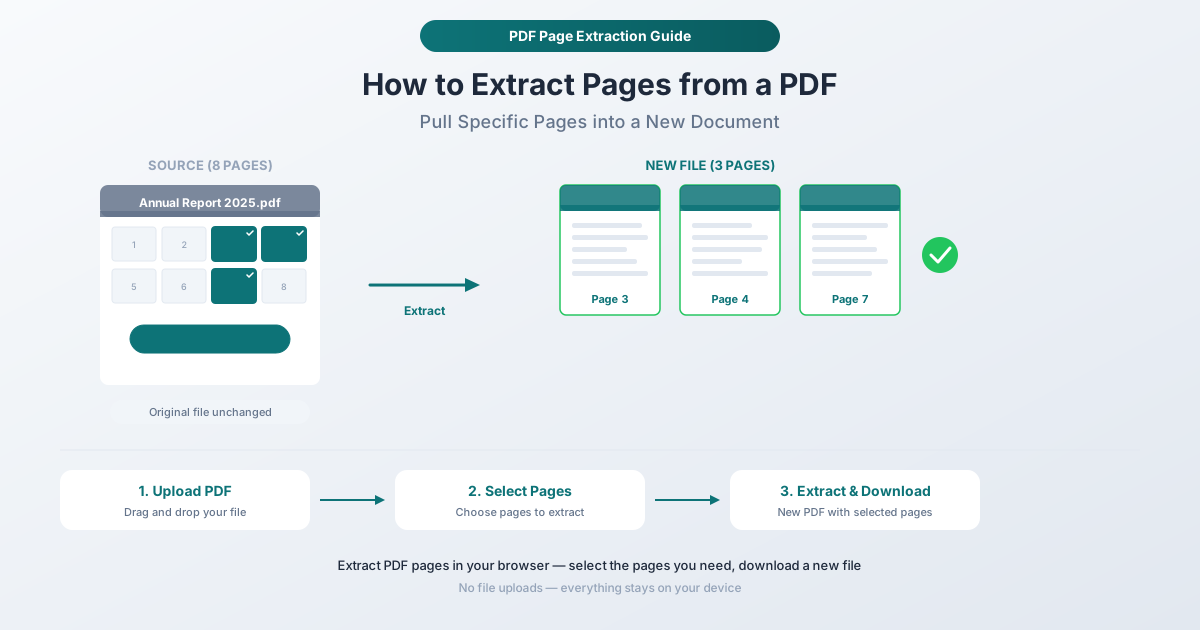
Das Extrahieren von Seiten aus einem PDF erstellt eine neue, kleinere Datei, die nur die von Ihnen ausgewählten Seiten enthält. Das Originaldokument bleibt vollständig intakt. Es ist, als würden Sie bestimmte Seiten aus einem Buch kopieren, nur dass die Kopie ein richtiges PDF mit der gesamten Formatierung, den Bildern und der Qualität des Originals ist.
Diese Anleitung führt Sie durch den Prozess des Extrahierens von Seiten aus einem PDF, erklärt den Unterschied zwischen Extrahieren und ähnlichen Vorgängen wie Aufteilen und Löschen und behandelt die realen Szenarien, in denen das Extrahieren die beste Vorgehensweise ist.
Extrahieren vs. Aufteilen vs. Löschen: Was ist der Unterschied?
Diese Begriffe werden oft austauschbar verwendet, aber sie bedeuten unterschiedliche Dinge. Das Verständnis der Unterschiede hilft Ihnen, das richtige Werkzeug auszuwählen.
Beim Extrahieren von Seiten werden Ihre ausgewählten Seiten in ein brandneues PDF übernommen. Die Originaldatei wird nicht verändert. Sie erhalten zwei Dateien: das Original (unverändert) und eine neue Datei mit nur den von Ihnen ausgewählten Seiten.
Beim Aufteilen wird ein PDF in mehrere separate Dateien aufgeteilt. Sie könnten ein 20-seitiges Dokument bei Seite 10 aufteilen und so zwei 10-seitige PDFs erstellen. Oder Sie teilen es nach jeder Seite auf und erstellen 20 einzelne einseitige Dateien. Beim Aufteilen geht es darum, ein Dokument in Teile zu zerlegen.
Beim Löschen werden Seiten aus einem PDF entfernt. Sie erhalten eine Datei, die kürzer als das Original ist. Wenn Sie die meisten Seiten behalten und nur wenige entfernen möchten, ist das Löschen effizienter als das Extrahieren.
Wann extrahieren: Sie möchten bestimmte Seiten als separate Datei, während das Originaldokument intakt bleibt. Das Extrahieren ist die richtige Wahl, wenn Sie Inhalte aus einem größeren Dokument herausziehen.
Seiten mit PDFSub extrahieren
Das Seiten extrahieren-Tool von PDFSub ermöglicht es Ihnen, bestimmte Seiten aus jedem PDF auszuwählen und als neue Datei herunterzuladen. Der Vorgang läuft vollständig in Ihrem Browser – Ihr Dokument verlässt niemals Ihr Gerät.
Schritt-für-Schritt-Anleitung
Schritt 1: Öffnen Sie das Tool zum Extrahieren von Seiten. Gehen Sie zu pdfsub.com/tools/extract-pages. Keine Softwareinstallation erforderlich – starten Sie mit einer 7-tägigen kostenlosen Testversion.
Schritt 2: Laden Sie Ihr PDF hoch. Ziehen Sie Ihre Datei per Drag & Drop in den Upload-Bereich oder klicken Sie, um sie auszuwählen. Das Tool lädt das Dokument und zeigt Miniaturansichten jeder Seite an.
Schritt 3: Wählen Sie die Seiten aus, die Sie extrahieren möchten. Klicken Sie auf die Miniaturansichten der Seiten, die Sie in Ihrer neuen Datei haben möchten. Ausgewählte Seiten werden visuell hervorgehoben. Sie können jede Kombination auswählen – aufeinanderfolgende Seiten, verstreute Seiten oder eine Mischung aus beidem. Klicken Sie erneut auf eine ausgewählte Seite, um sie abzuwählen.
Schritt 4: Überprüfen Sie Ihre Auswahl. Bevor Sie extrahieren, stellen Sie sicher, dass die hervorgehobenen Seiten die gewünschten sind. Die Miniaturansichten ermöglichen es Ihnen, den Inhalt zu bestätigen, ohne nur nach Seitenzahl zu raten.
Schritt 5: Extrahieren und herunterladen. Klicken Sie auf die Aktionsschaltfläche. Das Tool erstellt ein neues PDF, das nur Ihre ausgewählten Seiten in der Reihenfolge enthält, in der sie im Originaldokument erschienen sind. Laden Sie es herunter. Ihre Originaldatei bleibt vollständig unverändert.
Was macht diesen Ansatz effektiv?
Visuelle Seitenauswahl. Miniaturansichten zeigen Ihnen, was auf jeder Seite ist, bevor Sie sie auswählen. Sie müssen das PDF nicht separat öffnen, um herauszufinden, welche Seiten Sie benötigen – alles ist im Tool sichtbar.
Standardmäßig nicht-destruktiv. Das Original-PDF wird niemals verändert. Dies ist wichtig, wenn Sie Seiten aus einem Masterdokument extrahieren, das Sie weiterhin verwenden werden, oder aus einer Datei, die jemand anderem gehört.
Erhält die Seitenqualität. Extrahierte Seiten behalten ihre volle Qualität – Text, Bilder, Vektorgrafiken, Anmerkungen und Formatierungen bleiben genau so erhalten, wie sie im Original erscheinen. Während des Extrahierens erfolgt keine Neukodierung oder Komprimierung.
Datenschutz im Browser. Der gesamte Vorgang findet auf Ihrem Gerät statt. Bei rechtlichen Dokumenten, Finanzunterlagen, medizinischen Akten und anderen sensiblen Inhalten entfällt so das Datenschutzrisiko des Hochladens auf Drittanbieter-Server.
Reale Extraktionsszenarien
Teilen spezifischer Abschnitte eines Berichts
Sie haben einen umfassenden Quartalsbericht, aber verschiedene Stakeholder benötigen unterschiedliche Abschnitte. Extrahieren Sie die Finanzzusammenfassung für den CFO, den Projektzeitplan für den Projektmanager und die Risikobewertung für das Rechtsteam. Jeder Empfänger erhält nur die für ihn relevanten Seiten, ohne sich durch irrelevante Inhalte wühlen zu müssen.
Anlagen aus einer Gerichtsakte ziehen
Gerichtsakten und juristische Pakete enthalten oft Dutzende von Anlagen, die dem Hauptdokument beigefügt sind. Wenn Sie eine bestimmte Anlage referenzieren oder teilen müssen, extrahieren Sie nur diese Seiten, anstatt die gesamte Akte zu senden.
Erstellen einer Portfolio-Probe
Sie haben ein Portfolio mit 60 Seiten, möchten aber einem potenziellen Kunden nur drei repräsentative Beispiele senden. Extrahieren Sie diese Seiten in ein prägnantes Dokument, das Ihre beste Arbeit präsentiert, ohne den Empfänger zu überfordern.
Isolieren eines einzelnen Formulars
Behördliche und unternehmensinterne PDFs bündeln häufig mehrere Formulare in einem Dokument. Wenn Sie nur ein Formular ausfüllen und einreichen müssen, extrahieren Sie es, damit Sie mit einer sauberen, zweckgebundenen Datei arbeiten können.
Vorbereiten von Lernmaterialien
Ein Lehrbuchkapitel ist als PDF verfügbar, aber Sie benötigen nur die Zusammenfassungstabellen und Schlüsselzahlen zur Überprüfung. Extrahieren Sie diese spezifischen Seiten, um eine fokussierte Lernreferenz zu erstellen.
Extrahieren einer Bescheinigung oder offiziellen Seite
Versicherungsdokumente, Diplome, Lizenzen und Zertifikate werden oft in größeren PDF-Paketen eingebettet. Extrahieren Sie die spezifische Zertifikatsseite, wenn Sie sie als eigenständiges Dokument einreichen müssen.
Tipps für bessere Extraktionsergebnisse
Kennen Sie Ihre Seitenzahlen, bevor Sie beginnen
Bei sehr langen Dokumenten ist es hilfreich, die benötigten Seitenzahlen zu identifizieren, bevor Sie das Extraktionstool öffnen. Öffnen Sie das PDF in einem beliebigen Viewer, notieren Sie die Seiten und verwenden Sie diese Nummern dann, um schnell die richtigen Miniaturansichten im Extraktionstool auszuwählen.
Extrahieren Sie zusammenhängende Bereiche, wenn möglich
Wenn Sie die Seiten 5 bis 15 benötigen, wählen Sie sie als zusammenhängenden Block aus, anstatt einzeln. Das Ergebnis ist dasselbe, aber zusammenhängende Bereiche sind schneller auszuwählen und weniger fehleranfällig als das Klicken auf 11 einzelne Miniaturansichten.
Prüfen Sie auf seitenübergreifende Abhängigkeiten
Einige PDF-Inhalte erstrecken sich über mehrere Seiten – eine Tabelle, die auf einer Seite beginnt und auf der nächsten fortgesetzt wird, oder ein Absatz, der über einen Seitenumbruch hinausgeht. Stellen Sie beim Extrahieren sicher, dass Sie alle Seiten mit zugehörigen Inhalten einschließen. Das Extrahieren von Seite 7 ohne Seite 8, wenn sich eine Tabelle über beide erstreckt, führt zu einer unvollständigen Tabelle.
Kombinieren Sie Extraktion mit anderen Tools
Ein praktischer Workflow: Extrahieren Sie die benötigten Seiten, verwenden Sie dann das Seiten neu anordnen-Tool von PDFSub, wenn die Seitenreihenfolge nicht Ihren Anforderungen entspricht, und fügen Sie Seitenzahlen hinzu zum extrahierten Dokument, wenn es als eigenständige Datei verteilt wird.
Nutzen Sie die Extraktion für den Dokumentenvergleich
Beim Vergleichen spezifischer Abschnitte zweier verschiedener Versionen eines Dokuments extrahieren Sie dieselben Seiten aus jeder Version. Verwenden Sie dann das Vergleichstool von PDFSub, um genau zu sehen, was sich in diesen Abschnitten geändert hat – ohne die Ablenkung durch irrelevante Seiten.
Professionelle Anwendungsfälle
Recht und Compliance
Anwälte extrahieren regelmäßig spezifische Klauseln, Anlagen oder Unterschriftsseiten aus Verträgen zur Überprüfung, zur Kundenkommunikation oder zur Einreichung bei Gericht. Compliance-Teams extrahieren relevante Richtlinienabschnitte bei der Beantwortung von Audits oder behördlichen Anfragen.
Finanzen und Buchhaltung
Finanzanalysten extrahieren spezifische Tabellen, Diagramme oder Offenlegungen aus Jahresberichten. Steuerfachleute extrahieren relevante Formulare aus gebündelten Steuerpaketen. Wirtschaftsprüfer extrahieren spezifische Arbeitspapierabschnitte für Überprüfungsausschüsse.
Immobilien
Makler extrahieren spezifische Offenlegungsseiten, Inspektionsergebnisse oder Preisabschnitte aus Angebotspaketen. Titelgesellschaften extrahieren Unterschriftsseiten aus Abschlussdokumenten zur separaten Bearbeitung.
Gesundheitswesen
Medizinisches Fachpersonal extrahiert spezifische Testergebnisse, Bildberichte oder Konsultationsnotizen aus umfassenden Patientenakten bei Überweisungen oder der Einholung von Zweitmeinungen. Die Einhaltung von HIPAA macht die browserbasierte Verarbeitung besonders wertvoll – Dateien verlassen niemals das Gerät.
Bildung
Lehrer extrahieren spezifische Kapitel, Arbeitsblätter oder Bewertungsabschnitte aus Lehrplänen. Studenten extrahieren relevante Seiten aus Forschungsarbeiten oder Lehrbüchern für Lerngruppen oder Präsentationen.
Häufig gestellte Fragen
Beeinflusst das Extrahieren von Seiten das Original-PDF?
Nein. Das Extrahieren erstellt eine komplett neue Datei. Ihr Original-PDF bleibt genau wie es war – gleiche Seitenzahl, gleicher Inhalt, gleiche Datei. Sie können mehrmals unterschiedliche Seitenkombinationen aus demselben Quelldokument extrahieren.
Kann ich Seiten aus einem gescannten PDF extrahieren?
Ja. Das Extraktionstool funktioniert mit jedem PDF, unabhängig davon, wie es erstellt wurde. Gescannte Dokumente (bei denen jede Seite ein Bild ist), digital erstellte PDFs und hybride Dokumente mit gescannten und digitalen Seiten werden auf die gleiche Weise extrahiert.
Sind die extrahierten Seiten in der gleichen Reihenfolge wie das Original?
Ja. Extrahierte Seiten erscheinen im neuen PDF in der gleichen Reihenfolge, in der sie im Originaldokument waren. Wenn Sie die Seiten 3, 7 und 12 extrahieren, enthält das neue PDF zuerst Seite 3, dann Seite 7 und dann Seite 12. Wenn Sie eine andere Reihenfolge benötigen, verwenden Sie das Seiten neu anordnen-Tool für die extrahierte Datei.
Kann ich Seiten in verschiedene Dateiformate extrahieren (nicht PDF)?
Das Tool zum Extrahieren von Seiten erstellt ein neues PDF. Wenn Sie den Inhalt in einem anderen Format benötigen – wie Bilder (PNG, JPG) oder Word-Dokumente – extrahieren Sie zuerst die Seiten und verwenden Sie dann die Konvertierungstools von PDFSub. Zum Beispiel konvertiert PDF zu Bildern PDF-Seiten in einzelne Bilddateien.
Gibt es eine Begrenzung, wie viele Seiten ich extrahieren kann?
Keine harte Grenze. Sie können eine Seite oder Hunderte extrahieren. Die praktische Einschränkung ist der verfügbare Arbeitsspeicher Ihres Geräts, da die Verarbeitung im Browser erfolgt. Moderne Computer und Tablets verarbeiten große Dokumente problemlos.
Mit dem Extrahieren beginnen
Benötigen Sie bestimmte Seiten aus einem PDF? Öffnen Sie das Tool zum Extrahieren von Seiten und laden Sie Ihr Dokument hoch. Wählen Sie die gewünschten Seiten aus, sehen Sie sich eine Vorschau an und laden Sie ein neues PDF mit nur diesen Seiten herunter. Das Original bleibt intakt, die Verarbeitung erfolgt in Ihrem Browser und Ihre Datei verlässt niemals Ihr Gerät. Kein Konto erforderlich, um loszulegen, und PDFSub bietet eine 7-tägige kostenlose Testversion mit vollem Zugriff auf alle Tools.