So extrahieren Sie Daten aus PDFs mit KI
Müssen Sie strukturierte Daten aus Verträgen, Berichten oder Formularen extrahieren? Hier erfahren Sie, wie die KI-Extraktion funktioniert und unstrukturierte PDF-Inhalte in organisierte, nutzbare Daten umwandelt.
PDFs sind hervorragend geeignet, um Dokumente exakt so zu erhalten, wie sie entworfen wurden. Sie sind schrecklich darin, Ihnen die darin enthaltenen Daten zurückzugeben. Sie können eine Tabelle sehen. Sie können eine Liste von Daten und Geldbeträgen sehen. Sie können die Vertragsbedingungen und die Namen der Parteien lesen. Aber die Informationen aus dem PDF heraus und in eine Tabellenkalkulation, Datenbank oder Anwendung zu bekommen? Da wird es schmerzhaft.
Kopieren und Einfügen liefert verfälschte Texte. Tools zur Tabellenextraktion scheitern an komplexen Layouts. OCR liest Zeichen falsch. Und alles manuell neu einzugeben ist langsam, fehleranfällig und seelenzerstörend.
KI-Extraktion ist anders. Anstatt sich auf starre Regeln zu verlassen, wo sich Text auf der Seite befindet, liest die KI das Dokument, wie es ein Mensch tun würde – sie versteht den Kontext, identifiziert Beziehungen und gibt strukturierte Daten aus. Diese Anleitung erklärt, wie es funktioniert, wann es das richtige Werkzeug ist und wie man es benutzt.
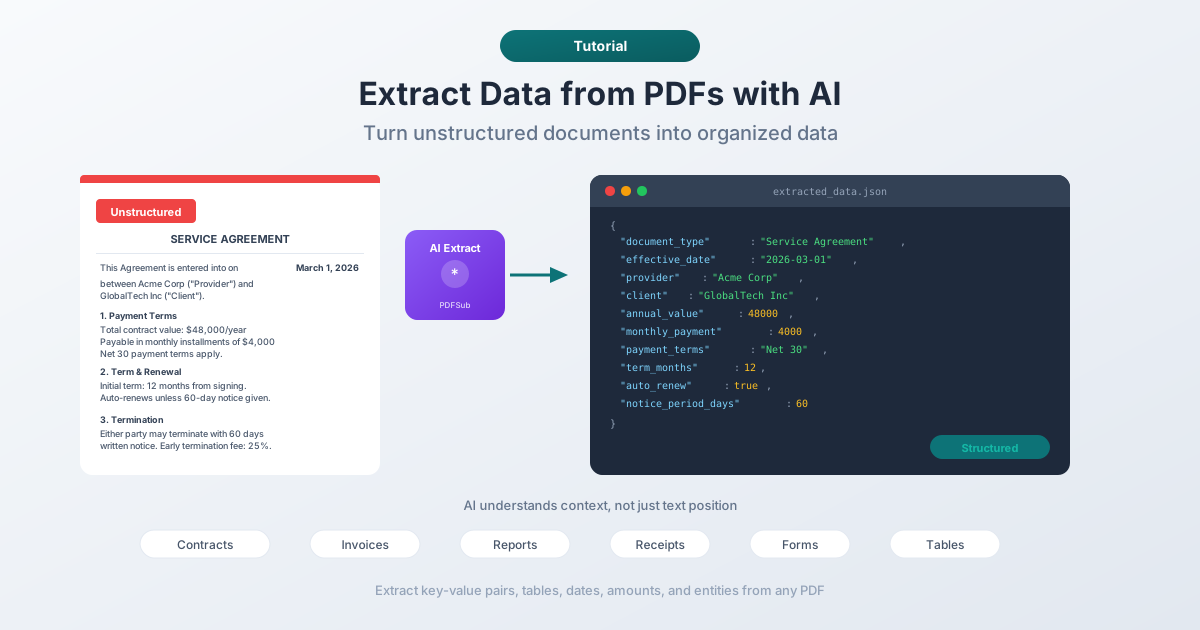
Was KI-Datenextraktion tatsächlich leistet
Traditionelle PDF-Extraktion arbeitet nach Position: „Nimm den Text an den Koordinaten (100, 200) und lege ihn in Spalte A.“ Das funktioniert für standardisierte Dokumente, bei denen sich das Layout nie ändert. Es bricht sofort zusammen, wenn sich das Format ändert – unterschiedliche Vorlagen, unterschiedliche Seitengrößen, unterschiedliche Schriftarten.
KI-Extraktion arbeitet durch Verständnis. Sie liest den Text, erkennt, um welche Art von Dokument es sich handelt, identifiziert die aussagekräftigen Datenpunkte und gibt sie in einem strukturierten Format aus. Hier ist der Unterschied in der Praxis:
Traditioneller Ansatz:
- Definieren Sie eine Vorlage mit exakten Koordinaten für jedes Feld
- Extrahieren Sie Text an diesen Koordinaten
- Hoffen Sie, dass das Dokument der Vorlage entspricht
- Scheitern, wenn es nicht passt
KI-Ansatz:
- Laden Sie das Dokument hoch
- KI liest den gesamten Inhalt
- KI identifiziert Datenpunkte basierend auf dem Kontext (nicht der Position)
- Gibt strukturierte Daten aus (JSON, CSV, Schlüssel-Wert-Paare)
Der KI-Ansatz ist flexibler, da er nicht von der exakten Formatierung abhängt. Ein Vertragsdatum kann in einem Dokument in Zeile 3 und in einem anderen in Zeile 15 erscheinen – die KI findet es in beiden Fällen, weil sie versteht, was ein Datum ist und warum es in einem Vertrag wichtig ist.
Arten von Daten, die Sie extrahieren können
KI-Extraktion ist nicht auf eine Art von Daten beschränkt. Hier ist, was sie aus verschiedenen Dokumenttypen extrahieren kann:
Schlüssel-Wert-Paare
Das häufigste Extraktionsziel. Namen, Daten, Adressen, Beträge, Referenznummern – jedes Feld mit einer Bezeichnung und einem Wert.
- Vertrag: Gültigkeitsdatum, Parteien, Laufzeit, Zahlungsbetrag
- Rechnung: Rechnungsnummer, Datum, Lieferant, Einzelposten, Gesamtbetrag
- Quittung: Händler, Datum, Artikel, Steuer, Gesamtbetrag
- Formular: Alle ausgefüllten Felder und ihre Bezeichnungen
Tabellen
Tabellen sind notorisch schwer aus PDFs zu extrahieren, da das visuelle Gitter, das Sie sehen, in der zugrunde liegenden Struktur der Datei nicht existiert. Die Zeilen und Spalten sind nur Text, der so positioniert ist, dass er wie eine Tabelle aussieht. KI versteht die tabellarische Struktur aus dem Kontext und extrahiert saubere Zeilen und Spalten.
Listen und Aufzählungen
Aufzählungslisten, nummerierte Elemente, verschachtelte Hierarchien – KI kann Listenstrukturen identifizieren und sie als strukturierte Arrays ausgeben, wobei die Hierarchie und Reihenfolge erhalten bleibt.
Zusammenfassungen und Kernpunkte
Über die Extraktion von Rohdaten hinaus kann KI die wichtigsten Informationen identifizieren und zusammenfassen. Extrahieren Sie nur die Kernbedingungen eines Vertrags, die Hauptergebnisse eines Forschungsberichts oder die Aktionspunkte aus Besprechungsprotokollen.
Finanzdaten
Umsatzzahlen, Aufschlüsselung der Ausgaben, Quartalsvergleiche, jährliche Wachstumsraten – KI kann Finanzdaten in Berichten identifizieren und sie in strukturierte Formate für die Analyse organisieren.
Datenextraktion mit PDFSub
PDFSub bietet mehrere KI-Extraktionstools, die jeweils für verschiedene Dokumenttypen optimiert sind. Alle verwenden KI-Credits (in Ihrem Plan enthalten), und der Prozess ist unkompliziert.
Allgemeine Datenextraktion
Für Dokumente, die keiner bestimmten Kategorie angehören – Verträge, Berichte, Korrespondenz, Formulare oder jedes PDF mit strukturierten Informationen.
Schritt 1: Gehen Sie zum Tool PDFSub Extract Data.
Schritt 2: Laden Sie Ihr PDF hoch oder ziehen Sie es per Drag & Drop in das Tool. PDFSub versucht zunächst, Text direkt aus dem PDF zu extrahieren (für digitale Dokumente). Wenn die Textqualität gut ist, sendet es den Text an die KI. Wenn das PDF gescannt oder bildbasiert ist, sendet es das gesamte PDF zur bildbasierten Analyse.
Schritt 3: Überprüfen Sie die extrahierten Daten. Die KI gibt strukturierte Schlüssel-Wert-Paare und gefundene Tabellen aus. Sie können die Ergebnisse kopieren, als JSON herunterladen oder in ein Format exportieren, das für Ihren Workflow geeignet ist.
Rechnungsextraktor
Optimiert für Rechnungen und Abrechnungsdokumente. Identifiziert automatisch:
- Rechnungsnummer und -datum
- Lieferanten-/Anbieterinformationen
- Kunden-/Abrechnungsinformationen
- Einzelposten (Beschreibung, Menge, Stückpreis, Gesamtpreis)
- Steuerbeträge und Gesamtsummen
- Zahlungsbedingungen und Fälligkeitsdaten
Gehen Sie zum PDFSub Invoice Extractor, um ihn auszuprobieren. Die KI ist darauf abgestimmt, rechnungsspezifische Muster zu erkennen, daher ist sie bei Rechnungen schneller und genauer als das allgemeine Extraktionstool.
Tabellenextraktor
Konzentriert sich ausschließlich auf das Finden und Extrahieren von Tabellen aus PDFs. Wenn Ihr Dokument tabellarische Daten enthält – Finanztabellen, Vergleichsdiagramme, Datengitter, Zeitpläne – extrahiert dieses Tool sie als saubere, strukturierte Daten.
Gehen Sie zum PDFSub Table Extractor. Das Tool versucht zunächst eine koordinatenbasierte Tabellenerkennung (die keine KI-Credits verbraucht). Wenn dies keine guten Ergebnisse liefert, können Sie die KI-Extraktion für komplexere oder unregelmäßigere Tabellen aktivieren.
Beleg-Scanner
Entwickelt für Quittungen – diese zerknitterten, schlecht gedruckten Papierschnipsel, die für Reisekostenabrechnungen unerlässlich sind. Die KI verarbeitet:
- Name und Standort des Händlers
- Datum und Uhrzeit
- Einzelne Artikel und Preise
- Steueraufschlüsselung
- Gesamtbetrag und Zahlungsmethode
Gehen Sie zum PDFSub Receipt Scanner. Er funktioniert sowohl mit digitalen Belegen (PDF) als auch mit gescannten/fotografierten Belegen.
KI-Extraktion vs. andere Methoden
Wie schneidet die KI-Extraktion im Vergleich zu traditionellen Ansätzen ab?
Kopieren und Einfügen
Die einfachste Methode – und die am wenigsten zuverlässige. Text in einem PDF-Viewer auswählen, kopieren, in eine Tabellenkalkulation einfügen. Probleme: Tabellen verlieren ihre Struktur, mehrspaltige Layouts werden verfälscht, Kopf- und Fußzeilen vermischen sich mit dem Haupttext, und Sonderzeichen werden oft verstümmelt.
Fazit: Gut, um einen einzelnen Satz zu greifen. Nutzlos für strukturierte Daten.
Regelbasierte (Vorlagen-)Extraktion
Definieren Sie exakte Koordinaten für jedes Feld: „Die Rechnungsnummer befindet sich an Position X, Y.“ Funktioniert perfekt für Dokumente, die immer dieselbe Vorlage verwenden. Bricht vollständig zusammen, wenn sich die Vorlage ändert. Erfordert eine anfängliche Konfiguration für jeden Dokumenttyp.
Fazit: Großartig für standardisierte Dokumente mit hohem Volumen (wie die Verarbeitung von 10.000 Rechnungen desselben Lieferanten). Nicht praktikabel für unterschiedliche Dokumenttypen.
OCR (Optical Character Recognition)
Wandelt Textbilder in tatsächlichen Text um. Unerlässlich für gescannte Dokumente. Aber OCR liefert nur Rohtext – es versteht die Daten nicht. Sie müssen die Ausgabe immer noch selbst parsen und strukturieren. Und OCR-Fehler (Verwechslung von „O“ mit „0“, „l“ mit „1“) erfordern eine manuelle Überprüfung.
Fazit: Ein notwendiger Schritt für gescannte Dokumente, aber keine vollständige Extraktionslösung für sich allein.
KI-Extraktion
Liest das Dokument mit kontextuellem Verständnis. Verarbeitet unterschiedliche Formate, identifiziert Datenbeziehungen und gibt strukturierte Ergebnisse aus. Funktioniert sowohl auf digitalen als auch auf gescannten PDFs. Der Kompromiss: Es verwendet KI-Verarbeitung (Credits), daher sind die Kosten pro Dokument höher als bei reiner Textextraktion.
Fazit: Am besten für unterschiedliche Dokumenttypen, komplexe Layouts und wenn Sie strukturierte Ausgaben ohne manuelle Konfiguration benötigen.
| Methode | Verarbeitet unterschiedliche Formate | Strukturierte Ausgabe | Genauigkeit | Kosten pro Dokument |
|---|---|---|---|---|
| Kopieren und Einfügen | Nein | Nein | Niedrig | Kostenlos |
| Vorlagenbasiert | Nein | Ja | Hoch (bei Übereinstimmung) | Niedrig |
| Nur OCR | Nur gescannt | Nein | Mittel | Niedrig |
| KI-Extraktion | Ja | Ja | Hoch | Moderat |
Beste Ergebnisse bei der KI-Extraktion erzielen
Verwenden Sie nach Möglichkeit digitale PDFs
Digitale PDFs (erstellt aus Word, InDesign oder anderer Software) enthalten tatsächliche Textdaten. Die KI kann diesen Text direkt lesen, was schneller, günstiger und genauer ist, als gescannte Bilder zu verarbeiten. Wenn Sie die Wahl zwischen einem digitalen PDF und einer gescannten Kopie haben, verwenden Sie immer die digitale Version.
Ein Dokumenttyp pro Extraktion
Wenn Ihr PDF mehrere Dokumenttypen enthält (z. B. eine Rechnung, die an einen Vertrag geheftet ist), sollten Sie die Datei zuerst aufteilen und jeden Teil separat extrahieren. Die KI arbeitet besser, wenn sie sich auf einen Dokumenttyp gleichzeitig konzentrieren kann.
Überprüfen Sie die Ergebnisse
Die KI-Extraktion ist sehr genau, aber nicht perfekt. Überprüfen Sie immer die extrahierten Daten, insbesondere für:
- Zahlen und Beträge – überprüfen Sie, ob Dollarzeichen, Dezimalpunkte und Kommas korrekt sind
- Daten – bestätigen Sie, ob das Format Ihren Erwartungen entspricht (ist es der 1. März oder der 1. Januar?)
- Namen und Adressen – prüfen Sie auf Fehler bei der Zeichenerkennung
Verwenden Sie das richtige Werkzeug
PDFSub verfügt über spezialisierte Extraktionstools für bestimmte Dokumenttypen. Der Rechnungsextraktor wird bei Rechnungen besser abschneiden als das allgemeine Tool „Extract Data“, da er für dieses spezielle Format optimiert wurde. Ebenso ist der Beleg-Scanner für Quittungen und der Tabellenextraktor auf tabellarische Daten spezialisiert. Verwenden Sie das spezifischste verfügbare Tool für Ihren Dokumenttyp.
KI-Credits verstehen
Die KI-Extraktion verwendet Verarbeitungsguthaben, da sie KI-Modelle auf Ihrem Dokument ausführt. Hier sind die wichtigsten Punkte:
- Textbasierte Extraktion ist günstiger. Wenn PDFSub gute Texte direkt aus dem PDF extrahieren kann, sendet es diesen Text an die KI. Dies verbraucht weniger Credits als das Senden des gesamten PDFs als Bild.
- Bildbasierte Extraktion ist teurer. Gescannte PDFs und Dokumente mit komplexen visuellen Layouts werden als Bilder an die KI gesendet, was mehr Rechenleistung und Credits erfordert.
- Credits sind in Ihrem Plan enthalten. PDFSub-Pläne beinhalten KI-Credits. Die genaue Anzahl hängt von Ihrer Abonnementstufe ab. Sie können Ihre verbleibenden Credits in Ihrem Dashboard sehen.
- Es gibt Alternativen ohne KI. Einige Extraktionsaufgaben benötigen überhaupt keine KI. Der Modus für koordinatenbasierte Tabellenerkennung des Tabellenextraktors verbraucht beispielsweise keine Credits. Die einfache Textextraktion ist immer kostenlos.
Häufig gestellte Fragen
Wie genau ist die KI-Datenextraktion?
Für digitale PDFs mit klarer Formatierung liegt die Genauigkeit für Schlüsselfelder wie Daten, Beträge und Namen typischerweise bei 95-99 %. Gescannte Dokumente sind aufgrund von OCR-Herausforderungen etwas niedriger – typischerweise 85-95 %, abhängig von der Scanqualität. Komplexe Layouts mit überlappenden Elementen oder ungewöhnlichen Schriftarten können die Genauigkeit weiter reduzieren.
Kann ich Daten aus passwortgeschützten PDFs extrahieren?
Sie müssen zuerst das Passwort eingeben, um das PDF zu entsperren. PDFSub verfügt über ein PDF-Entsperrtool, das den Passwortschutz entfernen kann (wenn Sie das Passwort kennen). Nach der Entsperrung funktioniert die Extraktion normal.
Funktioniert die KI-Extraktion bei handschriftlichen Dokumenten?
Bei handschriftlichem Text sinkt die Genauigkeit erheblich. KI kann klare Handschriften einigermaßen gut interpretieren, aber unleserliche Handschriften, medizinische Notizen oder kursive Schrift führen zu unzuverlässigen Ergebnissen. Gedruckter Text – selbst in schlechter Scanqualität – ist wesentlich zuverlässiger.
Welche Ausgabeformate sind für extrahierte Daten verfügbar?
PDFSub gibt extrahierte Daten als strukturiertes JSON aus und bietet auch formatierte Textansichten. Sie können die Daten direkt kopieren, herunterladen oder in nachgelagerten Workflows verwenden. Speziell für die Tabellenextraktion können Sie nach CSV oder Excel exportieren.
Wie unterscheidet sich dies vom „Chat with PDF“-Tool von PDFSub?
Das „Chat with PDF“-Tool ermöglicht es Ihnen, Fragen zu einem Dokument in natürlicher Sprache zu stellen – „Was sind die Zahlungsbedingungen?“ oder „Fassen Sie Abschnitt 3 zusammen“. Die Datenextraktion ist systematischer – sie zieht alle strukturierten Daten auf einmal aus dem Dokument und gibt alles in einem organisierten Format aus. Verwenden Sie Chat für spezifische Fragen und Datenextraktion, wenn Sie eine umfassende strukturierte Ausgabe wünschen.
KI-Extraktion wandelt die in PDFs eingeschlossenen Daten in etwas um, das Sie tatsächlich verwenden können. Anstatt zu kopieren und einzufügen, manuell Tabellenkalkulationen zu erstellen oder Vorlagen für jedes Dokumentformat zu konfigurieren, laden Sie die Datei hoch und erhalten strukturierte Daten zurück. Es funktioniert für Verträge, Rechnungen, Quittungen, Berichte, Formulare und praktisch jedes andere Dokument mit extraktionswürdigen Daten.
Probieren Sie es aus unter pdfsub.com/tools/extract-data.