So erstellen Sie Mitarbeiter-Onboarding-Dokumentenpakete
Neuer Mitarbeiter beginnt am Montag? Hier erfahren Sie, wie Sie ein vollständiges Onboarding-Paket – Einstellungsangebot, Steuerformulare, Richtlinien, Leistungsdokumente – in wenigen Minuten zu einem organisierten PDF zusammenstellen.
Ein neuer Mitarbeiter beginnt am Montag. Er benötigt ein unterschriebenes Einstellungsangebot, ein ausgefülltes W-4, ein ausgefülltes I-9, eine Einzugsermächtigung für die Gehaltsabrechnung, eine Geheimhaltungsvereinbarung, eine Bestätigung des Mitarbeiterhandbuchs, ein Leistungseinschreibungspaket, ein Formular für Notfallkontakte und die Bestätigung von mindestens zwei Unternehmensrichtlinien. Das sind mindestens neun Dokumente – noch vor der ersten Tasse Kaffee.
Nun skalieren Sie das. Ein Unternehmen mit 200 Mitarbeitern und einer typischen jährlichen Fluktuation von 15 % stellt 30 Personen pro Jahr ein. Bei 9 bis 15 Formularen pro Person sind das 270 bis 450 einzelne Dokumente allein für das Onboarding. Hinzu kommen jährliche Bestätigungen von Richtlinien, die offene Leistungseinschreibung, Gehaltsanpassungen und Kündigungsunterlagen, und eine Personalabteilung dieser Größe verarbeitet leicht 2.000 bis 5.000 PDF-Dokumente pro Jahr.
Die meisten dieser Dokumente liegen als verstreute PDFs in E-Mail-Threads, gemeinsam genutzten Laufwerken und HRIS-Plattformen vor. Der neue Mitarbeiter verbringt seinen ersten Morgen damit, Informationen, die er bereits im Bewerbungsprozess angegeben hat – seinen Namen, Adresse, Sozialversicherungsnummer, Einstellungsdatum – auf einem Dutzend separater Formulare neu einzugeben und diese von Hand mit inkonsistenten Ergebnissen auszufüllen.
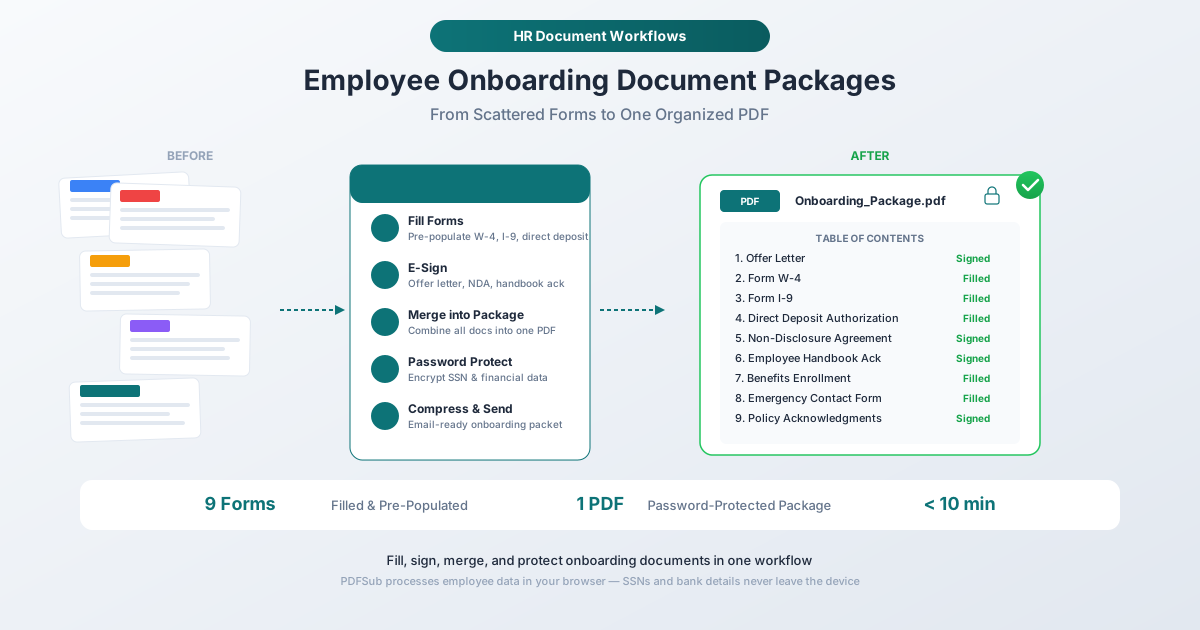
Es gibt einen besseren Ansatz. Diese Anleitung führt Sie durch die Zusammenstellung eines vollständigen Onboarding-Pakets – vorab ausgefüllt, unterschrieben, zusammengeführt, geschützt und komprimiert – mithilfe von PDF-Tools, die alles im Browser verarbeiten, sodass sensible Mitarbeiterdaten das Gerät nie verlassen.
Die Standard-Checkliste für Onboarding-Dokumente
Bevor Sie das Paket erstellen, müssen Sie wissen, was hineingehört. Die spezifischen Formulare variieren je nach Unternehmen, Bundesstaat und Branche, aber die meisten US-Arbeitgeber verlangen die folgenden Kategorien.
Gesetzlich vorgeschriebene Dokumente
Diese sind nicht verhandelbar. Das Bundesgesetz schreibt sie für jeden Mitarbeiter vor.
Formular I-9 (Bestätigung der Beschäftigungsberechtigung) – Erforderlich von den U.S. Citizenship and Immigration Services für jede eingestellte Person. Abschnitt 1 muss vom Mitarbeiter am oder vor seinem ersten Arbeitstag ausgefüllt werden. Abschnitt 2 muss vom Arbeitgeber innerhalb von drei Werktagen nach dem Einstellungsdatum ausgefüllt werden. Arbeitgeber müssen I-9-Formulare drei Jahre nach dem Einstellungsdatum oder ein Jahr nach der Beendigung des Arbeitsverhältnisses aufbewahren, je nachdem, welcher Zeitpunkt später eintritt.
Formular W-4 (Bescheinigung über den Lohnsteuerabzug des Arbeitnehmers) – Erforderlich vom IRS. Der Mitarbeiter muss ein W-4 vor dem ersten Gehaltsscheck einreichen, damit der Arbeitgeber die korrekte Bundeseinkommensteuer einbehalten kann. Die aktuelle Version verwendet das vereinfachte Format, das 2020 eingeführt wurde.
Vom Bundesstaat geforderte Dokumente
Die meisten Bundesstaaten mit Einkommensteuer verlangen ihre eigene Lohnsteuerbescheinigung, die vom bundesstaatlichen W-4 getrennt ist:
- Kalifornien: DE 4
- New York: IT-2104
- Illinois: IL-W-4
- Und ähnliche Formulare in den meisten anderen Bundesstaaten mit Einkommensteuer
Prüfen Sie die Anforderungen Ihres Bundesstaates. Einige Bundesstaaten verlangen auch spezifische Bestätigungen zur Arbeitssicherheit, Bestätigungen zur Schulung zur Verhinderung von Belästigungen oder bundesstaatsspezifische I-9-Ergänzungen.
Vom Unternehmen geforderte Dokumente mit Unterschriftspflicht
Einstellungsangebot oder Arbeitsvertrag – Umfasst Vergütung, Einstellungsdatum, Berufsbezeichnung, Status als "at-will"-Beschäftigungsverhältnis sowie etwaige Klauseln zu Wettbewerbsverboten oder Nichtabwerbung. Erfordert Unterschriften sowohl des Mitarbeiters als auch eines Unternehmensvertreters.
Geheimhaltungsvereinbarung (NDA) – Schützt proprietäre Informationen und Geschäftsgeheimnisse. Erfordert in der Regel die Unterschrift des Mitarbeiters, bevor dieser Zugang zu vertraulichen Unternehmensinformationen erhält, idealerweise vor seinem ersten Tag.
Bestätigung des Mitarbeiterhandbuchs – Eine unterschriebene Erklärung, die bestätigt, dass der Mitarbeiter das Mitarbeiterhandbuch des Unternehmens erhalten, gelesen und verstanden hat. Das Handbuch selbst umfasst oft 20 bis über 100 Seiten.
Bestätigungen von Richtlinien – Einzelne unterschriebene Bestätigungen für spezifische Richtlinien: Verhinderung von Belästigung, akzeptable Nutzung von Technologie, Social-Media-Richtlinie, Richtlinie für Fernarbeit, Sicherheitsverfahren und Kleiderordnung. Jede erfordert in der Regel eine eigene Unterschrift.
Finanz- und Leistungsdokumente
Einzugsermächtigung – Erfasst Bankleitzahl und Kontonummern für Gehaltszahlungen. Dies sind hochsensible Finanzdaten.
Leistungseinschreibungsformulare – Kranken-, Zahn-, Augenversicherung, Lebensversicherung, Invaliditätsversicherung, FSA/HSA-Wahlen und Einschreibung in 401(k)- oder Altersvorsorgepläne. Neue Mitarbeiter haben in der Regel 30 Tage nach ihrem Einstellungsdatum Zeit, die Leistungseinschreibung abzuschließen.
Formulare für persönliche Informationen
Formular für Notfallkontakte – Namen, Beziehungen, Telefonnummern und manchmal medizinische Informationen.
Vereinbarungen über Ausrüstung und IT-Zugang – Bestätigung der ausgehändigten Ausrüstung (Laptop, Telefon, Ausweis) und Zustimmung zur akzeptablen Nutzung der IT-Systeme des Unternehmens.
Schritt für Schritt: Erstellung des Onboarding-Pakets
Schritt 1: Formulare mit bekannten Informationen vorab ausfüllen
Hier liegt das größte Zeitersparnispotenzial. Sie haben die Informationen des neuen Mitarbeiters bereits aus dem Bewerbungs- und Einstellungsverfahren – Name, Adresse, Sozialversicherungsnummer, Einstellungsdatum, Berufsbezeichnung, Abteilung, Gehalt. Anstatt ihn diese gleichen Informationen auf einem Dutzend Formularen von Hand schreiben zu lassen, füllen Sie die ausfüllbaren Felder vor dem ersten Tag vorab aus.
Verwenden Sie den PDF-Formular-Ausfüller von PDFSub:
- Öffnen Sie das ausfüllbare PDF (W-4, I-9, Einzugsermächtigung, Leistungseinschreibung, Formular für Notfallkontakte)
- Geben Sie den Namen, die Adresse, die Sozialversicherungsnummer, das Einstellungsdatum und andere bereits bekannte Informationen des Mitarbeiters in die Formularfelder ein
- Speichern Sie jedes vorab ausgefüllte Formular
Dies reduziert die Zeit für die Formularausfüllung des neuen Mitarbeiters von über 45 Minuten wiederholten handschriftlichen Schreibens auf unter 10 Minuten zur Überprüfung der vorab ausgefüllten Informationen und zum Hinzufügen der wenigen Felder, die nur er ausfüllen kann (Lohnsteuerabzugswahlen auf dem W-4, Begünstigtenangaben auf den Leistungsformularen, Angaben zu Notfallkontakten).
Das Tool verarbeitet alles im Browser. Sozialversicherungsnummern, Bankkontodaten und Gehaltsinformationen werden niemals auf einen externen Server hochgeladen.
Was vorab ausgefüllt wird vs. was der Mitarbeiter ausfüllt:
| Vorab auszufüllen (HR füllt aus) | Mitarbeiter füllt aus |
|---|---|
| Vollständiger bürgerlicher Name | W-4 Lohnsteuerabzugswahlen |
| Adresse | I-9 Staatsbürgerschaftsbestätigung |
| Sozialversicherungsnummer / TIN | Leistungstarifauswahl |
| Einstellungsdatum | Angaben zu Notfallkontakten |
| Berufsbezeichnung und Abteilung | Begünstigtenangaben |
| Name des Vorgesetzten | Bankleitzahl und Kontonummern |
| Gehalt / Stundenlohn | Unterschriften (alle Formulare) |
Schritt 2: E-Signaturen für Arbeitsverträge sammeln
Jedes Dokument, das eine Unterschrift erfordert – Einstellungsangebot, NDA, Bestätigung des Mitarbeiterhandbuchs, Bestätigungen von Richtlinien, Leistungseinschreibung – kann elektronisch unterschrieben werden.
Verwenden Sie das E-Sign PDF-Tool von PDFSub:
- Öffnen Sie das vorab ausgefüllte Dokument
- Erstellen oder laden Sie eine Unterschrift hoch (getippt, gezeichnet oder bildbasiert)
- Platzieren Sie die Unterschrift im Unterschriftsfeld
- Speichern Sie das unterschriebene Dokument
Elektronische Signaturen sind sowohl nach dem föderalen ESIGN Act (2000) als auch nach UETA (von 49 Bundesstaaten plus DC übernommen) rechtlich bindend. Diese Gesetze bestätigen, dass E-Signaturen für Arbeitsdokumente das gleiche rechtliche Gewicht haben wie handschriftliche Unterschriften: Einstellungsangebote, NDAs, Wettbewerbsverbote, Richtlinienbestätigungen, Leistungswahlen und Einzugsermächtigungen.
Tipp: Fügen Sie dem Dokument selbst eine kurze Zustimmungsanweisung hinzu, z. B. „Durch die Unterzeichnung unten stimmen die Parteien der elektronischen Signatur zu.“ Dies stärkt die Durchsetzbarkeit.
Für ein Onboarding-Paket mit 5 bis 8 Dokumenten, die eine Unterschrift erfordern, dauert die elektronische Signatur etwa 5 Minuten im Vergleich zu über 30 Minuten für den Druck-Unterschrift-Scan-Zyklus – und liefert ein saubereres, besser lesbares Ergebnis.
Schritt 3: Alles zu einem einzigen Paket zusammenführen
Sobald alle Formulare ausgefüllt und unterschrieben sind, müssen die verstreuten Dokumente zu einem organisierten Paket werden. Ein einzelnes PDF lässt sich leichter per E-Mail versenden, leichter speichern und leichter bei einer Prüfung abrufen.
Verwenden Sie das PDFs zusammenführen-Tool von PDFSub:
- Laden Sie alle abgeschlossenen Dokumente in der gewünschten Reihenfolge hoch
- Ordnen Sie die Seitenreihenfolge an – typischerweise: Einstellungsangebot, W-4, I-9, bundesstaatliches Steuerformular, Einzugsermächtigung, Leistungseinschreibung, NDA, Bestätigung des Mitarbeiterhandbuchs, Richtlinienbestätigungen, Notfallkontakt
- Führen Sie sie zu einem einzigen PDF zusammen
Das Ergebnis ist eine Datei: Muster_Max_Onboarding_2026-03-17.pdf – die jedes unterschriebene, ausgefüllte Dokument für diesen Mitarbeiter in logischer Reihenfolge enthält.
Empfohlene Dokumentenreihenfolge:
- Einstellungsangebot (von beiden Parteien unterschrieben)
- Formular W-4 (ausgefüllt)
- Formular I-9 (Abschnitt 1 ausgefüllt; Abschnitt 2 nach Überprüfung der Dokumente ausgefüllt)
- Formular zur bundesstaatlichen Lohnsteuerabzug
- Einzugsermächtigung
- Leistungseinschreibung
- Geheimhaltungsvereinbarung (unterschrieben)
- Bestätigung des Mitarbeiterhandbuchs (unterschrieben)
- Bestätigungen von Richtlinien (unterschrieben)
- Formular für Notfallkontakte
- Vereinbarung über Ausrüstung / IT-Zugang
Schritt 4: Sensible Dokumente mit Passwort schützen
Ein Onboarding-Paket enthält einige der sensibelsten Daten, die Ihr Unternehmen verarbeitet: Sozialversicherungsnummern, Bankleitzahlen und Kontonummern, Gehaltsinformationen, Wohnadressen und Geburtsdaten. Dieses Dokument sollte nicht unverschlüsselt in einem E-Mail-Posteingang oder einem gemeinsam genutzten Laufwerk liegen.
Verwenden Sie das Passwort schützen-Tool von PDFSub:
- Laden Sie das zusammengeführte Onboarding-PDF hoch
- Legen Sie ein starkes Passwort fest
- Speichern Sie das verschlüsselte Dokument
Teilen Sie das Passwort über einen anderen Kanal als das Dokument selbst mit – wenn Sie das PDF per E-Mail senden, senden Sie das Passwort per SMS oder über ein sicheres Messaging-Tool.
Für zusätzliche Sensibilität können Sie das Paket in zwei Dateien aufteilen: eine mit allgemeinen Beschäftigungsdokumenten (Einstellungsangebot, NDA, Richtlinienbestätigungen) und eine mit Finanz-/PII-Dokumenten (W-4, I-9, Einzugsermächtigung, Leistungen), die einen stärkeren Schutz erhält.
Schritt 5: Für den E-Mail-Versand komprimieren
Ein vollständiges Onboarding-Paket mit 9 bis 15 Formularen kann leicht 15 bis 30 MB erreichen – insbesondere wenn das Mitarbeiterhandbuch lang ist oder Formulare gescannte Elemente enthalten. Das liegt nahe an oder über den E-Mail-Anhangslimits (25 MB für Gmail und Outlook).
Verwenden Sie das PDF komprimieren-Tool von PDFSub:
- Laden Sie das zusammengeführte, geschützte PDF hoch
- Wählen Sie eine Komprimierungsstufe – mittel reduziert die Dateigröße normalerweise um 50-60 %, während die Lesbarkeit vollständig erhalten bleibt
- Laden Sie die komprimierte Datei herunter
Ein 20 MB Onboarding-Paket wird normalerweise auf 5-8 MB komprimiert – gut innerhalb der E-Mail-Limits und schneller zum Hochladen in Ihr HRIS.
Stapelverarbeitung: Onboarding mehrerer Mitarbeiter
Wenn Sie 5, 10 oder mehr Personen am selben Einstellungsdatum onboarden – was bei saisonaler Einstellung, kohortenbasierten Schulungsprogrammen oder wachstumsstarken Unternehmen üblich ist –, wird der individuelle Workflow oben zu einem Stapel-Workflow.
Der Stapel-Ansatz
-
Erstellen Sie eine Vorlagensammlung – Beginnen Sie mit leeren, unausgefüllten Versionen jedes Formulars in Ihrem Standard-Onboarding-Paket. Speichern Sie dies als Ihre Vorlage.
-
Vorab pro Mitarbeiter ausfüllen – Öffnen Sie für jeden neuen Mitarbeiter die Vorlagenformulare und füllen Sie seine spezifischen Informationen ein. Speichern Sie die Sätze jedes Mitarbeiters separat.
-
Signaturen parallel sammeln – Senden Sie die vorab ausgefüllten Formulare gleichzeitig an alle neuen Mitarbeiter zur elektronischen Signatur. Jede Person unterschreibt ihre eigenen Dokumente.
-
Jedes Paket zusammenführen, schützen und komprimieren – Sobald alle Signaturen gesammelt sind, führen Sie die Dokumente jedes Mitarbeiters zu seinem individuellen Paket zusammen, wenden Sie Passwortschutz an und komprimieren Sie es.
-
Konsistent benennen – Verwenden Sie eine Standard-Namenskonvention:
Nachname_Vorname_Onboarding_JJJJ-MM-TT. Dies macht die Abfrage bei Prüfungen trivial.
Für eine Stapelverarbeitung von 5 neuen Mitarbeitern dauert dieser Workflow insgesamt etwa 30 bis 45 Minuten – verglichen mit mehreren Stunden bei der Druck-Unterschrift-Scan-Methode.
Aufbewahrungsfristen und Compliance
Onboarding-Dokumente unterliegen spezifischen Aufbewahrungsfristen, die vom Bundesgesetz vorgeschrieben sind. Das Verpassen einer Aufbewahrungsfrist kann zu Geldstrafen und Compliance-Verstößen führen.
Bundeseinheitliche Aufbewahrungsfristen
| Dokument | Aufbewahrungsfrist |
|---|---|
| Formular I-9 | 3 Jahre ab Einstellungsdatum ODER 1 Jahr nach Beendigung des Arbeitsverhältnisses – je nachdem, was später eintritt |
| Formular W-4 | 4 Jahre nach Fälligkeit oder Zahlung der Steuer (je nachdem, was später eintritt) |
| Gehaltsabrechnungsunterlagen (einschließlich Einzugsermächtigung) | 3 Jahre (FLSA) |
| Lohnsteuerunterlagen | 4 Jahre nach Fälligkeit oder Zahlung der Steuer |
| Leistungseinschreibungsunterlagen | 6 Jahre (ERISA) |
| OSHA-Unterlagen (falls zutreffend) | 5 Jahre nach Ende des Jahres, auf das sie sich beziehen |
Best Practices für die Dokumentenaufbewahrung
Nach Mitarbeiter, dann nach Dokumententyp organisieren. Eine Ordnerstruktur wie /mitarbeiter/muster-max/onboarding/ mit dem zusammengeführten Paket und den einzelnen Quelldokumenten erleichtert die Abfrage.
Sowohl das zusammengeführte Paket als auch die einzelnen Quelldateien aufbewahren. Wenn ein bestimmtes Formular aktualisiert werden muss (z. B. ein überarbeitetes W-4), vermeidet die Einzeldatei das erneute Zusammenführen des gesamten Pakets.
Durchsuchbar archivieren. PDFs mit Text-Ebenen (nicht nur gescannte Bilder) sind durchsuchbar, was wichtig ist, wenn Sie die I-9 eines bestimmten Mitarbeiters bei einer behördlichen Prüfung finden müssen.
Aufbewahrungsfristen verfolgen. Legen Sie Kalendererinnerungen für das Ablaufen von Aufbewahrungsfristen fest, damit Sie Dokumente, die ihre erforderliche Aufbewahrungsfrist überschritten haben, ordnungsgemäß entsorgen können.
Umgang mit sensiblen Daten: Datenschutzaspekte
Onboarding-Dokumente enthalten die sensibelsten Kategorien von Mitarbeiterdaten. Der sorgfältige Umgang damit ist nicht nur eine gute Praxis – es ist eine gesetzliche Verpflichtung gemäß bundesstaatlichen und bundesstaatlichen Datenschutzbestimmungen.
Sozialversicherungsnummern
SSNs erscheinen auf W-4s, I-9s und manchmal auf Leistungsanmeldeformularen. Minimieren Sie die Anzahl der Kopien, die vollständige SSNs enthalten. Verwenden Sie, wo immer möglich, die Maskierung der letzten 4 Ziffern für interne Referenzkopien und bewahren Sie die vollständige SSN nur auf, wo dies gesetzlich vorgeschrieben ist.
Nachdem das Onboarding-Paket abgeschlossen und archiviert ist, sollten Sie eine redigierte Version für die tägliche Referenz erstellen, die SSNs maskiert. Das PDF redigieren-Tool von PDFSub kann SSNs dauerhaft aus einer Kopie entfernen, während Sie die vollständige Version sicher aufbewahren.
Bankkontoinformationen
Einzugsermächtigungsformulare enthalten Bankleitzahlen und Kontonummern. Diese Dokumente sollten immer passwortgeschützt und getrennt von allgemeinen Personalakten aufbewahrt werden, wenn Ihr Zugriffskontrollsystem dies zulässt. Nicht jeder Manager benötigt Zugriff auf die Bankdaten eines Mitarbeiters.
Browserbasierte Verarbeitung
Jedes Werkzeug in diesem Workflow – Formularausfüllung, E-Signatur, Zusammenführung, Passwortschutz, Komprimierung und Redaktion – läuft vollständig im Browser. Mitarbeiterdaten werden niemals auf einen externen Server hochgeladen. Für HR-Teams, die SSNs, Bankkonten und Gehaltsinformationen verarbeiten, entfällt so das Sicherheitsrisiko der Übermittlung von Mitarbeiter-PII über einen Drittanbieter-Cloud-Dienst.
Häufig gestellte Fragen
Welche Dokumente sind am ersten Arbeitstag gesetzlich vorgeschrieben?
Das Bundesgesetz schreibt das I-9 vor (Abschnitt 1 muss am oder vor dem ersten Arbeitstag ausgefüllt werden, und Abschnitt 2 innerhalb von drei Werktagen) und das W-4 (muss vor dem ersten Gehaltsscheck vorliegen). Steuerformulare der Bundesstaaten haben ebenfalls eigene Fristen. Andere Dokumente – NDAs, Richtlinienbestätigungen, Leistungseinschreibungen – haben vom Unternehmen festgelegte Zeitpläne, aber Best Practice ist, alles in der ersten Woche abzuschließen.
Sind elektronische Signaturen auf Arbeitsdokumenten rechtlich bindend?
Ja. Der föderale ESIGN Act (2000) und UETA (von 49 Bundesstaaten plus DC übernommen) bestätigen, dass elektronische Signaturen für Arbeitsdokumente das gleiche rechtliche Gewicht haben wie handschriftliche Signaturen. Dazu gehören Einstellungsangebote, NDAs, Richtlinienbestätigungen, Leistungswahlen, W-4s und Einzugsermächtigungen. Die wichtigste rechtliche Anforderung ist die nachweisbare Absicht zu unterzeichnen und die Zustimmung zu elektronischen Transaktionen.
Wie lange muss ich Onboarding-Dokumente aufbewahren?
Das variiert je nach Dokumententyp. I-9s müssen 3 Jahre nach dem Einstellungsdatum oder 1 Jahr nach Beendigung des Arbeitsverhältnisses aufbewahrt werden, je nachdem, was später eintritt. W-4s und Steuerunterlagen müssen 4 Jahre aufbewahrt werden. Leistungsunterlagen fallen unter die 6-Jahres-Anforderung von ERISA. Der sicherste Ansatz ist, das vollständige Onboarding-Paket 7 Jahre nach Beendigung des Arbeitsverhältnisses aufzubewahren, was alle bundesstaatlichen Anforderungen abdeckt.
Kann ich das W-4 und I-9 für den Mitarbeiter vorab ausfüllen?
Sie können identifizierende Informationen (Name, Adresse, Sozialversicherungsnummer, Arbeitgeberdetails) auf beiden Formularen vorab ausfüllen. Der Mitarbeiter muss jedoch die wesentlichen Abschnitte persönlich ausfüllen: die Lohnsteuerabzugswahlen auf dem W-4 und die Bestätigung der Staatsbürgerschaft/Berechtigung auf dem I-9. Das Vorabausfüllen der identifizierenden Informationen spart Zeit und reduziert Fehler, während der Mitarbeiter die Kontrolle über die rechtlich wichtigen Teile behält.
Was, wenn das zusammengeführte Onboarding-Paket zu groß zum Versenden per E-Mail ist?
Ein vollständiges Paket mit 9 bis 15 Dokumenten kann leicht 15 MB überschreiten. Verwenden Sie das PDF komprimieren-Tool von PDFSub, um die Dateigröße zu reduzieren – mittlere Komprimierung erreicht normalerweise eine Reduzierung um 50-60 %, während die Lesbarkeit erhalten bleibt. Wenn die Datei auch nach der Komprimierung noch zu groß ist, verwenden Sie das PDF aufteilen-Tool von PDFSub, um sie in Abschnitte (Beschäftigungsdokumente, Finanzdokumente, Richtlinienbestätigungen) aufzuteilen und mehrere kleinere Dateien zu senden.
Wie gehe ich mit dem Onboarding von Remote-Mitarbeitern um?
Der Workflow ist identisch. Füllen Sie die Formulare vorab aus und senden Sie sie dem Remote-Mitarbeiter zur elektronischen Signatur. Der einzige Unterschied ist das I-9: Das Bundesgesetz verlangt, dass der Arbeitgeber die Identitäts- und Arbeitserlaubnisdokumente des Mitarbeiters physisch prüft. Für Remote-Mitarbeiter kann dies durch einen autorisierten Vertreter (jemand, den der Arbeitgeber benennt, um Dokumente in seinem Namen zu prüfen) oder durch einen E-Verify-Arbeitgebervermittler erfolgen. Die Dokumentenprüfung muss dennoch innerhalb von drei Werktagen nach dem Einstellungsdatum erfolgen.
Zusammenfassung
Der Unterschied zwischen einem chaotischen ersten Tag und einem professionellen liegt oft in der Dokumentenvorbereitung. Wenn ein neuer Mitarbeiter hereinkommt (oder sich einloggt) und seine Formulare vorab ausgefüllt, seine Unterschriften digital und sein gesamtes Onboarding-Paket in einem einzigen geschützten PDF organisiert findet, ist die Botschaft klar: Dieses Unternehmen hat seine Prozesse im Griff.
Der Workflow ist einfach: vorab ausfüllen mit PDF-Formular-Ausfüller, unterschreiben mit E-Sign PDF, zusammenführen mit PDFs zusammenführen, sperren mit Passwort schützen und schrumpfen mit PDF komprimieren. Jeder Schritt erfolgt im Browser, sodass die SSNs, Bankdaten und Gehaltsdaten der Mitarbeiter nicht auf externen Servern landen.
Für das vollständige HR-Dokumenten-Toolkit – einschließlich jährlicher Bestätigungen, Leistungsbeurteilungen und Kündigungsunterlagen – siehe die Anleitung PDF-Tools für HR.