Wie man WEBP online in PDF konvertiert
Müssen Sie WEBP-Bilder in PDF konvertieren? Hier erfahren Sie, wie Sie Googles Web-Bildformat in ein teilbares, druckbares PDF-Dokument umwandeln.
Sie haben ein Bild von einer Website heruntergeladen und es ist eine .webp-Datei. Sie versuchen, es an eine E-Mail anzuhängen, in ein Dokument einzufügen oder an einen Drucker zu senden – und nichts funktioniert wie erwartet. Der Empfänger kann es nicht öffnen, der Drucker erkennt es nicht und Ihr alter Bildbetrachter zeigt einen leeren Bildschirm.
WEBP ist Googles Bildformat, das entwickelt wurde, um Webseiten schneller zu laden. In dieser Funktion ist es hervorragend. Außerhalb von Webbrowsern ist die WEBP-Unterstützung jedoch inkonsistent. Die Konvertierung von WEBP in PDF ergibt eine universell kompatible Datei, die überall geöffnet werden kann, sauber gedruckt wird und in jedem professionellen Kontext funktioniert.
Was ist WEBP?
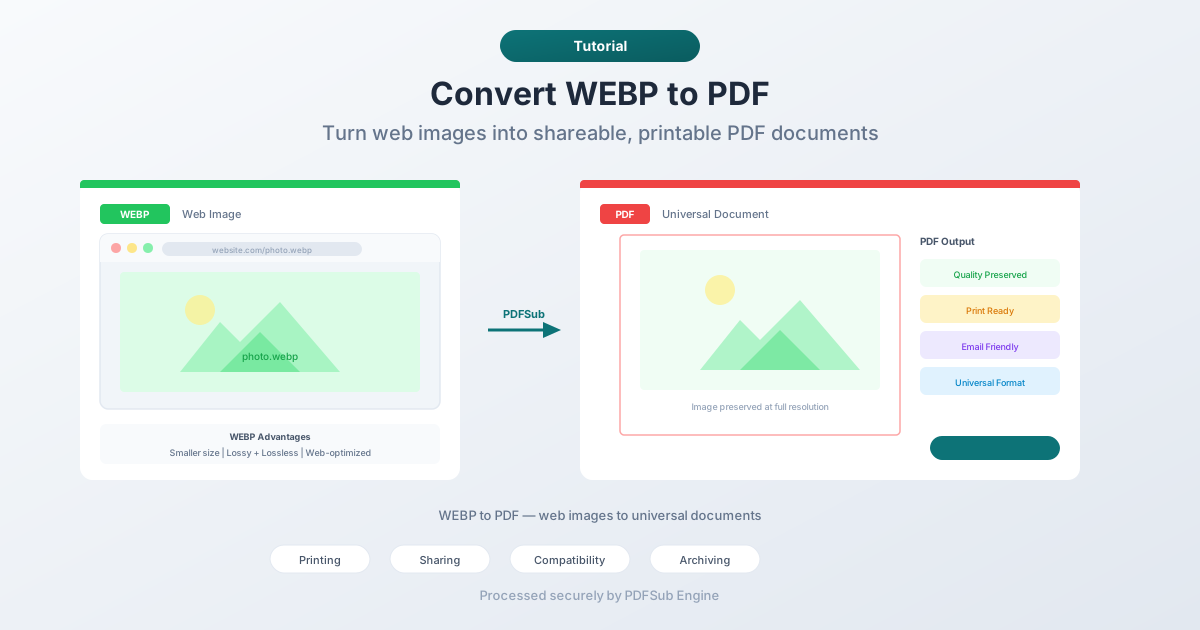
WEBP (ausgesprochen „weppy“) ist ein von Google entwickeltes Bildformat, das 2010 veröffentlicht wurde. Es verwendet moderne Komprimierungsalgorithmen, um kleinere Dateigrößen als JPEG und PNG zu erzielen und gleichzeitig eine vergleichbare visuelle Qualität beizubehalten. Die meisten Websites liefern Bilder jetzt im WEBP-Format aus, da dies die Ladezeiten von Seiten verkürzt.
WEBP unterstützt:
- Verlustbehaftete Komprimierung – wie JPEG, verwirft es einige Daten für kleinere Dateien
- Verlustfreie Komprimierung – wie PNG, bewahrt jedes Pixel exakt
- Transparenz – Alpha-Kanal-Unterstützung wie PNG
- Animation – bildbasierte Animation wie GIF, aber mit besserer Komprimierung
Das Format ist im Web allgegenwärtig geworden. Chrome, Firefox, Safari und Edge zeigen WEBP-Bilder nativ an. Desktop-Anwendungen, ältere Software und viele professionelle Arbeitsabläufe verarbeiten WEBP jedoch immer noch nicht gut.
Warum WEBP in PDF konvertieren?
Die meisten Druckworkflows erwarten JPEG, PNG, TIFF oder PDF. WEBP ist nicht Teil dieses Ökosystems. Wenn Sie ein WEBP-Bild drucken möchten – sei es zu Hause oder über einen Druckdienst –, ist die Konvertierung in PDF der einfachste Weg.
Teilen per E-Mail
E-Mail-Clients verarbeiten PDF-Anhänge zuverlässig. WEBP-Anhänge? Nicht immer. Ältere E-Mail-Clients zeigen möglicherweise keine Inline-Vorschauen an, und der Empfänger hat möglicherweise keine Software zum Öffnen der Datei. PDF eliminiert dieses Rätselraten.
Einbindung in Dokumente
Wenn Sie einen Bericht, einen Vorschlag oder eine Präsentation erstellen und Bilder einfügen müssen, die Sie aus dem Web gespeichert haben, sind diese Bilder wahrscheinlich WEBP. Die Konvertierung in PDF bietet Ihnen ein Format, das Sie kommentieren, mit anderen Seiten kombinieren oder an Systeme übermitteln können, die PDF benötigen.
Archivierung von Webinhalten
Wenn Sie Webinhalte zur Referenz speichern – Produktbilder, Forschungs-Screenshots, Design-Inspiration –, sind WEBP-Dateien an das Browser-Ökosystem gebunden. PDF ist ein dauerhafteres Archivformat, das Jahrzehnte später noch lesbar sein wird.
Kompatibilität mit älteren Systemen
WEBP wurde 2010 standardisiert, erreichte aber erst kürzlich eine breite Desktop-Unterstützung. Ältere Betriebssysteme, Bildbetrachter und Dokumentenmanagementsysteme erkennen WEBP nicht. PDF funktioniert überall.
Methode 1: Online mit PDFSub konvertieren (Empfohlen)
Keine Software zu installieren. Laden Sie Ihr WEBP hoch, laden Sie ein PDF herunter.
Schritt für Schritt:
- Gehen Sie zum WEBP-zu-PDF-Tool von PDFSub
- Laden Sie Ihre WEBP-Datei hoch – per Drag & Drop oder Klick zum Durchsuchen
- Die Datei wird von der PDFSub Engine in einer sicheren, isolierten Umgebung verarbeitet
- Laden Sie die konvertierte PDF-Datei herunter
Was Sie erwarten können:
- Die Bildqualität wird bei der ursprünglichen Auflösung beibehalten
- Transparenz wird beibehalten (auf weißem Hintergrund in PDF gerendert)
- Sowohl verlustbehaftete als auch verlustfreie WEBP-Dateien werden unterstützt
- Animierte WEBP-Dateien konvertieren den ersten Frame (Animation wird in PDF nicht unterstützt)
Am besten geeignet für: Schnelle, einmalige Konvertierungen ohne Installation.
Methode 2: Im Browser konvertieren (Drucken als PDF)
Jeder Browser, der WEBP anzeigt, kann ihn mithilfe der Druckfunktion in PDF konvertieren.
Schritt für Schritt:
- Öffnen Sie die WEBP-Datei in Ihrem Browser (ziehen Sie sie in ein Browserfenster)
- Drücken Sie Strg+P (Windows/Linux) oder Cmd+P (Mac)
- Wählen Sie „Als PDF speichern“ als Drucker
- Passen Sie die Seiteneinstellungen (Ränder, Ausrichtung) nach Bedarf an
- Speichern Sie die PDF-Datei
Einschränkungen:
- Das Bild wird auf einer Seite mit vom Browser hinzugefügten Rändern und Kopf-/Fußzeilen platziert
- Sie haben nur begrenzte Kontrolle darüber, wie das Bild auf der Seite positioniert wird
- Nicht ideal für präzise Ergebnisse – das Bild kann auf den Druckbereich skaliert werden
Am besten geeignet für: Wenn Sie etwas Schnelles benötigen und Ihnen die genaue Formatierung egal ist.
Methode 3: Konvertierung per Screenshot oder Bildbearbeitung
Wenn Sie eine Bildbearbeitungssoftware haben, die WEBP unterstützt (aktuelle Versionen von Photoshop, GIMP, Paint.NET), können Sie die Datei öffnen und als PDF exportieren.
Schritt für Schritt:
- Öffnen Sie die WEBP-Datei in Ihrem Bildeditor
- Exportieren oder Speichern unter PDF
- Passen Sie die Ausgabeeinstellungen nach Bedarf an
Einschränkungen:
- Erfordert Software, die den WEBP-Import unterstützt
- Overkill für einfache Formatkonvertierung
- Einige Editoren exportieren nicht direkt in PDF
Am besten geeignet für: Benutzer, die bereits einen kompatiblen Bildeditor installiert haben.
WEBP im Vergleich zu anderen Bildformaten
Das Verständnis, wo WEBP einzuordnen ist, erklärt, warum eine Konvertierung manchmal notwendig ist.
| Merkmal | WEBP | JPEG | PNG | |
|---|---|---|---|---|
| Verlustbehaftete Komprimierung | Ja | Ja | Nein | Ja |
| Verlustfreie Komprimierung | Ja | Nein | Ja | Ja |
| Transparenz | Ja | Nein | Ja | Ja |
| Animation | Ja | Nein | Nein | Nein |
| Browser-Unterstützung | Alle modernen | Alle | Alle | Alle |
| Druckworkflow-Unterstützung | Begrenzt | Hervorragend | Hervorragend | Hervorragend |
| E-Mail-Kompatibilität | Variabel | Hervorragend | Hervorragend | Hervorragend |
| Archivierungsstandard | Nein | Nein | Nein | Ja (PDF/A) |
WEBP punktet bei der Web-Performance. PDF punktet bei allem anderen – Drucken, Teilen, Archivieren und universeller Kompatibilität.
Umgang mit animierten WEBP-Dateien
Animierte WEBP-Dateien funktionieren wie GIFs, aber mit besserer Komprimierung und Qualität. Bei der Konvertierung eines animierten WEBP in PDF erhalten Sie ein statisches Bild, da PDF keine Animation unterstützt.
Die meisten Konverter extrahieren den ersten Frame der Animation. Wenn Sie einen bestimmten Frame benötigen, müssen Sie einen Bildeditor verwenden, um den gewünschten Frame auszuwählen, bevor Sie konvertieren.
Wenn die Animation selbst das ist, was Sie teilen müssen, sollten Sie stattdessen eine Konvertierung in GIF oder MP4 in Betracht ziehen.
Tipps für beste Ergebnisse
- Überprüfen Sie zuerst die Bildabmessungen. WEBP-Dateien aus dem Web haben oft eine geringe Auflösung (optimiert für den Bildschirm). Wenn Sie die PDF-Datei drucken möchten, überprüfen Sie, ob das Bild für Ihre Ziel-Druckgröße groß genug ist.
- Achten Sie auf die Transparenz. WEBP-Bilder mit transparentem Hintergrund werden in PDF auf weißem Hintergrund gerendert. Wenn Sie eine andere Hintergrundfarbe benötigen, öffnen Sie das Bild in einem Editor und fügen Sie einen Hintergrund hinzu, bevor Sie konvertieren.
- Stapelkonvertierung spart Zeit. Wenn Sie mehrere WEBP-Dateien konvertieren müssen, suchen Sie nach einem Tool, das Stapel-Uploads unterstützt, anstatt eine nach der anderen zu konvertieren.
- Behalten Sie das Original. WEBP-Dateien sind klein und effizient. Behalten Sie sie als Ihre web-fertigen Kopien und verwenden Sie die PDF für Druck und Freigabe.
FAQ
Reduziert die Konvertierung von WEBP in PDF die Bildqualität?
Nein. Das Bild wird in seiner ursprünglichen Qualität in das PDF eingebettet. Während des Konvertierungsprozesses findet keine erneute Komprimierung statt. Die PDF-Datei wird größer sein als die WEBP-Datei, da PDF intern nicht den Komprimierungsalgorithmus von WEBP verwendet.
Kann ich mehrere WEBP-Bilder in ein einziges PDF konvertieren?
Ja. Viele Tools ermöglichen es Ihnen, mehrere WEBP-Dateien hochzuladen und sie zu einer einzigen mehrseitigen PDF-Datei zusammenzufügen, wobei jedes Bild auf einer eigenen Seite steht. Dies ist nützlich für die Erstellung von Bildportfolios oder Fotosammlungen.
Warum ist meine WEBP-Datei so klein, aber die PDF ist viel größer?
WEBP verwendet aggressive Komprimierungsalgorithmen, die sehr kleine Dateien erzeugen – oft 25-35 % kleiner als vergleichbare JPEGs. Wenn das Bild in ein PDF eingebettet wird, wird es mit der PDF-nativen Komprimierung gespeichert, die weniger aggressiv ist. Ein 200 KB WEBP kann zu einem 600 KB PDF werden.
Kann ich WEBP auf meinem Handy in PDF konvertieren?
Ja. Online-Tools wie PDFSub funktionieren in mobilen Browsern. Öffnen Sie die Website in Ihrem mobilen Browser, laden Sie die WEBP-Datei hoch und laden Sie die PDF-Datei herunter. Keine App-Installation erforderlich.
Was ist die maximale Dateigröße für die WEBP-zu-PDF-Konvertierung?
Dies variiert je nach Tool. PDFSub verarbeitet WEBP-Dateien bis zur Dateigrößenbeschränkung der Plattform. Die meisten WEBP-Dateien sind klein (unter 5 MB), da sie für die Webnutzung konzipiert sind, sodass die Dateigröße selten ein Problem darstellt.
Zusammenfassung
WEBP ist ein großartiges Format für das Web, aber es funktioniert außerhalb von Browsern nicht gut. Wenn Sie ein WEBP-Bild drucken, per E-Mail versenden, archivieren oder mit jemandem teilen müssen, der möglicherweise keinen kompatiblen Betrachter hat, ist die Konvertierung in PDF die praktische Lösung.
Probieren Sie den WEBP-zu-PDF-Konverter von PDFSub aus – laden Sie Ihre WEBP-Datei hoch und laden Sie in Sekundenschnelle eine saubere PDF-Datei herunter.