PDF in EPUB für E-Reader umwandeln
Möchten Sie ein PDF auf Ihrem Kindle oder E-Reader lesen? Hier erfahren Sie, wie Sie PDF in EPUB umwandeln – mit umfließendem Text, der sich jeder Bildschirmgröße anpasst.
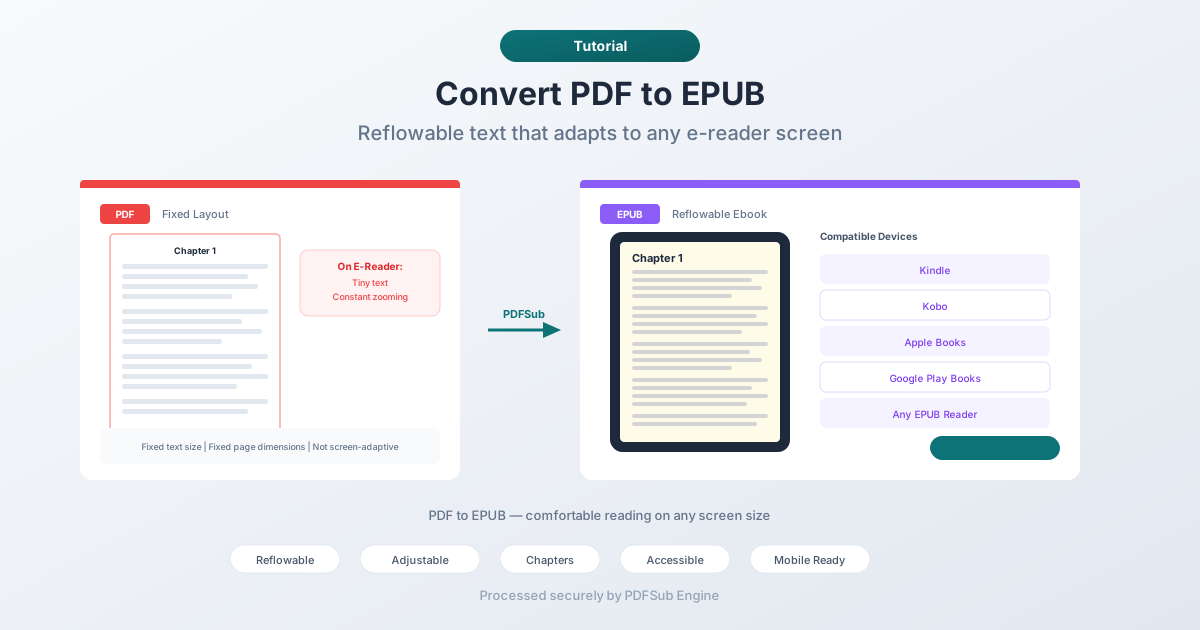
Ein PDF auf einem Kindle zu lesen ist elend. Der Text ist winzig, Sie müssen ständig zoomen und wischen, und jede Seite fühlt sich an, als würden Sie durch ein Schlüsselloch lesen. PDFs wurden für Papier im Letter- oder A4-Format entwickelt – nicht für 6-Zoll-E-Reader-Bildschirme.
EPUB löst dieses Problem. Es ist das Standard-Ebook-Format, das von Kindle, Kobo, Apple Books und praktisch jedem E-Reader auf dem Markt verwendet wird. EPUB-Text fließt um, passt sich jeder Bildschirmgröße an, Schriftgrößen sind einstellbar und das Leseerlebnis passt sich Ihrem Gerät an. Die Konvertierung von PDF in EPUB verwandelt ein starres Dokument in ein angenehmes Leseerlebnis.
Diese Anleitung behandelt, warum die Konvertierung wichtig ist, die besten Methoden dafür und was Sie realistischerweise vom Ergebnis erwarten können.
Warum PDF in EPUB umwandeln?
Lesen auf E-Readern
Dies ist der Hauptgrund. E-Reader (Kindle, Kobo, Nook usw.) sind für EPUB und ähnliche umfließende Formate konzipiert. Sie können auch PDFs verarbeiten, aber das Erlebnis ist schlecht – feste Seitenlayouts auf kleinen Bildschirmen bedeuten ständiges Scrollen und Zoomen. EPUB-Text fließt automatisch um und macht das Lesen langer Texte angenehm.
Einstellbare Textgröße
PDF sperrt die Textgröße. Wenn die Schrift zu klein für angenehmes Lesen ist, sind Sie gefangen. EPUB ermöglicht es Lesern, die Schriftgröße nach Belieben zu erhöhen oder zu verringern. Dies ist besonders wichtig für Leser mit Sehbehinderungen oder für alle, die größere Texte bevorzugen.
Lesen auf dem Mobiltelefon
Das Lesen einer Vollseiten-PDF auf einem Telefon ist noch schlimmer als auf einem E-Reader. Der Bildschirm ist kleiner, und der Querformatmodus hilft nicht viel. EPUB passt den Text an jede Bildschirmbreite an und macht das Lesen auf dem Handy für lange Dokumente praktikabel.
Aufbau einer Ebook-Bibliothek
Wenn Sie eine persönliche Bibliothek mit Referenzmaterialien, Berichten oder Büchern organisieren, die als PDFs vorliegen, können Sie diese mit der Konvertierung in EPUB in Ebook-Bibliotheks-Apps (Apple Books, Calibre, Google Play Books) mit Metadaten, Covern und Kapitelnavigation verwalten.
Barrierefreiheit
EPUB bietet eine bessere Unterstützung für Barrierefreiheit als PDF. Screenreader funktionieren mit der semantischen HTML-Struktur von EPUB zuverlässiger. Text-to-Speech-Engines verarbeiten EPUB natürlicher. Für Leser, die auf assistierende Technologien angewiesen sind, ist EPUB das bessere Format.
Methode 1: Online mit PDFSub konvertieren (Empfohlen)
Eine PDF hochladen, eine EPUB herunterladen. Keine Software erforderlich.
Schritt für Schritt:
- Gehen Sie zum PDF zu EPUB-Tool von PDFSub
- Laden Sie Ihre PDF-Datei hoch – per Drag & Drop oder Klick zum Durchsuchen
- Die Datei wird von der PDFSub Engine in einer sicheren, isolierten Umgebung verarbeitet
- Laden Sie die konvertierte EPUB herunter
Was Sie erwarten können:
- Textlastige PDFs liefern die besten Ergebnisse – Romane, Berichte, Artikel
- Kapitelüberschriften werden erkannt und in EPUB-Kapitel umgewandelt
- Bilder bleiben erhalten und werden in die EPUB eingebettet
- Tabellen und komplexe Layouts können während der Konvertierung vereinfacht werden
- Text wird vollständig umfließend
Am besten geeignet für: Schnelle Konvertierungen, wenn Sie ein PDF-Dokument auf einem E-Reader lesen möchten.
Methode 2: Mit Calibre konvertieren (Desktop)
Calibre ist eine kostenlose Ebook-Verwaltungsanwendung mit leistungsstarken Konvertierungswerkzeugen.
Schritt für Schritt:
- Laden Sie Calibre von calibre-ebook.com herunter und installieren Sie es
- Fügen Sie Ihr PDF zur Calibre-Bibliothek hinzu
- Wählen Sie das Buch aus und klicken Sie auf „Bücher konvertieren“
- Wählen Sie EPUB als Ausgabeformat
- Passen Sie im Dialogfeld „Konvertierung“ die Einstellungen an: - Look & Feel: Schriftgrößen, Zeilenabstand - Strukturerkennung: Regex zur Kap ítuloerkennung - Inhaltsverzeichnis: Erstellung der Kapitelnavigation
- Klicken Sie auf OK und warten Sie auf die Konvertierung
- Finden Sie die EPUB in Ihrer Calibre-Bibliothek
Anpassungsoptionen:
- Muster zur Kap ítuloerkennung (basierend auf Überschriften, Seitenumbrüchen)
- Schriftfamilie und Basisschriftgröße
- Ränder und Zeilenabstand
- Regeln für die Erstellung des Inhaltsverzeichnisses
- Eingabe-Zeichenkodierung
Am besten geeignet für: Benutzer, die eine genaue Kontrolle über den Konvertierungsprozess wünschen, insbesondere bei komplexen Dokumenten.
Methode 3: Adobe Acrobat verwenden (kostenpflichtig)
Adobe Acrobat Pro kann PDFs in das EPUB-Format exportieren.
Schritt für Schritt:
- Öffnen Sie das PDF in Adobe Acrobat Pro
- Gehen Sie zu Datei > Exportieren nach > EPUB
- Wählen Sie Ihre Einstellungen
- Speichern Sie die EPUB-Datei
Einschränkungen:
- Erfordert ein kostenpflichtiges Acrobat Pro-Abonnement
- Die Qualität variiert je nach PDF-Struktur
- Eingeschränkte Anpassungsmöglichkeiten im Vergleich zu Calibre
Am besten geeignet für: Benutzer, die bereits Acrobat Pro besitzen und eine Ein-Klick-Lösung wünschen.
Realistische Erwartungen setzen
Die Konvertierung von PDF in EPUB ist keine pixelgenaue Umwandlung. Die beiden Formate haben grundlegend unterschiedliche Philosophien:
- PDF konzentriert sich auf exakte visuelle Wiedergabe. Jedes Element hat eine feste Position auf einer Seite fester Größe.
- EPUB konzentriert sich auf Flexibilität des Inhalts. Text fließt, passt sich an und strukturiert sich für verschiedene Bildschirme neu.
Die Konvertierung zwischen ihnen erfordert die Interpretation des PDF-Layouts und dessen Umstrukturierung als fließendes HTML. Hier ist, was das in der Praxis bedeutet:
Was gut konvertiert
- Romane und textlastige Dokumente. Einfacher, fließender Text mit Kapitelüberschriften liefert hervorragende EPUB-Ergebnisse. Der Text fließt natürlich um und das Leseerlebnis ist großartig.
- Berichte mit einfacher Formatierung. Dokumente mit Überschriften, Absätzen, Aufzählungslisten und gelegentlichen Bildern werden zuverlässig konvertiert.
- Artikel und Aufsätze. Einspaltige wissenschaftliche Arbeiten oder Artikel ergeben saubere EPUB-Ausgaben.
Was schlecht konvertiert
- Mehrspaltige Layouts. Der Konverter muss entscheiden, wie Spalten in einen einzigen Textfluss linearisiert werden. Es funktioniert normalerweise, aber die Lesereihenfolge entspricht möglicherweise nicht dem Original.
- Komplexe Tabellen. Tabellen in PDFs sind positionierte Elemente, keine semantischen HTML-Tabellen. Der Konverter versucht, sie zu rekonstruieren, aber komplexe Tabellen mit verbundenen Zellen oder verschachtelten Strukturen können fehlschlagen.
- Gescannte PDFs. Wenn das PDF nur Seitenbilder enthält (gescannte Dokumente), gibt es keinen zu extrahierenden Text. Sie müssten zuerst OCR verwenden, um extrahierbaren Text zu erhalten, und dann in EPUB konvertieren.
- Stark gestaltete Layouts. Zeitschriften, Broschüren und Marketingmaterialien mit Textumrandungen um Bilder, Zitate und kreativer Typografie verlieren ihr Design in EPUB.
- Mathematische Formeln. In PDFs gerenderte LaTeX-Formeln haben kein direktes EPUB-Äquivalent. Sie können als Bilder oder als fehlerhafter Text konvertiert werden.
Kindle-Kompatibilität
Kindle-E-Reader verwenden Amazons proprietäre Formate (AZW, KFX), können aber EPUB-Dateien direkt auf neueren Kindle-Geräten und in der Kindle-App lesen. Für ältere Kindles können Sie:
- Per E-Mail senden – Senden Sie die EPUB an die Send-to-Kindle-E-Mail-Adresse Ihres Kindles. Amazons Dienst konvertiert sie automatisch.
- Calibre verwenden – Konvertieren Sie die EPUB mit dem Konvertierungstool von Calibre in das Format AZW3 oder MOBI.
- Send to Kindle-App verwenden – Amazons Desktop-App akzeptiert EPUB und liefert sie an Ihren Kindle.
Tipps für beste Ergebnisse
- Beginnen Sie mit einem textbasierten PDF. Versuchen Sie, Text im PDF mit dem Cursor auszuwählen. Wenn Sie Text hervorheben können, handelt es sich um ein digitales PDF, das gut konvertiert wird. Wenn Sie keinen Text auswählen können, handelt es sich um ein gescanntes Bild, und Sie benötigen zuerst OCR.
- Einfache Layouts konvertieren besser. Wenn Sie die Wahl zwischen einer mehrspaltigen und einer einspaltigen Version eines Dokuments haben, konvertieren Sie die einspaltige Version.
- Überprüfen Sie die Kap ítuloerkennung. Öffnen Sie nach der Konvertierung die EPUB in einem Ebook-Reader und überprüfen Sie, ob das Inhaltsverzeichnis korrekt funktioniert. Wenn Kapitel nicht erkannt werden, müssen Sie möglicherweise die Erkennungseinstellungen anpassen.
- Testen Sie auf Ihrem Zielgerät. Die EPUB-Darstellung variiert leicht zwischen den Readern. Überprüfen Sie die Ausgabe auf dem tatsächlichen Gerät, auf dem Sie lesen werden.
FAQ
Kann ich ein gescanntes PDF in EPUB konvertieren?
Nicht direkt. Gescannte PDFs enthalten Bilder von Seiten, keinen extrahierbaren Text. Sie müssten zuerst OCR (Optical Character Recognition) auf dem PDF ausführen, um die Bilder in Text umzuwandeln, und dann das OCR-konvertierte PDF in EPUB umwandeln.
Wird die EPUB genau wie das PDF aussehen?
Nein, und das ist beabsichtigt. EPUB verwendet umfließenden Text, der sich an Ihre Bildschirmgröße und Schriftpräferenzen anpasst. Der Inhalt ist derselbe, aber die Darstellung ändert sich. Das ist tatsächlich der Sinn der Sache – Sie konvertieren in EPUB, gerade weil Sie Text wünschen, der umfließt.
Kann ich die EPUB zurück in PDF konvertieren?
Ja, aber erwarten Sie einige Unterschiede zum Original. Jede Konvertierung beinhaltet Interpretation und Umstrukturierung. PDF zu EPUB zu PDF ist wie Englisch nach Französisch und zurück zu übersetzen – die Bedeutung bleibt erhalten, aber der Ausdruck ändert sich.
Wie gehe ich mit einem PDF um, das Text und Bilder enthält?
Der Konverter verarbeitet gemischte Inhalte automatisch. Text wird zu umfließendem EPUB-Text, und Bilder werden in ihrer Originalgröße in die EPUB eingebettet. Die Positionen der Bilder können sich ändern, da EPUB keine feste Positionierung unterstützt.
Ist die Konvertierung kostenlos?
PDFSub bietet die PDF-zu-EPUB-Konvertierung als Teil seiner Tool-Suite an. Überprüfen Sie die Preisseite für aktuelle Limits und Pläne.
Zusammenfassung
Die Konvertierung von PDF in EPUB ermöglicht ein angenehmes Lesen auf E-Readern, Telefonen und Tablets. Textlastige Dokumente – Bücher, Berichte, Artikel – liefern die besten Ergebnisse. Komplexe Layouts werden vereinfacht, aber der Inhalt kommt durch.
Für das beste Leseerlebnis beginnen Sie mit einem gut strukturierten, textbasierten PDF und halten Sie Ihre Erwartungen realistisch. Das Ziel ist nicht, das exakte Erscheinungsbild des PDFs zu reproduzieren – es geht darum, den Inhalt auf jedem Bildschirm angenehm lesbar zu machen.
Probieren Sie den PDF zu EPUB-Konverter von PDFSub aus – laden Sie Ihr PDF hoch und erhalten Sie in Sekundenschnelle ein umfließendes Ebook.