EPUB in PDF konvertieren für Druck oder Weitergabe
Möchten Sie ein EPUB-E-Book als PDF drucken oder weitergeben? Hier erfahren Sie, wie Sie EPUB in PDF konvertieren – unter Beibehaltung von Text, Formatierung und Kapitelstruktur.
EPUB ist ideal zum Lesen auf E-Readern und Tablets. Der Text fließt, um sich jeder Bildschirmgröße anzupassen, Schriftarten werden nahtlos skaliert und das Leseerlebnis passt sich Ihrem Gerät an. Aber sobald Sie ein E-Book drucken oder es mit jemandem teilen müssen, der keine E-Reader-App hat, stößt EPUB an seine Grenzen.
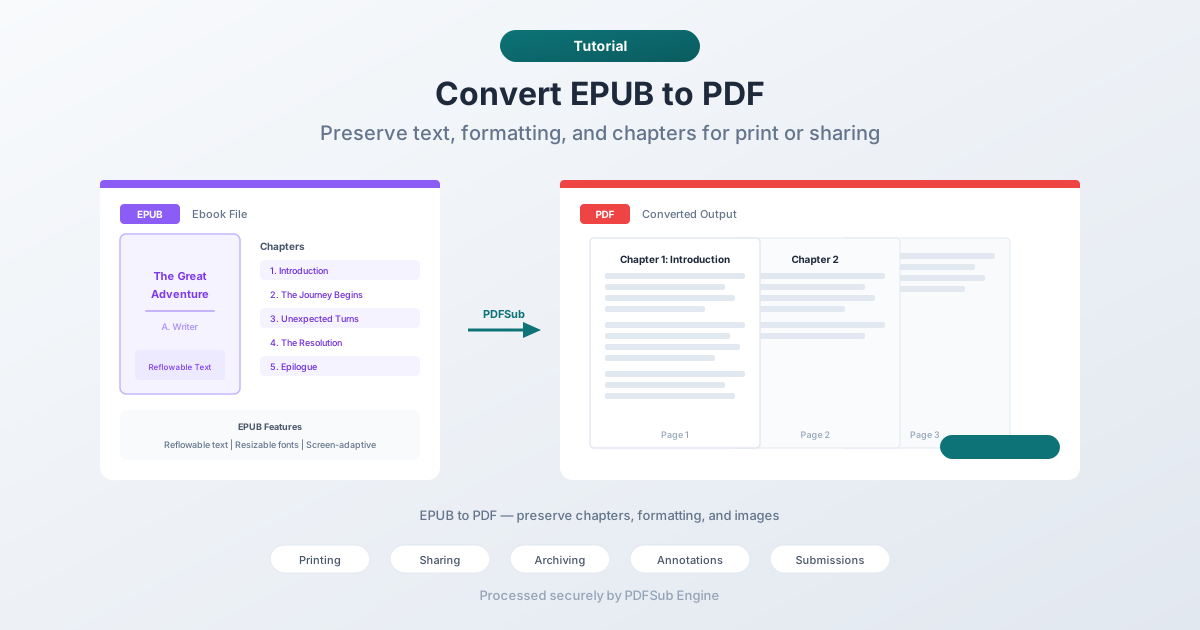
PDF löst dieses Problem. Es fixiert das Layout auf bestimmte Seitenabmessungen, wird auf jedem Gerät konsistent dargestellt und druckt exakt so, wie es auf dem Bildschirm erscheint. Die Konvertierung von EPUB in PDF schlägt die Brücke zwischen einem flexiblen Leseformat und einem universellen Weitergabeformat.
Diese Anleitung behandelt, warum Sie EPUB in PDF konvertieren sollten, die besten Methoden dafür und was Sie vom Ergebnis erwarten können.
Warum EPUB in PDF konvertieren?
EPUB und PDF dienen grundlegend unterschiedlichen Zwecken. EPUB ist für das Lesen optimiert. PDF ist für die Weitergabe und den Druck optimiert. Hier sind die Fälle, in denen eine Konvertierung sinnvoll ist:
Ein E-Book drucken
EPUB wurde nicht für den Druck konzipiert. Es hat keine festen Seitenformate, Ränder oder Seitenumbrüche. Wenn Sie versuchen, ein EPUB direkt zu drucken, erhalten Sie unvorhersehbare Ergebnisse – Text kann überlaufen, Bilder können über Seiten hinweg geteilt werden und Kapitelüberschriften können an ungünstigen Stellen landen.
Die Konvertierung in PDF liefert Ihnen ein korrekt paginiertes Dokument mit konsistenten Rändern, Seitenzahlen und sauberen Seitenumbrüchen.
Weitergabe an nicht-technische Empfänger
Nicht jeder hat einen EPUB-Reader. Während technisch versierte Personen Kindle-Apps, Calibre oder Apple Books nutzen, erwarten viele Menschen – insbesondere in professionellen Kontexten – PDF. Die Konvertierung in PDF bedeutet, dass jeder die Datei in jedem Browser, auf jedem Gerät öffnen kann, ohne spezielle Software installieren zu müssen.
Archivierung
PDF ist ein Archivformat. PDF/A ist ein ISO-Standard für die langfristige Dokumentenaufbewahrung. Wenn Sie eine digitale Bibliothek aufbauen oder Referenzmaterialien archivieren, ist PDF für die langfristige Speicherung besser universell unterstützt als EPUB.
Kommentierung und Markierung
PDF verfügt über ausgereifte Kommentierungswerkzeuge – Hervorheben, Kommentieren, Markieren. Während einige EPUB-Reader grundlegende Hervorhebungen unterstützen, ist das Kommentierungssystem von PDF weitaus umfangreicher. Die Konvertierung in PDF ermöglicht es Ihnen, jedes PDF-Kommentierungswerkzeug zur Markierung des Inhalts zu verwenden.
Einreichung bei Systemen, die PDF erfordern
Viele Einreichungsportale, Dokumentenmanagementsysteme und E-Mail-Workflows akzeptieren nur PDF. Wenn sich Ihr Inhalt im EPUB-Format befindet und das Ziel PDF erfordert, ist die Konvertierung der richtige Weg.
Methode 1: Online mit PDFSub konvertieren (Empfohlen)
Der schnellste Ansatz für die meisten Benutzer. Keine Softwareinstallation erforderlich, funktioniert auf jedem Gerät mit einem Browser.
Schritt für Schritt:
- Gehen Sie zum EPUB-zu-PDF-Tool von PDFSub
- Laden Sie Ihre EPUB-Datei hoch – per Drag & Drop oder Klick zum Durchsuchen
- Die Datei wird von der PDFSub Engine in einer sicheren, isolierten Umgebung verarbeitet
- Laden Sie die konvertierte PDF-Datei herunter
Was Sie erwarten können:
- Die Kapitelstruktur bleibt erhalten – jedes Kapitel beginnt auf einer neuen Seite
- Textformatierung (fett, kursiv, Überschriften) wird übernommen
- Bilder werden in ihrer ursprünglichen Auflösung eingebettet
- Das Inhaltsverzeichnis wird beibehalten
- Seitenabmessungen sind standardmäßig auf gängige Größen (Letter oder A4) eingestellt
Am besten geeignet für: Schnelle Konvertierungen, wenn Sie sofort Ergebnisse benötigen. Keine Installation, keine Konfiguration.
Methode 2: Mit Calibre konvertieren (Desktop)
Calibre ist eine kostenlose Open-Source-Anwendung zur Verwaltung von E-Books. Sie ermöglicht die Konvertierung von EPUB in PDF mit umfangreichen Anpassungsoptionen.
Schritt für Schritt:
- Laden Sie Calibre von calibre-ebook.com herunter und installieren Sie es
- Fügen Sie Ihre EPUB-Datei zur Calibre-Bibliothek hinzu
- Wählen Sie das Buch aus und klicken Sie auf „Bücher konvertieren“
- Wählen Sie PDF als Ausgabeformat
- Passen Sie die Einstellungen (Seitenformat, Ränder, Schriftarten) im Konvertierungsdialog an
- Klicken Sie auf OK und warten Sie, bis die Konvertierung abgeschlossen ist
- Finden Sie die PDF-Datei im Calibre-Bibliotheksordner
Anpassungsoptionen in Calibre:
- Seitenformat (Letter, A4, benutzerdefinierte Abmessungen)
- Ränder (oben, unten, links, rechts)
- Schriftfamilie und -größe
- Kopf- und Fußzeileninhalt
- Seitenzahlen
- Zeilenabstand
Am besten geeignet für: Stapelkonvertierungen, benutzerdefinierte Formatierung und Benutzer, die bereits E-Book-Bibliotheken verwalten.
Methode 3: Die Druckfunktion Ihrer E-Reader-App verwenden
Die meisten E-Reader-Apps (Apple Books, Google Play Books) verfügen über eine „Drucken“-Option, die über den Druckdialog Ihres Betriebssystems als PDF ausgeben kann.
So funktioniert es:
- Öffnen Sie das EPUB in Ihrer E-Reader-App
- Gehen Sie zu Datei > Drucken (oder zum Freigabemenü)
- Wählen Sie „Als PDF speichern“ als Drucker
- Wählen Sie Ihre Seiteneinstellungen
- Speichern Sie die PDF-Datei
Einschränkungen:
- Die Ergebnisse variieren je nach App – einige erzeugen saubere PDFs, andere schlecht formatierte Ausgaben
- Begrenzte Kontrolle über das Seitenlayout
- Behält möglicherweise nicht die Kapitelstruktur oder das Inhaltsverzeichnis bei
- Bilder könnten herunterskaliert werden
Am besten geeignet für: Schnelle Einmal-Konvertierungen, wenn Sie das EPUB bereits in einem Reader geöffnet haben.
Was während der Konvertierung passiert
Das Verständnis des Konvertierungsprozesses hilft, Erwartungen an die Ausgabequalität zu setzen.
EPUB ist im Wesentlichen eine ZIP-Datei, die HTML-Dateien, CSS-Stylesheets und Bilder enthält. Jedes Kapitel ist normalerweise eine separate HTML-Datei. Das CSS steuert Schriftarten, Farben und Layout. Wenn Sie EPUB in PDF konvertieren, macht der Konverter Folgendes:
- Analysiert den HTML-Inhalt – extrahiert Text, Überschriften, Listen, Tabellen und andere Strukturen
- Wendet Stile an – verwendet das CSS, um Schriftarten, Größen, Farben und Abstände zu bestimmen
- Paginiert – teilt den fließenden Inhalt in Seiten mit fester Größe auf
- Bettet Bilder ein – platziert Bilder an geeigneten Stellen im paginierten Layout
- Erzeugt das PDF – erstellt das endgültige Dokument mit eingebetteten Inhalten, Schriftarten und Bildern
Die Qualität des Ergebnisses hängt stark davon ab, wie das EPUB erstellt wurde. Gut strukturierte EPUBs mit sauberem HTML ergeben ausgezeichnete PDFs. EPUBs mit komplexen CSS-Layouts, ungewöhnlichen Schriftarten oder aufwendigen Formatierungen können während der Konvertierung einige visuelle Details verlieren.
Häufige Probleme und deren Lösung
Fehlende oder ersetzte Schriftarten
EPUBs verweisen manchmal auf Schriftarten, die auf dem Konvertierungssystem nicht verfügbar sind. Der Konverter ersetzt sie durch eine ähnliche Schriftart, was das Erscheinungsbild verändern kann. Wenn die Genauigkeit der Schriftart wichtig ist, überprüfen Sie die Ausgabe und erwägen Sie, die Schriftarteinstellungen in Ihrem Konvertierungswerkzeug anzupassen.
Bilder in falscher Größe
Einige EPUB-Bilder sind relativ zur Bildschirmbreite dimensioniert, was sich nicht direkt auf eine feste Seitenbreite übertragen lässt. Bilder können zu groß oder zu klein erscheinen. Wenn dies geschieht, suchen Sie nach Optionen zur Bildgrößenanpassung in Ihrem Konverter.
Schlechte Seitenumbrüche
Die automatische Paginierung platziert Seitenumbrüche nicht immer an idealen Stellen. Eine Überschrift könnte am Ende einer Seite mit folgendem leeren Inhalt landen, oder ein kurzer Absatz könnte auf einer eigenen Seite gestrandet sein. Bessere Konverter handhaben dies mit intelligenten Algorithmen für Umbrüche, aber kein Werkzeug ist perfekt.
Große Dateigröße
EPUB-Dateien sind typischerweise klein, da sie komprimiertes HTML verwenden. PDFs betten alle Schriftarten ein und rendern Inhalte anders, daher kann die PDF-Datei deutlich größer sein als das ursprüngliche EPUB. Wenn die Dateigröße wichtig ist, suchen Sie nach PDF-Komprimierungsoptionen nach der Konvertierung.
Fehlendes Inhaltsverzeichnis
Einige Konverter generieren keine PDF-Lesezeichen aus dem Inhaltsverzeichnis des EPUB. Wenn die Navigation wichtig ist, überprüfen Sie, ob die konvertierte PDF-Datei klickbare Lesezeichen in der Seitenleiste hat.
Tipps für beste Ergebnisse
- Überprüfen Sie zuerst die EPUB-Qualität. Öffnen Sie es in einem E-Reader und vergewissern Sie sich, dass es korrekt aussieht. Wenn das EPUB selbst Formatierungsprobleme aufweist, werden diese in das PDF übernommen.
- Wählen Sie das passende Seitenformat. Letter-Größe (8,5 x 11 Zoll) für den US-Druck, A4 für international. Kleinere Seitenformate eignen sich zum Lesen auf Tablets.
- Legen Sie vernünftige Ränder fest. Mindestens 0,5 Zoll (ca. 1,3 cm) an allen Seiten für den Druck. Breitere Ränder (0,75-1 Zoll bzw. 1,9-2,5 cm) verbessern die Lesbarkeit.
- Überprüfen Sie die Ausgabe. Stichprobenartige Überprüfung mehrerer Kapitel in der konvertierten PDF-Datei. Achten Sie auf Formatierungsprobleme, fehlende Bilder und ungünstige Seitenumbrüche.
- Komprimieren Sie bei Bedarf. Wenn die PDF-Datei zu groß für E-Mail oder Upload ist, führen Sie sie nach der Konvertierung durch ein PDF-Komprimierungswerkzeug.
FAQ
Behält die EPUB-zu-PDF-Konvertierung Hyperlinks bei?
In den meisten Fällen ja. Interne Links (wie Einträge im Inhaltsverzeichnis, die zu Kapiteln führen) und externe Links (URLs) bleiben als klickbare Links in der PDF-Datei erhalten. Einige Konverter übernehmen jedoch möglicherweise nicht alle Links – überprüfen Sie die Ausgabe.
Kann ich ein DRM-geschütztes EPUB in PDF konvertieren?
Nein. Digital Rights Management (DRM) verhindert die Konvertierung von geschützten E-Books. Wenn Sie ein DRM-geschütztes E-Book gekauft haben, können Sie es in der Regel nur in der autorisierten App lesen. Die hier beschriebenen Konvertierungsmethoden funktionieren mit DRM-freien EPUB-Dateien.
Wie lange dauert die Konvertierung?
Für die meisten EPUBs (unter 10 MB) dauert die Konvertierung mit einem Online-Tool wenige Sekunden. Größere Dateien mit vielen Bildern können 10-30 Sekunden dauern. Desktop-Tools wie Calibre sind für große Dateien in der Regel schneller, da die Verarbeitung lokal erfolgt.
Wird die PDF-Datei exakt wie das EPUB aussehen?
Nicht identisch. EPUB verwendet ein umfließendes Layout, das sich an die Bildschirmgröße anpasst, während PDF feste Seiten verwendet. Der Inhalt wird derselbe sein, aber die Darstellung wird sich unterscheiden – feste Seitenbreiten, spezifische Seitenumbrüche und statische Schriftgrößen anstelle von vom Benutzer einstellbarem Text. Betrachten Sie es als denselben Inhalt in einem anderen Rahmen.
Kann ich PDF zurück in EPUB konvertieren?
Ja, aber der Hin- und Rückweg ist nicht perfekt. Die Konvertierung von PDF in EPUB liefert brauchbare Ergebnisse für textlastige Dokumente, aber komplexe Layouts mit Tabellen, mehrspaltigem Text oder präziser Positionierung lassen sich möglicherweise nicht sauber konvertieren. Jede Formatkonvertierung beinhaltet eine gewisse Interpretation, und das Hin- und Herkonvertieren verstärkt die Annäherung.
Zusammenfassung
Die Konvertierung von EPUB in PDF ist unkompliziert, sobald Sie wissen, warum Sie konvertieren und was Sie erwarten können. Für den Druck, die Weitergabe an nicht-technische Empfänger, die Archivierung oder die Einreichung in reinen PDF-Systemen erledigt die Konvertierung Ihres EPUB in PDF die Aufgabe.
Online-Tools erledigen dies am schnellsten. Desktop-Tools bieten mehr Anpassungsmöglichkeiten. In jedem Fall werden die Inhalte übernommen – Text, Formatierung, Bilder und Kapitelstruktur.
Probieren Sie den EPUB-zu-PDF-Konverter von PDFSub für eine schnelle Konvertierung aus – hochladen, konvertieren, herunterladen.