Wie man mit einem PDF chattet: Stellen Sie Fragen zu jedem Dokument
Was wäre, wenn Sie Ihrem PDF eine Frage stellen und eine sofortige Antwort erhalten könnten? Hier erfahren Sie, wie Sie mit KI mit beliebigen Dokumenten chatten können – Verträge, Berichte, Forschungsarbeiten und mehr.
Stellen Sie sich vor, Sie haben einen 200-seitigen Vertrag auf Ihrem Bildschirm geöffnet. Irgendwo auf diesen Seiten befindet sich die genaue Kündigungsklausel, nach der Ihr Mandant vor zehn Minuten gefragt hat. Sie könnten jede Sektion durchscrollen, Überschriften und Unterüberschriften scannen und hoffen, dass Sie sich erinnern, auf welcher Seite sie war. Oder Sie könnten "Was sind die Kündigungsklauseln?" eingeben und die Antwort in drei Sekunden mit Seitenverweisen erhalten.
Das bedeutet, mit einem PDF zu chatten. Und es verändert die Art und Weise, wie Sie mit Dokumenten arbeiten.
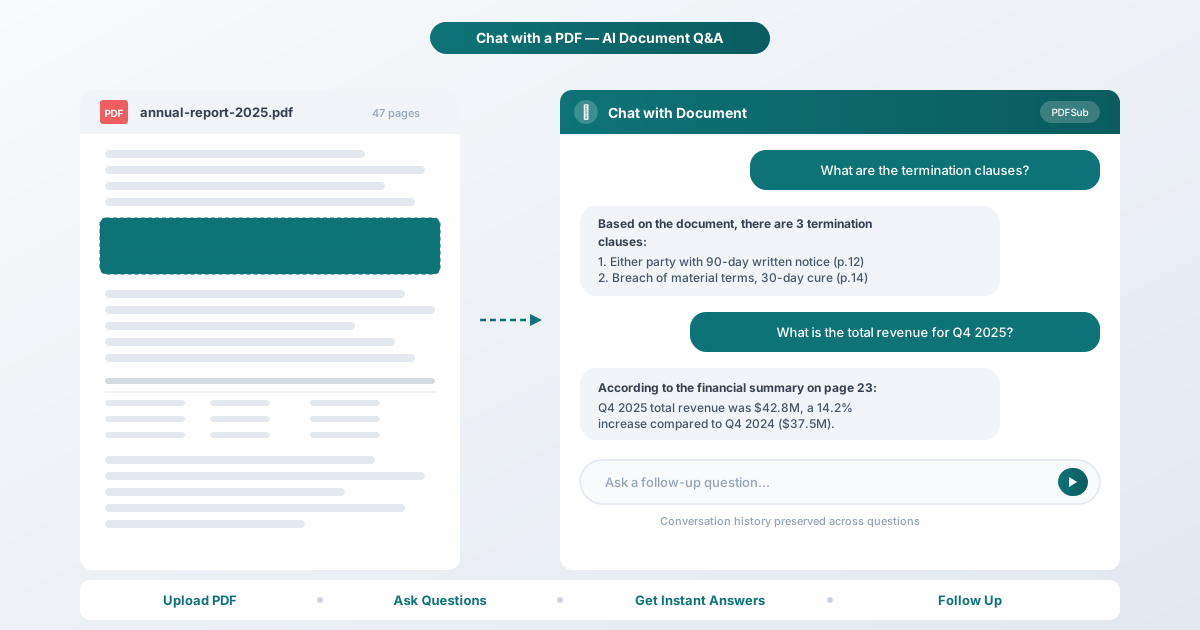
Was "Mit einem PDF chatten" wirklich bedeutet
Die KI liest Ihr gesamtes Dokument und versteht dessen Inhalt: die Struktur, die Daten und die Beziehungen zwischen den Abschnitten. Dann stellen Sie Fragen in einfacher Sprache (oder einer von über 130 unterstützten Sprachen), und die KI antwortet spezifisch auf der Grundlage dessen, was das Dokument sagt.
Dies unterscheidet sich von einem allgemeinen KI-Chatbot. Ein allgemeiner Chatbot bezieht Antworten aus seinen Trainingsdaten. Ein Dokumenten-Chat-Tool ist auf Ihr spezifisches Dokument zentriert. Es antwortet aus dem Dokument, nicht aus allgemeinem Wissen. Wenn die Antwort nicht im PDF enthalten ist, teilt es Ihnen dies mit, anstatt zu raten.
Das praktische Ergebnis: Sie erhalten spezifische, überprüfbare Antworten anstelle von generischen Zusammenfassungen. Da die KI das gesamte Dokument auf einmal verarbeitet, kann sie Informationen über verschiedene Abschnitte hinweg verknüpfen – eine Finanzzahl von Seite 7 mit der Fußnote auf Seite 43, die sie erklärt.
Wie das Chat-Tool von PDFSub funktioniert
Das Chat-Tool von PDFSub ist neben über 84 weiteren Dokumenten-Tools in der Studio-Arbeitsumgebung integriert. Hier ist, was passiert, wenn Sie es verwenden.
Zuerst erfolgt die Textextraktion. Wenn Sie ein PDF hochladen, extrahiert das Tool den Textinhalt. Digitale PDFs liefern eine schnelle und hochpräzise Extraktion. Gescannte oder bildbasierte PDFs verwenden KI-gestützte Verarbeitung, um den Inhalt zu lesen.
Die KI liest das gesamte Dokument. Ihr extrahierter Text wird zusammen mit Ihrer Frage an die KI gesendet. Das Modell verarbeitet das gesamte Dokument – nicht nur ein paar Seiten –, sodass es bei der Beantwortung auf jeden Abschnitt verweisen kann.
Der Gesprächsverlauf wird beibehalten. Jede Folgefrage enthält den Kontext Ihrer vorherigen Fragen und Antworten. Sie können ins Detail gehen, um Klärung bitten oder verwandte Themen erkunden, ohne erneut erklären zu müssen, wonach Sie suchen.
Antworten basieren auf dem Dokument. Die KI verweist auf spezifische Abschnitte und Datenpunkte aus Ihrer Datei. Sie erhalten Antworten, die aus dem von Ihnen hochgeladenen Dokument stammen, nicht aus allgemeinem Wissen.
Schritt für Schritt: Mit einem PDF auf PDFSub chatten
-
PDFSub Studio öffnen. Navigieren Sie zu pdfsub.com und öffnen Sie die Studio-Arbeitsumgebung.
-
Chat-Tool auswählen. Wählen Sie "Mit PDF chatten" aus der Werkzeugliste oder navigieren Sie direkt über die Werkzeugseite.
-
Ihr PDF hochladen. Ziehen Sie Ihre Datei per Drag & Drop oder klicken Sie, um zu suchen. Jedes Standard-PDF funktioniert – Verträge, Berichte, Forschungsarbeiten, Handbücher, Finanzdokumente.
-
Ihre erste Frage stellen. Seien Sie spezifisch: „Was ist die Haftungsbeschränkung in Abschnitt 7?“ liefert Ihnen eine bessere Antwort als „Erzählen Sie mir etwas über Abschnitt 7.“
-
Antwort überprüfen. Die KI gibt eine Antwort zurück, die auf dem Inhalt des Dokuments basiert und auf spezifische Abschnitte oder Datenpunkte verweist.
-
Nachfragen. Der Gesprächsverlauf bedeutet, dass jede Frage auf der vorherigen aufbaut. Fragen Sie „Was ist der Gesamtumsatz?“ und fragen Sie dann „Wie verhält sich das im Vergleich zum Vorjahr?“
-
Nach Bedarf fortfahren. Jede Folgefrage verbraucht KI-Credits, aber die Kosten pro Frage sind gering.
Die besten Fragen, die Sie Ihrem PDF stellen können
Nicht alle Fragen funktionieren gleich gut. Hier sind die Arten, die die besten Ergebnisse liefern.
Spezifische Sachfragen
Die Antwort existiert irgendwo im Dokument, und Sie müssen sie finden lassen.
- „Was ist das Inkrafttreten dieser Vereinbarung?“
- „Was war die Nettogewinnmarge im 3. Quartal?“
- „Wie viele Teilnehmer gab es an der Studie?“
Zusammenfassungsanfragen
Fassen Sie Abschnitte oder das gesamte Dokument in verdauliche Punkte zusammen.
- „Fassen Sie die wichtigsten Ergebnisse in der Schlussfolgerung zusammen.“
- „Was sind die Hauptrisiken, die in diesem Bericht identifiziert wurden?“
- „Geben Sie mir einen Überblick über die Methodik in Stichpunkten.“
Vergleich und Analyse
Verbinden Sie Informationen aus verschiedenen Abschnitten.
- „Wie hat sich der Umsatz im 4. Quartal im Vergleich zum 1. Quartal entwickelt?“
- „Was sind die Unterschiede zwischen den beiden beschriebenen Preisstufen?“
Datenextraktion
Ziehen Sie spezifische Zahlen, Daten, Namen oder Begriffe heraus.
- „Listen Sie alle Fristen auf, die in diesem Vertrag erwähnt werden.“
- „Was sind die Zahlungsbedingungen?“
- „Extrahieren Sie alle Firmennamen, auf die in dieser Einreichung Bezug genommen wird.“
Fragen, die nicht gut funktionieren
Das Verständnis der Grenzen hilft Ihnen, bessere Ergebnisse zu erzielen.
Meinungs- und Urteilsvermögen. „Ist das ein guter Vertrag?“ erfordert subjektives Urteilsvermögen. Fragen Sie stattdessen: „Welche Verpflichtungen ergeben sich für den Käufer aus diesem Vertrag?“
Spekulationen über das Dokument hinaus. „Wird der Umsatz im nächsten Jahr wachsen?“ ist aus einem historischen Bericht nicht zu beantworten. Die KI teilt Ihnen mit, was das Dokument über Prognosen aussagt, nicht, was tatsächlich passieren wird.
Informationen, die nicht im Dokument enthalten sind. Wenn das PDF die Antwort nicht enthält, wird die KI Ihnen dies mitteilen – das bedeutet, Sie können darauf vertrauen, dass Antworten aus dem Quellmaterial stammen und keine halluzinierten Daten.
Komplexe Berechnungen. Die KI kann Zahlen extrahieren und grundlegende Vergleiche durchführen, aber sie ist keine Tabellenkalkulation. Für komplexe Finanzmodellierungen extrahieren Sie die Daten und verwenden Sie ein dediziertes Tool.
Anwendungsfälle nach Beruf
Juristen
Verträge, Schriftsätze und behördliche Einreichungen sind von Natur aus dicht. Dokumenten-Chat ermöglicht es Ihnen, die Dichte zu durchdringen – finden Sie spezifische Klauseln, identifizieren Sie Verpflichtungen und Strafbestimmungen, vergleichen Sie Bedingungen zwischen Abschnitten und ziehen Sie definierte Begriffe mit ihrer Bedeutung heraus.
Forscher und Akademiker
Forschungsarbeiten packen Methodik, Ergebnisse und Kontext in lange Dokumente. Chat ermöglicht es Ihnen, Methodendetails zu extrahieren, spezifische statistische Ergebnisse zu finden, anerkannte Einschränkungen zu identifizieren und zu verstehen, wie sich Ergebnisse auf zitierte frühere Arbeiten beziehen – ohne jede Seite lesen zu müssen.
Wirtschaft und Finanzen
Jahresberichte, Gewinnmitteilungen und Finanzberichte enthalten die Zahlen, die Entscheidungen beeinflussen. Extrahieren Sie Umsatz- und Wachstumszahlen, finden Sie Managementkommentare zu spezifischen Segmenten, identifizieren Sie Risikofaktoren und ziehen Sie Datenpunkte für Präsentationen heraus.
Personalwesen und Betrieb
Richtlinienhandbücher und Compliance-Dokumente beantworten Fragen, die Mitarbeiter täglich stellen. Finden Sie spezifische Richtlinien für Remote-Arbeit oder Spesenabrechnungen, identifizieren Sie Berichtspflichten und finden Sie Schulungsverpflichtungen – alles durch direkte Bezugnahme auf das Quelldokument.
Tipps für bessere Ergebnisse
Seien Sie spezifisch. „Was sagt Abschnitt 4.2 über Entschädigung aus?“ ist besser als „Erzählen Sie mir etwas über Entschädigung.“ Je präziser Ihre Frage, desto präziser die Antwort.
Verwenden Sie Folgefragen. Beginnen Sie breit und verengen Sie dann. Fragen Sie „Was sind die wichtigsten Finanzkennzahlen?“ und fragen Sie dann „Was hat den Anstieg der Betriebsausgaben verursacht?“
Digitale PDFs funktionieren am besten. PDFs, die aus Word oder Excel erstellt wurden, enthalten sauberen, extrahierbaren Text. Gescannte Dokumente funktionieren immer noch, aber digitale PDFs liefern schnellere und genauere Ergebnisse.
Ein Thema pro Frage. Anstatt drei Fragen zu einer zu kombinieren, teilen Sie sie auf. Jede Antwort wird vollständiger und fokussierter sein.
Bitten Sie die KI, Quellen anzugeben. „Wo im Dokument wird die 90-Tage-Kündigungsfrist erwähnt?“ verweist Sie auf den relevanten Abschnitt zur Überprüfung.
KI-Credits und Preise
Das Chat-Tool von PDFSub verwendet KI-Credits. Jede Frage verbraucht Credits basierend auf der Dokumentenlänge und der Komplexität der Frage.
PDFSub bietet eine 7-tägige kostenlose Testversion an, damit Sie Chat ausprobieren können, bevor Sie sich festlegen. Der All-In-One-Plan kostet 20 $/Benutzer/Monat (jährlich) oder 25 $/Benutzer/Monat (monatlich) und beinhaltet 500 KI-Credits pro Benutzer sowie Zugang zu allen über 84 Tools – Zusammenfassung, Übersetzung, Datenextraktion, Konvertierung von Kontoauszügen und mehr. Sie zahlen nicht für eine einzelne Funktion; Sie erhalten eine vollständige Dokumenten-Arbeitsumgebung.
Aktuelle Preisdetails finden Sie unter pdfsub.com/pricing.
Häufig gestellte Fragen
Welche Arten von PDFs kann ich chatten?
Jedes Standard-PDF funktioniert – Verträge, Berichte, Forschungsarbeiten, Handbücher, Finanzberichte und Schriftsätze. Digitale PDFs (erstellt aus Word oder Excel) liefern die besten Ergebnisse. Gescannte PDFs funktionieren ebenfalls, obwohl die Verarbeitung etwas länger dauert.
Bleibt mein Dokument vertraulich?
PDFSub verarbeitet viele Vorgänge direkt in Ihrem Browser, sodass die Datei Ihr Gerät nie verlässt. Für KI-gestützte Funktionen wie Chat, die eine Serververarbeitung erfordern, wird Ihr Dokument sicher verarbeitet und nicht dauerhaft gespeichert. Ihre Dateien werden nicht zum Trainieren von KI-Modellen verwendet.
Wie viele Fragen kann ich pro Dokument stellen?
Es gibt keine harte Grenze für die Anzahl der Fragen pro Konversation. Jede Frage verbraucht KI-Credits basierend auf der Dokumentenlänge und der Komplexität der Frage. Solange Sie über genügend Credits verfügen, können Sie weiterhin Fragen stellen und nachfragen.
Funktioniert das Chat-Tool auch mit anderen Sprachen als Englisch?
Ja. PDFSub unterstützt über 130 Sprachen. Sie können ein Dokument in einer beliebigen Sprache hochladen und Fragen in einer beliebigen Sprache stellen – sie müssen nicht übereinstimmen. Sie können beispielsweise ein Dokument auf Deutsch hochladen und Fragen auf Englisch stellen, und die KI antwortet auf Englisch, basierend auf dem deutschen Quelltext.
Wie unterscheidet sich dies von der Verwendung von ChatGPT oder Claude zum Lesen eines PDFs?
Allgemeine KI-Chatbots akzeptieren PDF-Uploads, sind aber nicht für Dokumenten-Workflows optimiert. Das Chat-Tool von PDFSub ist in eine Arbeitsumgebung mit über 84 weiteren Tools integriert. Nach dem Chatten können Sie Tabellen extrahieren, Abschnitte übersetzen, zusammenfassen oder konvertieren – alles, ohne die Plattform zu verlassen.
Funktionieren gescannte oder bildbasierte PDFs?
Ja. Die KI von PDFSub verarbeitet visuelle Inhalte, um gescannte Dokumente zu lesen. Die Ergebnisse sind am besten, wenn der Scan klar und hochauflösend ist. Unscharfe oder qualitativ minderwertige Scans können zu weniger genauen Antworten führen.
Bereit zum Ausprobieren? Laden Sie ein PDF in das Chat-Tool von PDFSub hoch und stellen Sie Ihre erste Frage. Eine 7-tägige kostenlose Testversion bietet Ihnen vollen Zugriff, damit Sie sehen können, wie es mit Ihren Dokumenten umgeht, bevor Sie entscheiden, ob es zu Ihrem Workflow passt.