Erste Schritte mit der Bankkontoauszugs-Konvertierung: Der vollständige Leitfaden
Ein Buchhalter mit 30 Mandanten verarbeitet jährlich etwa 1.080 Kontoauszüge. Bei 20 Minuten pro Auszug sind das 360 Stunden manuelle Dateneingabe. Hier erfahren Sie, wie Sie diesen Prozess automatisieren – vom ersten Upload bis zum Import in Ihre Buchhaltungssoftware.
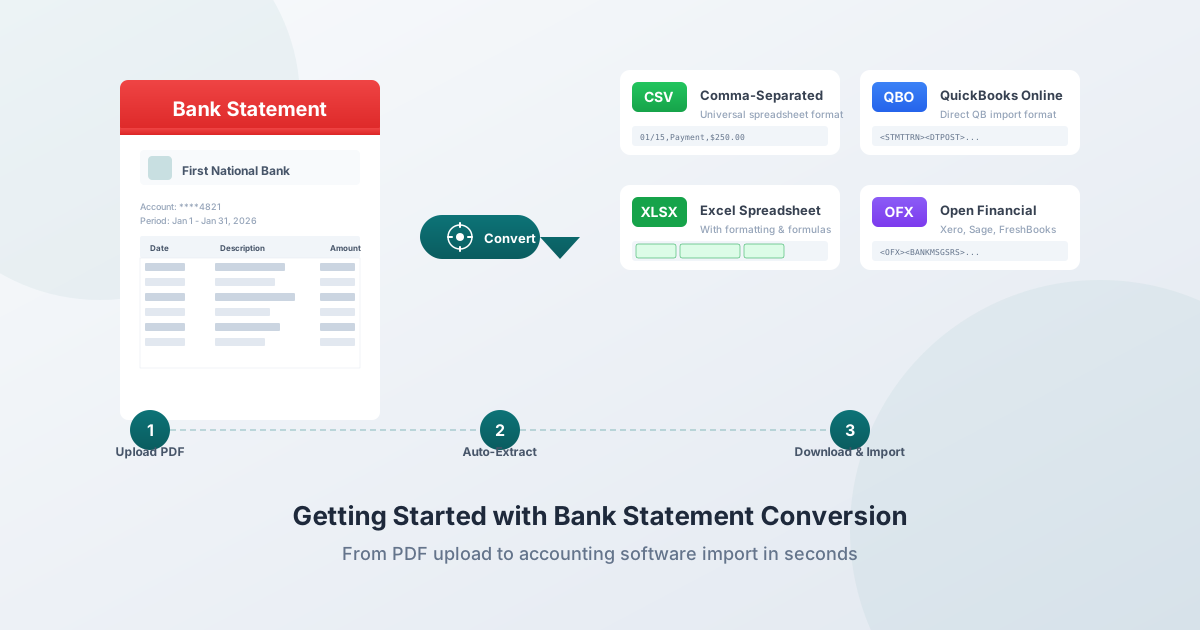
Sie haben einen PDF-Kontoauszug und benötigen die Daten in einer Tabellenkalkulation – oder in QuickBooks, Xero, Sage oder einer anderen Buchhaltungsplattform. Kopieren und Einfügen funktioniert nicht: Sie erhalten verfälschte Zahlen, fehlerhafte Formatierungen und stundenlangen Bereinigungsaufwand.
Dies ist keine geringfügige Unannehmlichkeit. Die Fehlerraten bei der manuellen Dateneingabe liegen zwischen 1 % und 4 % – das bedeutet, von 1.000 Transaktionen, die Sie eingeben, enthalten 10 bis 40 Fehler. Bei 50 € pro Korrektur läppert sich das schnell. Automatisierte Extraktion hingegen erreicht eine Genauigkeit von 99,96 % bis 99,99 % und verarbeitet einen typischen Auszug in Sekunden statt der 20–60 Minuten, die für die manuelle Eingabe benötigt werden.
Ob Sie Buchhalter mit 30 Mandanten sind, ein Steuerberater, der Steuererklärungen vorbereitet, ein Kleinunternehmer, der Konten abgleicht, oder eine Privatperson, die ihre persönlichen Finanzen organisiert – dieser Leitfaden deckt alles ab, was Sie über die Konvertierung von Bankkontoauszügen wissen müssen, von Ihrem ersten Upload bis zum Import in die Buchhaltungssoftware.
Was ist die Konvertierung von Bankkontoauszügen?
Die Konvertierung von Bankkontoauszügen nimmt Ihren PDF-Auszug und wandelt ihn in strukturierte, importierbare Daten um – eine Excel-Tabelle, eine CSV-Datei, eine QBO-Datei für QuickBooks, eine OFX-Datei für Xero oder andere Formate, die Ihre Buchhaltungssoftware akzeptiert.
Anstatt eines Dokuments, das Sie nur anzeigen und drucken können, erhalten Sie Daten, mit denen Sie tatsächlich arbeiten können: sortieren, filtern, kategorisieren, Formeln anwenden und in Buchhaltungsplattformen importieren.
Der Konverter liest Ihren Auszug und extrahiert Transaktionen automatisch. Daten bleiben als Daten, Beträge als Zahlen, Beschreibungen bleiben erhalten und alles landet in den richtigen Spalten. Kontostände können mit den Anfangs- und Endsalden des Auszugs abgeglichen werden, um die Genauigkeit der Extraktion zu überprüfen.
Warum einfaches Kopieren und Einfügen nicht funktioniert
PDFs sind so konzipiert, dass sie auf dem Bildschirm gut aussehen – es sind digitale Ausdrucke, keine Datenspeicher. Wenn Sie aus einer PDF-Datei kopieren und in Excel einfügen, passiert Folgendes:
- Spaltenausrichtung bricht zusammen. Zahlen, die in der PDF-Datei in ordentlichen Spalten erscheinen, werden als einzelner Textblock eingefügt. Ein Datum, eine Beschreibung und ein Betrag, die in der PDF drei Spalten einnehmen, werden in Excel zu einer einzigen, unübersichtlichen Zelle.
- Zahlen werden zu Text. Excel erkennt die eingefügten Werte nicht als Zahlen, da sie Währungssymbole, Klammern (buchhalterische Minuszeichen) oder Kommas als Tausendertrennzeichen enthalten. Sie können keine Spalte mit Text summieren.
- Mehrzeilige Beschreibungen werden zusammengeführt oder getrennt. Eine Transaktionsbeschreibung, die sich über zwei Zeilen in der PDF erstreckt, wird entweder zu einer einzigen langen Zeichenkette zusammengeführt (wobei der Zeilenumbruchkontext verloren geht) oder in zwei separate Zeilen aufgeteilt (wodurch eine Phantomtransaktion entsteht).
- Kopf- und Fußzeilen werden als Daten eingefügt. Seitenzahlen, Banklogos, Kontoübersichten und rechtliche Hinweise werden zusammen mit den Transaktionsdaten kopiert.
- Gescannte Auszüge können gar nicht kopiert werden. Wenn Ihre PDF ein gescanntes Papierdokument ist, gibt es keinen auswählbaren Text – es ist ein Bild. Sie können nichts auswählen, kopieren oder einfügen.
Spezielle Konvertierungstools lösen diese Probleme, indem sie die Layouts von Bankkontoauszügen verstehen – sie wissen, wie eine Datumsspalte aussieht, wie zwischen Soll und Haben unterschieden wird und wie mit den Dutzenden von Formatierungsvarianten verschiedener Banken umzugehen ist.
So konvertieren Sie Ihren ersten Auszug
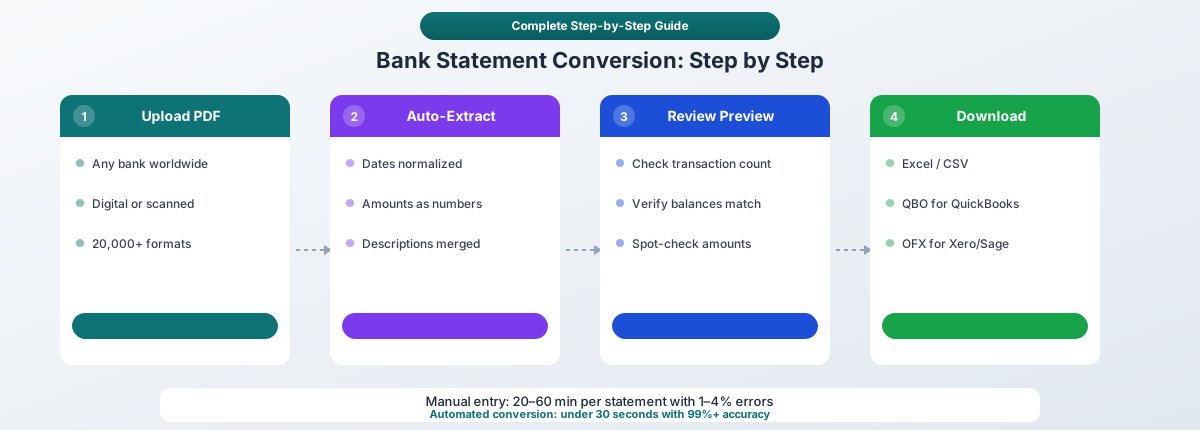
Schritt 1: Laden Sie Ihre PDF hoch
Ziehen Sie Ihren Bankkontoauszug per Drag & Drop in den PDFSub-Konverter oder klicken Sie, um Ihre Dateien zu durchsuchen. Auszüge von jeder Bank funktionieren – Chase, Bank of America, Wells Fargo, HSBC, internationale Banken, Kreditgenossenschaften und über 20.000 Bankformate weltweit.
Wo Sie Ihren Auszug erhalten: Laden Sie ihn direkt aus dem Online-Portal oder der mobilen App Ihrer Bank herunter. Diese „nativen digitalen PDFs“ enthalten eingebetteten Text und konvertieren mit höchster Genauigkeit. Navigieren Sie zum Auszugs-Bereich Ihrer Bank, wählen Sie den Monat aus und laden Sie ihn als PDF herunter.
Passwortgeschützte PDFs: Die meisten großen US-Banken schützen heruntergeladene Auszüge mit einem Passwort:
| Bank | Typisches Passwort |
|---|---|
| Chase | Vollständige 9-stellige Sozialversicherungsnummer |
| Bank of America | Sozialversicherungsnummer oder Steueridentifikationsnummer |
| Wells Fargo | Sozialversicherungsnummer oder die letzten 4 Ziffern der Sozialversicherungsnummer |
| Capital One | Geburtsdatum (MMTTJJJJ) |
Wenn Ihre PDF passwortgeschützt ist, müssen Sie das Passwort eingeben, wenn Sie dazu aufgefordert werden. Alternativ können Sie sie in einem beliebigen PDF-Viewer mit dem Passwort öffnen und in eine neue, ungeschützte PDF-Datei drucken.
Schritt 2: Automatische Verarbeitung
Der Konverter analysiert Ihr Dokument und extrahiert automatisch Transaktionsdaten. Dazu gehören:
- Daten – erkannt und normalisiert unabhängig vom Format (MM/TT/JJJJ, TT/MM/JJJJ, JJJJ-MM-TT)
- Beschreibungen – vollständiger Transaktionstext beibehalten, einschließlich korrekt zusammengeführter mehrzeiliger Beschreibungen
- Beträge – als Zahlen mit korrektem Vorzeichen geparst (negativ für Abbuchungen, positiv für Gutschriften)
- Kontostände – extrahiert und gegen die Gesamtsummen des Auszugs validiert
- Kontoinformationen – Name der Bank, Kontonummer, Auszugszeitraum
Bei digitalen PDFs erfolgt diese Verarbeitung vollständig in Ihrem Browser – die Datei verlässt Ihr Gerät nie. Dies ist bei Finanzdokumenten von enormer Bedeutung: Kein Upload bedeutet keine Server-Exposition, kein Risiko der Datenspeicherung und keine Probleme mit der DSGVO-Konformität.
Die Verarbeitung dauert für einen Standardauszug in der Regel unter 10 Sekunden. Mehrseitige Auszüge (10–50+ Seiten) können etwas länger dauern, aber der Konverter erkennt Kopf-/Fußzeilen, führt Transaktionen über Seitenumbrüche hinweg zusammen und behandelt Fortsetzungszeilen automatisch.
Schritt 3: Vorschau überprüfen
Überprüfen Sie vor dem Download die extrahierten Daten im Vorschaufenster. Stellen Sie sicher, dass:
- Die Anzahl der Transaktionen Ihren Erwartungen entspricht
- Die Anfangs- und Endsalden korrekt sind
- Die Daten das richtige Format haben
- Die Beträge korrekt aussehen (stichprobenartige Prüfung einiger gegen das Original)
- Die Beschreibungen vollständig sind (nicht abgeschnitten oder geteilt)
Diese 30-sekündige Überprüfung erfasst alle Probleme, bevor Sie die Daten in Ihre Buchhaltungssoftware importieren.
Schritt 4: Wählen Sie Ihr Format und laden Sie herunter
Wählen Sie das Ausgabeformat, das zu Ihrem Workflow passt:
| Format | Am besten geeignet für | Verwenden Sie, wenn |
|---|---|---|
| Excel (.xlsx) | Manuelle Überprüfung, benutzerdefinierte Analyse | Sie Daten vor dem Import überprüfen, kategorisieren oder bearbeiten möchten |
| CSV | Maximale Kompatibilität | Ihre Software CSV benötigt oder Sie in mehrere Systeme importieren müssen |
| QBO | QuickBooks Desktop & Online | Sie QuickBooks verwenden und den umfangreichsten Import mit automatischer Zuordnung wünschen |
| OFX | Xero, Wave, Sage | Sie Xero (automatische Zuordnung ohne Spaltenkonfiguration) oder eine andere OFX-kompatible Software verwenden |
| QFX | Quicken | Sie Quicken für die persönliche Finanzverwaltung verwenden |
| JSON | API-Integrationen, benutzerdefinierte Apps | Sie automatisierte Workflows erstellen oder Daten in benutzerdefinierte Systeme einspeisen |
Ausgabeformate verstehen
Excel (.xlsx)
Das flexibelste Format. Öffnet sich in Microsoft Excel, Google Sheets, LibreOffice Calc und praktisch jeder Tabellenkalkulationsanwendung. Ideal, wenn Sie:
- Transaktionen vor dem Import überprüfen und kategorisieren möchten
- Benutzerdefinierte Berichte, Pivot-Tabellen oder Diagramme erstellen möchten
- Formeln zur Analyse anwenden möchten (Ausgaben nach Kategorie, laufende Summen, Abzugsberechnungen)
- Mit Kunden oder Kollegen teilen möchten, die eine lesbare Tabelle benötigen
CSV (Comma-Separated Values)
Klartext, universell lesbar. Fast jedes Buchhaltungsprogramm, jede Datenbank und jede Tabellenkalkulationsanwendung kann CSV-Dateien importieren. Der Nachteil: keine Formatierung, keine Formeln, keine Unterstützung für mehrere Blätter. Beim Import von CSV in Xero müssen Sie die Spalten manuell den richtigen Feldern zuordnen (Datum, Betrag, Beschreibung). QuickBooks Online akzeptiert ebenfalls CSV, aber mit eingeschränkterer Zuordnung als das QBO-Format.
QBO (QuickBooks Web Connect)
Das bevorzugte Format für QuickBooks-Benutzer. QBO-Dateien basieren auf der OFX-Spezifikation mit QuickBooks-spezifischen Erweiterungen. Sie enthalten eindeutige Transaktions-IDs, die doppelte Importe verhindern – wenn Sie dieselbe QBO-Datei erneut importieren, erkennt QuickBooks bereits gesehene Transaktionen.
Wichtig: ".QBO" bedeutet NICHT "QuickBooks Online" – es steht für das QuickBooks Web Connect-Format und funktioniert sowohl mit QuickBooks Desktop als auch mit QuickBooks Online.
QBO enthält: Datum, Betrag, Zahlungsempfängername, Notiz, Schecknummer, Transaktions-ID, Konto-ID, Bank-ID, Währung und Endsaldo – der umfangreichste Datensatz aller Importformate für QuickBooks.
OFX (Open Financial Exchange)
Ein offener Standard (XML-basiert) für den Austausch von Finanzdaten, verwaltet vom FDX (Financial Data Exchange) Konsortium. OFX ist das Format, das verwendet wird, wenn Sie Ihr Bankkonto direkt mit der Buchhaltungssoftware verbinden – dasselbe Format funktioniert auch für den Dateiexport.
Am besten für Xero-Benutzer: Xero importiert OFX-Dateien automatisch, ohne dass eine manuelle Spaltenzuordnung erforderlich ist. Sie laden die Datei hoch und die Transaktionen erscheinen sofort mit korrekten Daten, Beträgen und Beschreibungen. Wave, Sage und FreshBooks akzeptieren ebenfalls OFX.
QFX (Quicken Web Connect)
Intuits proprietäre Variante von OFX, die ausschließlich von der Quicken-Software für persönliche Finanzen verwendet wird. Strukturell ähnlich wie OFX, mit zusätzlichen Feldern für Intuits Systeme.
JSON (JavaScript Object Notation)
Maschinenlesbare strukturierte Daten. Wird von Entwicklern verwendet, die automatisierte Workflows, Fintech-Integrationen und benutzerdefinierte Dashboards erstellen. Wird zunehmend wichtig für Open-Banking-API-Integrationen und automatisierte Abgleich-Pipelines.
Digitale vs. gescannte Auszüge
Der wichtigste Faktor, der die Genauigkeit der Konvertierung beeinflusst, ist, ob Ihre PDF eingebetteten Text enthält oder ein gescanntes Bild ist.
Digitale (native) PDFs
Erstellt vom Online-System Ihrer Bank, wenn Sie einen Auszug herunterladen. Sie können einzelne Wörter auswählen und hervorheben, wenn Sie die PDF anzeigen.
- Genauigkeit: 99 %+ für die Textextraktion – keine Erkennungsfehler
- Geschwindigkeit: Sekunden zur Verarbeitung
- Datenschutz: Kann vollständig in Ihrem Browser verarbeitet werden (kein Upload erforderlich)
- Verfügbarkeit: Die meisten Banken bieten digitale Auszugs-Downloads für die letzten 7–10 Jahre an
Gescannte PDFs
Bilder von Papierauszügen – erstellt durch Scannen oder Fotografieren eines physischen Dokuments. Sie können keinen Text auswählen.
- Genauigkeit: 95–99 % mit professionellen OCR-Tools; 65–70 % mit generischem OCR
- Geschwindigkeit: Langsamer – erfordert Bildverarbeitung und Zeichenerkennung
- Datenschutz: Erfordert in der Regel eine serverseitige Verarbeitung (die Datei muss für OCR hochgeladen werden)
- Häufige Quellen: Historische Auszüge von vor dem Online-Banking, Auszüge von kleinen Banken oder Kreditgenossenschaften, die nur per Post versenden, vom Kunden bereitgestellte Dokumente
So unterscheiden Sie
Öffnen Sie die PDF und versuchen Sie, ein Wort mit dem Mauszeiger hervorzuheben. Wenn einzelne Wörter blau hervorgehoben werden, handelt es sich um eine native digitale PDF. Wenn nichts hervorgehoben wird (oder die gesamte Seite als ein Block hervorgehoben wird), handelt es sich um ein gescanntes Bild.
Bevorzugen Sie immer digitale Downloads. Wenn Sie die Wahl haben, laden Sie Auszüge von der Website Ihrer Bank herunter, anstatt Papierkopien zu scannen. Der Genauigkeitsunterschied ist erheblich und macht OCR vollständig überflüssig.
Bankkontoauszugs-Konvertierung in Ihrem Buchhaltungs-Workflow
Für Buchhalter (Mehr Mandanten)
Ein typischer Buchhalter verwaltet 10–40 Mandanten (durchschnittlich etwa 30), und jeder Mandant kann 2–5 Bankkonten haben. Das sind potenziell 90+ Auszüge pro Monat oder 1.080 pro Jahr. Bei 20 Minuten manueller Eingabe pro Auszug sind das 360 Stunden pro Jahr – neun volle Arbeitswochen – die für die Dateneingabe aufgewendet werden, die automatisiert werden könnte.
Der Workflow:
- Auszüge erhalten von Mandanten (PDF per E-Mail, Kundenportal oder direkter Download)
- In importierbares Format konvertieren – Stapelverarbeitung aller Auszüge für den Zeitraum
- In Buchhaltungssoftware importieren – QBO für QuickBooks-Mandanten, OFX für Xero-Mandanten, CSV für andere
- Transaktionen kategorisieren – Regeln für wiederkehrende Lieferanten anwenden, mit dem Kontenplan abgleichen
- Abgleichen – importierte Daten mit den Bankauszugs-Gesamtsummen überprüfen
- Berichte erstellen – Gewinn- und Verlustrechnung, Bilanz und andere Berichte zur Überprüfung durch den Mandanten generieren
Die automatisierte Konvertierung eliminiert die manuelle Arbeit in Schritt 2 und reduziert Fehler beim Import drastisch. Die jährlich gesparten 360 Stunden können 5–10 zusätzliche Mandanten ohne zusätzliche Einstellungen bedienen.
Für Steuerberater
Bankkontoauszüge dienen als Quelldokumente zur Überprüfung von Einnahmen, Abzügen und Geschäftsausgaben. Während der Steuersaison:
- Vierteljährliche Überprüfungen (April, Juni, September, Dezember) halten die Aufzeichnungen aktuell und reduzieren den Aufwand am Jahresende.
- Konvertierte Auszüge in Excel bieten durchsuchbare, sortierbare Transaktionsdaten zur Identifizierung abzugsfähiger Ausgaben.
- Strukturierte Daten ermöglichen eine automatische Kategorisierung – Kennzeichnung potenzieller Abzüge, die bei einer manuellen Überprüfung möglicherweise übersehen werden.
Für Kleinunternehmer
Die monatliche Bankabstimmung ist eine grundlegende Finanzkontrolle. Die Konvertierung Ihres Auszugs in Excel oder der direkte Import in Ihre Buchhaltungssoftware ermöglicht:
- Ausgabenanalyse nach Lieferant, Kategorie oder Zeitraum
- Cashflow-Verfolgung mit genauen, aktuellen Zahlen
- Vorbereitung der Steuererklärung mit organisierten, kategorisierten Ausgaben
- Prüfungsvorbereitung mit einem klaren Nachweis vom Bankkontoauszug zum Buchhaltungsdatensatz
Für Privatpersonen
Das persönliche Finanzmanagement profitiert ebenfalls von strukturierten Daten:
- Ausgabenmuster über Monate hinweg verfolgen
- Abonnements und wiederkehrende Gebühren identifizieren
- Dokumentation für Hypothekenanträge, Visumanträge oder Steuererklärungen vorbereiten
- Finanzielle Aufzeichnungen für Nachlassplanung oder rechtliche Angelegenheiten organisieren
Datenschutz und Sicherheit: Warum sie bei Finanzdokumenten wichtig sind
Bankkontoauszüge enthalten einige der sensibelsten persönlichen und geschäftlichen Daten, die man sich vorstellen kann: Kontonummern, Transaktionshistorie, Salden, Ausgabemuster, Arbeitgeberinformationen und manchmal Sozialversicherungsnummern.
Das Risiko von Cloud-Uploads
Wenn Sie einen Bankkontoauszug auf einen Online-Konverter hochladen, reist diese Datei über das Internet und liegt während der Verarbeitung auf einem Server eines Drittanbieters. Selbst mit Verschlüsselung hat der Dienstanbieter theoretischen Zugriff auf Ihre Daten. Wenn seine Sicherheit kompromittiert wird – und Buchhaltungsfirmen sehen sich durchschnittlich 900 Cyberangriffsversuchen während der Steuersaison gegenüber –, könnten die Finanzdaten Ihrer Mandanten offengelegt werden.
Im Jahr 2024 erhielt der IRS über 250 Berichte über Datenpannen von Steuerfachleuten, die mehr als 200.000 Mandanten betrafen. Seit 2020 sind die gemeldeten Angriffe auf Buchhaltungsunternehmen um 300 % gestiegen.
Berufliche Verpflichtungen
Wenn Sie Wirtschaftsprüfer (CPA) oder vereidigter Buchprüfer (EA) sind, verlangt der AICPA Code of Professional Conduct (Regel 1.700.001), dass Sie vertrauliche Mandanteninformationen nicht ohne ausdrückliche Zustimmung offenlegen. Der IRS verlangt von allen Steuerfachleuten die Führung eines Written Information Security Plan (WISP) gemäß dem Gramm-Leach-Bliley Act – und seit 2023 fragt die PTIN-Erneuerung explizit, ob Sie einen solchen Plan haben.
Die Verwendung eines Tools, das Bankkontoauszüge von Mandanten auf externe Server hochlädt, schafft potenziell eine Verpflichtung zur Datenverarbeitung gemäß den AICPA-Regeln und den IRS-Anforderungen. Sie müssen sicherstellen, dass jede Cloud-Verarbeitung die Anforderungen Ihres Sicherheitsplans erfüllt.
Browserbasierte Verarbeitung als Lösung
PDFSub verarbeitet digitale Bankkontoauszüge vollständig in Ihrem Browser. Die Datei verlässt Ihr Gerät nie – kein Upload, keine Server-Exposition, keine Datenspeicherung. Dies eliminiert die Datenschutzbedenken vollständig:
-
Kein Zugriff Dritter auf Mandantendaten
-
Keine Verpflichtungen als Datenverarbeiter gemäß DSGVO (da keine personenbezogenen Daten erhoben werden)
-
Keine Cloud-Speicher, die gesichert, auditiert oder zertifiziert werden müssen
-
Vollständige Einhaltung der WISP-Anforderungen (Daten verbleiben auf dem Rechner des Praktikers)
Serverseitige Verarbeitung wird nur bei Bedarf eingesetzt – für gescannte Dokumente, die OCR erfordern – und kann vollständig vermieden werden, indem digitale Auszugs-Downloads verwendet werden.
Umgang mit internationalen Bankkontoauszügen
Wenn Sie mit internationalen Mandanten zusammenarbeiten oder Konten außerhalb der Vereinigten Staaten haben, werden Sie auf Formatunterschiede stoßen, die die meisten Konvertierungstools durcheinanderbringen:
Datumsformate
| Region | Format | Beispiel |
|---|---|---|
| Vereinigte Staaten | MM/TT/JJJJ | 15.03.2026 |
| Europa, Lateinamerika | TT/MM/JJJJ | 15.03.2026 |
| Japan, China, Korea | JJJJ-MM-TT | 2026-03-15 |
| Deutschland | TT.MM.JJJJ | 15.03.2026 |
Das Datum „03/04/2026“ ist in den USA der 4. März, in Europa jedoch der 3. April. Wenn alle Daten in einem Auszug Tageswerte von 12 oder weniger haben, gibt es keine algorithmische Möglichkeit, das richtige Format zu bestimmen, ohne das Herkunftsland zu kennen.
Zahlenformate
| Region | Eintausendfünfzig Cent |
|---|---|
| USA, UK, Japan, China | 1.000,50 |
| Deutschland, Frankreich, Spanien, Brasilien | 1.000,50 |
| Schweiz | 1'000.50 |
| Indien | 1.000,50 (aber Lakhs verwenden 1,00.000) |
Ein Betrag von „10.000,45“ von einer europäischen Bank bedeutet zehntausend und fünfundvierzig Cent – nicht zehn Komma null null null vier fünf.
Zeichenkodierungen
Chinesische Auszüge verwenden GBK-Kodierung (nicht UTF-8), Japanisch verwendet Shift_JIS und viele europäische Banken verwenden ISO 8859-Varianten. Das Öffnen dieser Dateien auf einem US-System führt zu fehlerhaften Zeichen, es sei denn, die Kodierung wird korrekt erkannt und konvertiert.
PDFSub unterstützt über 130 Sprachen mit automatischer Erkennung von Datumsformaten, Zahlenformaten und Zeichenkodierungen – einschließlich Arabisch und Hebräisch von rechts nach links, CJK-Zeichen, Kyrillisch, Devanagari und allen europäischen Zeichensätzen.
Der Business Case: Warum automatisieren?
Zeitersparnis
| Auszugstyp | Manuelle Eingabe | Automatisiert | Ersparnis |
|---|---|---|---|
| Persönlich (30–70 Transaktionen) | 15–30 Minuten | ~10 Sekunden | 15–30 Min. pro Auszug |
| Kleinunternehmen (100–500 Transaktionen) | 45 Min. – 2 Stunden | ~20 Sekunden | 45 Min. – 2 Std. pro Auszug |
| Unternehmen (500+ Transaktionen) | 2+ Stunden | ~30 Sekunden | 2+ Std. pro Auszug |
Fehlerreduzierung
| Metrik | Manuelle Eingabe | Automatisiert |
|---|---|---|
| Fehlerrate | 1–4 % | Unter 0,5 % |
| Fehler pro 1.000 Transaktionen | 10–40 | 1–5 |
| Kosten pro Fehler (Korrekturzeit) | ~$50 | ~$50 |
| Monatliche Kosten bei 10.000 Transaktionen | $500–$2.000 | $50–$250 |
ROI für einen Buchhalter
Ein Buchhalter mit 30 Mandanten, jeweils 3 Konten, der monatlich verarbeitet:
- Jährlich verarbeitete Auszüge: 1.080
- Gesparte Zeit: 360 Stunden/Jahr (bei 20 Min. pro Auszug)
- Gesparte Arbeitskosten: 14.400 $/Jahr (bei 40 $/Stunde)
- Zusätzliche Kapazität: 5–10 weitere Mandanten ohne Neueinstellung bedienen
- Softwarekosten: 480–1.900 $/Jahr
- Netto-Jahresnutzen: 12.500–13.900 $
Tipps für beste Ergebnisse
Verwenden Sie native PDFs. Laden Sie Auszüge von der Website Ihrer Bank herunter, anstatt Papier zu scannen. Native PDFs konvertieren mit über 99 % Genauigkeit. Gescannte PDFs fallen auf 95 % oder weniger.
Prüfen Sie auf Passwörter. Wenn der Konverter Ihre PDF nicht lesen kann, ist sie wahrscheinlich passwortgeschützt. Versuchen Sie die oben aufgeführten Passwörter für Ihre Bank.
Überprüfen Sie die Ausgabe. Überprüfen Sie nach der Konvertierung stichprobenartig einige Transaktionen mit Ihrer Original-PDF. Überprüfen Sie den Anfangs- und Endsaldo, die Anzahl der Transaktionen und einige zufällige Beträge. Dies dauert 30 Sekunden und erfasst alle Probleme vor dem Import.
Behalten Sie die Original-PDF. Bewahren Sie das Quelldokument immer zusammen mit Ihrer konvertierten Datei auf. Das Steuerrecht verlangt die Aufbewahrung von Finanzunterlagen, und die Original-PDF ist Ihre Audit-Trail.
Stapelverarbeitung. Wenn Sie mehrere Auszüge haben, konvertieren Sie sie zusammen. PDFSub verarbeitet mehrere Dateien nacheinander – laden Sie sie alle auf einmal hoch, nicht einzeln.
Format an Software anpassen. Verwenden Sie QBO für QuickBooks, OFX für Xero und CSV als universellen Fallback. Die Verwendung des richtigen Formats vermeidet manuelle Spaltenzuordnungen und ermöglicht Funktionen wie die Erkennung doppelter Transaktionen.
Häufig gestellte Fragen
Welche Banken unterstützt PDFSub?
PDFSub unterstützt über 20.000 Bankformate weltweit – jede große US-Bank (Chase, Bank of America, Wells Fargo, Citi, Capital One, US Bank, PNC, TD Bank), internationale Banken, Kreditgenossenschaften und digitale Banken. Der Konverter erkennt das Bankformat automatisch anhand der PDF-Struktur.
Kann ich auch Kreditkartenabrechnungen konvertieren?
Ja. Kreditkartenabrechnungen von Visa-, Mastercard-, American Express- und Discover-Ausstellern konvertieren genauso wie Bankkontoauszüge. Der Konverter extrahiert Transaktionsdaten, Händlernamen, Beträge und kategorisiert Belastungen und Zahlungen.
Wie genau ist die Konvertierung?
Für native digitale PDFs (aus dem Online-Banking heruntergeladen) beträgt die Genauigkeit 99 %+ für die Textextraktion. Gescannte Dokumente erreichen typischerweise 95–99 % Genauigkeit, abhängig von der Scanqualität. PDFSub validiert extrahierte Daten gegen die Auszugssummen, um Abweichungen zu erkennen.
Sind meine Daten sicher?
Bei digitalen PDFs erfolgt die Verarbeitung vollständig in Ihrem Browser – die Datei verlässt Ihr Gerät nie. Kein Upload, keine Server-Speicherung, kein Zugriff durch Dritte. Gescannte Dokumente, die OCR erfordern, werden serverseitig mit Verschlüsselung verarbeitet, und Dateien werden nach der Verarbeitung gelöscht.
Kann ich Auszüge von internationalen Banken konvertieren?
Ja. PDFSub unterstützt über 130 Sprachen und verarbeitet internationale Datumsformate (TT/MM/JJJJ, JJJJ-MM-TT), Zahlenformate (1.234,56 vs. 1,234.56), Zeichenkodierungen (GBK, Shift_JIS, UTF-8) und Skripte von rechts nach links (Arabisch, Hebräisch).
Wie importiere ich in QuickBooks?
Konvertieren Sie Ihren Auszug in das QBO-Format, dann gehen Sie in QuickBooks zu Banking → Transaktionen hochladen → wählen Sie die QBO-Datei aus. QuickBooks gleicht Transaktionen automatisch ab und kennzeichnet potenzielle Duplikate anhand der eindeutigen Transaktions-IDs, die in der QBO-Datei eingebettet sind.
Wie importiere ich in Xero?
Konvertieren Sie in das OFX-Format für eine reibungslose Erfahrung – Xero importiert OFX-Dateien automatisch, ohne manuelle Spaltenzuordnung. Gehen Sie zu Buchhaltung → Bankkonten → wählen Sie das Konto aus → Statement importieren → wählen Sie die OFX-Datei aus.
Kann ich mehrere Auszüge gleichzeitig konvertieren?
Ja. Laden Sie mehrere PDFs hoch und PDFSub verarbeitet sie nacheinander. Jeder Auszug wird unabhängig voneinander automatisch erkannt, auch wenn er von verschiedenen Banken mit unterschiedlichen Layouts stammt.
Kostenlos testen
Bereit, Ihren ersten Auszug zu konvertieren? Laden Sie jetzt eine PDF hoch – starten Sie eine 7-tägige kostenlose Testversion mit vollem Zugriff auf alle Konvertierungsfunktionen und Ausgabeformate.