So konvertieren Sie PDF in Word, ohne die Formatierung zu verlieren
PDFs verwenden absolute Positionierung. Word verwendet einen Fließlayout-Ansatz. Die Konvertierung dazwischen bedeutet, zwei grundlegend inkompatible Dokumentenmodelle zu überbrücken. Hier erfahren Sie, wie Sie das bestmögliche Ergebnis erzielen – und was Sie dabei erwarten können.
Sie haben ein PDF, das Sie in Word bearbeiten müssen. Vielleicht ist es ein Vertrag, der eine geänderte Klausel erfordert, ein Bericht, der aktualisierte Zahlen benötigt, oder ein Lebenslauf, den Sie neu strukturieren möchten. Der Inhalt ist da – formatiert, poliert, bereit zur Verwendung. Alles, was Sie brauchen, ist eine bearbeitbare Version.
Also konvertieren Sie es. Und das Ergebnis sieht aus, als hätte jemand Ihr Dokument durch einen Mixer gedreht.
Tabellen über Seiten verteilt. Kopfzeilen schweben in den Textkörper. Bilder erscheinen an zufälligen Positionen. Zweispaltige Layouts werden zu einem einzigen unlesbaren Strom. Die Formatierung, die Sie zu erhalten versuchten, ist genau das, was zerstört wird.
Dies ist kein Fehler in dem Konverter, den Sie verwendet haben. Es ist eine grundlegende Inkompatibilität zwischen der Art und Weise, wie PDFs und Word-Dokumente Inhalte darstellen. Wenn Sie verstehen, warum die Formatierung bricht – und was „Formatierung beibehalten“ realistisch bedeutet –, sparen Sie Stunden an Frustration und helfen Ihnen, den richtigen Ansatz zu wählen.
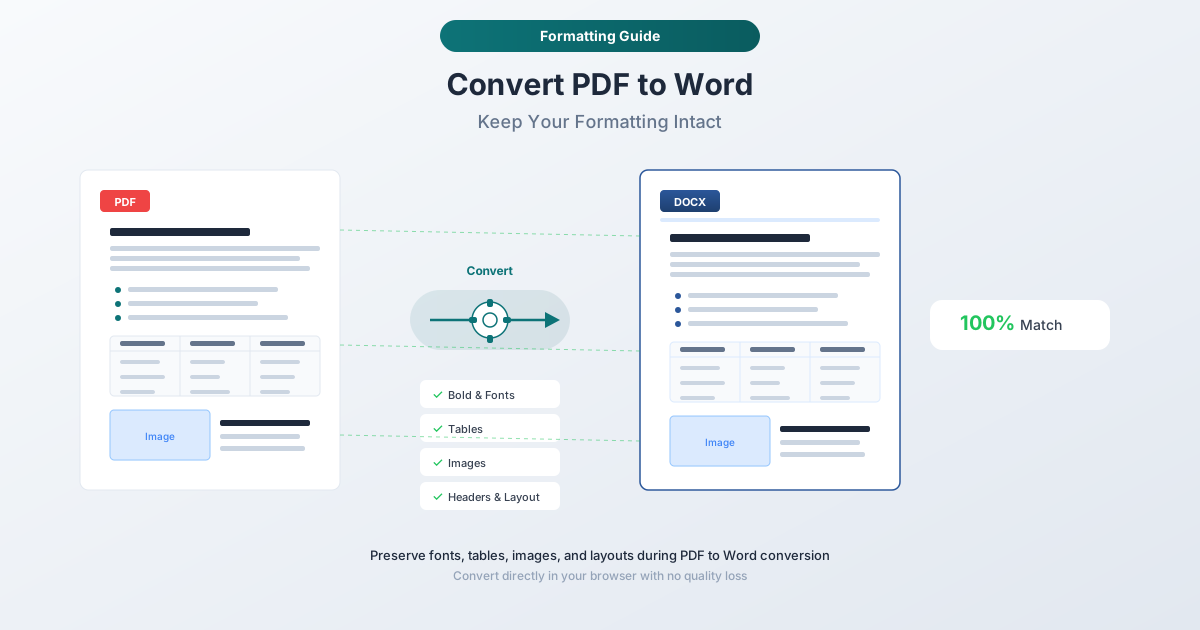
Warum die Formatierung bei der PDF-zu-Word-Konvertierung bricht: Zwei inkompatible Modelle
Um zu verstehen, warum jeder PDF-zu-Word-Konverter mit der Formatierung zu kämpfen hat, müssen Sie verstehen, was im Hintergrund passiert. PDFs und Word-Dokumente verwenden nicht nur unterschiedliche Dateiformate – sie verwenden grundlegend unterschiedliche Modelle für die Platzierung von Inhalten auf einer Seite.
Wie PDFs funktionieren: Absolute Positionierung
Ein PDF ist im Wesentlichen eine Reihe von Zeichenanweisungen. Jedes Zeichen, jede Zeile und jedes Bild wird an exakten x/y-Koordinaten auf einer Leinwand fester Größe platziert. Die PDF-Spezifikation (ISO 32000-2:2020) definiert Operatoren, die einzelne Elemente mit pixelgenauer Präzision positionieren:
- Eine Überschrift ist nicht als „Überschrift 1“ gekennzeichnet. Es ist eine Textzeichenfolge, die in einer bestimmten Schriftart an bestimmten Koordinaten gerendert wird.
- Eine Tabelle ist kein strukturierter Raster. Es sind einzelne Textfragmente, die so positioniert sind, dass sie ausgerichtet erscheinen, mit separaten Linienbefehlen für Rahmen.
- Ein zweispaltiges Layout ist nicht als „zwei Spalten“ definiert. Es ist Text, der in zwei räumlichen Bereichen auf der Leinwand platziert wird.
PDFs haben kein Konzept von „Fluss“. Wenn Sie die Seite vergrößern, fließt nichts neu – der Inhalt bleibt an seinen absoluten Koordinaten und wird abgeschnitten oder zeigt zusätzlichen Leerraum.
Wie Word-Dokumente funktionieren: Fließlayout
Eine .docx-Datei ist das Gegenteil. Inhalte fließen durch einen Dokumentenstrom – Absätze folgen Absätzen, Text wird innerhalb von Rändern umgebrochen, Tabellen erweitern oder verkleinern sich basierend auf dem Inhalt, und Seitenumbrüche werden dynamisch berechnet. Word wendet Stile (Überschrift 1, Textkörper, Listenpunkt) an, die semantische Bedeutung tragen, und das Seitenlayout wird aus diesen Stilen in Kombination mit Rand- und Spalteneinstellungen abgeleitet.
Wenn Sie die Schriftgröße in einem Word-Dokument ändern, fließt alles danach neu. Tabellen wachsen oder schrumpfen. Seitenumbrüche verschieben sich. Dieses dynamische Verhalten ist der Sinn des Formats.
Die Konvertierungslücke
Die Konvertierung von PDF in Word bedeutet, absolute Positionierung in ein Fließlayout zu übersetzen. Ein Konverter muss Fragen beantworten wie:
- „Sind diese Textfragmente an den Koordinaten (72, 650) und (380, 650) zwei Spalten oder eine Zeile mit einer großen Lücke?“
- „Ist dieser Text am oberen Rand jeder Seite eine Kopfzeile oder Teil des Hauptinhalts?“
- „Bilden diese Linien um Text eine Tabelle oder sind es dekorative Rahmen?“
- „Ist dieser fette 14-Punkt-Text Überschrift 2 oder nur normaler Text, der zufällig fett und groß ist?“
Es gibt keine einzige richtige Antwort. Verschiedene Konverter treffen unterschiedliche Vermutungen, und keiner von ihnen liegt zu 100 % richtig. Deshalb können Sie dasselbe PDF mit drei verschiedenen Tools konvertieren und drei merklich unterschiedliche Word-Dokumente erhalten.
Was „Formatierung beibehalten“ realistisch bedeutet
Lassen Sie uns ehrliche Erwartungen setzen. Wenn jemand sagt „PDF in Word konvertieren, ohne die Formatierung zu verlieren“, ist das Erreichbare eine nahe Annäherung – keine pixelgenaue Reproduktion.
Was normalerweise gut erhalten bleibt
- Textinhalt. Die tatsächlichen Wörter kommen fast immer korrekt durch (vorausgesetzt, das PDF enthält eingebetteten Text und keine gescannten Bilder).
- Grundlegende Zeichenformatierung. Fett, Kursiv, Unterstrichen, Schriftgröße und Schriftfamilie überleben die Konvertierung normalerweise.
- Einfache Tabellen. Tabellen mit regulären Rastern – konsistente Zeilen und Spalten, keine verbundenen Zellen – werden zuverlässig konvertiert.
- Überschriften und Absätze. Die visuelle Hierarchie des Dokuments (großer Text für Überschriften, kleinerer Text für den Körper) wird normalerweise beibehalten, auch wenn die Word-Stile semantisch nicht korrekt sind.
- Hyperlinks. Klickbare Links im PDF werden typischerweise als Hyperlinks im DOCX übernommen.
- Seitengröße und Ränder. Die Gesamtseitendimensionen werden normalerweise beibehalten.
Was normalerweise bricht
- Komplexe Tabellen. Tabellen mit verbundenen Zellen, verschachtelten Tabellen oder über mehrere Seiten reichenden Zellen verlieren häufig ihre Struktur.
- Mehrspaltige Layouts. Zwei- oder dreispaltige Designs gehören zu den am schwierigsten zu konvertierenden Elementen. Konverter können Spalten sequenziell stapeln oder Text aus verschiedenen Spalten verschachteln.
- Textfelder und schwebende Elemente. Absolut positionierte Textblöcke werden zu Inline-Inhalten, verankerten Rahmen oder verschwinden.
- Kopf- und Fußzeilen. Wiederholter Inhalt am Anfang und Ende von Seiten wird bei Konvertern inkonsistent erkannt.
- Präzise Abstände. Zeilenabstände, Absatzabstände und Tabulatorstopps werden angenähert, stimmen aber selten exakt überein.
- Eingebettete Formulare. Ausfüllbare PDF-Formularfelder werden normalerweise als statischer Text konvertiert oder verschwinden ganz.
- Benutzerdefinierte Schriftarten. Wenn das PDF Schriftarten verwendet, die nicht auf Ihrem System installiert sind, ersetzt Word diese – was die Zeichenbreiten ändert und Zeilenumbrüche bricht.
Wenn Sie diese Einschränkungen im Voraus verstehen, werden Sie keine Stunde damit verschwenden, ein Konvertierungstool zu „reparieren“, wenn das Problem dem Formatunterschied inhärent ist.
Methode 1: PDFSub PDF-zu-Word-Konverter (Empfohlen)
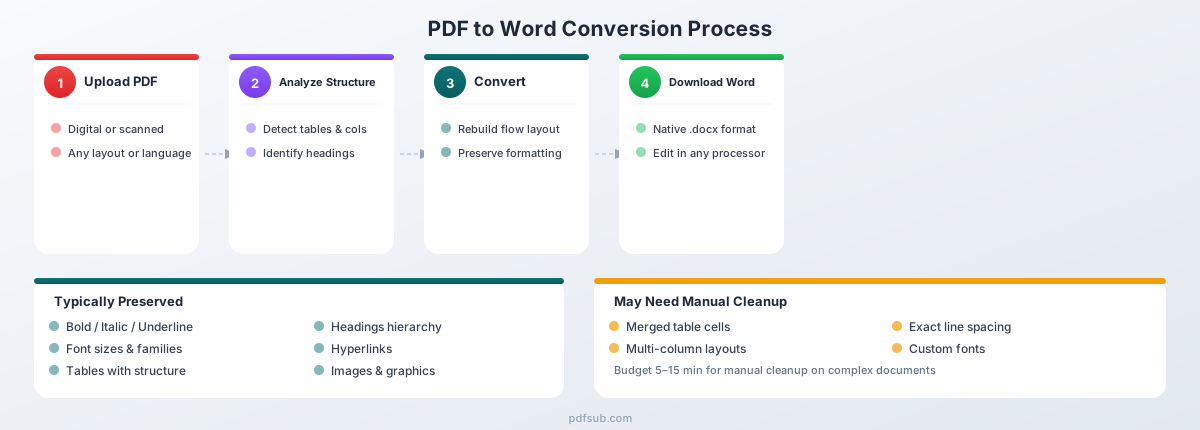
Das PDF-zu-Word-Tool von PDFSub ist darauf ausgelegt, die gesamte Bandbreite von PDF-Dokumenten zu verarbeiten – von einfachen einseitigen Briefen bis hin zu komplexen mehrseitigen Berichten mit Tabellen, Bildern und gemischten Layouts.
So konvertieren Sie
- Gehen Sie zum PDF-zu-Word-Tool. Navigieren Sie zu pdfsub.com/tools/pdf-to-word.
- Laden Sie Ihr PDF hoch. Ziehen Sie Ihre Datei per Drag & Drop oder klicken Sie, um sie zu durchsuchen. Sie müssen kein Konto erstellen, um eine Konvertierung zu starten.
- Konvertieren. PDFSub analysiert die Dokumentenstruktur – erkennt Tabellen, Überschriften, Bilder, Spalten und Textfluss – und generiert eine bearbeitbare DOCX-Datei.
- Laden Sie Ihr Word-Dokument herunter. Die konvertierte Datei wird als .docx heruntergeladen, die sich in Microsoft Word, Google Docs, LibreOffice oder jedem anderen Textverarbeitungsprogramm öffnen lässt, das das Format unterstützt.
Was PDFSub gut verarbeitet
Tabellen mit Struktur. Der Konverter erkennt Tabellengrenzen, indem er Linienpositionen und Textausrichtung analysiert, und baut sie dann als native Word-Tabellen mit korrekter Zellengröße wieder auf. Das bedeutet, dass Zellen bearbeitbar bleiben und die Tabelle auf Inhaltsänderungen reagiert – im Gegensatz zu einigen Konvertern, die Tabellen als Bilder einfügen.
Überschriften und Text-Hierarchie. Die Analyse von Schriftgröße, -stärke und -position ordnet Inhalte entsprechenden Überschriftenebenen zu. Das resultierende Word-Dokument hat eine nutzbare Überschriftenstruktur, was bedeutet, dass der Navigationsbereich, die Erstellung von Inhaltsverzeichnissen und die Gliederungsansicht wie erwartet funktionieren.
Bilder und Grafiken. Eingebettete Bilder werden extrahiert und ungefähr an der richtigen Position im Dokumentenfluss platziert. Vektorgrafiken und Diagramme bleiben als Bildelemente erhalten.
Mehrseitige Dokumente. Kopf- und Fußzeilen werden erkannt und vom Hauptinhalt getrennt, sodass sie in den Kopf-/Fußzeilenbereichen von Word erscheinen, anstatt den Haupttextbereich zu überladen.
Über 130 Sprachen. PDFSub verarbeitet PDFs in jeder Sprache – einschließlich Rechts-nach-Links-Skripten wie Arabisch und Hebräisch, CJK-Zeichen (Chinesisch, Japanisch, Koreanisch) und europäischen Sprachen mit Akzentzeichen und Sonderzeichen.
Wann Sie PDFSub verwenden sollten
- Dokumente mit Tabellen, die Sie bearbeiten müssen (Finanzberichte, Rechnungen, Datenblätter)
- Mehrseitige Verträge oder Angebote, bei denen die Erhaltung der Struktur wichtig ist
- PDFs, die Sie von jemand anderem erhalten haben und überarbeiten müssen
- Jedes Dokument, bei dem Sie eine saubere, bearbeitbare Word-Datei ohne 30 Minuten manuelle Bereinigung wünschen
PDFSub bietet eine 7-tägige kostenlose Testversion, sodass Sie es mit Ihren tatsächlichen Dokumenten testen können, bevor Sie sich festlegen.
Methode 2: Integrierte PDF-Importfunktion von Microsoft Word
Microsoft Word (ab Version 2013) kann PDF-Dateien direkt öffnen und in bearbeitbare Word-Dokumente konvertieren. Dies ist in Word integriert – keine Plugins oder zusätzliche Software erforderlich.
So konvertieren Sie
- Öffnen Sie Microsoft Word
- Gehen Sie zu Datei → Öffnen → Durchsuchen
- Ändern Sie den Dateitypfilter auf „PDF-Dateien“ oder „Alle Dateien“
- Wählen Sie Ihr PDF aus – Word zeigt eine Warnung an, dass das Ergebnis möglicherweise nicht genau wie das Original aussieht
- Klicken Sie auf OK, warten Sie auf die Konvertierung und speichern Sie dann als .docx
Was Word gut kann
- Einfache Textdokumente. Briefe, Memos und einspaltige Dokumente mit grundlegender Formatierung werden sauber konvertiert. Wenn Ihr PDF im Wesentlichen ein Textdokument mit Überschriften und Absätzen ist, verarbeitet Word es gut.
- Grundlegende Formatierung. Fett, Kursiv, Schriftgrößen und Absatzabstände werden mit angemessener Genauigkeit beibehalten.
- Keine zusätzliche Software. Wenn Sie bereits Microsoft 365 oder Word 2019+ besitzen, ist diese Methode kostenlos und erfordert keine Downloads.
- Offline. Alles geschieht lokal auf Ihrem Rechner. Es werden keine Dateien auf einen Server hochgeladen, was für vertrauliche Dokumente wichtig ist.
Womit Word Schwierigkeiten hat
- Tabellen. Die am häufigsten dokumentierte Schwäche von Word beim PDF-Import. Tabellen werden oft verzerrt dargestellt – Spalten sind falsch ausgerichtet, Zellen werden falsch verbunden, Inhalte werden zwischen Zellen verschoben.
- Mehrspaltige Layouts. Zweispaltige Dokumente werden oft als eine einzige Spalte mit Text in falscher Lesereihenfolge konvertiert.
- Bilder. Können ihre Position ändern, ihre Größe ändern oder Text überlagern. Wasserzeichen verschwinden oft ganz.
- Komplexe Layouts. Broschüren, wissenschaftliche Arbeiten mit Abbildungen und nicht standardmäßige Layouts ergeben häufig unbrauchbare Ergebnisse.
- Gescannte PDFs. Der PDF-Import von Word verfügt über keine OCR-Funktion. Gescannte PDFs werden als Bilder eingefügt, nicht als bearbeitbarer Text.
Fazit
Der integrierte PDF-Import von Word eignet sich am besten für einfache, textlastige Dokumente, bei denen Sie keine präzise Layout-Erhaltung benötigen. Bei komplexen Dokumenten erfordern die Ergebnisse normalerweise eine erhebliche manuelle Bereinigung – und in einigen Fällen ist es schneller, den Inhalt neu einzugeben, als die Konvertierungsergebnisse zu korrigieren.
Methode 3: Google Docs
Google Docs bietet eine kostenlose Möglichkeit, PDFs in ein bearbeitbares Format zu konvertieren, das Sie dann als Word-Dokument herunterladen können.
So konvertieren Sie
- Laden Sie Ihr PDF in Google Drive hoch
- Klicken Sie mit der rechten Maustaste auf die Datei → Öffnen mit → Google Docs
- Google konvertiert das PDF in ein bearbeitbares Google Doc
- Bearbeiten Sie es nach Bedarf
- Gehen Sie zu Datei → Herunterladen → Microsoft Word (.docx), um eine Word-Datei zu erhalten
Was Google Docs gut kann
- Kostenlos. Kein Abonnement erforderlich – nur ein Google-Konto.
- Zugänglich. Funktioniert in jedem Browser auf jedem Betriebssystem.
- Textextraktion. Der eigentliche Textinhalt kommt bei digitalen PDFs zuverlässig durch.
- Grundlegende OCR. Google Docs kann Text aus gescannten PDFs extrahieren, obwohl die Genauigkeit variiert und die Formatierung nicht beibehalten wird.
Womit Google Docs Schwierigkeiten hat
- Aggressive Neuformatierung. Google Docs entfernt den Großteil des ursprünglichen Layouts. Mehrspaltige Designs werden zu einspaltigen. Komplexe Abstände werden geglättet.
- Tabellenzerstörung. Einfache Tabellen können überleben, aber alles mit verbundenen Zellen oder mehrzeiligen Zellinhalten wird typischerweise unkenntlich.
- Bildbehandlung. Bilder können sich verschieben, ihre Größe ändern oder ganz verschwinden.
- Keine Stil-Erhaltung. Überschriftenstile, Absatzstile und benutzerdefinierte Formatierungen werden weitgehend ignoriert. Alles wird zu standardmäßig formatiertem Textkörper.
- Doppelte Konvertierungsstrafe. Da Sie von PDF → Google Docs → DOCX konvertieren, verschlechtert sich die Formatierung zweimal.
- Datenschutz. Ihr Dokument wird zur Verarbeitung auf die Server von Google hochgeladen – ein Problem für sensible Dokumente.
Fazit
Google Docs ist eine Option der letzten Instanz, wenn Sie kostenlos Text aus einem PDF extrahieren müssen und Ihnen die Erhaltung der Formatierung egal ist. Für jedes Dokument, bei dem das Layout wichtig ist, liefert diese Methode Ergebnisse, die mehr manuelle Arbeit erfordern als die anderen Optionen.
Tipps für die bestmöglichen Ergebnisse
Eine saubere Konvertierung hängt nicht nur von der Wahl des richtigen Tools ab. Wie Sie das Dokument vorbereiten und was Sie nach der Konvertierung tun, ist genauso wichtig.
Vor der Konvertierung
Beginnen Sie mit einem digitalen PDF, nicht mit einem gescannten. Dies ist der wichtigste Faktor für die Konvertierungsqualität. Ein digitales PDF (von Software erstellt, nicht von einem Scanner) enthält eingebetteten Text, der direkt extrahiert werden kann. Ein gescanntes PDF erfordert OCR, was Fehler einführt und die Formatierung zerstört. Um den Unterschied zu erkennen: Öffnen Sie das PDF und versuchen Sie, einzelne Wörter auszuwählen. Wenn Sie Text hervorheben können, ist es digital. Wenn die gesamte Seite als ein Block ausgewählt wird, ist sie gescannt.
Entfernen Sie zuerst den Passwortschutz. Die meisten Konverter schlagen bei verschlüsselten Dateien stillschweigend fehl. Wenn das PDF passwortgeschützt ist, öffnen Sie es in Ihrem PDF-Viewer und wählen Sie dann „Nach PDF drucken“ oder „Speichern unter“, um eine uneingeschränkte Kopie zu erstellen.
Teilen Sie lange Dokumente auf. Dokumente mit über 50 Seiten können zuverlässiger konvertiert werden, wenn sie zuerst in kleinere Abschnitte aufgeteilt werden. Die Layout-Analyse kann über Seiten hinweg Fehler ansammeln.
Wissen Sie, was Sie bearbeiten müssen. Wenn Sie nur ein paar Wörter ändern müssen, überlegen Sie, ob ein PDF-Editor möglicherweise besser geeignet ist als die Konvertierung in Word.
Nach der Konvertierung
Überprüfen Sie Tabellen Zelle für Zelle. Tabellen sind der Ort, an dem die Formatierung am deutlichsten bricht. Öffnen Sie sowohl das Original-PDF als auch das konvertierte Word-Dokument nebeneinander. Überprüfen Sie, ob die Spalten korrekt ausgerichtet sind, ob sich der Zellinhalt nicht verschoben hat und ob die Zeilenanzahl mit dem Original übereinstimmt.
Überprüfen Sie Kopf- und Fußzeilen. Doppelklicken Sie auf den Kopf-/Fußzeilenbereich in Word und bestätigen Sie, dass der Kopfzeileninhalt nicht im Haupttext dupliziert ist und dass der Haupttext nicht fälschlicherweise in die Kopfzeile verschoben wurde.
Überprüfen Sie Bildpositionen und Schriftarten. Scrollen Sie durch das Dokument, um zu überprüfen, ob Bilder in der Nähe ihres ursprünglichen Kontexts erscheinen. Wenn der Text „falsch“ aussieht – unerwartete Zeilenumbrüche, Text, der Tabellenzellen überläuft –, hat der Konverter möglicherweise eine andere Schriftart verwendet. Überprüfen Sie Format → Schriftart und installieren Sie die Originalschriftart oder wählen Sie eine ähnliche Alternative.
Rechnen Sie bei komplexen Dokumenten mit manueller Bereinigung. Selbst die beste Konvertierung eines komplexen PDFs erfordert 5 bis 15 Minuten manuelle Anpassung. Planen Sie diese Zeit ein – der Formatunterschied macht eine perfekte Konvertierung unmöglich. Speichern Sie sofort als .docx, sobald die Bereinigung abgeschlossen ist.
Sonderfälle
Konvertierung gescannter PDFs
Gescannte PDFs erfordern vor der Konvertierung OCR (Optical Character Recognition). Das Ergebnis ist typischerweise ein einfacher Text in Word mit grundlegenden Absatzumbrüchen – erwarten Sie Zeichenerkennungsfehler und den Verlust der ursprünglichen Formatierung. Für beste Ergebnisse scannen Sie mit 300 DPI oder höher mit schwarzem Text auf weißem Hintergrund.
PDFSub verarbeitet gescannte PDFs automatisch – es erkennt, ob das PDF eingebetteten Text oder gescannte Bilder enthält, und wendet bei Bedarf OCR an.
Konvertierung von PDFs mit ausfüllbaren Formularen
Ausfüllbare PDF-Formulare (Texteingaben, Kontrollkästchen, Dropdown-Menüs) haben kein direktes Äquivalent in Word. Die meisten Konverter glätten die Felder zu statischem Text oder ignorieren sie ganz. Wenn Sie ein bearbeitbares Formular in Word benötigen, planen Sie, die Formularstruktur nach der Konvertierung des statischen Inhalts mit den Inhaltssteuerelementen von Word neu zu erstellen.
Konvertierung passwortgeschützter PDFs
PDFs mit einem offenen Passwort (zum Anzeigen erforderlich) müssen entsperrt werden, bevor ein Konverter auf den Inhalt zugreifen kann. PDFs mit Einschränkungen nur für Berechtigungen (verhindert Kopieren/Drucken, erlaubt aber das Anzeigen) können normalerweise unabhängig davon konvertiert werden. Wenn Ihr PDF passwortgeschützt ist, öffnen Sie es mit dem Passwort in Ihrem PDF-Viewer und wählen Sie dann „Nach PDF drucken“ oder „Speichern unter“, um vor der Konvertierung eine uneingeschränkte Kopie zu erstellen.
Wann Sie NICHT in Word konvertieren sollten
Die Konvertierung von PDF in Word ist nicht immer die richtige Antwort. In mehreren gängigen Szenarien gibt es bessere Alternativen.
Sie müssen nur kleine Änderungen vornehmen
Wenn Sie ein Datum ändern, einen Tippfehler korrigieren, eine Telefonnummer aktualisieren oder einen Namen austauschen müssen – Sie brauchen kein Word-Dokument. Ein PDF-Editor ermöglicht es Ihnen, Text direkt im PDF zu ändern, ohne jegliche Konvertierung. Dies bewahrt 100 % der ursprünglichen Formatierung, da Sie vor Ort bearbeiten und nicht zwischen Formaten übersetzen.
PDFSub bietet PDF-Bearbeitungswerkzeuge für gängige Änderungen wie das Hinzufügen von Text, Anmerkungen und Seitenmanipulationen – keine Konvertierung erforderlich.
Sie müssen Daten extrahieren, nicht das Dokument bearbeiten
Wenn Ihr Ziel darin besteht, Zahlen aus einer Tabelle in eine Tabellenkalkulation zu übertragen, ist die Konvertierung in Word ein unnötiger Zwischenschritt. Konvertieren Sie stattdessen direkt in Excel oder CSV. Der PDF-zu-Excel-Konverter von PDFSub extrahiert tabellarische Daten in ein strukturiertes Tabellenformat, das für die Datenanalyse weitaus nützlicher ist als eine Word-Tabelle.
Sie benötigen eine exakte visuelle Kopie oder das PDF ist signiert
Word ist ein Fließlayoutformat – es wird niemals eine absolute Positionierung perfekt reproduzieren. Wenn Sie eine identische visuelle Kopie benötigen, behalten Sie das PDF bei und verwenden Sie Anmerkungswerkzeuge, um Kommentare, Hervorhebungen oder Stempel hinzuzufügen. Ebenso, wenn das Dokument digital signiert oder zertifiziert wurde, bricht die Konvertierung in ein bearbeitbares Format die Signatur und kann seinen rechtlichen Status ungültig machen.
Methodenvergleich: Welche sollten Sie verwenden?
| Methode | Kosten | OCR | Am besten geeignet für | Formatierungsqualität |
|---|---|---|---|---|
| PDFSub | 7-tägige kostenlose Testversion | Ja | Komplexe Dokumente, Tabellen, mehrseitige Berichte | Hoch |
| Microsoft Word | Kostenlos (mit Word) | Nein | Einfache, textlastige Dokumente | Mittel |
| Google Docs | Kostenlos | Grundlegend | Textextraktion, wenn Formatierung keine Rolle spielt | Niedrig |
PDFSub bietet die beste Balance aus Qualität und Benutzerfreundlichkeit für die meisten Dokumente. Der integrierte Import von Word funktioniert gut für einfache, textlastige Dokumente. Google Docs ist die letzte Option, wenn Sie nur die Wörter benötigen und sich nicht um das Layout kümmern.
Häufig gestellte Fragen
Kann ich mehrere PDFs gleichzeitig in Word konvertieren?
Stapelkonvertierung hängt vom Tool ab. PDFSub unterstützt das Hochladen und Konvertieren mehrerer Dateien. Der integrierte Import von Microsoft Word verarbeitet nur eine Datei gleichzeitig – Sie müssten den Prozess Datei → Öffnen für jedes PDF wiederholen. Google Docs verarbeitet ebenfalls nur eine Datei gleichzeitig.
Überleben meine Hyperlinks die Konvertierung?
In den meisten Fällen ja. Hyperlinks, die in digitalen PDFs eingebettet sind (klickbare URLs, E-Mail-Links, interne Dokumentenlinks), werden normalerweise als funktionierende Hyperlinks in das Word-Dokument übertragen. Links, die nur formatierter Text sind (blau und unterstrichen, aber nicht tatsächlich verlinkt), werden nur als Text angezeigt. Überprüfen Sie nach der Konvertierung, indem Sie mit der Maus über die Links fahren, ob sie auf die richtigen URLs verweisen.
Kann ich nur bestimmte Seiten aus einem PDF konvertieren?
Nicht direkt mit den meisten Konvertern – sie verarbeiten das gesamte Dokument. Die Umgehung besteht darin, die benötigten Seiten zuerst in ein separates PDF zu extrahieren (mit einem PDF-Splitter-Tool) und dann diese kleinere Datei zu konvertieren. PDFSub bietet Tools zur Seitenextraktion, die dies zu einem schnellen zweistufigen Prozess machen: Teilen Sie die benötigten Seiten auf und konvertieren Sie dann das Ergebnis in Word.
Warum hat mein konvertiertes Dokument andere Schriftarten?
PDFs können Schriftarten einbetten, die möglicherweise nicht auf Ihrem Computer installiert sind. Wenn Word das konvertierte Dokument öffnet, ersetzt es fehlende Schriftarten durch verfügbare Alternativen. Diese Ersetzungen haben oft unterschiedliche Zeichenbreiten, was dazu führt, dass Text anders umgebrochen wird, Tabellenzellen überlaufen und Zeilenumbrüche sich verschieben. Um dies zu beheben, installieren Sie die Originalschriftart oder wählen Sie eine Alternative mit ähnlichen Metriken (z. B. Arial für Helvetica, Times New Roman für Times).
Kann ich ein PDF zurück in das ursprüngliche Word-Dokument konvertieren, aus dem es erstellt wurde?
Nein. Die Konvertierung eines PDFs in Word erstellt eine neue Annäherung – sie stellt die ursprüngliche .docx-Datei nicht wieder her. Informationen gehen verloren, wenn Word ein PDF generiert (Stile werden geglättet, Fließlayout wird zu absoluter Positionierung, Bearbeitungshistorie wird gestrippt), und diese Informationen können nicht rekonstruiert werden. Wenn die ursprüngliche Word-Datei existiert, verwenden Sie immer diese anstelle der Konvertierung aus PDF.
Wie groß darf ein PDF sein, das ich konvertieren kann?
Dateigrößenbeschränkungen variieren je nach Tool. Bei sehr großen Dokumenten (50+ Seiten) führt das Aufteilen in kleinere Abschnitte vor der Konvertierung normalerweise zu besseren Ergebnissen, da die Layout-Analyse über Seiten hinweg Fehler ansammeln kann.
Ist es sicher, vertrauliche Dokumente zu konvertieren?
Die Sicherheit hängt davon ab, wo die Konvertierung stattfindet. Tools, die Dateien in Ihrem Browser verarbeiten (clientseitig), laden Ihr Dokument niemals auf einen Server – die Datei bleibt auf Ihrem Gerät. Serverseitige Konverter laden Ihre Datei zur Verarbeitung hoch, was ein Fenster für Datenexposition schafft. Für Verträge, Finanzdokumente, juristische Dateien oder alles, was persönliche Informationen enthält, priorisieren Sie Tools mit clientseitiger oder lokaler Verarbeitung. PDFSub verarbeitet digitale PDFs nach Möglichkeit im Browser und greift nur für gescannte Dokumente, die OCR benötigen, auf serverseitige Verarbeitung zurück.
Zusammenfassung
Die Konvertierung von PDF in Word ohne Verlust der Formatierung ist eine der häufigsten Dokumentenaufgaben – und eine der frustrierendsten. Die Kernherausforderung ist architektonisch: PDFs positionieren Inhalte an festen Koordinaten, während Word Inhalte dynamisch fließen lässt. Kein Konverter überbrückt diese Lücke perfekt, aber das richtige Werkzeug und die richtigen Erwartungen machen einen erheblichen Unterschied.
Der praktische Ansatz:
- Beginnen Sie nach Möglichkeit mit einem digitalen PDF – gescannte Dokumente fügen OCR-Fehler zur Formatübersetzung hinzu.
- Verwenden Sie einen speziell entwickelten Konverter wie das PDF-zu-Word-Tool von PDFSub für Dokumente mit Tabellen, Bildern oder komplexen Layouts.
- Setzen Sie realistische Erwartungen – zielen Sie auf eine genaue Annäherung ab, die Zeit im Vergleich zum Abtippen spart, nicht auf eine pixelgenaue Übereinstimmung.
- Planen Sie 5 bis 15 Minuten für die Bereinigung bei komplexen Dokumenten ein. Überprüfen Sie Tabellen, bestätigen Sie Kopfzeilen und überprüfen Sie Bildpositionen.
- Ziehen Sie Alternativen in Betracht, wenn eine Konvertierung nicht das ist, was Sie tatsächlich benötigen. Kleine Bearbeitungen lassen sich besser mit PDF-Editoren durchführen. Datenextraktion ist besser mit PDF-zu-Excel-Tools zu bewältigen.
Die gute Nachricht: Für die Mehrheit der alltäglichen Dokumente – Verträge, Berichte, Briefe, Angebote, Lebensläufe – liefert ein moderner Konverter Ergebnisse, die nur geringfügige Anpassungen erfordern. Die Zeiten, in denen jede Konvertierung völlig unbrauchbare Ergebnisse lieferte, sind weitgehend vorbei. Der Schlüssel liegt darin, die richtige Methode für Ihren Dokumententyp zu wählen und zu wissen, was danach zu überprüfen ist.