Chase Bankauszüge in Excel umwandeln (2026)
Schritt-für-Schritt-Anleitung zur Umwandlung von Chase Giro-, Spar- und Kreditkartenkontoauszug-PDFs in das Excel-, CSV- oder QBO-Format.
Sie haben einen Chase Bankauszug als PDF und benötigen die Daten in einer Tabellenkalkulation. Vielleicht verfolgen Sie Ihre Ausgaben, gleichen Konten ab oder bereiten sich auf die Steuererklärung vor. Was auch immer der Grund ist, Chase macht es nicht einfach.
Chase stellt Kontoauszüge als PDFs zur Verfügung – Punkt. Keine Excel-Option, keine CSV-Option für vollständige Auszüge. Und wenn Sie versucht haben, aus einem Chase-PDF in Excel zu kopieren und einzufügen, wissen Sie bereits, wie das abläuft: Daten, Beschreibungen und Beträge, alles in einer einzigen Spalte.
Hier erfahren Sie, wie Sie Ihre Chase-Kontoauszugsdaten tatsächlich in Excel erhalten, mit Methoden, die für Giro-, Spar- und Kreditkartenkonten funktionieren.
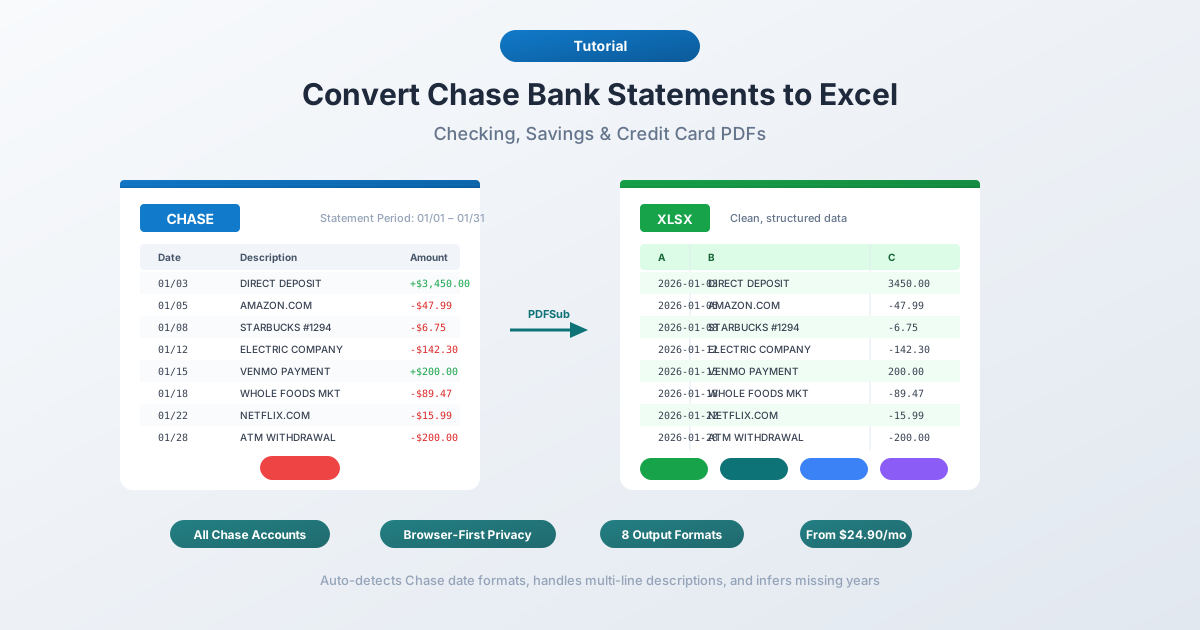
Was Chase Ihnen gibt (und was nicht)
Bevor Sie etwas umwandeln, ist es hilfreich zu wissen, was Chase tatsächlich anbietet.
PDF-Kontoauszüge – bis zu 7 Jahre lang über Chase Online Banking unter „Statements & Documents“ verfügbar. Dies sind die offiziellen Auszüge, die denen entsprechen, die Sie per Post erhalten würden. Nur PDF, kein anderes Format.
Aktivitäts-Downloads – verfügbar über „Account Activity“ → „Download“. Chase bietet hier CSV-, QFX- (Quicken) und QBO- (QuickBooks) Exporte an. Klingt perfekt, oder?
Nicht ganz. Der Aktivitäts-Download hat ernsthafte Einschränkungen:
-
Nur ca. 24 Monate Historie (manchmal 90 Tage für Kreditkarten)
-
Harte Grenze von 1.000 Transaktionen – Chase kürzt die Datei stillschweigend ohne Vorwarnung, wenn Sie diesen Wert überschreiten
-
Keine offiziellen Auszüge – nur ein Transaktionsfeed. Fehlende Anfangs-/Endsalden, Gebührenübersichten, Zinsaufschlüsselungen und tägliche Saldenlisten
-
Kein OFX-Format – Chase hat OFX Direct Connect im Oktober 2022 eingestellt
Wenn Sie also Daten von vor mehr als zwei Jahren benötigen oder den vollständigen Auszug (nicht nur Transaktionen) benötigen, ist das PDF Ihre einzige Option.
Methode 1: Konverter für Bankauszüge verwenden (empfohlen)
Die schnellste und genaueste Methode ist ein spezialisierter Konverter für Bankauszüge – ein Werkzeug, das speziell dafür entwickelt wurde, Transaktionsdaten aus PDF-Bankauszügen zu extrahieren.
Im Gegensatz zu generischen PDF-zu-Excel-Tools verstehen Konverter für Bankauszüge die Struktur von Finanzdokumenten. Sie wissen, dass Chase-Girokontoauszüge Transaktionen in „Deposits and Additions“, „Electronic Withdrawals“ und „ATM & Debit Card Withdrawals“ gruppieren. Sie verarbeiten mehrzeilige Beschreibungen, laufende Salden und Chases eigenwillige Datumsformatierung.
Schritt-für-Schritt mit PDFSub
- Laden Sie Ihren Chase-Auszug herunter – Loggen Sie sich auf chase.com ein → Statements & Documents → wählen Sie den Auszug aus → PDF herunterladen
- Gehen Sie zu PDFSubs Bank Statement Converter
- Laden Sie das Chase-PDF hoch – per Drag & Drop oder Klick zum Durchsuchen
- Überprüfen Sie die extrahierten Daten – PDFSub zeigt Ihnen die Transaktionen vor dem Download an, damit Sie die Genauigkeit überprüfen können
- Wählen Sie Ihr Format – Excel (XLSX), CSV, QBO (QuickBooks), OFX (Xero) oder eines von 8 unterstützten Formaten
- Herunterladen – Klicken Sie auf Download oder verwenden Sie „Download All“ für ein ZIP mit jedem Format
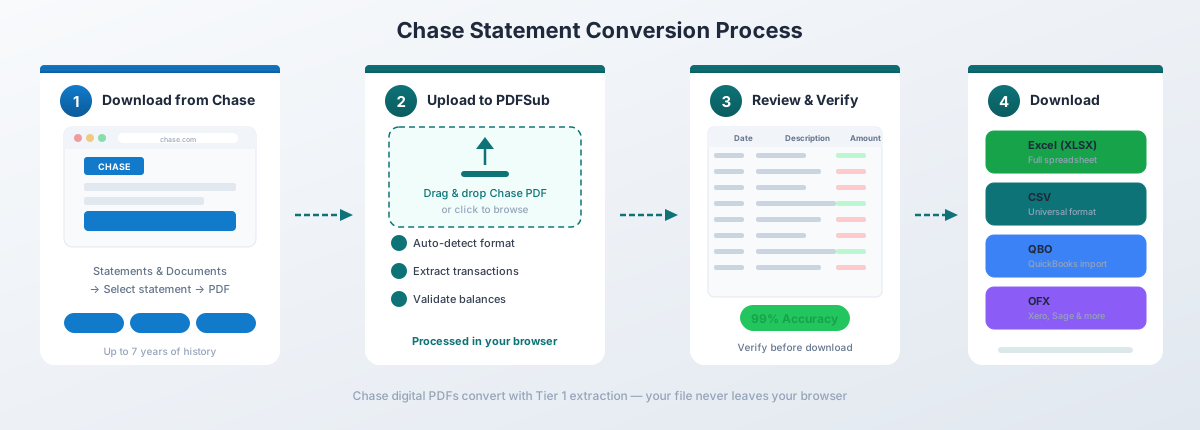
Für Chases digitale PDFs erledigt die Tier-1-Extraktion von PDFSub die Konvertierung vollständig in Ihrem Browser – die Datei verlässt Ihr Gerät nie. Das ist wichtig, wenn Sie mit sensiblen Finanzdaten arbeiten.
Warum das speziell für Chase gut funktioniert:
- Erkennt automatisch Chases Datumsformat (MM/TT/JJJJ für Girokonten, MM/TT für Kreditkarten) und leitet das fehlende Jahr aus dem Auszugszeitraum ab
- Verarbeitet Chases mehrzeilige Transaktionsbeschreibungen, ohne doppelte Zeilen zu erstellen
- Funktioniert mit allen Chase-Kontotypen – Giro-, Spar-, Kreditkarten- und Geschäftskonten
- Verarbeitet die nicht standardmäßigen Seitenabmessungen von Chase-Kreditkartenauszügen (diese verwenden Legal-Size-Seiten, nicht Letter-Size)
- Exportiert im QBO-Format für den direkten QuickBooks-Import mit FITID-Duplikaterkennung
PDFSubs All-In-One-Plan kostet 20 $/Benutzer/Monat (jährlich) oder 25 $/Benutzer/Monat (monatlich), einschließlich 500 Bankauszugsseiten pro Benutzer und einer 7-tägigen kostenlosen Testversion.
Methode 2: Chases integrierter Aktivitäts-Download
Wenn Sie nur aktuelle Transaktionen benötigen (nicht den vollständigen Auszug), ist der native CSV-Export von Chase die schnellste Option.
So laden Sie herunter
- Loggen Sie sich auf chase.com ein
- Navigieren Sie zu Ihrem Konto
- Legen Sie den Datumsbereich für die benötigten Transaktionen fest
- Klicken Sie auf das Download-Symbol (Pfeil nach unten)
- Wählen Sie „Spreadsheet (Excel, CSV)“
- Öffnen Sie die heruntergeladene Datei in Excel
Was Sie erhalten
Chases CSV enthält diese Spalten:
| Spalte | Beschreibung |
|---|---|
| Date | Transaktionsdatum |
| Description | Händler oder Transaktionsdetails |
| Amount | Betrag mit Vorzeichen (negativ für Abbuchungen) |
| Type | DEBIT, CREDIT, etc. |
| Balance | Laufender Saldo (manchmal weggelassen) |
Einschränkungen, auf die Sie achten sollten
Die 1.000-Zeilen-Falle. Chase kürzt den Download stillschweigend bei 1.000 Transaktionen. Keine Fehlermeldung, keine Warnung – es stoppt einfach. Wenn Ihr Konto mehr als 1.000 Transaktionen im gewählten Zeitraum hat, erhalten Sie eine unvollständige Datei. Teilen Sie Ihren Datumsbereich in kleinere Abschnitte auf, um dies zu umgehen.
~24-Monats-Historien-Obergrenze. Sie können keine Aktivität herunterladen, die länger als etwa zwei Jahre zurückliegt. Für ältere Daten benötigen Sie die PDF-Auszüge.
Keine offiziellen Auszüge. Der CSV-Export enthält keine Anfangs-/Endsalden, Gebührenaufschlüsselungen, Zinsbelastungen oder täglichen Saldenlisten. Wenn Sie diese für Buchhaltungs- oder Prüfungszwecke benötigen, benötigen Sie das PDF.
Diese Methode funktioniert gut für die schnelle persönliche Finanzverwaltung aktueller Aktivitäten. Für alles Umfassendere müssen Sie das PDF konvertieren.
Methode 3: Kopieren und Einfügen aus PDF (nicht empfohlen)
Sie können versuchen, Text in einem Chase-PDF auszuwählen und in Excel einzufügen. Hier ist, was tatsächlich passiert:
Alles landet in einer einzigen Spalte. Daten, Beschreibungen, Beträge und Salden sind alle durcheinander. Eine Transaktion, die im PDF sauber aussieht – 01/15 Amazon.com -$47.99 $1.234,56 – wird in Excel zu vier separaten Zeilen ohne Spaltentrennung.
Sie können die Funktion „Text in Spalten“ von Excel (Registerkarte „Daten“ → „Text in Spalten“) verwenden, um sie aufzuteilen, aber:
- Mehrzeilige Beschreibungen von Chase stören die Zeilenausrichtung
- Laufende Salden stimmen nicht mit ihren Transaktionen überein
- Abschnittsüberschriften („DEPOSITS AND ADDITIONS“) werden mit Transaktionsdaten vermischt
- Sie werden 30+ Minuten damit verbringen, einen einzigen Auszug zu bereinigen
Für ein oder zwei einfache Auszüge ist dies mühsam, aber machbar. Für alles Weitere ist es die Zeit nicht wert.
Methode 4: Adobe Acrobat Pro
Adobe Acrobat Pro verfügt über eine Funktion „PDF exportieren → Spreadsheet → Microsoft Excel Workbook“. Theoretisch sollte sie perfekt funktionieren. In der Praxis sind Chase-Auszüge eines der Worst-Case-Szenarien für die Export-Engine von Acrobat.
Hier ist, was typischerweise passiert:
- 20+ Spalten statt 3–4. Acrobat erstellt weit mehr Spalten als nötig, mit zusammengeführten Zellen und fehlplatzierten Daten, die über das Blatt verstreut sind.
- Fragmentierter Text. Ein Datum wie „01/15/2025“ kann als „01“ in einer Zelle, „/15“ in einer anderen und „/2025“ in einer dritten erscheinen.
- Abschnittsüberschriften vermischt mit Daten. „DEPOSITS AND ADDITIONS“ wird zu einer Zeile, die Ihre Tabellenstruktur unterbricht.
Die Foren von Adobe sind voller frustrierter Benutzer, die versuchen, Bankauszüge zu konvertieren. Der typische Rat von Adobe-Moderatoren? „Versuchen Sie stattdessen, 'Kopieren mit Formatierung' zu verwenden“ oder „Holen Sie sich die Daten direkt von der Bank“.
Wenn Sie Acrobat Pro haben, lohnt es sich, es auszuprobieren – einige Chase-Auszüge konvertieren besser als andere, abhängig von der Formatversion. Aber erwarten Sie keine sauberen Ergebnisse ohne erhebliche manuelle Bereinigung.
Chase-spezifische Eigenheiten, die Sie kennen sollten
Chase-PDFs weisen mehrere Besonderheiten auf, die generische Konverter ins Stocken bringen:
Passwortschutz
Über sichere Nachrichten heruntergeladene Chase-Auszüge sind manchmal passwortgeschützt. Das Passwort ist normalerweise Ihre vollständige 9-stellige Sozialversicherungsnummer (SSN, ohne Bindestriche). Um den Schutz zu entfernen: Öffnen Sie das PDF in Chrome, geben Sie Ihre SSN ein, dann Drucken → Als PDF speichern. Dies erstellt eine ungeschützte Kopie, die Sie konvertieren können.
Kreditkartenauszüge verwenden Legal-Size-Seiten
Chase-Kreditkartenauszugs-PDFs sind 8,5" × 14" (Legal Size), nicht das Standardformat 8,5" × 11". Dies verursacht Druckprobleme und kann Tools verwirren, die Letter-Size-Seiten erwarten. Die erste Seite enthält auch einen Zahlungsbeleg-Stub, der von der Transaktions-Extraktion ausgeschlossen werden sollte.
Fehlendes Jahr bei Kreditkartendaten
Chase-Kreditkartenauszüge zeigen Daten als MM/TT ohne das Jahr an. Eine Transaktion vom „01/15“ könnte der 15. Januar eines beliebigen Jahres sein. Gute Konverter leiten das Jahr aus der Kopfzeile des Auszugszeitraums ab. Wenn Ihr Konverter dies nicht tut, müssen Sie das Jahr manuell hinzufügen.
Mehrere Versionen des Auszugsformats
Chase hat sein PDF-Format seit 2015 mindestens dreimal geändert. Die Versionen 2 und 3 überschnitten sich im Jahr 2024, was bedeutet, dass Auszüge aus demselben Jahr unterschiedliche Layouts haben können. Deshalb schneiden vorlagenunabhängige Konverter Chase in der Regel besser ab als vorlagenbasierte.
Unterschiede bei Geschäftskonten
Chase-Geschäftskontoauszüge können eingebettete Scheckbilder enthalten, die die Textextraktion stören. Ink Business-Kreditkartenauszüge verwenden separate Debit- und Kreditspalten (anstelle eines einzelnen Betrags mit Vorzeichen) und unterteilen Transaktionen nach Mitarbeiterkarte.
Tipps zur Arbeit mit konvertierten Chase-Daten
Sobald Sie Ihre Chase-Transaktionen in Excel haben, hier einige praktische Tipps:
Überprüfen Sie mit dem Anfangs- und Endsaldo. Addieren Sie alle Transaktionen und prüfen Sie, ob sie der Saldoänderung entsprechen, die im Auszugskopf angezeigt wird. Dies ist die schnellste Genauigkeitsprüfung.
Entfernen Sie doppelte Einträge. Wenn Sie mehrere Monate kombinieren, achten Sie auf Transaktionen, die auf zwei aufeinanderfolgenden Auszügen erscheinen (Ende eines Monats, Anfang des nächsten).
Standardisieren Sie die Datumsspalte. Excel interpretiert Daten manchmal als Text statt als Datumswerte. Wählen Sie die Datumsspalte aus → Daten → Text in Spalten → wählen Sie das Datumsformat (MDY), um die korrekte Datumsbehandlung sicherzustellen.
Fügen Sie eine Kategorie-Spalte hinzu. Sobald Ihre Daten in Excel sind, fügen Sie eine Spalte für Transaktionskategorien (Lebensmittel, Nebenkosten, Abonnements usw.) hinzu. Sie können die Funktion SUCHEN von Excel verwenden, um automatisch Kategorien basierend auf Händlernamen zuzuweisen:
=WENN(SUCHEN("AMAZON";B2)>0;"Einkaufen";WENN(SUCHEN("COMCAST";B2)>0;"Nebenkosten";"Andere"))Monatlich konvertieren, nicht jährlich. Warten Sie nicht bis zur Steuerzeit, um 12 Monatsauszüge auf einmal zu konvertieren. Konvertieren Sie jeden Monat, sobald er eintrifft, und pflegen Sie eine organisierte Ordnerstruktur.
Häufig gestellte Fragen
Kann ich Chase-Auszüge direkt als Excel-Dateien herunterladen?
Nein. Chase stellt Auszüge nur im PDF-Format zur Verfügung. Sie können aktuelle Transaktionsaktivitäten (bis zu ca. 24 Monate) als CSV über die Funktion „Activity Download“ herunterladen, aber dies ist ein Transaktionsfeed – kein offizieller Auszug. Für vollständige Auszüge mit Salden und Gebühren müssen Sie das PDF konvertieren.
Wie weit zurück kann ich Chase-Auszüge erhalten?
Bis zu 7 Jahre für PDF-Auszüge über Chase Online Banking (Statements & Documents). Der CSV-Export für Aktivitäts-Downloads deckt nur etwa 24 Monate ab. Für Auszüge, die älter als 7 Jahre sind, müssen Sie den Chase-Kundenservice unter (800) 935-9935 kontaktieren.
Warum fehlen in meinem Chase CSV-Download Transaktionen?
Chase kürzt CSV-Downloads stillschweigend bei 1.000 Transaktionen. Wenn Ihr Datumsbereich mehr als 1.000 Transaktionen enthält, ist die Datei ohne Vorwarnung unvollständig. Verkürzen Sie Ihren Datumsbereich und laden Sie in kleineren Stapeln herunter.
Kann ich einen passwortgeschützten Chase-Auszug konvertieren?
Ja. Das Passwort ist normalerweise Ihre 9-stellige SSN (ohne Bindestriche). Öffnen Sie das PDF in Chrome, geben Sie das Passwort ein, dann Drucken → Als PDF speichern, um eine ungeschützte Kopie zu erstellen. Konvertieren Sie dann die ungeschützte Version.
Welches Format sollte ich für den QuickBooks-Import wählen?
Wählen Sie das QBO-Format. Es ist für QuickBooks konzipiert und enthält Transaktions-IDs (FITIDs), die doppelte Importe verhindern. CSV funktioniert auch, erfordert aber eine manuelle Spaltenzuordnung und verfügt nicht über eine integrierte Duplikaterkennung. Sehen Sie sich unsere Anleitung zum Importieren von Bankauszügen in QuickBooks für detaillierte Schritte an.
Funktioniert das auch für Chase-Geschäftskonten?
Ja. Sowohl persönliche als auch geschäftliche Chase-Konten erstellen digitale PDFs, die gut konvertiert werden. Auszüge von Geschäftskonten können andere Layouts aufweisen (separate Debit-/Kreditspalten, Aufschlüsselungen nach Mitarbeiterkarten), aber spezialisierte Konverter verarbeiten diese Variationen.
Wie genau ist die Konvertierung?
Für Chases digitale PDFs (direkt von chase.com heruntergeladen) erreichen spezialisierte Konverter für Bankauszüge typischerweise eine Genauigkeit von 95–99 %. Generische PDF-zu-Excel-Tools erreichen bei Chase-Auszügen aufgrund ihrer nicht standardmäßigen Formatierung durchschnittlich etwa 70 %. Gescannte oder fotografierte Chase-Auszüge weisen eine geringere Genauigkeit auf, da sie eine OCR-Verarbeitung erfordern.