Bankauszüge in QBO-Format konvertieren
So konvertieren Sie PDF-Bankauszüge in QBO-Dateien für QuickBooks – Formatdetails, schrittweise Konvertierung und warum QBO CSV für Importe übertrifft.
QBO ist das bevorzugte Dateiformat von QuickBooks für den Import von Banktransaktionen. Es ist das Format, das einfach funktioniert – keine Spaltenzuordnung, kein Raten des Datumsformats, keine Probleme mit Duplikaten. Laden Sie die Datei hoch, ordnen Sie sie einem Konto zu und Sie können abgleichen.
Aber hier ist das Problem: Ihre Bank liefert Ihnen einen PDF-Auszug, keine QBO-Datei. Und QuickBooks kann keine PDFs lesen.
Diese Anleitung erklärt, was das QBO-Format eigentlich ist, warum es für QuickBooks-Benutzer wichtig ist und wie Sie Ihre PDF-Bankauszüge in QBO-Dateien konvertieren, die sauber importiert werden.
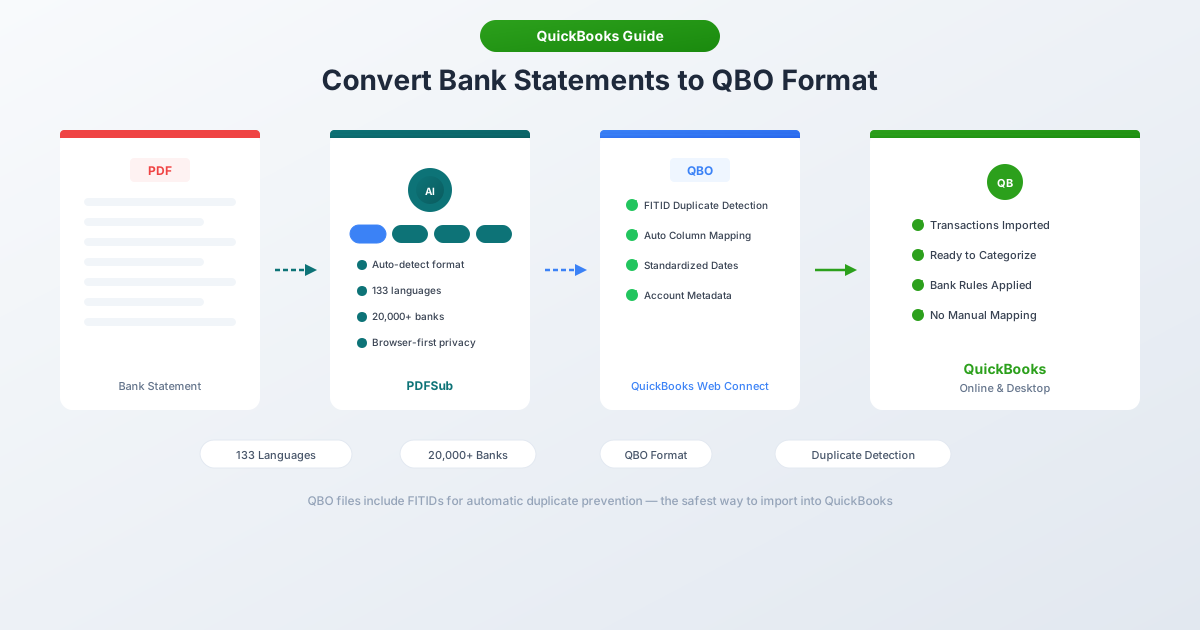
Was ist das QBO-Format?
QBO (QuickBooks Web Connect) ist ein Finanzdatenformat, das auf dem OFX (Open Financial Exchange)-Standard basiert. Es handelt sich im Wesentlichen um eine OFX-Datei mit der Erweiterung .qbo und Intuit-spezifischen Tags, die für die QuickBooks-Kompatibilität hinzugefügt wurden.
Das Format verwendet SGML-Markup (ähnlich wie XML, aber mit einfacherer Syntax) und speichert Transaktionsdaten auf strukturierte, maschinenlesbare Weise. Jede QBO-Datei enthält:
- Transaktionsdatensätze – Datum, Betrag, Zahlungsempfänger, Notiz und Schecknummer für jede Transaktion
- FITIDs – Eindeutige Financial Institution Transaction IDs, die doppelte Importe verhindern
- Konto-Metadaten – Bank-Routingnummer, Kontonummer und Kontotyp
- Datumsbereich – der Berichtszeitraum, den die Datei abdeckt
- Währung – der Währungscode (USD, CAD, GBP usw.)
Wenn Sie eine QBO-Datei in QuickBooks importieren, wird all dies automatisch zugeordnet. Keine Spaltenzuweisung. Keine manuelle Datumsformatierung. Die Transaktionen landen in Ihrem Bank-Feed, bereit zur Kategorisierung und Abgleichung.
Warum QBO CSV für QuickBooks übertrifft
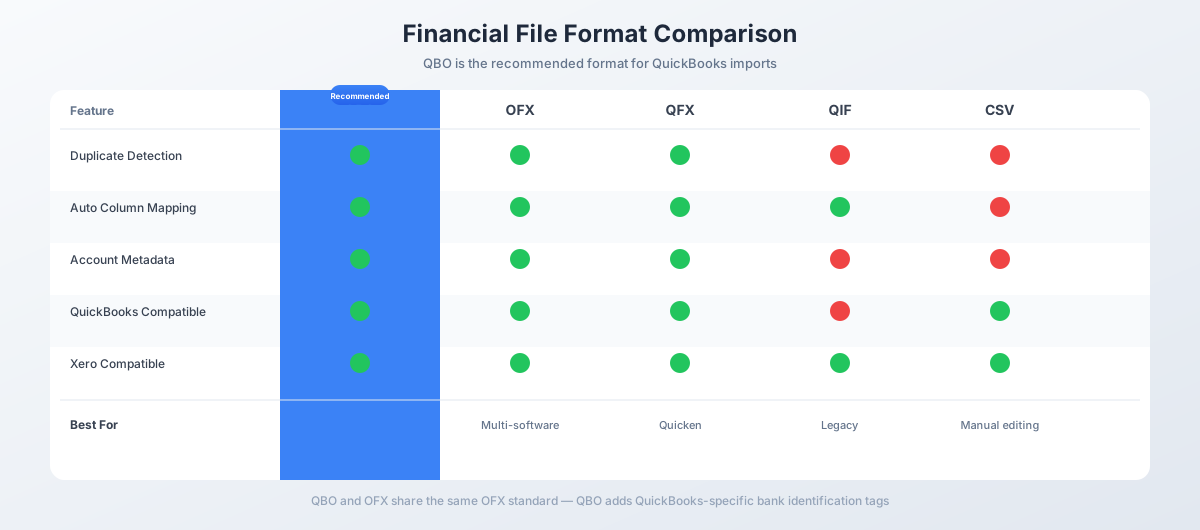
Sowohl QBO als auch CSV können Transaktionen in QuickBooks übertragen. Aber sie sind nicht gleichwertig.
| Merkmal | QBO | CSV |
|---|---|---|
| Spaltenzuordnung | Automatisch | Manuell – Sie weisen jede Spalte zu |
| Duplikaterkennung | Ja (FITID-basiert) | Nein – erneuter Import erzeugt Duplikate |
| Datumsbehandlung | Standardisiert (JJJJMMTT) | Muss Ihrer QuickBooks-Region entsprechen |
| Betragsformatierung | Strukturiert – keine Mehrdeutigkeit | Symbole müssen entfernt, Trennzeichen korrigiert werden |
| Konto-Metadaten | Enthalten | Nicht verfügbar |
| Schecknummern | Beibehalten | Können verloren gehen |
| QuickBooks Desktop | Vollständige Unterstützung | Nicht für Bankimporte unterstützt |
| Importzeit | Hochladen und fertig | Hochladen, Spalten zuordnen, überprüfen |
Der größte Vorteil ist die Duplikatvermeidung. Jede Transaktion in einer QBO-Datei hat eine eindeutige FITID. QuickBooks merkt sich jede FITID, die es jemals gesehen hat – wenn Sie versehentlich dieselbe Datei erneut importieren, überspringt QuickBooks die Duplikate lautlos. Mit CSV gibt es keinen Schutz. Importieren Sie dieselbe Datei zweimal und Sie müssen doppelte Einträge bereinigen.
Hinweis zu QuickBooks Desktop: Desktop-Versionen akzeptieren überhaupt keine CSVs für den Import von Banktransaktionen. QBO (über Web Connect) ist der primäre Weg, um Bankdaten in QuickBooks Desktop ohne manuelle Eingabe zu importieren.
Vergleich von QBO mit anderen Formaten
QBO, OFX und QFX sind Cousins – sie basieren alle auf demselben OFX-Standard. Die Unterschiede liegen darin, welche Software sie liest:
| Format | Basiert auf | Zielsoftware | Erweiterung |
|---|---|---|---|
| QBO | OFX + Intuit-Tags | QuickBooks | .qbo |
| QFX | OFX + Intuit-Tags | Quicken | .qfx |
| OFX | Offener Standard | Mehrere (Xero, Wave usw.) | .ofx |
| QIF | Intuit-proprietär | Älteres Quicken | .qif |
| IIF | Intuit-proprietär | Nur QuickBooks Desktop | .iif |
Sie können buchstäblich eine .ofx-Datei in .qbo umbenennen, und QuickBooks wird sie normalerweise lesen. Die wichtigste Intuit-spezifische Ergänzung ist der INTU.BID-Tag – ein Bankidentifikationscode, der QuickBooks mitteilt, von welcher Finanzinstitution die Datei stammt.
QIF ist veraltet. Es ist ein zeilenbasiertes Textformat aus dem Jahr 1988 ohne Transaktions-IDs und ohne Duplikaterkennung. Wenn Sie die Wahl haben, verwenden Sie immer QBO oder OFX.
Bankauszüge in QBO konvertieren
Methode 1: PDFSub (Empfohlen)
Der schnellste Weg von einem PDF-Bankauszug zu einer QBO-Datei.
- Gehen Sie zu PDFSubs Konverter für Bankauszüge
- Laden Sie Ihren PDF-Bankauszug hoch – per Drag & Drop oder Klick zum Durchsuchen
- PDFSub extrahiert die Transaktionen automatisch und erkennt Daten, Beträge und Beschreibungen
- Überprüfen Sie die extrahierten Daten in der Vorschau
- Wählen Sie QBO als Ausgabeformat
- Laden Sie die Datei herunter
PDFSub generiert gültige QBO-Dateien mit eindeutigen FITIDs, korrekter Datumsformatierung und richtigen Soll-/Haben-Vorzeichen. Es verarbeitet mehrseitige Auszüge, laufende Salden und mehrzeilige Beschreibungen automatisch.
Der Konverter funktioniert mit über 20.000 Bankformaten in über 130 Sprachen. Digitale PDFs (textbasiert) werden in Ihrem Browser verarbeitet – die Datei verlässt niemals Ihren Computer.
Der All-In-One-Plan kostet 20 $/Benutzer/Monat (jährlich) oder 25 $/Benutzer/Monat (monatlich), inklusive 500 Bankauszugsseiten pro Benutzer und einer 7-tägigen kostenlosen Testversion.
Methode 2: Direkt von Ihrer Bank herunterladen
Einige Banken bieten QBO- oder OFX-Downloads direkt über ihr Online-Banking-Portal an.
- Melden Sie sich auf der Website Ihrer Bank an
- Gehen Sie zum Abschnitt Kontoauszüge oder Transaktionshistorie
- Suchen Sie nach einer Download-Option – sie könnte als „QuickBooks“, „Web Connect“, „QBO“ oder „OFX“ gekennzeichnet sein
- Wählen Sie den Datumsbereich und laden Sie herunter
Der Haken: Nicht alle Banken bieten dies an, und wenn sie es tun, ist es normalerweise auf die letzten 90 Tage beschränkt. Für historische Daten, geschlossene Konten oder Banken ohne Download-Optionen benötigen Sie Methode 1.
Methode 3: CSV in QBO konvertieren
Wenn Sie bereits eine CSV-Datei von Ihrer Bank haben, können Sie diese mit PDFSub oder einem speziellen CSV-zu-QBO-Konverter in QBO umwandeln. Der Hauptvorteil ist das Hinzufügen von FITIDs zum Schutz vor Duplikaten – etwas, das CSV-Dateien nativ nicht enthalten.
QBO-Dateien in QuickBooks importieren
QuickBooks Online
- Gehen Sie zu Banking (oder Transaktionen → Banktransaktionen)
- Klicken Sie auf Transaktionen hochladen (oder Konto verknüpfen → Aus Datei hochladen)
- Wählen Sie das Bankkonto aus, auf das hochgeladen werden soll – oder erstellen Sie ein neues
- Wählen Sie Ihre
.qbo-Datei aus - QuickBooks analysiert die Datei und zeigt eine Vorschau an
- Bestätigen Sie den Import
Transaktionen erscheinen im Tab Zur Überprüfung. Kategorisieren Sie jede Transaktion, gleichen Sie sie mit vorhandenen Einträgen ab oder erstellen Sie neue Transaktionen.
QuickBooks Desktop
- Gehen Sie zu Datei → Dienstprogramme → Importieren → Web Connect-Dateien
- Wählen Sie Ihre
.qbo-Datei aus - QuickBooks validiert die Datei (erfordert eine Internetverbindung)
- Ordnen Sie die Datei einem bestehenden Bankkonto zu oder erstellen Sie ein neues
- Transaktionen erscheinen im Fenster Bank-Feeds
Wichtig: QuickBooks Desktop muss innerhalb von 3 Jahren nach seiner Veröffentlichung liegen, um QBO-Dateien zu importieren. Versionen, die älter als 3 Jahre sind, verlieren die Web Connect-Funktionalität.
Häufige Probleme beim QBO-Import
„Finanzinstitut kann nicht verifiziert werden“
Ursache: Der INTU.BID-Tag in der QBO-Datei stimmt nicht mit einer erkannten Bank im Verzeichnis von Intuit überein. Dies ist kosmetisch – es beeinträchtigt die während des Imports angezeigte Bankbezeichnung, verhindert aber nicht den Import der Transaktionen.
Behebung: Akzeptieren Sie die Aufforderung und fahren Sie fort. Die Transaktionen werden normal importiert. Von PDFSub generierte QBO-Dateien verwenden eine kompatible Standard-BID.
Doppelte Transaktionen werden übersprungen
Ursache: QuickBooks merkt sich jede FITID, die es jemals importiert hat. Wenn Sie eine Datei erneut importieren (auch nachdem Sie die ursprünglichen Transaktionen gelöscht haben), überspringt QuickBooks lautlos Transaktionen mit zuvor gesehenen FITIDs.
Behebung: Dies ist eigentlich eine Funktion – sie verhindert versehentliche Duplikate. Wenn Sie eine Datei wirklich erneut importieren müssen, benötigen Sie eine Datei mit neuen FITIDs.
Sonderzeichen verursachen Importfehler
Ursache: Ampersand (&), spitze Klammern (<, >) oder Nicht-ASCII-Zeichen in Namen von Zahlungsempfängern oder Beschreibungen. Diese Zeichen haben in SGML eine besondere Bedeutung und müssen korrekt kodiert werden.
Behebung: PDFSub bereinigt diese Zeichen automatisch bei der QBO-Generierung. Wenn Sie mit einer QBO-Datei aus einer anderen Quelle arbeiten, öffnen Sie sie in einem Texteditor und ersetzen Sie & durch &.
Kreditkarte als Bankkonto importiert
Ursache: Die QBO-Datei verwendet Bankkonten-Tags (BANKMSGSRSV1) anstelle von Kreditkarten-Tags (CREDITCARDMSGSRSV1). QuickBooks erstellt das Konto als „Sonstige Verbindlichkeiten“ anstelle einer Kreditkarte.
Behebung: Die QBO-Datei benötigt die richtige Nachrichtenverpackung für den Kontotyp. PDFSub erkennt, ob ein Auszug von einem Girokonto, Sparkonto oder einer Kreditkarte stammt, und verwendet die entsprechende QBO-Struktur.
Namen von Zahlungsempfängern gekürzt
Ursache: Die Felder NAME und MEMO des QBO-Formats haben ein Maximum von 32 Zeichen. Längere Namen von Zahlungsempfängern oder Beschreibungen werden beim Import abgeschnitten.
Behebung: Dies ist eine Formatbeschränkung. PDFSub kürzt Namen beim Generieren von QBO-Dateien sauber an Wortgrenzen und behält den nützlichsten Teil der Beschreibung bei.
Wann Sie eine PDF-zu-QBO-Konvertierung benötigen
Bank-Feeds erledigen die meisten täglichen Transaktionsimporte. Aber es gibt gängige Szenarien, in denen die QBO-Konvertierung aus PDF-Auszügen die einzige Option ist:
Nachholbuchhaltung. Ein neuer Kunde hat seine Bücher seit Monaten nicht geführt. Bank-Feeds reichen höchstens 90 Tage zurück. Den Rest benötigen Sie aus PDF-Auszügen.
Geschlossene Konten. Das Geschäftskonto wurde letztes Jahr aufgelöst. Kein Bank-Feed verfügbar – nur PDF-Auszüge. In QBO konvertieren und importieren.
Internationale Banken. Die meisten Banken außerhalb der USA unterstützen keine QuickBooks-Bank-Feeds. PDF-Auszüge sind die Norm für ausländische Konten.
Feed-Unterbrechungen. Der Bank-Feed brach ab, als der Kunde sein Passwort änderte. Zwei Wochen an Transaktionen fehlen. Laden Sie den PDF-Auszug für diesen Zeitraum herunter und konvertieren Sie ihn.
QuickBooks Desktop-Benutzer. Desktop akzeptiert keine CSVs für Bankimporte. QBO über Web Connect ist der Weg, um Bankdaten ohne manuelle Eingabe zu erhalten.
Steuerzeitdruck. Ein Stapel PDF-Auszüge, ein neuer Kunde und eine Frist. Das Konvertieren von PDFs in QBO ist dramatisch schneller, als jede Transaktion von Hand einzugeben.
Häufig gestellte Fragen
Was ist der Unterschied zwischen QBO und OFX?
QBO ist im Wesentlichen OFX mit Intuit-spezifischen Tags (hauptsächlich INTU.BID, dem Bankidentifikator). Die zugrunde liegende Struktur ist identisch. Beide unterstützen FITIDs für die Duplikaterkennung, automatische Spaltenzuordnung und Konto-Metadaten. QBO ist für QuickBooks optimiert; OFX ist ein breiterer Standard, der von Xero, Wave und anderer Buchhaltungssoftware akzeptiert wird.
Kann ich eine QBO-Datei öffnen, um ihren Inhalt zu sehen?
Ja. QBO-Dateien sind einfacher Text. Öffnen Sie eine in einem beliebigen Texteditor (Notepad, VS Code, TextEdit) und Sie sehen die SGML-formatierten Transaktionsdaten – Daten, Beträge, Namen von Zahlungsempfängern, FITIDs und Kontoinformationen.
Akzeptiert QuickBooks Online QBO-Dateien?
Ja. QuickBooks Online akzeptiert QBO-, OFX-, QFX- und CSV-Dateien. QBO und OFX werden empfohlen, da sie FITIDs zur Duplikatvermeidung enthalten und keine Spaltenzuordnung erfordern.
Warum kann ich eine QBO-Datei nicht erneut in QuickBooks importieren?
QuickBooks verfolgt jede FITID, die es jemals verarbeitet hat. Sobald die FITID einer Transaktion gesehen wurde, wird sie nicht erneut importiert – auch wenn Sie die ursprüngliche Transaktion gelöscht haben. Dies verhindert versehentliche Duplikate, kann aber frustrierend sein, wenn Sie erneut importieren müssen.
Ist das QBO-Format für QuickBooks Online und Desktop dasselbe?
Ja. Dieselbe QBO-Datei funktioniert sowohl für QuickBooks Online als auch für QuickBooks Desktop. Der Importprozess unterscheidet sich (Online verwendet den Banking-Upload; Desktop verwendet Datei → Importieren → Web Connect), aber das Dateiformat ist identisch.
Wie viele Transaktionen kann eine QBO-Datei enthalten?
Es gibt keine harte Grenze in der Format-Spezifikation, aber QuickBooks Online beschränkt Uploads auf etwa 350 KB pro Datei – ungefähr 1.000–1.500 Transaktionen. Für größere Importe teilen Sie die Datei nach Monat oder Quartal auf.
Kann ich Kreditkartenabrechnungen in QBO konvertieren?
Ja. QBO unterstützt sowohl Bankkonten als auch Kreditkarten. Die Dateistruktur unterscheidet sich leicht – Kreditkarten verwenden CREDITCARDMSGSRSV1 anstelle von BANKMSGSRSV1 – aber der Konvertierungsprozess ist derselbe. PDFSub erkennt den Abrechnungstyp und generiert die entsprechende QBO-Struktur.