Bank of America Kontoauszüge in Excel umwandeln (2026)
Schritt-für-Schritt-Anleitung zur Umwandlung von Bank of America Giro-, Spar- und Kreditkarten-Kontoauszugs-PDFs in Excel-, CSV- oder QBO-Format.
Sie haben einen Bank of America Kontoauszug als PDF in Ihrem Download-Ordner und benötigen diese Daten in einer Tabelle. Ob für die Ausgabenverfolgung, Buchhaltung oder Steuererklärung – Bank of America macht es nicht gerade einfach, Ihre Kontoauszugsdaten in Excel zu bekommen.
Sicher, BofA bietet einige Download-Optionen – aber mit frustrierenden Einschränkungen. Und wenn Sie jemals versucht haben, von einem BofA-PDF zu kopieren und einzufügen, wissen Sie, was passiert: eine Wand aus durcheinandergewürfeltem Text in einer einzigen Spalte.
Hier erfahren Sie, wie Sie Ihre Bank of America Kontoauszugsdaten tatsächlich in Excel erhalten, mit Methoden, die für Giro-, Spar- und Kreditkartenkonten funktionieren.
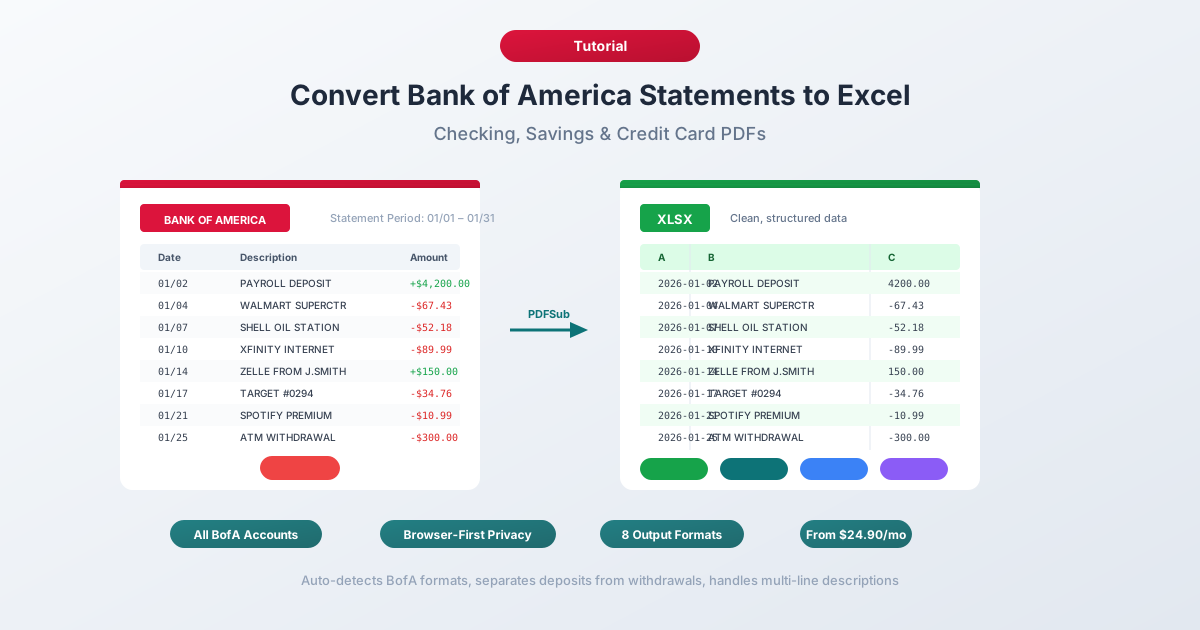
Was Bank of America Ihnen bietet (und wo es Mängel gibt)
Bevor wir uns den Konvertierungsmethoden widmen, betrachten wir, was BofA nativ bereitstellt.
PDF-Kontoauszüge – bis zu 7 Jahre lang über das Online-Banking unter „Statements & Documents“ verfügbar. Dies sind die offiziellen Auszüge mit Anfangs-/Endsalden, Gebührenübersichten und vollständigen Transaktionsdetails. Nur im PDF-Format.
Aktivitäts-Downloads – verfügbar über die Transaktionshistorie Ihres Kontos. BofA bietet Exportoptionen für CSV, QFX (Quicken) und QBO (QuickBooks). Das klingt, als würde es das Problem lösen, oder?
Nicht ganz. Der Aktivitäts-Download hat echte Einschränkungen:
- 60-Tage-Download-Fenster – BofA begrenzt jeden CSV-Export auf etwa 60 Tage Transaktionen, sodass für ein volles Jahr mehrere Downloads zusammengeführt werden müssen.
- 3.000 Transaktionslimit für Giro-/Sparkonten – wenn Ihr Datumsbereich mehr Transaktionen enthält, wird der Export abgeschnitten.
- 12 Monate Kreditkartengeschichte – CSV-Downloads für Kreditkarten reichen nur etwa ein Jahr zurück.
- Keine offiziellen Auszüge – der Download ist ein Transaktionsfeed, kein vollständiger Auszug. Er enthält Anfangs-/Endsalden, Zinsaufschlüsselungen, Gebührenübersichten und tägliche Saldenübersichten.
Wenn Sie also Daten benötigen, die älter als ein Jahr sind, den vollständigen Auszug (nicht nur eine Transaktionsliste) benötigen oder Kreditkartenauszüge über 12 Monate hinaus verarbeiten müssen – das PDF ist Ihre einzige Option.
Methode 1: Einen Kontoauszugs-Konverter verwenden (Empfohlen)
Der schnellste und genaueste Ansatz ist ein spezialisierter Kontoauszugs-Konverter – ein Werkzeug, das speziell entwickelt wurde, um strukturierte Transaktionsdaten aus Kontoauszugs-PDFs zu extrahieren.
Im Gegensatz zu generischen PDF-zu-Excel-Tools verstehen Kontoauszugs-Konverter die Layouts von Finanzdokumenten. Sie wissen, dass BofA Girokontoauszüge „Einzahlungen und andere Gutschriften“ von „Abhebungen und andere Belastungen“ trennen. Sie verarbeiten mehrzeilige Händlerbeschreibungen, laufende Salden und das Datumsformat von BofA.
Schritt für Schritt mit PDFSub
- Laden Sie Ihren BofA-Auszug herunter – Loggen Sie sich auf bankofamerica.com ein → Statements & Documents → wählen Sie den Monat → PDF herunterladen
- Gehen Sie zu PDFSubs Bank Statement Converter
- Laden Sie das BofA-PDF hoch – per Drag & Drop oder Klick zum Durchsuchen
- Überprüfen Sie die extrahierten Daten – PDFSub zeigt Ihnen die Transaktionen vor dem Download an, damit Sie die Genauigkeit überprüfen können
- Wählen Sie Ihr Format – Excel (XLSX), CSV, QBO (QuickBooks), OFX (Xero) oder eines von 8 unterstützten Formaten
- Herunterladen – klicken Sie auf Download oder verwenden Sie „Alle herunterladen“ für ein ZIP mit jedem Format
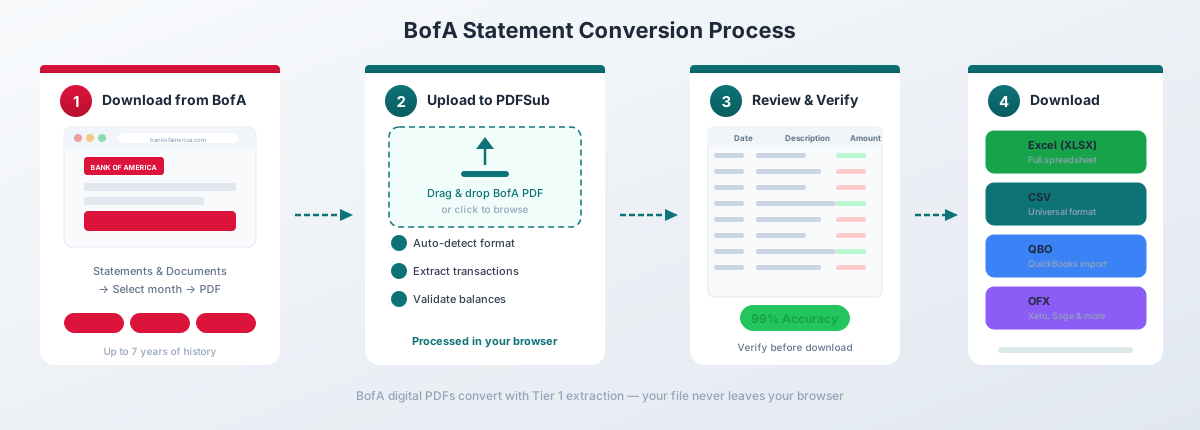
Für die digitalen PDFs von Bank of America (direkt aus dem Online-Banking heruntergeladen) erledigt die Tier-1-Extraktion von PDFSub die Konvertierung vollständig in Ihrem Browser – die Datei verlässt Ihr Gerät nie.
Warum dies speziell für BofA gut funktioniert:
- Erkennt automatisch das Datumsformat und die Spaltenstruktur von BofA für Giro-, Spar- und Kreditkarten-Auszüge
- Verarbeitet die mehrzeiligen Transaktionsbeschreibungen von BofA, ohne doppelte Zeilen zu erstellen
- Trennt Einzahlungen und Abhebungen korrekt in richtig signierte Beträge
- Erkennt internationale Währungstransaktionen und Gebührenposten von BofA
- Exportiert im QBO-Format für den direkten QuickBooks-Import mit FITID-Duplikaterkennung
Das All-In-One-Paket von PDFSub kostet 20 $/Benutzer/Monat (jährlich) oder 25 $/Benutzer/Monat (monatlich), inklusive 500 Kontoauszugsseiten pro Benutzer und einer 7-tägigen kostenlosen Testversion.
Methode 2: BofAs integrierter Aktivitäts-Download
Wenn Sie nur aktuelle Transaktionen benötigen (nicht den vollständigen Auszug), ist der native CSV-Export von BofA die schnellste Option.
So laden Sie herunter
- Loggen Sie sich auf bankofamerica.com ein
- Navigieren Sie zu Ihrem Konto
- Klicken Sie auf „Download Transactions“ oder das Download-Symbol
- Legen Sie Ihren Datumsbereich fest (maximal ca. 60 Tage pro Download)
- Wählen Sie „Microsoft Excel & Spreadsheet (CSV)“
- Öffnen Sie die heruntergeladene Datei in Excel
Was Sie erhalten
BofAs CSV enthält diese Spalten:
| Spalte | Beschreibung |
|---|---|
| Date | Transaktionsdatum (MM/TT/JJJJ) |
| Description | Händler oder Transaktionsdetails |
| Amount | Signierter Betrag (negativ für Belastungen) |
| Running Bal. | Saldo nach der Transaktion (manchmal enthalten) |
Zu beachtende Einschränkungen
Das 60-Tage-Download-Fenster. Jeder Download deckt etwa 60 Tage ab. Benötigen Sie ein ganzes Jahr? Sie müssen in Teilen herunterladen und manuell zusammenfügen. Das bedeutet 6–7 separate Downloads, die jeweils das Festlegen des Datumsbereichs, den Export und das Zusammenführen erfordern.
Das 3.000-Transaktions-Limit. Für Giro- und Sparkonten begrenzt BofA CSV-Exporte auf 3.000 Transaktionen pro Download. Konten mit hohem Transaktionsvolumen können dies leicht erreichen.
12-Monats-Limit für Kreditkarten. CSV-Downloads für Kreditkarten decken nur etwa 12 Monate der Historie ab. Für alles Ältere benötigen Sie den PDF-Auszug.
Nicht der offizielle Auszug. Die CSV ist ein Transaktionsfeed – sie enthält keine Anfangs-/Endsalden, Gebührenübersichten, Zinsbelastungen oder die tägliche Saldenübersicht. Wenn Sie diese für Prüfungs- oder Steuerzwecke benötigen, brauchen Sie das PDF.
Diese Methode eignet sich für die schnelle persönliche Finanzverfolgung aktueller Aktivitäten. Für alles Umfassendere konvertieren Sie das PDF.
Methode 3: Kopieren und Einfügen aus PDF (Nicht empfohlen)
Sie können versuchen, Text in einem BofA-PDF auszuwählen und in Excel einzufügen. Hier ist, was tatsächlich passiert:
Alles landet in einer einzigen Spalte. Daten, Beschreibungen, Beträge und Salden werden zusammengewürfelt, da BofA-PDFs ein leerzeichenbasiertes Format verwenden – und Excel kann nicht erkennen, wo ein Feld endet und ein anderes beginnt, wenn auch innerhalb von Beschreibungen Leerzeichen vorkommen.
Sie können die Funktion „Text in Spalten“ von Excel (Registerkarte „Daten“ → „Text in Spalten“) verwenden, um es aufzuteilen, aber:
-
Mehrzeilige Beschreibungen von BofA stören die Zeilenausrichtung
-
Laufende Salden stimmen nicht mit ihren Transaktionen überein
-
Abschnittsüberschriften („DEPOSITS AND OTHER CREDITS“) werden mit Transaktionsdaten vermischt
-
Das BofA-Logo und die Kopfzeileninformationen dringen in die ersten Zeilen ein
-
Sie werden 30+ Minuten damit verbringen, einen einzigen Auszug zu bereinigen
Für ein oder zwei einfache Auszüge mit wenigen Transaktionen ist dies mühsam, aber machbar. Für alles Weitere ist es den Aufwand nicht wert.
Methode 4: Adobe Acrobat Pro
Adobe Acrobat Pro verfügt über eine Funktion „PDF exportieren → Tabellenkalkulation → Microsoft Excel-Arbeitsmappe“. Bei BofA-Auszügen sind die Ergebnisse durchweg schlecht.
Folgendes passiert normalerweise:
- Verstreute Spalten. Acrobat erstellt weit mehr Spalten als nötig, wobei Datenfragmente scheinbar zufällig über das Blatt verteilt sind.
- Verworrener Text. Einige Benutzer berichten, dass der Text von BofA-Auszügen in Symbole oder unlesbare Zeichen umgewandelt wird, anstatt in sauberen Text.
- Zusammengeführte Kopfzeilendaten. Das BofA-Logo, der Kontonummernbereich und die Kopfzeile des Auszugszeitraums werden in die Transaktionstabelle integriert.
- Unterbrochene Beträge. Dollarbeträge können über Zellen aufgeteilt werden – „1.234 €“ in einer Zelle und „56 ct“ in der nächsten.
In den Foren der Adobe-Community gibt es mehrere Threads von frustrierten Benutzern, die versuchen, Bank of America-Auszüge speziell zu konvertieren. Die typische Antwort eines Adobe-Moderators schlägt alternative Methoden vor oder empfiehlt, Daten direkt von der Bank zu beziehen.
Wenn Sie Acrobat Pro haben, ist es einen schnellen Versuch wert – einige BofA-Auszugszeiträume lassen sich besser konvertieren als andere. Planen Sie jedoch erhebliche Bereinigungszeit ein.
Spezifische Eigenheiten von BofA, die Sie kennen sollten
Bank of America PDF-Dateien weisen mehrere Merkmale auf, die generische Konverter durcheinanderbringen:
Konsistenz des Auszugsformats
Im Gegensatz zu Chase (das seine Formate mehrmals geändert hat) hat BofA ein relativ konsistentes Auszugs-Layout beibehalten. Das ist eine gute Nachricht für die Konvertierung – ein Werkzeug, das auf einem BofA-Auszug funktioniert, funktioniert im Allgemeinen auch auf Auszügen aus anderen Zeiträumen.
Einzahlungs- und Abhebungsbereiche
BofA Girokontoauszüge teilen Transaktionen in klar gekennzeichnete Abschnitte auf: „Deposits and Other Credits“ und „Withdrawals and Other Debits“. Dieses abschnittsbasierte Layout hilft spezialisierten Konvertern bei der Kategorisierung von Transaktionen, verwirrt aber generische PDF-zu-Excel-Tools, die die Struktur nicht verstehen.
Unterschiede bei Kreditkarten-Auszügen
BofA Kreditkarten-Auszüge haben ein anderes Layout als Giro-/Sparkontoauszüge. Sie enthalten:
- Eine Zahlungsübersicht oben
- Transaktionsgruppen nach Buchungsdatum
- Gebühren für Auslandstransaktionen als separate Posten
- Belohnungsübersicht, die nicht als Transaktionen extrahiert werden sollte
Funktionen für Geschäftskonten
BofA Geschäftsgirokonten und Merrill Lynch Auszüge können zusätzliche Abschnitte wie Kontoanalysen, Lockbox-Einzahlungen und Treasury-Management-Details enthalten. Diese zusätzlichen Abschnitte können die Transaktionsextraktion beeinträchtigen, wenn der Konverter sie nicht überspringt.
eStatements vs. Papierauszugs-PDFs
Auszüge, die direkt aus dem BofA Online-Banking heruntergeladen werden, sind digitale (textbasierte) PDFs – ideal für die Konvertierung. Wenn Sie einen Papierauszug gescannt haben, sinkt die Qualität erheblich, da eine OCR-Verarbeitung erforderlich ist. Verwenden Sie immer die digitale Version aus dem Online-Banking, wenn möglich.
Tipps zur Arbeit mit konvertierten BofA-Daten
Sobald Sie Ihre BofA-Transaktionen in Excel haben, hier einige praktische Tipps:
Überprüfen Sie mit dem Anfangs- und Endsaldo. Addieren Sie alle Transaktionen und prüfen Sie, ob sie mit der auf dem Auszugskopf angezeigten Saldoänderung übereinstimmen. Dies ist die schnellste Genauigkeitsprüfung.
Achten Sie auf Abweichungen zwischen „pending“ und „posted“. Wenn Sie konvertierte Auszugsdaten mit dem CSV-Download von BofA vergleichen, können die Beträge aufgrund von ausstehenden Transaktionen, die noch nicht gebucht wurden, als der CSV heruntergeladen wurde, geringfügig abweichen.
Standardisieren Sie die Datumsspalte. Excel interpretiert Daten manchmal als Text statt als Datumswerte. Wählen Sie die Datumsspalte → Daten → Text in Spalten → wählen Sie das Datumsformat (MDY), um die richtige Datumsbehandlung sicherzustellen.
Kombinieren Sie mehrere Monate sorgfältig. Wenn Sie mehrere Monatsdaten zusammenfügen, achten Sie auf doppelte Transaktionen an den Monatsgrenzen – die letzte Transaktion eines Auszugs und die erste des nächsten können sich überschneiden.
Fügen Sie eine Kategorie-Spalte hinzu. Verwenden Sie die Funktion SUCHEN von Excel, um basierend auf Händlernamen automatisch zu kategorisieren:
=WENN(SUCHEN("AMAZON";B2)>0;"Shopping";WENN(SUCHEN("TRANSFER";B2)>0;"Überweisungen";"Andere"))Monatlich konvertieren, nicht jährlich. Warten Sie nicht bis zur Steuersaison, um 12 Monatsauszüge auf einmal zu konvertieren. Konvertieren Sie jeden Monat, sobald er eintrifft, und pflegen Sie eine organisierte Ordnerstruktur.
Häufig gestellte Fragen
Kann ich BofA-Auszüge direkt als Excel-Dateien herunterladen?
Nein. Bank of America stellt Auszüge nur im PDF-Format zur Verfügung. Sie können aktuelle Transaktionsaktivitäten als CSV über die Download-Funktion der Transaktionshistorie herunterladen, aber dies ist ein Transaktionsfeed – kein offizieller Auszug. Für vollständige Auszüge mit Salden und Gebühren müssen Sie das PDF konvertieren.
Wie weit zurück kann ich BofA-Auszüge erhalten?
Bis zu 7 Jahre für PDF-Auszüge über das BofA Online-Banking (Statements & Documents). Der CSV-Aktivitäts-Download deckt kürzere Zeiträume ab – etwa 12–18 Monate für die meisten Konten. Für Auszüge, die älter als 7 Jahre sind, kontaktieren Sie den Bank of America Kundenservice unter (800) 432-1000 und fragen Sie nach der Abrufung archivierter Auszüge.
Warum ist mein BofA CSV-Download unvollständig?
BofA hat zwei wichtige Einschränkungen: ein 60-Tage-Download-Fenster pro Export und ein 3.000-Transaktions-Limit für Giro-/Sparkonten. Wenn Ihr Download unvollständig aussieht, versuchen Sie es mit kürzeren Datumsbereichen. Für Kreditkarten sind CSV-Downloads auf etwa 12 Monate Historie beschränkt.
Funktioniert das auch für BofA-Kreditkartenauszüge?
Ja. Sowohl Giro-/Sparkonto- als auch Kreditkartenauszüge von Bank of America erzeugen digitale PDFs, die sich gut konvertieren lassen. Kreditkartenauszüge haben ein anderes Layout (Zahlungsübersicht, Belohnungsbereich, Gebühren für Auslandstransaktionen), aber spezialisierte Konverter verarbeiten diese Variationen.
Welches Format sollte ich für den QuickBooks-Import wählen?
Wählen Sie das QBO-Format. Es ist für QuickBooks konzipiert und enthält Transaktions-IDs (FITIDs), die doppelte Importe verhindern. CSV funktioniert auch, erfordert aber eine manuelle Spaltenzuordnung und verfügt nicht über eine integrierte Duplikaterkennung. Sehen Sie sich unseren Leitfaden zum Importieren von Kontoauszügen in QuickBooks für detaillierte Schritte an.
Wie genau ist die Konvertierung?
Für die digitalen PDFs von BofA (direkt von bankofamerica.com heruntergeladen) erreichen spezialisierte Kontoauszugs-Konverter typischerweise eine Genauigkeit von 95–99 %. Generische PDF-zu-Excel-Tools erreichen bei Bankauszügen aufgrund ihrer komplexen Formatierung durchschnittlich etwa 70 %. Gescannte oder fotografierte Auszüge haben eine geringere Genauigkeit, da sie eine OCR-Verarbeitung erfordern.
Funktioniert das für Merrill Lynch Auszüge?
Merrill Lynch Investmentkontoauszüge haben eine andere Struktur als Standard-BofA-Bankauszüge. Sie können Portfolioübersichten, Asset-Allokationsdiagramme und Performance-Tabellen enthalten. Spezialisierte Kontoauszugs-Konverter konzentrieren sich auf die Transaktionsextraktion, daher können die Ergebnisse für Investmentkontoauszüge variieren.