Kontoauszug in CSV: Der vollständige Leitfaden (2026)
Alles, was Sie über die Konvertierung von PDF-Kontoauszügen in CSV wissen müssen - Spaltenzuordnung, Datumsformate, Anforderungen von Buchhaltungssoftware und häufige Fallstricke.
CSV ist die universelle Sprache für Finanzdaten. Jede Buchhaltungsplattform - QuickBooks, Xero, Sage, FreshBooks, Wave - kann sie importieren. Jede Tabellenkalkulationsanwendung kann sie öffnen. Es ist reiner Text, für Menschen lesbar und unendlich flexibel.
Aber Ihren Kontoauszug in eine gute CSV-Datei zu bekommen? Da wird es knifflig. Banken liefern PDFs. Buchhaltungssoftware erwartet spezifische Spaltenlayouts. Datumsformate variieren je nach Region. Und ein falsches Trennzeichen kann einen ganzen Import beschädigen.
Dieser Leitfaden behandelt alles: Was CSV eigentlich ist, wie man Kontoauszüge in CSV konvertiert, was jede Buchhaltungsplattform erwartet und welche Formatierungsfallen Ihre Importe leise brechen.
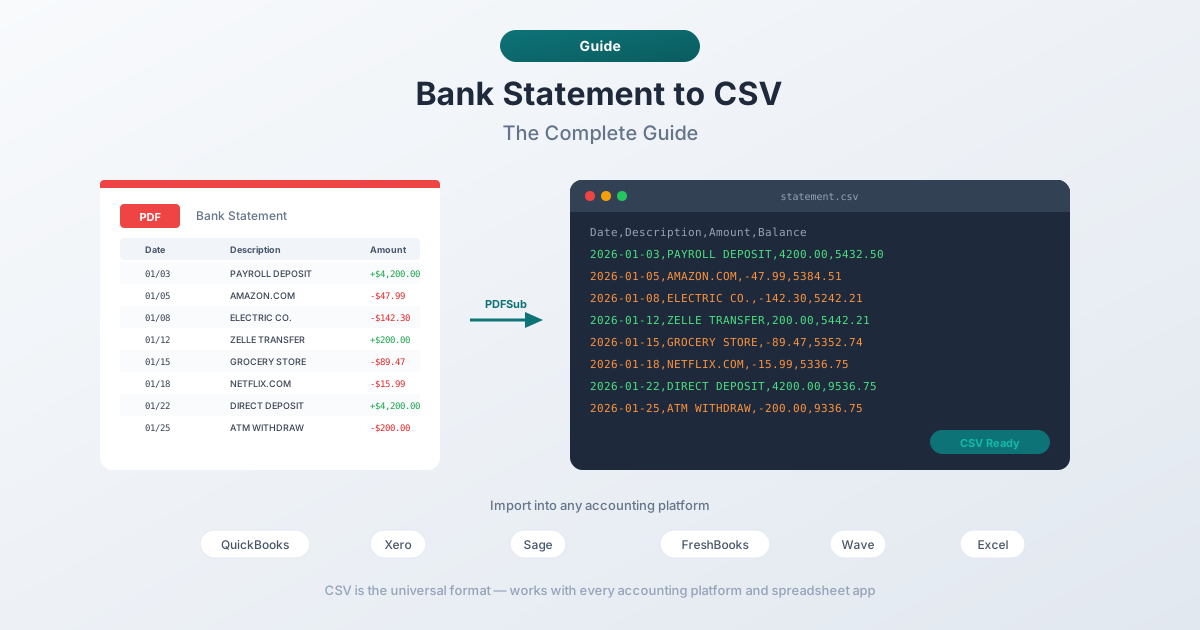
Was ist eine CSV-Datei (und warum Buchhalter sie lieben)
CSV steht für Comma-Separated Values (Komma-getrennte Werte). Es ist eine reine Textdatei, bei der jede Zeile einer Zeile entspricht und Kommas die Spalten trennen. Keine Formatierung, keine Formeln, keine Makros - nur Rohdaten.
So sieht ein CSV-Kontoauszug aus:
Datum,Beschreibung,Betrag,Saldo
03.01.2026,Gehaltseingang,4200.00,5432.50
05.01.2026,AMAZON.COM,-47.99,5384.51
08.01.2026,STROMANBIETER,-142.30,5242.21
Buchhalter bevorzugen CSV für Bankdaten, weil:
- Universelle Kompatibilität - jede Buchhaltungsplattform importiert CSV
- Kleine Dateigröße - ein Jahr Transaktionen kann 50 KB umfassen
- Keine Softwarebindung - im Gegensatz zu QBO (QuickBooks) oder QFX (Quicken) ist CSV nicht an einen Anbieter gebunden
- Einfach zu überprüfen - Sie können es in Notepad öffnen und genau sehen, was drin ist
- Skriptfähig - Python, Excel-Makros oder jedes Automatisierungstool kann CSV-Dateien verarbeiten
Der Nachteil? CSV hat keinen eingebauten Standard für Bankdaten. Im Gegensatz zu QBO oder OFX - die genau definieren, wo Daten, Beträge und Beschreibungen stehen - ist CSV frei formatiert. Diese Flexibilität ist sowohl seine Stärke als auch seine größte Kopfschmerzquelle.
So konvertieren Sie ein PDF-Kontoauszug in CSV
Die meisten Banken stellen Auszüge als PDFs zur Verfügung - nicht als CSV. Hier sind die Methoden, von der besten zur schlechtesten.
Methode 1: Spezialisierter Konverter für Kontoauszüge (Empfohlen)
Der schnellste und genaueste Ansatz. Werkzeuge, die speziell für Kontoauszüge entwickelt wurden, verstehen die Struktur von Finanzdokumenten: Transaktionsbereiche, laufende Salden, mehrzeilige Beschreibungen und Datumsformate.
Schritt-für-Schritt mit PDFSub:
- Laden Sie Ihr PDF-Kontoauszug aus dem Online-Portal Ihrer Bank herunter
- Gehen Sie zu PDFSubs Konverter für Kontoauszüge
- Laden Sie das PDF hoch - per Drag & Drop oder Klick zum Durchsuchen
- Überprüfen Sie die extrahierten Transaktionen, bevor Sie sie herunterladen
- Wählen Sie CSV als Ausgabeformat
- Herunterladen - oder "Alle herunterladen" für ein ZIP mit allen 8 Formaten
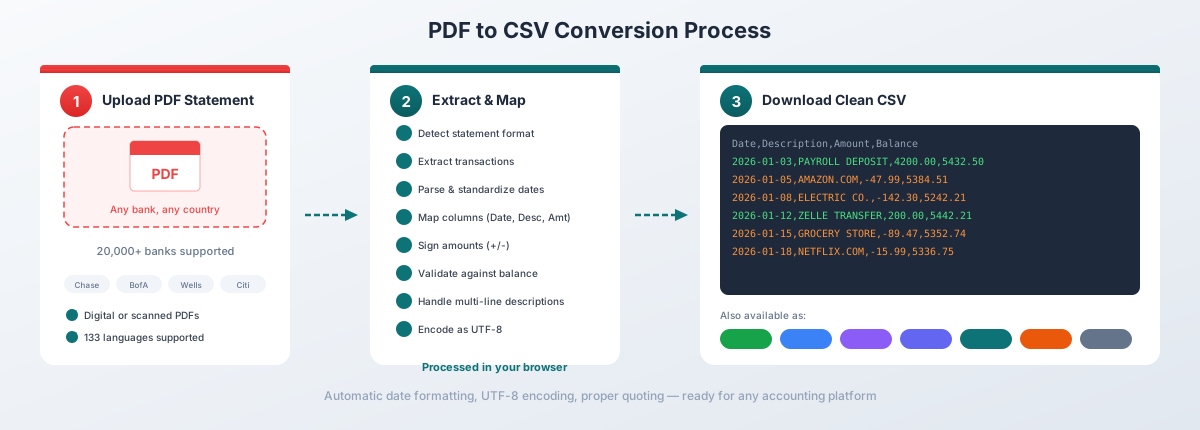
Die Extraktion der Stufe 1 von PDFSub verarbeitet digitale PDFs vollständig in Ihrem Browser - die Datei verlässt Ihr Gerät nie. Sie erkennt automatisch Datumsformate, trennt Einzahlungen von Abhebungen und verarbeitet mehrzeilige Beschreibungen.
PDFSub exportiert in 8 Formate: CSV, XLSX (Excel), TSV, JSON, QBO, OFX, QFX und QIF. Der All-In-One-Plan kostet 20 $/Benutzer/Monat (jährlich) oder 25 $/Benutzer/Monat (monatlich), einschließlich 500 Seiten Kontoauszug pro Benutzer und einer 7-tägigen kostenlosen Testversion.
Methode 2: Nativer CSV-Export Ihrer Bank
Einige Banken bieten CSV-Downloads über ihr Online-Banking-Portal an. Das ist in Ordnung für aktuelle Transaktionen, aber achten Sie auf diese Einschränkungen:
| Bank | CSV-Historie | Transaktionslimit | Hinweise |
|---|---|---|---|
| Chase | ca. 24 Monate | 1.000 Zeilen | Wird ohne Vorwarnung stillschweigend gekürzt |
| Bank of America | ca. 60 Tage pro Download | 3.000 Zeilen | Kreditkarten auf 12 Monate begrenzt |
| Wells Fargo | ca. 18 Monate | Variiert | QFX ebenfalls verfügbar |
| Citi | ca. 24 Monate | Variiert | CSV- und QFX-Optionen |
Wichtige Einschränkung: Dies sind Transaktionsfeeds, keine offiziellen Auszüge. Ihnen fehlen Eröffnungs-/Schluss-Salden, Gebührenübersichten und Zinsaufschlüsselungen. Wenn Sie den vollständigen Auszug benötigen, brauchen Sie das PDF.
Methode 3: Kopieren & Einfügen + Manuelle Bereinigung
Text aus dem PDF kopieren, in Excel einfügen, mit "Text in Spalten" bereinigen, dann als CSV speichern. Das funktioniert technisch, aber rechnen Sie mit 30+ Minuten Bereinigung pro Auszug. Nicht empfohlen für mehr als ein oder zwei einfache Auszüge.
Methode 4: Adobe Acrobat Export
Acrobat Pro kann PDFs in Tabellenkalkulationen exportieren, aber Kontoauszüge sind eines seiner Worst-Case-Szenarien. Erwarten Sie fragmentierte Spalten, zusammengeführte Kopfzeilen und erhebliche manuelle Reparaturen.
CSV-Spaltenlayouts für Buchhaltungssoftware
Hier wird die CSV-Konvertierung nuanciert. Unterschiedliche Buchhaltungsplattformen erwarten unterschiedliche Spaltenstrukturen.
Die drei gängigen Layouts
Einzelne Betragspalte (am häufigsten):
Datum,Beschreibung,Betrag
03.01.2026,Gehaltseingang,4200.00
05.01.2026,AMAZON.COM,-47.99
Einzahlungen sind positiv, Abhebungen negativ. Verwendet von QuickBooks Online, Xero, Wave und FreshBooks.
Separate Soll-/Haben-Spalten:
Datum,Beschreibung,Einnahmen,Ausgaben
03.01.2026,Gehaltseingang,4200.00,
05.01.2026,AMAZON.COM,,47.99
Beide Werte sind positiv - die Spalte bestimmt die Richtung. Verwendet von Sage, einigen Dynamics 365-Konfigurationen und einigen regionalen Buchhaltungsprogrammen.
Mit Saldo-Spalte:
Datum,Beschreibung,Betrag,Saldo
03.01.2026,Gehaltseingang,4200.00,5432.50
05.01.2026,AMAZON.COM,-47.99,5384.51
Einige Plattformen verwenden die Saldo-Spalte zur Abstimmungsprüfung. Optional für die meisten Importe.
Was jede Plattform erwartet
| Plattform | Datumsformat | Betragsformat | Erforderliche Spalten | Hinweise |
|---|---|---|---|---|
| QuickBooks Online | TT.MM.JJJJ | Einzelne Spalte, vorzeichenbehaftet | Datum, Beschreibung, Betrag | Keine Währungssymbole |
| QuickBooks Desktop | TT.MM.JJJJ | Einzelne Spalte, vorzeichenbehaftet | Datum, Beschreibung, Betrag | Bevorzugt QBO/IIF-Format |
| Xero | TT.MM.JJJJ oder MM/TT/JJJJ | Einzelne Spalte, vorzeichenbehaftet | Datum, Beschreibung, Betrag | Entspricht den regionalen Einstellungen des Unternehmens |
| Sage | TT.MM.JJJJ | Separate Einnahmen/Ausgaben-Spalten | Datum, Beschreibung, Einnahmen, Ausgaben | Beide positive Werte |
| FreshBooks | TT.MM.JJJJ | Nur negative Beträge | Datum, Lieferant, Betrag, Kategorie | Importiert nur negative Beträge (Ausgaben) |
| Wave | TT.MM.JJJJ | Einzelne Spalte, vorzeichenbehaftet | Datum, Beschreibung, Betrag | Flexible Datumsanalyse |
Die wichtigste Erkenntnis: Überprüfen Sie immer die Importdokumentation Ihrer Buchhaltungssoftware, bevor Sie konvertieren. Eine CSV, die perfekt in QuickBooks importiert wird, kann in Sage fehlschlagen, da Sage separate Spalten anstelle von vorzeichenbehafteten Beträgen erwartet.
Die fünf häufigsten CSV-Fallstricke
Diese Probleme beschädigen Ihre Daten unbemerkt. Sie bemerken es vielleicht erst, wenn Ihre Abstimmung um Tausende von Euro abweicht.
1. Falsches Datumsformat
Der häufigste Importfehler. Ihre CSV sagt 01.03.2026 - ist das der 1. März oder der 3. Januar?
- US-Format: MM/TT/JJJJ (1. März = 03/01/2026)
- UK/EU/AU-Format: TT.MM.JJJJ (1. März = 01.03.2026)
- ISO-Format: JJJJ-MM-TT (1. März = 2026-03-01)
Wenn Ihre Buchhaltungssoftware auf das britische Datumsformat eingestellt ist und Ihre CSV das US-Format verwendet, werden alle Daten mit Tag ≤ 12 stillschweigend mit vertauschtem Tag und Monat importiert. Der 1. März wird zum 3. Januar. Sie erhalten keine Fehlermeldung - nur falsche Daten.
Korrektur: Verwenden Sie nach Möglichkeit das ISO-Format (JJJJ-MM-TT). Es ist eindeutig und wird von den meisten Plattformen unterstützt. Andernfalls passen Sie das Datumsformat an die regionalen Einstellungen Ihrer Buchhaltungssoftware an.
2. Zahlen als Text gespeichert
Excel speichert Beträge manchmal als Text statt als Zahlen. Ihre CSV sieht visuell gut aus, aber "47,99" ist eigentlich ein Textstring, keine Zahl. Der Hinweis: Wenn Sie in Excel mehrere Zellen auswählen, zeigt die Statusleiste "Anzahl" statt "Summe" an.
Korrektur: Bevor Sie als CSV speichern, wählen Sie die Betragsspalte aus → Daten → Text in Spalten → Fertig stellen. Dies zwingt Excel, die Werte als Zahlen neu zu interpretieren.
3. Komma-in-Beschreibung-Problem
CSV verwendet Kommas als Trennzeichen. Aber was passiert, wenn eine Beschreibung ein Komma enthält?
15.01.2026,MÜLLER, HANS - ZAHLUNG,250.00Ohne ordnungsgemäße Anführungszeichen liest Ihre Software vier Spalten statt drei: 15.01.2026, MÜLLER, HANS - ZAHLUNG, 250.00. Der Import schlägt fehl oder ordnet Daten falschen Spalten zu.
Korrektur: Beschreibungen, die Kommas enthalten, müssen in doppelte Anführungszeichen gesetzt werden:
15.01.2026,"MÜLLER, HANS - ZAHLUNG",250.00Gute Konverter erledigen dies automatisch. Wenn Sie Ihre eigene CSV erstellen, setzen Sie das Beschreibungsfeld immer in Anführungszeichen.
4. Kodierungsprobleme (Sonderzeichen)
Beschreibungen von Banken enthalten manchmal Sonderzeichen - akzentuierte Namen (José), kaufmännische Und (&) oder Gedankenstriche ( - ). Wenn die Datei nicht mit UTF-8-Kodierung gespeichert wird, erscheinen diese Zeichen nach dem Import als unkenntliche Symbole.
Korrektur: Speichern Sie Ihre CSV als UTF-8. In Excel: Datei → Speichern unter → wählen Sie "CSV UTF-8 (durch Trennzeichen getrennt)". Vermeiden Sie "CSV (durch Trennzeichen getrennt)", das die lokale Kodierung Ihres Systems verwendet.
5. Formatierung negativer Beträge
Verschiedene Regionen formatieren negative Zahlen unterschiedlich:
-47,99 €(Standard, Deutschland)(47,99 €)(Buchhaltungsformat)-47.99(US-Format)
Die meisten Buchhaltungsplattformen erwarten das Bindestrichformat (-47,99 €). Klammernegative und Punktdezimalstellen werden nicht importiert oder als Text importiert.
Korrektur: Standardisieren Sie auf das -47,99 €-Format mit Komma-Dezimalstellen, bevor Sie importieren. Wenn Ihre Bank europäische Zahlenformate verwendet, müssen Sie möglicherweise Kommas und Punkte vertauschen.
CSV vs. andere Formate für Kontoauszüge
CSV ist nicht immer die beste Wahl. Hier ist, wann Sie was verwenden sollten:
| Format | Am besten geeignet für | Unterstützung für Duplikaterkennung | Standardisiertes Layout | |--------|---------|----------------------------|-------------------|--| | CSV | Universelle Kompatibilität, benutzerdefinierte Workflows, Analyse | Nein | Nein | | QBO | QuickBooks Desktop/Online Import | Ja (FITID) | Ja | | OFX | Xero, Sage, plattformübergreifender Import | Ja (FITID) | Ja | | QFX | Quicken Import | Ja (FITID) | Ja | | XLSX | Analyse, Berichterstattung, Pivot-Tabellen | Nein | Nein | | QIF | Älteres Quicken, Money | Nein | Teilweise |
Wann CSV verwenden: Sie benötigen maximale Flexibilität, möchten Daten vor dem Import überprüfen oder bearbeiten oder Ihre Software akzeptiert nur CSV.
Wann stattdessen QBO/OFX verwenden: Sie importieren in QuickBooks oder Xero und möchten Duplikaterkennung. QBO- und OFX-Dateien enthalten Transaktions-IDs (FITIDs), die verhindern, dass dieselbe Transaktion zweimal importiert wird. CSV hat dies nicht - importieren Sie dieselbe Datei zweimal und Sie erhalten doppelte Einträge.
Tipps zur Arbeit mit CSV-Kontoauszügen
Testen Sie zuerst mit einer kleinen Datei. Importieren Sie einen Monat, bevor Sie 12 Monate Transaktionen importieren. Überprüfen Sie, ob Daten, Beträge und Beschreibungen korrekt aussehen. Erkennen Sie Formatierungsprobleme frühzeitig.
Eine CSV pro Konto, pro Monat. Fassen Sie nicht mehrere Bankkonten in einer einzigen CSV zusammen. Die meisten Buchhaltungsplattformen importieren jeweils ein Konto.
Öffnen Sie CSVs nicht in Excel vor dem Import. Excel formatiert Daten und Zahlen automatisch neu, wenn Sie eine CSV öffnen. Ein Datum wie 01-03 wird zu 1. März. Wenn Sie die Datei überprüfen müssen, verwenden Sie stattdessen einen Texteditor (Notepad, VS Code).
Überprüfen Sie Ihre Summen. Vergleichen Sie nach dem Import die Summe der Transaktionen in Ihrer Buchhaltungssoftware mit dem Eröffnungs-/Schluss-Saldo auf Ihrem Kontoauszug. Wenn sie nicht übereinstimmen, fehlen Transaktionen oder sind doppelt vorhanden.
Entfernen Sie bei Bedarf Kopfzeilen. Einige Buchhaltungsplattformen erkennen Kopfzeilen automatisch, andere nicht. Wenn Ihr Import fehlschlägt, versuchen Sie, die Kopfzeile aus der CSV zu entfernen.
Achten Sie auf Probleme mit mehreren Währungen. Wenn Sie Transaktionen in mehreren Währungen auf einem einzigen Auszug haben, benötigen diese normalerweise separate CSVs - eine pro Währung. Die meisten Buchhaltungsplattformen können keine gemischten Währungen in einem einzigen Import verarbeiten.
Häufig gestellte Fragen
Welche Spalten benötigt eine CSV-Kontoauszug?
Mindestens: Datum, Beschreibung und Betrag. Einige Plattformen akzeptieren auch Saldo, Kategorie oder separate Soll-/Haben-Spalten. Überprüfen Sie die Importdokumentation Ihrer Buchhaltungssoftware auf genaue Anforderungen.
Kann ich einen gescannten Kontoauszug in CSV konvertieren?
Ja, aber die Genauigkeit sinkt erheblich. Gescannte Auszüge erfordern OCR (Optical Character Recognition), um Text aus Bildern zu extrahieren, was Fehler verursacht - insbesondere bei kleinen Schriftarten, schlechter Scanqualität oder handschriftlichen Einträgen. Digitale PDFs (von der Website Ihrer Bank heruntergeladen) werden mit 95-99% Genauigkeit konvertiert. Gescannte PDFs erreichen durchschnittlich 80-90%.
Warum ändert Excel meine Daten, wenn ich eine CSV öffne?
Excel interpretiert Datentypen automatisch. Wenn Sie eine CSV öffnen, rät Excel, ob Werte Daten, Zahlen oder Text sind - und es rät oft falsch. Um dies zu verhindern, importieren Sie die CSV über Daten → Daten abrufen → Aus Text/CSV, anstatt auf die Datei zu doppelklicken. Dies gibt Ihnen die Kontrolle darüber, wie jede Spalte interpretiert wird.
Soll ich CSV oder QBO für QuickBooks verwenden?
Verwenden Sie nach Möglichkeit QBO. QBO enthält Transaktions-IDs (FITIDs), die doppelte Importe verhindern - importieren Sie dieselbe Datei zweimal und QuickBooks überspringt bereits importierte Transaktionen. CSV bietet diesen Schutz nicht. CSV bietet Ihnen jedoch mehr Flexibilität, Daten vor dem Import zu bearbeiten. Detaillierte Schritte finden Sie in unserem Leitfaden zum Importieren von Kontoauszügen in QuickBooks.
Wie gehe ich mit Kontoauszügen mit separaten Einzahlungs- und Auszahlungsspalten um?
Einige Banken listen Einzahlungen und Auszahlungen in separaten Spalten auf, anstatt einen einzigen vorzeichenbehafteten Betrag zu verwenden. Für die meisten Buchhaltungsplattformen müssen Sie diese in einer einzigen Betragsspalte zusammenführen, bei der Einzahlungen positiv und Auszahlungen negativ sind. In Excel: Erstellen Sie eine neue Spalte mit =WENN(D2>0; D2; -E2), wobei D für Einzahlungen und E für Auszahlungen steht.
Kann ich mehrere Monate in einer einzigen CSV kombinieren?
Ja, aber achten Sie auf Duplikate. Transaktionen an Monatsgrenzen erscheinen manchmal auf zwei aufeinanderfolgenden Auszügen. Entfernen Sie Duplikate vor dem Import. Überprüfen Sie auch, ob Ihre Buchhaltungssoftware große Dateien verarbeiten kann - einige Plattformen haben Zeilenlimits für CSV-Importe.
Was ist das beste Datumsformat für CSV-Kontoauszüge?
ISO 8601 (JJJJ-MM-TT) ist am sichersten, da es weltweit eindeutig ist. Wenn Ihre Buchhaltungssoftware es nicht akzeptiert, verwenden Sie das Format, das den regionalen Einstellungen Ihrer Software entspricht - normalerweise TT.MM.JJJJ für US-basierte Plattformen oder TT.MM.JJJJ für UK/EU/AU-Plattformen.