Com importar extractes bancaris a Sage
Cada mètode per introduir dades d'extractes bancaris a Sage 50, Sage Business Cloud i Sage Intacct, des de feeds bancaris fins a la conversió de PDF.
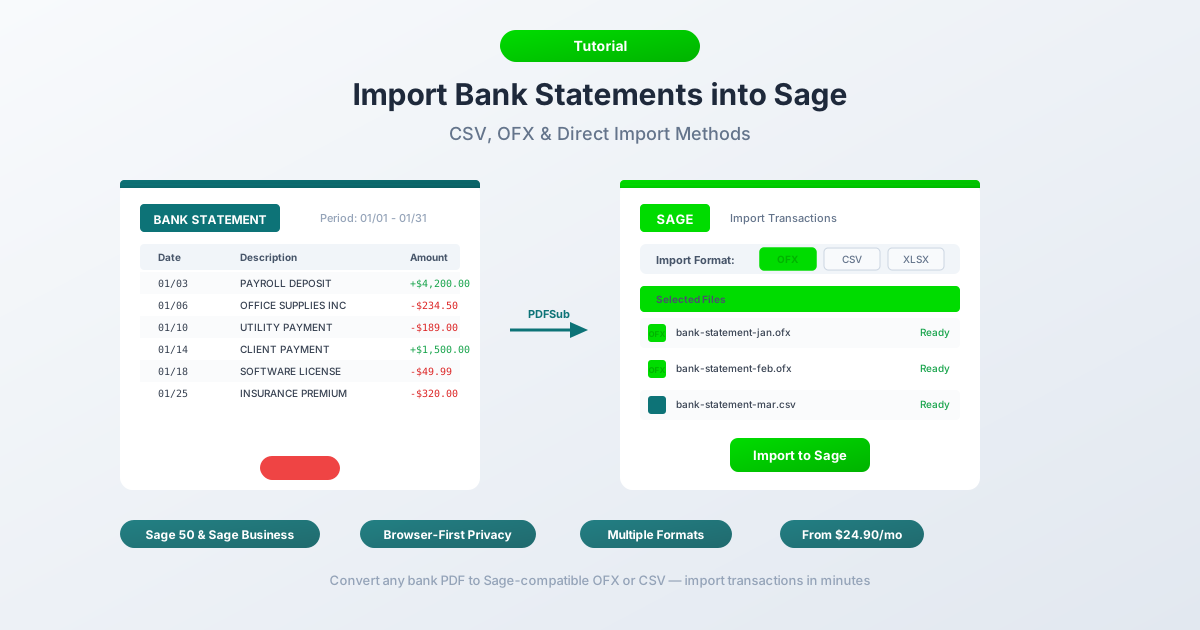
Sage és utilitzat per milions d'empreses a tot el món, des de comptables autònoms que gestionen Sage 50 en un escriptori fins a equips financers d'empresa a Sage Intacct. Però quan un client us lliura un extracte bancari en PDF d'un compte tancat, d'un banc estranger o d'un any anterior que precedeix la vostra connexió de feed bancari, us trobeu ràpidament amb un mur.
Sage no pot llegir extractes bancaris en PDF directament. Cap de les tres versions no pot. No podeu arrossegar un PDF al diàleg d'importació i esperar que analitzi les transaccions. Les dades estan bloquejades dins del format del document (taules, capçaleres, salts de pàgina) i Sage necessita dades estructurades en un format de fitxer específic abans de poder fer res útil.
Així doncs, com podeu introduir aquestes transaccions a Sage sense haver de reescriure cada línia? Aquesta guia cobreix tots els mètodes per a les tres plataformes Sage: feeds bancaris automàtics, càrregues manuals de fitxers i conversió de PDF a CSV/OFX. Al final, sabreu exactament quin enfocament funciona per a la vostra versió de Sage i com evitar els obstacles de formatació que causen imports fallits.
Les Tres Versions de Sage (i les seves Capacitats d'Importació)
Abans d'entrar en els mètodes, és útil entendre amb quina versió de Sage esteu treballant. Cada versió té diferents capacitats d'importació i els passos varien significativament.
Sage 50 (Escriptori) - El clàssic paquet de comptabilitat local, popular al Regne Unit i a Amèrica del Nord. Sage 50 s'executa localment al vostre ordinador i emmagatzema dades en una base de dades local. Admet imports CSV i OFX, però té els requisits de formatació més rígids de les tres versions.
Sage Business Cloud Accounting (En línia) - La plataforma basada en el núvol de Sage, anteriorment coneguda com Sage One. Accessible des del navegador, es pot accedir des de qualsevol lloc. Admet imports CSV, OFX i QIF amb una interfície de mapatge de columnes que us ofereix més flexibilitat que Sage 50.
Sage Intacct (Empresa) - L'ERP basat en el núvol de nivell empresarial. Utilitzat per organitzacions de mercat mitjà i més grans. Importa a través del mòdul de Gestió de Tresoreria amb el mapatge de columnes més flexible de qualsevol producte Sage. CSV és el format d'importació principal.
La bona notícia: totes tres versions accepten fitxers CSV. Si podeu introduir les dades del vostre extracte bancari en un CSV formatat correctament, podeu importar-lo a qualsevol producte Sage.
Mètode 1: Feeds Bancaris (Sage Business Cloud i Sage Intacct)
L'aproximació més automàtica: connecteu el vostre banc i deixeu que les transaccions flueixin automàticament.
Sage Business Cloud utilitza Yodlee com a agregador de feeds bancaris. Aneu a Banc > Connecta al teu Banc, busqueu la vostra institució i autoritzeu la connexió. Un cop enllaçades, les transaccions normalment es sincronitzen diàriament.
Sage Intacct admet feeds bancaris a través del seu mòdul de Gestió de Tresoreria. Les connexions es configuren a Gestió de Tresoreria > Feeds Bancaris. Intacct col·labora amb diversos agregadors segons la regió.
Sage 50 té un suport de feed bancari més limitat. Sage 50cloud (la versió connectada) ofereix alguna funcionalitat de feed bancari, però varia segons la regió i el banc. Molts usuaris de Sage 50 no tenen accés a feeds bancaris en absolut.
Els feeds bancaris funcionen quan:
- El compte està obert i actiu
- El vostre banc està a la llista de suportats de Sage
- Necessiteu transaccions recents (típicament els últims 90 dies)
- Voleu imports continus i automatitzats
Els feeds bancaris no funcionen quan:
- El compte està tancat - no és possible la connexió
- Necessiteu transaccions anteriors a 90 dies
- El vostre banc no està suportat (comú amb bancs internacionals, cooperatives de crèdit i institucions regionals més petites)
- La connexió Yodlee es deixa caure constantment (una queixa freqüent, especialment amb bancs que utilitzen autenticació multifactor agressiva)
- Esteu incorporant un nou client i necessiteu dades històriques que precedeixen el feed
Si els feeds bancaris cobreixen la vostra situació, utilitzeu-los. Per a tot el que no sigui això (comptes tancats, dades històriques, bancs internacionals, extractes només en PDF), necessiteu el Mètode 2 o el Mètode 3.
Mètode 2: Càrrega Manual de Fitxers
Cada versió de Sage té la seva pròpia ruta d'importació i formats suportats. Aquí teniu com funciona cada una.
Sage 50 (Escriptori)
Ruta d'importació: Fitxer > Importa > Transaccions Bancàries (o Fitxer > Importa > Transaccions de la Traça d'Auditoria, segons la vostra versió i regió).
Formats suportats: CSV i OFX.
Requisits de columnes CSV per a Sage 50:
Sage 50 espera columnes en un ordre específic. La disposició exacta depèn de si utilitzeu la versió del Regne Unit o dels EUA/Canadà:
| Columna | Versió UK | Versió EUA/Canadà |
|---|---|---|
| 1 | Tipus (p. ex., BP, BR, JD, JC) | Data |
| 2 | Referència del Compte | Referència |
| 3 | Codi Nominal | Descripció |
| 4 | Data | Import |
| 5 | Referència | - |
| 6 | Descripció | - |
| 7 | Import Net | - |
| 8 | Codi d'Impost | - |
| 9 | Import d'Impost | - |
Per a imports bàsics de transaccions bancàries a Sage 50 UK, les columnes mínimes són: Data, Referència, Descripció, Import (o columnes separades de Dèbit/Crèdit). El format de data ha de coincidir amb la configuració regional de Sage: DD/MM/AAAA per al Regne Unit, MM/DD/AAAA per als EUA.
Import OFX: Sage 50 pot importar fitxers OFX directament. Això sovint és més senzill que CSV perquè els fitxers OFX porten el seu propi format de data i estructura de transacció. Aneu a Fitxer > Importa > Extracte Bancari (OFX) i seleccioneu el vostre fitxer.
Sage Business Cloud Accounting (En línia)
Ruta d'importació: Banc > Importa Extracte (o Banc > [Selecciona Compte] > Importa Extracte).
Formats suportats: CSV, OFX, QIF.
Sage Business Cloud té una interfície de mapatge de columnes: quan pengeu un CSV, us demana que indiqueu quina columna és Data, quina és Descripció i quina és Import. Això és molt més flexible que l'ordre rígid de columnes de Sage 50.
Passos:
- Aneu a Banc i seleccioneu el compte bancari de destinació
- Feu clic a Importa Extracte
- Trieu el vostre fitxer (CSV, OFX o QIF)
- Si és CSV: mapatge de columnes a Data, Descripció, Import (o diners entrants/sortints separats)
- Seleccioneu el format de data
- Previsualitzeu i confirmeu
- Les transaccions importades apareixen per a la conciliació
Sage Intacct (Empresa)
Ruta d'importació: Gestió de Tresoreria > Transaccions Bancàries > Importa
Formats suportats: CSV (principal), amb algunes integracions que admeten OFX.
Sage Intacct ofereix el mapatge de columnes més flexible. Podeu definir i desar plantilles d'importació per a formats de fitxer recurrents, útil si importeu regularment del mateix banc. El mapatge us permet assignar columnes a camps com Data, Descripció, Número de Referència, Import de Transacció, i més.
Obstacles Comuns a Totes les Versions
Desajustos en el format de data. Aquesta és la causa número u d'imports fallits. Si el vostre CSV utilitza 03/02/2026 i Sage espera DD/MM/AAAA, ho llegeix com el 3 de febrer, no el 2 de març. Verifiqueu sempre que el format de data coincideixi amb la configuració regional de Sage.
Problemes amb el separador decimal. Els extractes bancaris europeus sovint utilitzen la coma com a separador decimal (1.234,56). Sage 50 UK espera decimals amb punt (1234.56). Potser haureu de reformatejar els imports abans d'importar.
Particularitats de la detecció de duplicats. La detecció de duplicats de Sage varia segons la versió. Sage Business Cloud comprova combinacions de data i import, però encara pot importar duplicats si les descripcions difereixen lleugerament. Els fitxers OFX amb identificadors de transacció proporcionen una millor prevenció de duplicats que el CSV.
Mètode 3: Converteix PDF a un Format Compatible amb Sage
Aquest és el mètode que necessitareu més sovint: quan tot el que teniu és un extracte bancari en PDF i el necessiteu a Sage.
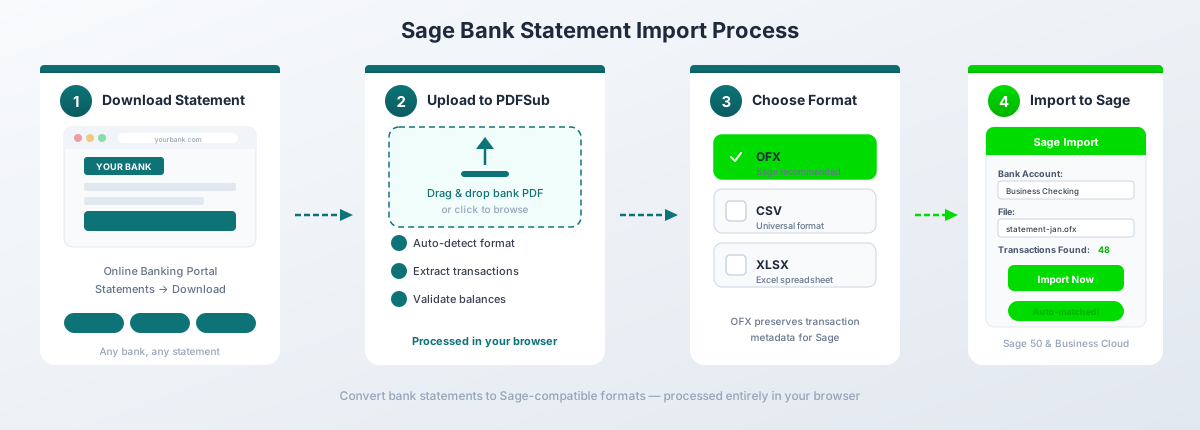
Pas a pas amb Convertidor d'Extractes Bancaris de PDFSub:
- Descarregueu el vostre extracte bancari en PDF des del portal en línia del vostre banc (o escanegeu un extracte en paper)
- Aneu a Convertidor d'Extractes Bancaris de PDFSub
- Pengeu el PDF: arrossegueu i deixeu anar o feu clic per navegar
- Reviseu les transaccions extretes: verifiqueu que les dates, descripcions i imports siguin correctes
- Seleccioneu el format de sortida: CSV per a Sage 50, OFX per a Sage Business Cloud (o CSV si preferiu la interfície de mapatge de columnes)
- Descarregueu el fitxer convertit i importeu-lo a Sage utilitzant el Mètode 2 anterior
Quin format per a quina versió de Sage?
| Versió Sage | Format Recomanat | Per què |
|---|---|---|
| Sage 50 (Escriptori) | CSV | Millor compatibilitat amb el diàleg d'importació de Sage 50 |
| Sage Business Cloud | OFX | Mapatge automàtic de columnes, inclou identificadors de transacció per a la detecció de duplicats |
| Sage Intacct | CSV | Millor compatibilitat amb les plantilles d'importació flexibles d'Intacct |
L'extracció de Tier 1 de PDFSub processa extractes bancaris digitals completament al vostre navegador: el fitxer mai surt de la vostra màquina. Funciona amb més de 20.000 formats bancaris en més de 130 idiomes i detecta automàticament formats de data, convencions decimals i disposicions de columnes de dipòsit/retirada. El pla All-In-One costa 20 $/usuari/mes (anual) o 25 $/usuari/mes (mensual), incloent 500 pàgines d'extracte bancari per usuari. Tots els plans de pagament inclouen una prova gratuïta de 7 dies.
Regles de Formatació CSV per a Sage
Si esteu important fitxers CSV (tant si els heu creat manualment, exportat d'una altra eina o convertit d'un PDF), aquestes són les regles de formatació que determinen si la importació té èxit o falla.
Requisits de Columna
Com a mínim, Sage necessita tres columnes:
- Data - la data de la transacció
- Descripció - el beneficiari o la narrativa de la transacció
- Import - el valor de la transacció (columna única), o columnes separades de Diners Entrants / Diners Sortints
Columnes addicionals com Referència, Número de Xec i Categoria són opcionals però útils.
Format de Data
Les dates del vostre CSV han de coincidir amb la configuració regional de la vostra organització Sage:
| Regió | Format de Data | Exemple |
|---|---|---|
| Regne Unit / Irlanda | DD/MM/AAAA |
02/03/2026 |
| EUA / Canadà | MM/DD/AAAA |
03/02/2026 |
| Internacional (segur) | AAAA-MM-DD |
2026-03-02 |
Sage 50 és particularment estricte amb això: un format de data incorrecte farà que la importació falli silenciosament o, pitjor encara, interpreti malament les dates sense avís. Verifiqueu sempre abans de pujar.
Fila d'Encapsalament
- Sage Business Cloud: Espera una fila d'encapsalament. Marqueu "La primera fila són encapçalaments" durant la importació.
- Sage 50: Depèn del mètode d'importació. Alguns diàlegs d'importació de Sage 50 no esperen cap encapsalament; d'altres sí. Proveu amb i sense.
- Sage Intacct: Espera una fila d'encapsalament que coincideixi amb la vostra plantilla d'importació desada.
Format de l'Import
- Sense símbols de moneda - elimineu $, GBP, EUR, etc.
- Sense separadors de milers - escriviu
1234.56, no1,234.56 - Punt com a separador decimal - escriviu
49.99, no49,99 - Convenció positiva/negativa: - Columna d'Import Únic: els dipòsits són positius, els retirades són negatius - Columnes separades de Diners Entrants/Sortints: tots els valors són positius, col·locats a la columna correcta
- No hi ha negatius entre parèntesis - utilitzeu
-234.56, no(234.56)
Codificació
- UTF-8 és l'opció més segura per a la majoria d'imports de Sage
- Windows-1252 (ANSI) pot ser necessari per a algunes instal·lacions antigues de Sage 50, especialment les versions del Regne Unit que tenen problemes amb la marca d'ordre de bits (BOM) UTF-8
- Si veieu caràcters corruptes després de la importació (especialment amb caràcters accentuats com umlauts o cedilles), proveu de desar el CSV amb una codificació diferent
Detalls d'Importació OFX
OFX (Open Financial Exchange) és un format estructurat basat en XML dissenyat específicament per a l'intercanvi de dades financeres. Ofereix diversos avantatges respecte al CSV per als imports de Sage.
Què proporciona OFX que el CSV no:
- Identificadors de Transacció (FITIDs) - identificadors únics per a cada transacció que Sage utilitza per a la detecció de duplicats. Importeu el mateix fitxer OFX dues vegades i Sage omet les transaccions ja importades.
- Identificació del Compte - número de ruta, número de compte i tipus de compte estan incrustats al fitxer
- Format de data estandarditzat - les dates són sempre
AAAA MM DD, eliminant ambigüitats de format - Codis de tipus de transacció - dèbit, crèdit, transferència, comissió, interès, etc.
- Informació de divises - el fitxer especifica la divisa, reduint la mala interpretació
Quan utilitzar OFX:
- Imports de Sage Business Cloud (ometent completament el mapatge de columnes)
- Sempre que la prevenció de duplicats sigui important (imports històrics, rangs de dates superposats)
- En importar de bancs internacionals on els formats de data/nombre varien
Quan utilitzar CSV en el seu lloc:
- Sage 50 Escriptori (algunes versions gestionen CSV de manera més fiable que OFX)
- Quan necessiteu editar manualment les transaccions abans de la importació (OFX és més difícil d'editar manualment)
- Imports de Sage Intacct amb plantilles personalitzades
Importació QIF (Sage Business Cloud)
QIF (Quicken Interchange Format) és un format antic creat originalment per Intuit per a Quicken. Sage Business Cloud encara el suporta, tot i que cada cop és menys comú.
Quan QIF és útil:
- Esteu migrant d'un sistema antic que només exporta QIF
- El vostre banc proporciona descàrregues QIF però no OFX ni CSV
- Tenir fitxers QIF històrics d'una instal·lació anterior de Quicken
Limitacions:
- Sense identificadors de transacció - sense detecció de duplicats
- Sense flexibilitat de mapatge de columnes
- No suportat a Sage 50 ni Sage Intacct
- Metadades limitades en comparació amb OFX
Per a la majoria d'usuaris, OFX o CSV són millors opcions. QIF és una solució alternativa per a escenaris antics.
Solució de Problemes d'Errors Comuns d'Importació
"El format de data no coincideix" / les dates són incorrectes
Causa: El vostre CSV utilitza MM/DD/AAAA però Sage espera DD/MM/AAAA (o viceversa). Això és especialment perillós per a dates on el dia i el mes són 12 o inferiors: 03/02/2026 podria ser el 2 de març o el 3 de febrer, i Sage no us avisarà si tria la interpretació incorrecta.
Solució: Comproveu la configuració regional del vostre Sage. A Sage Business Cloud, aneu a Configuració > Configuració Financera per verificar el format de data esperat. Reformatar el vostre CSV per coincidir. En cas de dubte, utilitzeu AAAA-MM-DD: és inequívoc.
"Dades no vàlides" o "No es pot importar el fitxer"
Causa: Normalment un problema estructural: files en blanc addicionals a la part inferior, una fila de resum amb totals, caràcters invisibles, o el fitxer desat amb punts i comes en lloc de comes (comú a l'Excel europeu).
Solució: Obriu el fitxer en un editor de text simple (Bloc de notes, TextEdit, VS Code - no Excel). Comproveu si hi ha línies en blanc al final. Verifiqueu que les comes separin els camps. Elimineu qualsevol fila que no siguin transaccions (totals, capçaleres de pàgina, resums de saldo).
Transaccions duplicades després de la importació
Causa: Heu importat rangs de dates superposats, o heu importat el mateix fitxer dues vegades. Els fitxers CSV no tenen identificadors de transacció, de manera que Sage no pot detectar duplicats automàticament.
Solució: Abans d'importar, comproveu el rang de dates de les transaccions existents al compte de destinació. Si heu d'importar períodes superposats, reviseu les transaccions acuradament després de la importació i elimineu manualment els duplicats. Millor encara: utilitzeu el format OFX, que inclou FITIDs per a la detecció automàtica de duplicats.
Transaccions faltants
Causa: Transaccions amb imports zero, transaccions a la mateixa data que semblen duplicats per a Sage, o files que no coincideixen amb l'estructura de columna esperada.
Solució: Comproveu el CSV original per veure línies amb import zero (alguns bancs inclouen retencions d'autorització o reemborsaments com a entrades de 0,00 $). Verifiqueu que totes les files tinguin el mateix nombre de columnes. Algunes versions de Sage ometen silenciosament les files que no es poden analitzar correctament: compareu el recompte de transaccions del vostre fitxer amb el recompte importat.
Problemes de codificació amb caràcters internacionals
Causa: El CSV es desa en Latin-1, Windows-1252 o una altra codificació que no coincideix amb el que espera Sage. Caràcters com umlauts (ae), accents (e amb accent) i escriptures no llatines es mostren com a text corrupt.
Solució: Torneu a desar el fitxer com a UTF-8 al vostre editor de text o aplicació de full de càlcul. A Excel: Fitxer > Desa com > CSV UTF-8 (delimitat per comes). A Google Sheets, l'exportació per defecte ja és UTF-8.
Sage 50 vs. Sage Business Cloud: Comparació d'Imports
| Característica | Sage 50 (Escriptori) | Sage Business Cloud |
|---|---|---|
| Formats suportats | CSV, OFX | CSV, OFX, QIF |
| Interfície de mapatge de columnes | No (ordre fix de columnes) | Sí (mapatge interactiu) |
| Format de data | Ha de coincidir exactament amb la configuració regional | Seleccionat durant la importació |
| Detecció de duplicats | Limitada | Millor (FITIDs OFX) |
| Mida màxima del fitxer | Sense límit fix (el rendiment es degrada) | Varia segons el pla |
| Feeds bancaris | Limitats (només Sage 50cloud) | Sí (basat en Yodlee) |
| Ruta d'importació | Fitxer > Importa > Transaccions Bancàries | Banc > Importa Extracte |
| Columnes de Dèbit/Crèdit separades | Suportat | Suportat (Diners Entrants/Sortints) |
| Codificació | Es prefereix Windows-1252 | Es prefereix UTF-8 |
| Import per lots | Un fitxer alhora | Un fitxer alhora |
| Millor format | CSV | OFX |
Consells per a Comptables
Processament per Lots de Múltiples Clients
Si sou un comptable o bookkeeper que gestiona extractes bancaris per a múltiples clients, establiu un flux de treball repetible:
- Recolliu tots els extractes en PDF alhora: demaneu-los als clients en un sol lot al final del mes o trimestre.
- Converteix per lots: utilitzeu Convertidor d'Extractes Bancaris de PDFSub per processar cada extracte. Mantingueu els fitxers convertits organitzats per client i rang de dates.
- Utilitzeu una nomenclatura de fitxers consistent:
NomClient_TipusCompte_AAAA-MM.csv(p. ex.,AcmeCorp_ComptesCorrents_2026-02.csv) - Importeu en ordre cronològic: importeu el mes més antic primer i aneu avançant. Això ajuda al motor de conciliació de Sage a fer coincidir les transaccions correctament.
- Conciliï immediatament després de la importació: no deixeu que les transaccions importades quedin en estat no conciliat. Compareu els saldos finals amb l'extracte PDF original.
Organització dels vostres Fitxers
Creeu una estructura de carpetes que reflecteixi la vostra llista de clients: carpetes separades per a PDF originals, fitxers convertits i fitxers importats/arxivats. Moveu els fitxers a una carpeta "Importats" després d'haver-los importat amb èxit a Sage. Això evita reimports accidentals i facilita el seguiment dels fitxers que s'han processat.
Flux de Treball Mensual
Per als clients habituals, establiu una rutina mensual:
- Descarregueu o rebeu els extractes bancaris en PDF abans del 5è dia del mes següent.
- Converteix els PDF a CSV o OFX.
- Importeu al compte bancari correcte de Sage.
- Conciliï contra el saldo final de l'extracte.
- Investigueu i resolgueu qualsevol discrepància.
- Arxiueu el PDF original i el fitxer convertit.
Aquest flux de treball triga entre 10 i 15 minuts per compte bancari al mes un cop el domineu.
Preguntes Freqüents
Puc importar extractes bancaris anteriors a 90 dies a Sage?
Sí, però no a través de feeds bancaris. Els feeds bancaris normalment només extreuen els últims 30-90 dies de transaccions. Per a extractes més antics, descarregueu els PDF del lloc web del vostre banc, convertiu-los a CSV o OFX i importeu el fitxer manualment. Les tres versions de Sage admeten la importació manual de fitxers per a qualsevol rang de dates.
Quin format de fitxer és millor per als imports bancaris de Sage?
Depèn de la vostra versió de Sage. Per a Sage 50 Escriptori, utilitzeu CSV: té la compatibilitat més àmplia amb els diàlegs d'importació de Sage 50. Per a Sage Business Cloud, utilitzeu OFX: mapeja automàticament les columnes i inclou identificadors de transacció per a la detecció de duplicats. Per a Sage Intacct, utilitzeu CSV amb una plantilla d'importació desada per a la consistència.
Per què Sage rebutja el meu fitxer CSV?
Les causes més comunes són: el format de data no coincideix amb la configuració regional del vostre Sage, símbols de moneda o separadors de coma a la columna Import, files en blanc al final del fitxer, o una fila de resum/totals que Sage no pot analitzar. Obriu el fitxer en un editor de text (no Excel) per inspeccionar les dades brutes i verificar la formatació.
Puc importar extractes bancaris de bancs internacionals a Sage?
Sí. Convertiu primer l'extracte PDF a CSV o OFX, assegurant-vos de reformatejar les dates i els separadors decimals per coincidir amb la vostra configuració regional de Sage. Per exemple, un extracte bancari alemany que utilitza dates DD.MM.AAAA i decimals amb coma (1.234,56) s'ha de convertir al format esperat per Sage abans de la importació. PDFSub gestiona aquesta conversió automàticament, incloent la normalització del format de data i nombres.
Com puc evitar transaccions duplicades en importar a Sage?
Utilitzeu el format OFX sempre que sigui possible: els fitxers OFX inclouen identificadors de transacció únics (FITIDs) que Sage utilitza per detectar i ometre duplicats. Per als imports CSV, mantingueu un registre dels rangs de dates que ja heu importat i eviteu períodes superposats. Després d'importar, reviseu acuradament les transaccions i elimineu manualment els duplicats.
Sage 50 admet imports de fitxers OFX?
Sí, Sage 50 admet imports OFX a través de Fitxer > Importa > Extracte Bancari (OFX) (la ruta exacta del menú varia segons la versió i la regió). No obstant això, algunes versions antigues de Sage 50 tenen un suport OFX limitat. Si trobeu problemes, torneu a l'import CSV.
Puc importar fitxers QIF a Sage 50?
No. QIF (Quicken Interchange Format) només és compatible amb Sage Business Cloud Accounting. Sage 50 i Sage Intacct no accepten fitxers QIF. Si teniu un fitxer QIF i necessiteu importar-lo a Sage 50, convertiu-lo primer a CSV.
Quina és la diferència entre importar com a columna d'Import Únic o com a Diners Entrants/Sortints separats?
Una columna d'Import Únic utilitza números positius per als dipòsits i números negatius per als retirades. Les columnes separades de Diners Entrants/Sortints utilitzen números positius en ambdues: la col·locació de la columna determina la direcció. L'aproximació de columnes separades evita confusions de convenció de signes i és generalment menys propensa a errors, especialment per als usuaris que no estan familiaritzats amb com el seu banc formata els imports.
Com gestiono extractes bancaris multimoneda a Sage?
Configureu un compte bancari a Sage amb la divisa correcta abans d'importar. Sage 50 admet multimoneda a les edicions Professional i superiors. Sage Business Cloud i Intacct admeten multimoneda de forma nativa. Assegureu-vos que els imports del vostre fitxer estiguin en la divisa base del compte; Sage no converteix automàticament les divises durant la importació.
Puc desfer una importació d'extracte bancari a Sage?
A Sage Business Cloud, podeu eliminar les línies d'extracte importades de la pantalla de conciliació bancària abans que es conciliïn. A Sage 50, necessitareu trobar i eliminar transaccions individuals o restaurar des d'una còpia de seguretat realitzada abans de la importació. Preneu sempre una còpia de seguretat abans d'importar grans lots. A Sage Intacct, les transaccions importades es poden revertir a través del mòdul de Gestió de Tresoreria.