Com importar extractes bancaris a QuickBooks Online
Cada mètode per introduir dades d'extractes bancaris a QuickBooks, des de fluxos bancaris fins a la conversió de PDF. Inclou regles de formatació CSV i resolució de problemes.
Tens un extracte bancari en PDF d'un client. Potser és d'un compte tancat, d'un any fiscal anterior o d'un banc internacional al qual QuickBooks no es connecta. Necessites aquestes transaccions a QuickBooks Online. Ahir.
Així doncs, el problema és: QuickBooks no pot llegir PDF directament (bé, no de manera fiable). I els fluxos bancaris només retrocedeixen 90 dies. Llavors, com introduir sis mesos de transaccions històriques als teus llibres?
Guia cobreix cada mètode, des de fluxos bancaris automàtics fins a càrregues manuals de fitxers i conversió de PDF a formats preparats per a QuickBooks. Al final, sabràs exactament quin enfocament funciona per a la teva situació i com evitar els obstacles comuns que dificulten fins i tot als comptables experimentats.
Les Tres Maneres d'Introduir Dades Bancàries a QuickBooks
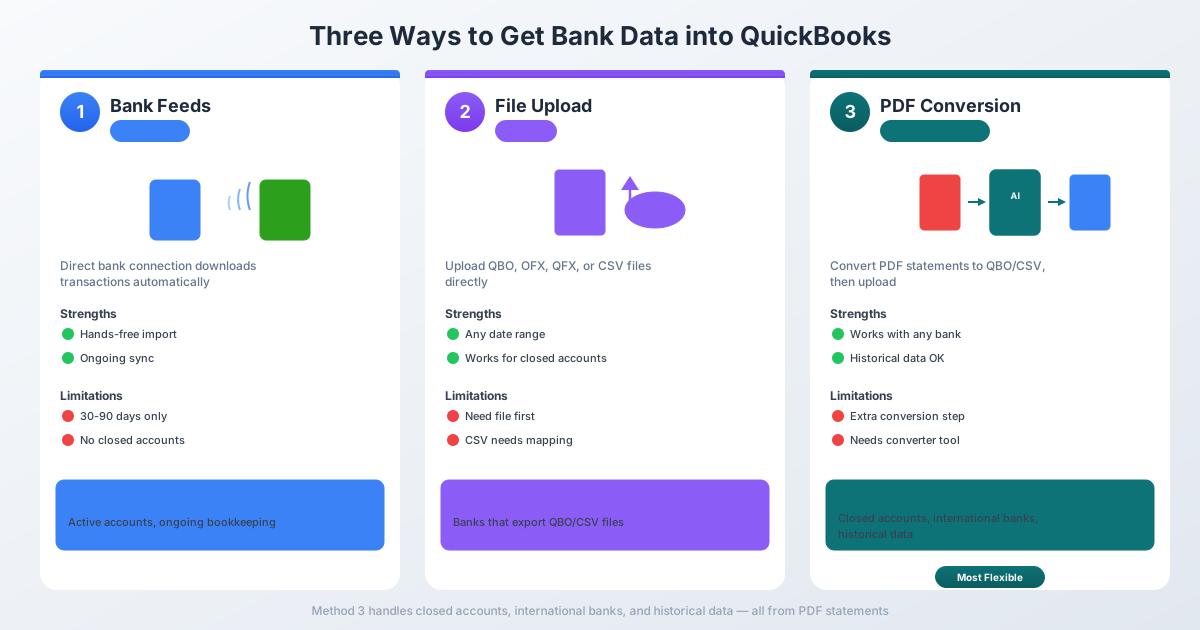
QuickBooks Online ofereix tres mètodes per importar transaccions bancàries. Cadascun té punts forts i limitacions, i saber quan utilitzar cadascun et estalviarà hores de frustració.
Mètode 1: Fluxos Bancaris (Connexió Automàtica)
Aquest és el mètode que QuickBooks vol que utilitzis. Connectes el teu compte bancari directament i les transaccions flueixen automàticament.
Com funciona: Ves a Banc → Enllaça compte → cerca el teu banc → inicia sessió amb les teves credencials bancàries. QuickBooks estableix una connexió segura i descarrega transaccions automàticament.
El problema: Els fluxos bancaris normalment només extreuen els últims 30 a 90 dies de transaccions. Alguns bancs permeten fins a 24 mesos, però la majoria es limiten a 90 dies. I un cop establerta una connexió, només extreu transaccions noves a partir d'ara.
Els fluxos bancaris funcionen bé quan:
- El compte està obert i actiu actualment
- Només necessites transaccions recents
- El teu banc està a la llista de bancs compatibles de QuickBooks
- Estàs fent comptabilitat contínua, mes a mes
Els fluxos bancaris no funcionen quan:
- El compte està tancat - no és possible la connexió
- Necessites transaccions anteriors a 90 dies
- El teu banc no és compatible (comú amb bancs internacionals i petites cooperatives de crèdit)
- Les actualitzacions de seguretat del banc trenquen la connexió (succeeix més sovint del que penses)
- Estàs incorporant un nou client i necessites dades històriques
Si els fluxos bancaris cobreixen les teves necessitats, utilitza'ls. Són l'opció més fàcil. Però per a tot el demés, necessitaràs un dels dos mètodes següents.
Mètode 2: Càrrega Manual de Fitxers (CSV, QBO, OFX)
QuickBooks et permet carregar manualment fitxers de transaccions en diversos formats. Aquest és el mètode ideal per a dades històriques, comptes tancats i bancs no compatibles.
Formats de fitxer compatibles:
| Format | Extensió | Millor per |
|---|---|---|
| QBO | .qbo |
QuickBooks Web Connect (recomanat) |
| OFX | .ofx |
Open Financial Exchange (universal) |
| QFX | .qfx |
Quicken Financial Exchange |
| CSV | .csv |
Valors separats per comes (el més flexible) |
No compatibles a QuickBooks Online:
- QIF (Quicken Interchange Format)
- IIF (Intuit Interchange Format - només per a escriptori)
- XLS/XLSX (cal convertir a CSV primer)
Límits de fitxer: Màxim 350 KB per càrrega, fins a 1.000 transaccions per fitxer.
Com carregar:
- Ves a Banc (o Transaccions → Transaccions Bancàries)
- Selecciona la fitxa del compte, o fes clic a Enllaça compte → Càrrega des de fitxer
- Arrossega i deixa anar o cerca el teu fitxer
- Si és CSV: assigna les columnes (Data, Descripció, Import)
- Selecciona el format de data correcte
- Revisa les transaccions analitzades
- Fes clic a Fet - les transaccions apareixen a la pestanya Per revisar
La pregunta clau és: d'on obtens un fitxer QBO o CSV quan només tens un PDF? Aquí és on entra el Mètode 3.
Mètode 3: Convertir PDF a un Format Preparat per a QuickBooks
Aquest és el mètode que la majoria de comptables necessiten realment, però és el que QuickBooks amb prou feines admet de forma nativa.
QuickBooks Online té una funció de càrrega de PDF integrada que utilitza IA per extreure transaccions. Però està limitada: límit de mida de fitxer de 350 KB i només en anglès. Per a extractes de diverses pàgines, bancs internacionals o documents no anglesos, no funcionarà.
L'enfocament millor: utilitza un convertidor d'extractes bancaris per transformar el teu PDF en un fitxer QBO o CSV, i després carrega aquest fitxer utilitzant el Mètode 2.
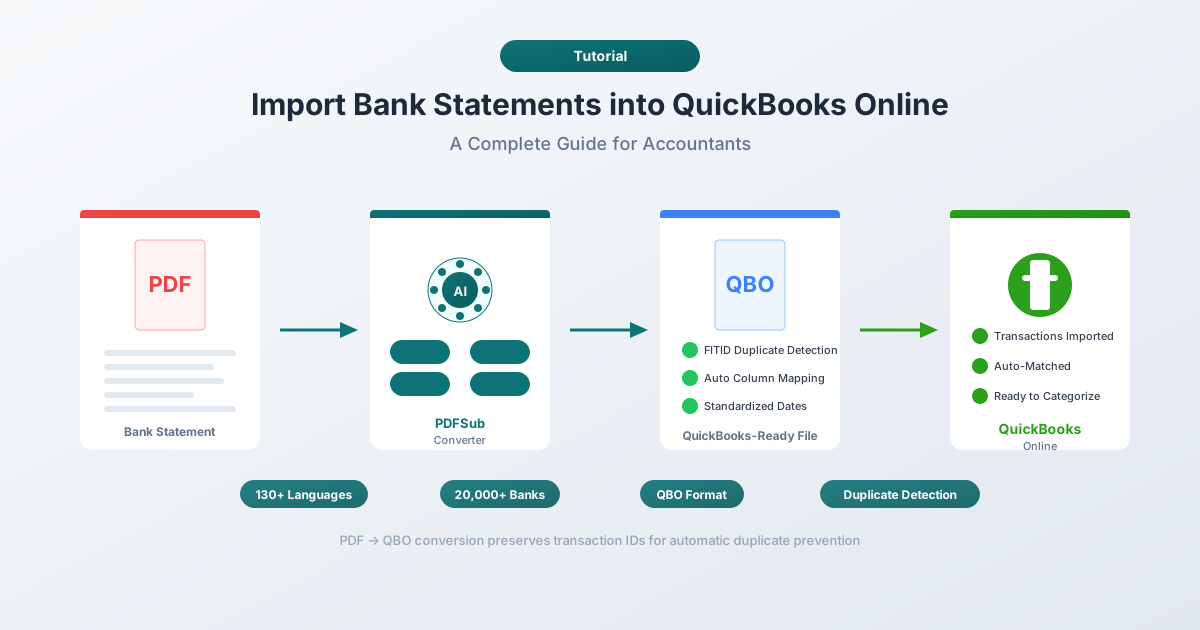
Eines com PDFSub s'especialitzen en això. Puges el teu extracte bancari en PDF, selecciones QBO o CSV com a format de sortida i descarregues un fitxer llest per importar a QuickBooks. Sense introducció manual de dades. Sense reformatació de columnes.
PDFSub gestiona extractes en més de 130 idiomes i funciona amb més de 20.000 bancs, incloent-hi les institucions internacionals i regionals que els fluxos bancaris de QuickBooks no admeten.
Pas a Pas: Convertir un Extracte Bancari en PDF per a QuickBooks
Aquí teniu el flux de treball complet des del PDF fins a les transaccions conciliades a QuickBooks:
Pas 1: Converteix el teu PDF
- Ves al Convertidor d'Extractes Bancaris de PDFSub
- Puja el teu extracte bancari en PDF
- Selecciona QBO com a format de sortida (recomanat) o CSV si ho prefereixes
- Descarrega el fitxer convertit
Per què QBO en lloc de CSV? Els fitxers QBO inclouen identificadors de transacció únics (anomenats FITID) que QuickBooks utilitza per a la detecció de duplicats. Els fitxers CSV no tenen això; si carregues accidentalment el mateix CSV dues vegades, obtindràs entrades duplicades sense avís.
Pas 2: Carrega a QuickBooks
- A QuickBooks Online, ves a Banc
- Selecciona el compte bancari on vols importar
- Fes clic al menú desplegable Enllaça compte → Càrrega des de fitxer
- Selecciona el teu fitxer QBO o CSV descarregat
Pas 3: Assigna les teves Columnes (Només CSV)
Si has carregat un CSV, QuickBooks et demanarà que assignis les teves columnes:
- Columna 1: Data
- Columna 2: Descripció
- Columna 3: Import (columna única) - o Crèdit i Dèbit (dues columnes)
Selecciona el format de data que coincideix amb el teu fitxer (MM/DD/AAAA o DD/MM/AAAA).
Els fitxers QBO s'ometen completament aquest pas; el format gestiona l'assignació de columnes automàticament.
Pas 4: Revisa i Accepta
Les transaccions importades arriben a la pestanya Per revisar. Des d'aquí:
- Associa transaccions amb entrades existents (transferències, transaccions introduïdes manualment)
- Classifica les noves transaccions als comptes correctes
- Afegeix les transaccions confirmades als teus llibres
- Exclou qualsevol duplicat o entrada irrellevant
Pas 5: Concilia
Un cop acceptades les transaccions, executa la teva conciliació mensual (Banc → Concilia). Compara el teu saldo final de QuickBooks amb el saldo de tancament de l'extracte bancari.
QBO vs. CSV: Quin Format Hauries d'Utilitzar?
Si tens l'opció, tria sempre QBO per a les importacions de QuickBooks. Aquí tens per què:
| Característica | QBO / OFX | CSV |
|---|---|---|
| Detecció de duplicats | Sí (basat en FITID) | No - els duplicats s'importen silenciosament |
| Assignació de columnes | Automàtica | Manual (assignes Data, Descripció, Import) |
| Format de data | Estandarditzat (AAAA MM DD) | Cal seleccionar el format correcte |
| Signes d'import | Inclòs en el format | Cal assegurar el signe positiu/negatiu correcte |
| Metadades del compte | Inclòs (número de ruta, tipus de compte) | No inclòs |
| Recomanat per Intuit | Sí | Opció de fallback |
L'únic avantatge del CSV és la flexibilitat: pots obrir-lo a Excel i editar manualment les transaccions abans d'importar. Però per a la majoria de casos d'ús, QBO és el camí més net.
Regles de Formatació CSV (Quan Has d'Utilitzar CSV)
Si treballes amb fitxers CSV, QuickBooks té requisits de formatació específics. Si alguna d'aquestes regles falla, la importació fallarà o produirà dades incorrectes.
Estructura de Columnes
QuickBooks accepta dos dissenys de CSV:
Format de 3 columnes:
Data,Descripció,Import
15/01/2026,Compra Amazon,-49.99
16/01/2026,Dipòsit directe,3500.00
Format de 4 columnes:
Data,Descripció,Crèdit,Dèbit
15/01/2026,Compra Amazon,,49.99
16/01/2026,Dipòsit directe,3500.00,
Regles de Formatació
- Fila d'encapçalament requerida - la primera fila ha de contenir els noms de les columnes
- Elimina els símbols de moneda - no hi ha
$ni€ni£a la columna d'Import - Elimina les comes dels números - escriu
1234.56, no1.234,56 - Format de data consistent - cada data ha d'utilitzar el mateix format durant tot el fitxer
- Codificació UTF-8 - desa com a "CSV UTF-8 (Delimitat per comes)" a Excel
- Barres inclinades o guions per a les dates - utilitza
/o-, mai barres invertides - No hi ha negatius entre parèntesis - converteix
(234.56)a-234.56 - No hi ha files de resum al final - elimina totals de saldo, encapçalaments de pàgina i text de peu de pàgina
Consell professional: El format de 4 columnes evita la majoria de problemes de convenció de signes. Si no estàs segur de si els retirades han de ser positives o negatives, utilitza columnes de Crèdit i Dèbit separades en lloc d'això.
Errors Comuns d'Importació (i Com Solucionar-los)
Fins i tot els comptables experimentats s'hi troben. Això és el que surt malament i com solucionar-ho.
"El format de data no coincideix"
Causa: El teu CSV utilitza DD/MM/AAAA però QuickBooks espera MM/DD/AAAA (o viceversa).
Solució: Durant el pas d'assignació d'importació, QuickBooks et demana que seleccions el teu format de data. Assegura't que coincideix amb el teu fitxer. Si les dates encara semblen incorrectes, obre el CSV en un editor de text (no Excel, ja que reformatarà les dates) i verifica el format real.
Transaccions duplicades després de la importació
Causa: Els fitxers CSV no tenen identificadors de transacció, de manera que QuickBooks no pot detectar duplicats. Si importes el mateix interval de dates dues vegades, obtindràs entrades dobles.
Solució: Mantingues un registre dels intervals de dates que ja has importat. Millor encara, utilitza el format QBO; inclou FITIDs que eviten duplicats automàticament. Després d'importar, revisa sempre la pestanya Per revisar i utilitza Associa abans d'Afegir per a transaccions que ja puguin existir.
Càrrecs que apareixen com a dipòsits (o viceversa)
Causa: El teu banc utilitza la convenció de signes oposada a la que espera QuickBooks. Alguns bancs mostren les retirades com a números positius; QuickBooks espera que siguin negatius.
Solució: En una única columna d'Import, els dipòsits han de ser positius i les retirades negatives. Per a comptes de targeta de crèdit, els càrrecs han de ser negatius i els pagaments positius. Si els teus signes estan al revés, multiplica la columna d'Import per -1 a Excel abans d'importar.
Error "Fitxer massa gran"
Causa: El teu fitxer supera el límit de 350 KB.
Solució: Divideix el fitxer en intervals de dates més petits (mensual funciona bé). Elimina columnes innecessàries, retalla descripcions llargues i assegura't que no hi hagi espais en blanc addicionals ni inflor de formatació.
Caràcters corruptes a les descripcions
Causa: El fitxer es desa amb codificació ANSI o Latin-1 en lloc de UTF-8. Comú en exportacions de bancs internacionals.
Solució: A Excel, ves a Fitxer → Desa com i tria CSV UTF-8 (Delimitat per comes). Si estàs en un Mac, alguns editors de text predeterminats utilitzen la codificació incorrecta; utilitza explícitament "Desa amb codificació → UTF-8".
Quan els Fluxos Bancaris Fallin: Els Escenaris que Realment T'Enfrontaràs
Els fluxos bancaris són genials en teoria. En la pràctica, aquestes són les situacions en què necessitaràs convertir i carregar extractes bancaris manualment:
Incorporació de nous clients. El teu nou client arriba amb un any d'extractes en PDF. Els fluxos bancaris no poden extreure dades històriques de més de 90 dies. Necessites convertir aquests PDF a CSV o QBO i importar-los.
Comptes tancats. El client va tancar el seu compte corrent empresarial fa sis mesos. La connexió del flux bancari ja no existeix. Els únics registres són extractes en PDF descarregats (o enviats per correu) abans del tancament.
Bancs internacionals. El teu client té comptes a Deutsche Bank, BNP Paribas o ICBC. La llista de fluxos bancaris de QuickBooks està centrada als EUA. La majoria de bancs internacionals no són compatibles. Els extractes en PDF en alemany, francès o xinès necessiten conversió, i necessiten un convertidor que gestioni text i formats de data/nombre no anglesos.
Auditories fiscals i comptabilitat històrica. L'IRS vol tres anys d'historial de transaccions. Les teves dades de QuickBooks només arriben a 18 mesos. Els registres més antics existeixen com a extractes en PDF del banc.
Migracions de sistemes bancaris. El banc del teu client es va fusionar amb una altra institució, va canviar el seu portal en línia o va actualitzar la seva seguretat. El flux bancari es va trencar, i les transaccions del període de buit només existeixen com a extractes en PDF descarregables.
En tots aquests casos, el flux de treball és el mateix: obtén el PDF, converteix-lo a QBO o CSV, importa'l a QuickBooks.
El convertidor d'extractes bancaris de PDFSub gestiona tots aquests escenaris. Admet més de 130 idiomes (per a bancs internacionals), genera fitxers QBO amb FITIDs correctes (per a la prevenció de duplicats) i detecta automàticament formats de data i nombre (DD.MM.AAAA, coma com a decimal, etc.), de manera que no has de reformatar manualment res abans d'importar.
Preguntes Freqüents
Puc importar extractes bancaris anteriors a 90 dies a QuickBooks?
Sí, però no a través dels fluxos bancaris. Els fluxos bancaris normalment només extreuen les transaccions dels últims 30-90 dies. Per a extractes més antics, hauràs de descarregar-los com a PDF des del lloc web del teu banc, convertir-los a format CSV o QBO utilitzant una eina com PDFSub, i després carregar manualment el fitxer a través de Banc → Càrrega des de fitxer.
Quin format de fitxer és millor per a les importacions bancàries de QuickBooks?
QBO (QuickBooks Web Connect) és el millor format. Inclou identificadors de transacció per a la detecció de duplicats, format de data estandarditzat i convencions de signes integrades. QuickBooks recomana QBO com a format de càrrega preferit. CSV funciona com a fallback però requereix assignació manual de columnes i no ofereix protecció contra duplicats.
Per què QuickBooks rebutja el meu fitxer CSV?
Les causes més comunes són: fila d'encapçalament que falta, símbols de moneda a la columna d'Import (elimina $), comes en números (1.234,56 ha de ser 1234.56), formats de data inconsistents o que la mida del fitxer supera els 350 KB. Obre el fitxer en un editor de text (no Excel) per comprovar el format brut.
Puc importar extractes bancaris de bancs internacionals a QuickBooks?
Sí, però probablement hauràs de convertir-los primer. La majoria de bancs internacionals no estan a la llista de fluxos bancaris de QuickBooks, i la importació de PDF integrada de QuickBooks només admet documents en anglès. Utilitza un convertidor que gestioni diversos idiomes i formats de data/nombre internacionals. PDFSub admet més de 130 idiomes i detecta automàticament formats com DD.MM.AAAA i formatació de nombres europea (1.234,56).
Com puc evitar transaccions duplicades en importar?
Utilitza el format QBO o OFX en lloc de CSV; aquests formats inclouen identificadors de transacció únics (FITIDs) que QuickBooks utilitza per detectar i prevenir automàticament duplicats. Si has d'utilitzar CSV, mantingues un registre dels intervals de dates que ja has importat, i sempre utilitza la funció Associa a la pestanya Per revisar abans de fer clic a Afegir.
QuickBooks Online admet importacions de fitxers QIF?
No. QuickBooks Online no admet QIF (Quicken Interchange Format). QIF només és compatible amb QuickBooks Desktop. Si tens un fitxer QIF, hauràs de convertir-lo a QBO, OFX o CSV abans d'importar-lo a QuickBooks Online.
Prova PDFSub gratuïtament durant 7 dies - accés complet al Convertidor d'Extractes Bancaris i a més de 84 eines de PDF al pla Tot Inclòs (20 $/usuari/mes anual). Cancel·la quan vulguis.