Com convertir PDF a Word sense perdre el format
Els PDF utilitzen un posicionament absolut. Word utilitza un disseny fluid. Convertir entre ells significa salvar dos models de document fonamentalment incompatibles. Aquí teniu com obtenir el resultat més proper, i què esperar quan ho feu.
Teniu un PDF que necessiteu editar a Word. Potser és un contracte que requereix una clàusula revisada, un informe que necessita xifres actualitzades o un currículum que voleu reestructurar. El contingut és allà mateix: formatat, polit, llest per utilitzar. Tot el que necessiteu és una versió editable.
Llavors, el convertiu. I el resultat sembla que algú hagi passat el vostre document per una batedora.
Taules dividides entre pàgines. Capçaleres que es desplacen al text del cos. Imatges que surten a posicions aleatòries. Dissenyos de dues columnes que es converteixen en un sol flux il·legible. El format que intentàveu conservar és exactament el que es destrueix.
Això no és un error en cap convertidor que hàgi utilitzat. És una incompatibilitat fonamental entre com els PDF i els documents de Word representen el contingut. Entendre per què es trenca el format, i què significa realment "conservar el format", us estalviarà hores de frustració i us ajudarà a triar l'enfocament adequat.
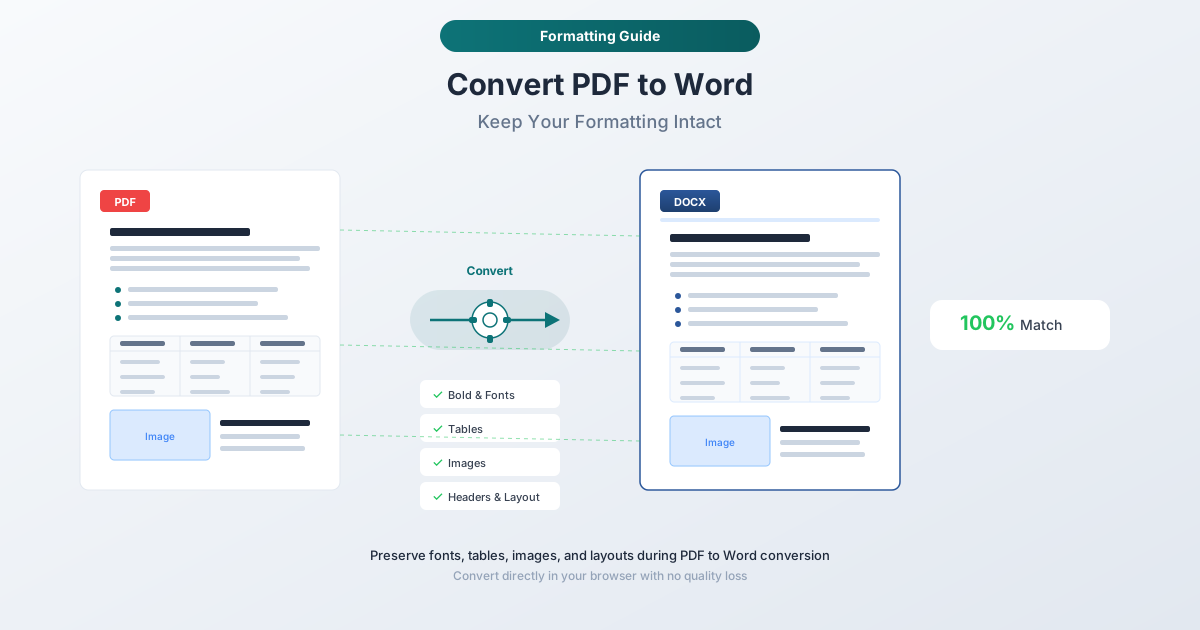
Per què es trenca el format de PDF a Word: Dos models incompatibles
Per entendre per què cada convertidor de PDF a Word té problemes amb el format, heu d'entendre què passa "sota el capó". Els PDF i els documents de Word no només utilitzen formats de fitxer diferents, sinó que utilitzen models fonamentalment diferents per col·locar el contingut en una pàgina.
Com funcionen els PDF: Posicionament absolut
Un PDF és essencialment un conjunt d'instruccions de dibuix. Cada caràcter, línia i imatge es col·loca a coordenades x,y exactes en un llenç de mida fixa. L'especificació PDF (ISO 32000-2:2020) defineix operadors que posicionen elements individuals amb precisió a nivell de píxel:
- Una capçalera no està "etiquetada com a Capçalera 1". És una cadena de text representada en una font específica a coordenades específiques.
- Una taula no és una graella estructurada. Són fragments de text individuals posicionats per semblar alineats, amb comandes de dibuix de línies separades per a les vores.
- Un disseny de dues columnes no es defineix com a "dues columnes". És text col·locat en dues regions espacials del llenç.
Els PDF no tenen el concepte de "flux". Si redimensioneu la pàgina, res no es torna a fluir: el contingut roman a les seves coordenades absolutes i es retalla o mostra espai en blanc addicional.
Com funcionen els documents de Word: Disseny fluid
Un fitxer .docx és el contrari. El contingut flueix a través d'un flux de document: els paràgrafs segueixen paràgrafs, el text s'ajusta dins dels marges, les taules s'amplien o es contrauen segons el contingut, i els salts de pàgina es calculen dinàmicament. Word aplica estils (Capçalera 1, Text del cos, Vinyeta de llista) que tenen un significat semàntic, i el disseny de la pàgina es deriva d'aquests estils combinats amb la configuració de marges i columnes.
Si canvieu la mida de la font en un document de Word, tot el que segueix es torna a fluir. Les taules creixen o disminueixen. Els salts de pàgina canvien. Aquesta comportament dinàmic és el propòsit de tot el format.
La bretxa de conversió
Convertir de PDF a Word significa traduir el posicionament absolut a un disseny fluid. Un convertidor ha de respondre preguntes com:
- "Aquests fragments de text a les coordenades (72, 650) i (380, 650) són dues columnes o una línia amb un ampli espai?"
- "Aquest text a la part superior de cada pàgina és una capçalera o forma part del contingut del cos?"
- "Aquestes línies al voltant del text formen una taula o són vores decoratives?"
- "Aquest text en negreta de 14pt és una Capçalera 2, o simplement text normal que resulta ser en negreta i gran?"
No hi ha una única resposta correcta. Diferents convertidors fan endevinalles diferents, i cap d'elles no és correcta al 100% del temps. És per això que podeu convertir el mateix PDF amb tres eines diferents i obtenir tres documents de Word notablement diferents.
Què significa realment "Conservar el format"
Establiment d'expectatives honestes. Quan algú diu "convertir PDF a Word sense perdre el format", el que és assolible és una aproximació propera, no una reproducció perfecta píxel a píxel.
Què es sol conservar bé
- Contingut de text. Les paraules reals gairebé sempre surten correctament (assumint que el PDF té text incrustat, no imatges escanejades).
- Format de caràcter bàsic. Negreta, cursiva, subratllat, mida de font i família de fonts solen sobreviure a la conversió.
- Taules senzilles. Les taules amb graelles regulars (files i columnes coherents, sense cel·les combinades) es converteixen de manera fiable.
- Capçaleres i paràgrafs. La jerarquia visual del document (text gran per a capçaleres, text més petit per al cos) es manté generalment, fins i tot si els estils de Word no són semànticament correctes.
- Enllaços. Els enllaços clicables del PDF normalment es transfereixen com a enllaços clicables al DOCX.
- Mida de pàgina i marges. Les dimensions generals de la pàgina es conserven generalment.
Què sol trencar-se
- Taules complexes. Les taules amb cel·les combinades, taules niades o cel·les que abasten diverses pàgines sovint perden la seva estructura.
- Dissenyos multicolumna. Els dissenys de dues o tres columnes es troben entre els elements més difícils de convertir. Els convertidors poden apilar columnes seqüencialment o intercalar text de diferents columnes.
- Quadres de text i elements flotants. Els blocs de text amb posicionament absolut es converteixen en contingut en línia, marcs ancorats o desapareixen.
- Capçaleres i peus de pàgina. El contingut repetit a la part superior i inferior de les pàgines es detecta de manera inconsistent entre els convertidors.
- Espaiat precís. L'espaiat de línia, l'espaiat de paràgraf i les tabulacions s'aproximen, però rarament coincideixen exactament.
- Formularis incrustats. Els camps de formulari PDF omplenables normalment es converteixen com a text estàtic o desapareixen per complet.
- Fonts personalitzades. Si el PDF utilitza fonts no instal·lades al vostre sistema, Word les substitueix, canviant els amplades dels caràcters i trencant els salts de línia.
Entendre aquestes limitacions amb antelació significa que no perdreu una hora intentant "arreglar" una eina de conversió quan el problema és inherent a la bretxa de format.
Mètode 1: Convertidor de PDF a Word de PDFSub (Recomanat)
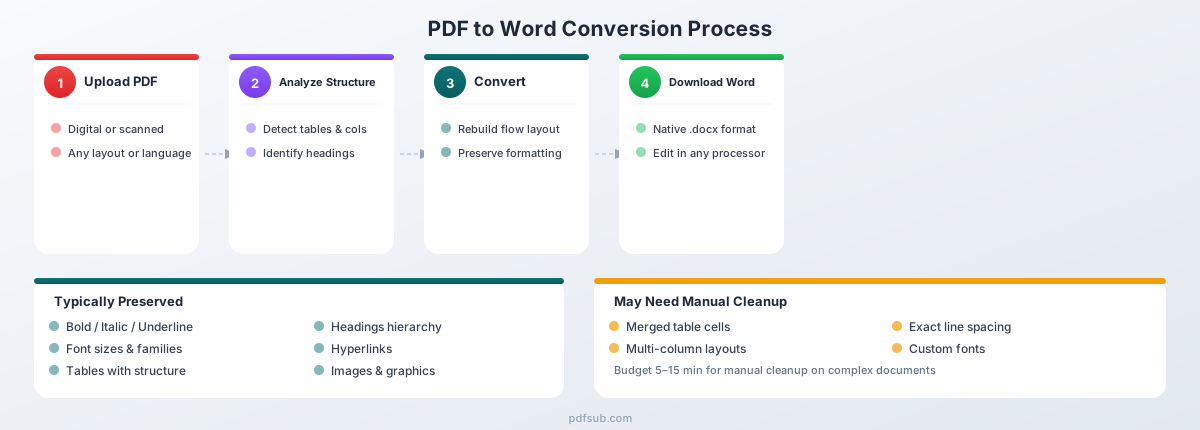
L'eina de PDF a Word de PDFSub està dissenyada per gestionar tota la gamma de documents PDF, des de cartes senzilles d'una sola pàgina fins a informes complexos de diverses pàgines amb taules, imatges i dissenys mixts.
Com convertir
- Aneu a l'eina de PDF a Word. Navegueu a pdfsub.com/tools/pdf-to-word.
- Pengeu el vostre PDF. Arrossegueu i deixeu anar el vostre fitxer, o feu clic per navegar. No cal crear un compte per iniciar una conversió.
- Convertiu. PDFSub analitza l'estructura del document, detectant taules, capçaleres, imatges, columnes i flux de text, i genera un fitxer DOCX editable.
- Descarregueu el vostre document de Word. El fitxer convertit es descarrega com a .docx que s'obre a Microsoft Word, Google Docs, LibreOffice o qualsevol processador de text que admeti el format.
Què gestiona bé PDFSub
Taules amb estructura. El convertidor detecta els límits de la taula analitzant les posicions de les línies i l'alineació del text, i les reconstrueix com a taules de Word natives amb la mida de cel·la correcta. Això significa que les cel·les romanen editables i la taula respon als canvis de contingut, a diferència d'alguns convertidors que insereixen taules com a imatges.
Capçaleres i jerarquia de text. L'anàlisi de la mida de la font, el pes i la posició mapeja el contingut a nivells de capçalera adequats. El document de Word resultant té una estructura de capçalera utilitzable, cosa que significa que el tauler de navegació, la generació de taula de continguts i la vista d'esquema funcionen com s'espera.
Imatges i gràfics. Les imatges incrustades s'extreuen i es col·loquen en una posició aproximadament correcta dins del flux del document. Els gràfics vectorials i els diagrames es conserven com a elements d'imatge.
Documents de diverses pàgines. Les capçaleres i els peus de pàgina es detecten i se separen del contingut del cos, de manera que apareixen a les regions de capçalera/peu de pàgina de Word en lloc d'encomanar l'àrea de text principal.
Més de 130 idiomes. PDFSub gestiona PDF en qualsevol idioma, inclosos els scripts de dreta a esquerra com l'àrab i l'hebreu, caràcters CJK (xinès, japonès, coreà) i idiomes europeus amb caràcters accentuats i puntuació especial.
Quan utilitzar PDFSub
- Documents amb taules que necessiteu editar (informes financers, factures, fulls de dades)
- Contractes o propostes de diverses pàgines on conservar l'estructura és important
- PDF que heu rebut d'algú i necessiteu revisar
- Qualsevol document on vulgueu un fitxer de Word net i editable sense passar 30 minuts netejant manualment
PDFSub ofereix una prova gratuïta de 7 dies, de manera que podeu provar-lo amb els vostres documents reals abans de comprometre-us.
Mètode 2: Importació de PDF integrada de Microsoft Word
Microsoft Word (2013 i posteriors) pot obrir fitxers PDF directament i convertir-los en documents de Word editables. Això està integrat a Word, sense necessitat de connectors ni programari addicional.
Com convertir
- Obriu Microsoft Word
- Aneu a Fitxer → Obre → Navega
- Canvieu el filtre de tipus de fitxer a "Fitxers PDF" o "Tots els fitxers"
- Seleccioneu el vostre PDF: Word mostra un avís que el resultat pot no ser exactament com l'original
- Feu clic a D'acord, espereu la conversió i, a continuació, deseu com a .docx
Què fa bé Word
- Documents de text senzills. Cartes, memoràndums i documents d'una sola columna amb format bàsic es converteixen netament. Si el vostre PDF és essencialment un document de text amb capçaleres i paràgrafs, Word el gestiona bé.
- Format bàsic. Negreta, cursiva, mides de font i espaiat de paràgraf es conserven amb una precisió raonable.
- Sense programari addicional. Si ja teniu Microsoft 365 o Word 2019+, aquest mètode no costa res addicional i no requereix descàrregues.
- Fora de línia. Tot succeeix localment a la vostra màquina. No es pugen fitxers a cap servidor, cosa important per a documents confidencials.
Amb què té problemes Word
- Taules. La debilitat més documentada de Word per a la importació de PDF. Les taules sovint surten distorsionades: columnes desalineades, cel·les combinades incorrectament, contingut desplaçat entre cel·les.
- Disseny multicolumna. Els documents de dues columnes sovint es converteixen com una sola columna amb text en un ordre de lectura incorrecte.
- Imatges. Poden canviar de posició, redimensionar-se o cobrir el text. Les marques d'aigua sovint desapareixen per complet.
- Disseny complexos. Follets, articles acadèmics amb figures i dissenys no estàndard sovint produeixen resultats inutilitzables.
- PDF escanejats. La importació de PDF de Word no té capacitat OCR. Els PDF escanejats s'insereixen com a imatges, no com a text editable.
Veredicte
La importació de PDF integrada de Word és millor per a documents senzills i rics en text on no necessiteu una preservació precisa del disseny. Per a documents complexos, els resultats solen requerir una neteja manual significativa, i en alguns casos, és més ràpid reescriure el contingut que arreglar la sortida de la conversió.
Mètode 3: Google Docs
Google Docs ofereix una manera gratuïta de convertir PDF a un format editable, que després podeu descarregar com a document de Word.
Com convertir
- Pengeu el vostre PDF a Google Drive
- Feu clic dret al fitxer → Obre amb → Google Docs
- Google converteix el PDF en un Google Doc editable
- Editeu segons sigui necessari
- Aneu a Fitxer → Descarrega → Microsoft Word (.docx) per obtenir un fitxer de Word
Què fa bé Google Docs
- Gratuït. No cal subscripció, només un compte de Google.
- Accessible. Funciona en qualsevol navegador de qualsevol sistema operatiu.
- Extracció de text. El contingut de text real surt de manera fiable per als PDF digitals.
- OCR bàsic. Google Docs pot extreure text de PDF escanejats, tot i que la precisió varia i el format no es conserva.
Amb què té problemes Google Docs
- Reformateig agressiu. Google Docs elimina la major part del disseny original. Els dissenys multicolumna es converteixen en una sola columna. L'espaiat complex es redueix.
- Destrucció de taules. Les taules senzilles poden sobreviure, però qualsevol cosa amb cel·les combinades o contingut de cel·la de diverses línies normalment esdevé irrecognoscible.
- Gestió d'imatges. Les imatges poden moure's, redimensionar-se o desaparèixer per complet.
- Cap preservació d'estils. Els estils de capçalera, els estils de paràgraf i el format personalitzat s'ignoren en gran part. Tot es converteix en text del cos amb format per defecte.
- Doble penalització de conversió. Com que aneu de PDF a Google Docs a DOCX, el format es degrada dues vegades.
- Privadesa. El vostre document es puja als servidors de Google per al processament, cosa que preocupa els documents sensibles.
Veredicte
Google Docs és una opció d'últim recurs quan necessiteu extreure text d'un PDF gratuïtament i no us importa conservar el format. Per a qualsevol document on el disseny sigui important, aquest mètode produeix resultats que requereixen més feina manual que les altres opcions.
Consells per obtenir els millors resultats possibles
Obtenir una conversió neta no només depèn de triar l'eina adequada. La manera com prepareu el document i el que feu després de la conversió és igual d'important.
Abans de convertir
Comenceu amb un PDF digital, no un d'escanejat. Aquest és el factor més important en la qualitat de la conversió. Un PDF digital (creat per programari, no per un escàner) conté text incrustat que es pot extreure directament. Un PDF escanejat requereix OCR, que introdueix errors i destrueix el format. Per diferenciar: obriu el PDF i intenteu seleccionar paraules individuals. Si podeu ressaltar text, és digital. Si tota la pàgina es selecciona com un bloc únic, està escanejat.
Elimineu primer la protecció amb contrasenya. La majoria dels convertidors fallen silenciosament en fitxers xifrats. Si el PDF està protegit amb contrasenya, obriu-lo al vostre visualitzador de PDF, després "Imprimeix a PDF" o "Desa com" per crear una còpia sense restriccions.
Dividiu documents llargs. Els documents de més de 50 pàgines poden convertir-se de manera més fiable si es divideixen en seccions més petites primer. L'anàlisi del disseny pot acumular errors entre pàgines.
Tingueu clar què necessiteu editar. Si només necessiteu canviar unes quantes paraules, considereu si un editor de PDF podria ser més adequat que convertir a Word.
Després de convertir
Comproveu les taules cel·la per cel·la. Les taules són on el format es trenca més visiblement. Obriu tant el PDF original com el document de Word convertit un al costat de l'altre. Verifiqueu que les columnes estiguin correctament alineades, que el contingut de les cel·les no s'hagi desplaçat i que el nombre de files coincideixi amb l'original.
Verifiqueu les capçaleres i els peus de pàgina. Feu doble clic a la regió de capçalera/peu de pàgina a Word i confirmeu que el contingut de la capçalera no es duplica al cos, i que el contingut del cos no s'ha mogut incorrectament a la capçalera.
Comproveu les posicions de les imatges i les fonts. Desplaceu-vos pel document per verificar que les imatges apareixen a prop del seu context original. Si el text sembla "estrany" (salt de línia inesperat, text que desborda les cel·les de la taula), el convertidor pot haver substituït una font diferent. Comproveu Format → Font i instal·leu la font original o trieu una alternativa propera.
Espereu una neteja manual en documents complexos. Fins i tot la millor conversió d'un PDF complex requerirà de 5 a 15 minuts d'ajust manual. Pressuposte aquest temps: la bretxa de format fa impossible una conversió perfecta. Deseu com a .docx immediatament un cop feta la neteja.
Casos especials
Convertir PDF escanejats
Els PDF escanejats requereixen OCR (Reconeixement Òptic de Caràcters) abans de la conversió. El resultat sol ser un document de text pla a Word amb salts de paràgraf bàsics; espereu errors de reconeixement de caràcters i pèrdua del format original. Per obtenir els millors resultats, escanegeu a 300 DPI o superior amb text negre sobre fons blanc.
PDFSub gestiona els PDF escanejats automàticament: detecta si el PDF conté text incrustat o imatges escanejades i aplica OCR quan cal.
Convertir PDF amb formularis omplenables
Els formularis PDF omplenables (camps de text, caselles de selecció, menús desplegables) no tenen un equivalent directe a Word. La majoria dels convertidors aplanen els camps en text estàtic o els ignoren per complet. Si necessiteu un formulari editable a Word, planegeu recrear l'estructura del formulari utilitzant els controls de contingut de Word després de convertir el contingut estàtic.
Convertir PDF protegits amb contrasenya
Els PDF amb una contrasenya oberta (necessària per visualitzar) s'han de desbloquejar abans que qualsevol convertidor pugui accedir al contingut. Els PDF amb restriccions només de permisos (impedeixen copiar/imprimir però permeten veure'ls) normalment es poden convertir independentment. Si el vostre PDF està protegit amb contrasenya, obriu-lo amb la contrasenya al vostre visualitzador de PDF, després "Imprimeix a PDF" o "Desa com" per crear una còpia sense restriccions abans de convertir.
Quan NO convertir a Word
Convertir de PDF a Word no sempre és la resposta correcta. En diversos escenaris comuns, hi ha alternatives millors.
Només necessiteu fer petites edicions
Si necessiteu canviar una data, arreglar una errada tipogràfica, actualitzar un número de telèfon o canviar un nom, no necessiteu un document de Word. Un editor de PDF us permet modificar text directament al PDF sense cap conversió. Això conserva el 100% del format original perquè editeu al lloc en lloc de traduir entre formats.
PDFSub ofereix eines d'edició de PDF per a modificacions comunes com afegir text, anotacions i manipulació de pàgines, sense necessitat de conversió.
Necessiteu extreure dades, no editar el document
Si el vostre objectiu és obtenir números d'una taula en un full de càlcul, convertir a Word és un pas intermedi innecessari. Convertiu directament a Excel o CSV. El convertidor de PDF a Excel de PDFSub extreu dades tabulars en format de full de càlcul estructurat, que és molt més útil per a l'anàlisi de dades que una taula de Word.
Necessiteu una còpia visual exacta o el PDF està signat
Word és un format de disseny fluid; mai no reproduirà el posicionament absolut perfectament. Si necessiteu una còpia visual idèntica, conserveu el PDF i utilitzeu eines d'anotació per afegir comentaris, ressalts o segells. De la mateixa manera, si el document ha estat signat o certificat digitalment, convertir-lo a un format editable trenca la signatura i pot invalidar el seu estatus legal.
Comparació de mètodes: Quin heu d'utilitzar?
| Mètode | Cost | OCR | Millor per a | Qualitat del format |
|---|---|---|---|---|
| PDFSub | Prova gratuïta de 7 dies | Sí | Documents complexos, taules, informes de diverses pàgines | Alta |
| Microsoft Word | Gratuït (amb Word) | No | Documents senzills rics en text | Mitjana |
| Google Docs | Gratuït | Bàsic | Extracció de text quan el format no importa | Baixa |
PDFSub proporciona el millor equilibri entre qualitat i facilitat d'ús per a la majoria de documents. La importació integrada de Word funciona bé per a documents senzills rics en text. Google Docs és un últim recurs quan només necessiteu les paraules i no us importa el disseny.
Preguntes freqüents
Puc convertir diversos PDF a Word alhora?
La conversió per lots depèn de l'eina. PDFSub admet la càrrega i conversió de diversos fitxers. La importació integrada de Microsoft Word només gestiona un fitxer alhora; hauríeu de repetir el procés Fitxer → Obre per a cada PDF. Google Docs també gestiona un fitxer alhora.
Els meus enllaços sobreviuran a la conversió?
En la majoria dels casos, sí. Els enllaços incrustats en PDF digitals (URL clicables, enllaços de correu electrònic, enllaços interns del document) normalment es transfereixen al document de Word com a enllaços clicables funcionals. Els enllaços que són només text amb estil (blaus i subratllats però no realment enllaçats) apareixeran només com a text. Després de la conversió, passeu el ratolí per sobre dels enllaços per verificar que apunten a les URL correctes.
Puc convertir només pàgines específiques d'un PDF?
No directament amb la majoria dels convertidors; processen tot el document. La solució és extreure les pàgines que necessiteu en un PDF separat primer (utilitzant una eina per dividir PDF) i, a continuació, convertir aquest fitxer més petit. PDFSub ofereix eines d'extracció de pàgines que fan d'això un procés ràpid de dos passos: dividiu les pàgines que necessiteu i, a continuació, convertiu el resultat a Word.
Per què el meu document convertit té fonts diferents?
Els PDF poden incrustar fonts que potser no estan instal·lades al vostre ordinador. Quan Word obre el document convertit, substitueix les fonts que falten per alternatives disponibles. Aquestes substitucions sovint tenen amplades de caràcter diferents, cosa que fa que el text es torni a ajustar de manera diferent, les cel·les de la taula es desbordin i els salts de línia canviïn. Per solucionar-ho, instal·leu la font original o trieu un substitut amb mètriques similars (per exemple, Arial per a Helvetica, Times New Roman per a Times).
Puc convertir un PDF al document de Word original del qual es va crear?
No. Convertir un PDF a Word crea una nova aproximació; no recupera el fitxer .docx original. La informació es perd quan Word genera un PDF (els estils s'aplanan, el disseny fluid es converteix en posicionament absolut, l'historial d'edició s'elimina), i aquesta informació no es pot reconstruir. Si el fitxer de Word original existeix, sempre utilitzeu-lo en lloc de convertir des de PDF.
Quina mida de PDF puc convertir?
Els límits de mida de fitxer varien segons l'eina. Per a documents molt grans (més de 50 pàgines), dividir-los en seccions més petites abans de convertir-los normalment produeix millors resultats, ja que l'anàlisi del disseny pot acumular errors entre pàgines.
És segur convertir documents confidencials?
La seguretat depèn d'on es produeix la conversió. Les eines que processen fitxers al vostre navegador (al costat del client) mai no pugen el vostre document a un servidor; el fitxer roman al vostre dispositiu. Els convertidors al costat del servidor pugen el vostre fitxer per al processament, cosa que crea una finestra d'exposició de dades. Per a contractes, documents financers, fitxers legals o qualsevol cosa que contingui informació personal, doneu prioritat a les eines amb processament al costat del client o local. PDFSub processa PDF digitals al navegador sempre que sigui possible, i només recorre al processament al costat del servidor per a documents escanejats que necessiten OCR.
Resum
Convertir PDF a Word sense perdre el format és una de les tasques de documents més comunes, i una de les més frustrants. El repte principal és arquitectònic: els PDF posicionen el contingut en coordenades fixes, mentre que Word fa fluir el contingut dinàmicament. Cap convertidor no salva aquesta bretxa perfectament, però l'eina adequada i les expectatives correctes marquen una diferència significativa.
L'enfocament pràctic:
- Comenceu amb un PDF digital sempre que sigui possible; els documents escanejats afegeixen errors d'OCR a més de la traducció de format.
- Utilitzeu un convertidor dissenyat específicament, com l'eina de PDF a Word de PDFSub, per a documents amb taules, imatges o dissenys complexos.
- Estableix expectatives realistes: apunta a una aproximació propera que estalviï temps en comparació amb reescriure, no a una concordança perfecta píxel a píxel.
- Pressuposta de 5 a 15 minuts per a la neteja en documents complexos. Comproveu taules, verifiqueu capçaleres i confirmeu les posicions de les imatges.
- Considereu alternatives quan la conversió no és realment el que necessiteu. Les petites edicions es gestionen millor amb editors de PDF. L'extracció de dades es gestiona millor amb eines de PDF a Excel.
La bona notícia: per a la majoria dels documents quotidians (contractes, informes, cartes, propostes, currículums), un convertidor modern produeix resultats que només necessiten ajustos menors. Els dies de rebre sortida completament desordenada de cada conversió han quedat en gran part enrere. La clau és triar el mètode adequat per al vostre tipus de document i saber què comprovar després.