Конвертиране на извлечения от Wells Fargo в Excel (2026)
Ръководство стъпка по стъпка за конвертиране на PDF извлечения от разплащателни сметки, спестовни сметки и кредитни карти на Wells Fargo във формат Excel, CSV или QBO.
Имате PDF извлечение от банкова сметка на Wells Fargo и се нуждаете от данните в електронна таблица. Може би правите сверка на сметки, категоризирате разходи или събирате документация за данъчния сезон. Каквато и да е причината, Wells Fargo не предлага лесен път от извлечение към електронна таблица.
Wells Fargo обслужва над 70 милиона клиенти - третата по големина банка в САЩ - и всеки от тези клиенти получава своите извлечения като PDF файлове. Няма опция за Excel, няма версия на официалното извлечение в CSV формат. И ако сте опитвали да маркирате текст в PDF на Wells Fargo и да го поставите в Excel, вече знаете резултата: купчина разбъркан текст с дати, описания и суми, наблъскани в една колона.
Ето как реално да получите данните от извлеченията на Wells Fargo в Excel, с методи, които работят за разплащателни сметки, спестовни сметки и кредитни карти.
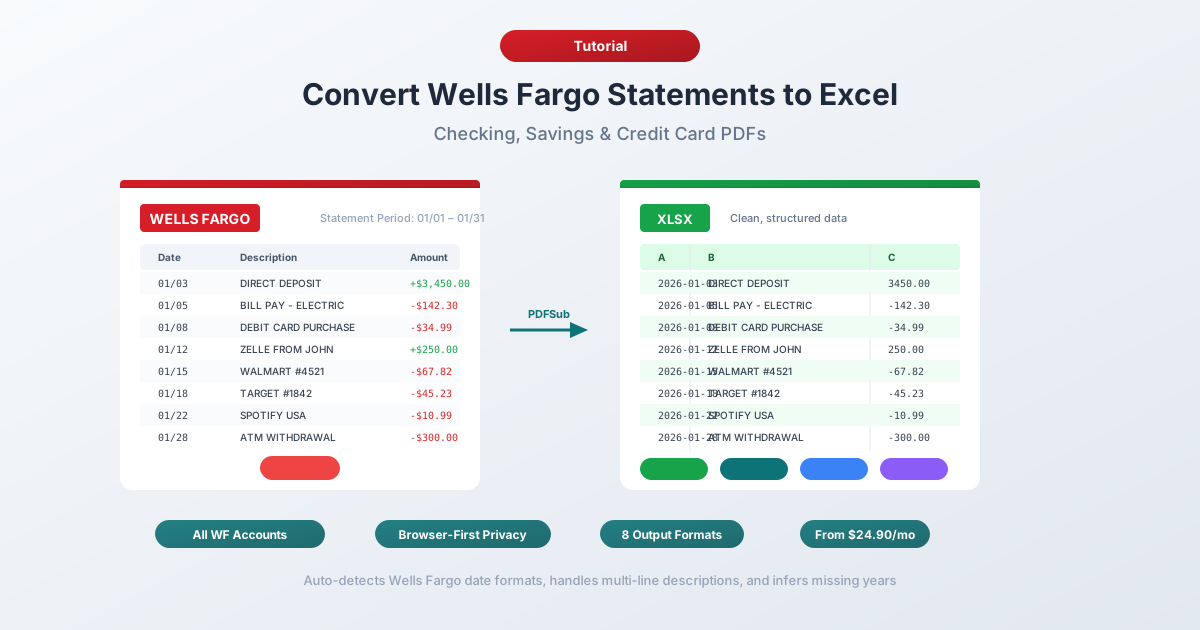
Какво предлага Wells Fargo (и какво не)
Преди да конвертирате нещо, е полезно да разберете какво всъщност предлага Wells Fargo.
PDF извлечения - налични до 7 години през Wells Fargo Online под "Statements & Documents" (Извлечения и документи). Това са официалните извлечения, съответстващи на това, което бихте получили по пощата. Само в PDF формат, без алтернатива.
Изтегляне на активност - налично през таба "Account Activity" (Активност по сметката). Wells Fargo предлага експорти в CSV, QFX (Quicken) и QBO (QuickBooks) за скорошна активност по трансакциите. Звучи сякаш трябва да реши проблема, нали?
Не съвсем. Изтеглянето на активност има реални ограничения:
- Само около 18 месеца история - експортите на активност на Wells Fargo покриват приблизително година и половина, далеч по-малко от наличните 7 години PDF извлечения
- Не са официални извлечения - изтеглянето е поток от трансакции. Липсват начални/крайни баланси, обобщения на такси, разбивки на лихви и таблици с дневни баланси
- Няма детайли на ниво извлечение - елементи като такси за услуги, такси за овърдрафт и платени лихви са обобщени по различен начин в CSV файла, отколкото в официалното извлечение
- Ограничения на периода от дати - може да се наложи да изтегляте на части в зависимост от обема на трансакциите
Така че, ако се нуждаете от данни, по-стари от 18 месеца, искате пълното извлечение (а не само списък с трансакции) или трябва да съвпадат официални записи за целите на одит - PDF е единствената ви опция.
Метод 1: Използвайте конвертор на банкови извлечения (Препоръчително)
Най-бързият и точен метод е специализиран конвертор на банкови извлечения - инструмент, създаден специално за извличане на данни за трансакции от PDF извлечения на банки.
За разлика от общите инструменти за PDF към Excel, конверторите на банкови извлечения разбират структурата на финансовите документи. Те знаят, че извлеченията от разплащателни сметки на Wells Fargo използват оформление с 5 колони: Дата, Описание, Добавяния/Депозити, Тегления/Дебити и Краен дневен баланс. Те обработват описания на няколко реда, групиране по секции и уникалната колона за дневен баланс на Wells Fargo.
Стъпка по стъпка с PDFSub
- Изтеглете вашето извлечение от Wells Fargo - Влезте в wellsfargo.com → Statements & Documents (Извлечения и документи) → изберете извлечението → изтеглете PDF
- Отидете на Конвертор на банкови извлечения на PDFSub
- Качете PDF файла от Wells Fargo - плъзнете и пуснете или кликнете, за да изберете файл
- Прегледайте извлечените данни - PDFSub ви показва трансакциите преди да ги изтеглите, за да можете да проверите точността
- Изберете формат - Excel (XLSX), CSV, QBO (QuickBooks), OFX (Xero) или някой от 8 поддържани формата
- Изтеглете - кликнете "Download" (Изтегляне) или използвайте "Download All" (Изтегляне на всичко) за ZIP файл с всеки формат
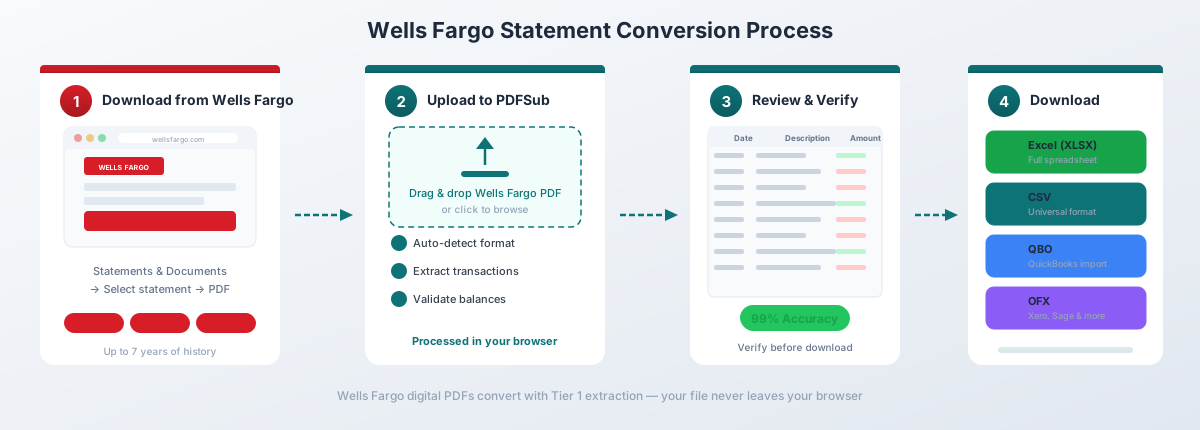
За дигитални PDF файлове от Wells Fargo (изтеглени директно от онлайн банкирането), първокласната екстракция на PDFSub обработва конвертирането изцяло във вашия браузър - файлът никога не напуска вашето устройство. Това е важно, когато работите с чувствителни финансови данни.
Защо това работи добре конкретно за Wells Fargo:
- Автоматично разпознава оформлението с 5 колони на Wells Fargo и правилно съпоставя колоната "Ending Daily Balance" (Краен дневен баланс) (която не е текущ баланс по трансакции - повече за това по-долу)
- Обработва описанията на трансакциите на Wells Fargo на няколко реда (често 2–3 реда) без да създава дублиращи се редове
- Разпознава заглавия на секции като "Deposits and Other Credits" (Депозити и други кредити) и "Withdrawals and Other Debits" (Тегления и други дебити) и ги пропуска, вместо да ги третира като трансакции
- Работи с всички типове сметки на Wells Fargo - Simple Checking, Everyday Checking, Prime Checking, спестовни сметки и кредитни карти
- Експортира във формат QBO за директен импорт в QuickBooks с откриване на дубликати FITID
Конвертирането на банкови извлечения е включено в плана "All-In-One" за $20/потребител/месец (годишно; 500 страници на потребител) със 7-дневен безплатен пробен период.
Метод 2: Вграденото изтегляне на активност на Wells Fargo
Ако се нуждаете само от скорошни трансакции (не цялото извлечение), вграденият CSV експорт на Wells Fargo е най-бързата опция.
Как да изтеглите
- Влезте в wellsfargo.com
- Отидете до вашата сметка
- Кликнете върху таба "Account Activity" (Активност по сметката)
- Задайте периода от дати за трансакциите, които ви трябват
- Кликнете "Download" (Изтегляне) и изберете формат (CSV, QFX или QBO)
- Отворете изтегления файл в Excel
Какво получавате
CSV файлът на Wells Fargo включва следните колони:
| Колона | Описание |
|---|---|
| Date | Дата на трансакцията (ММ/ДД/ГГГГ) |
| Amount | Сума със знак (отрицателна за дебити) |
| Description | Търговец или детайли за трансакцията |
Ограничения, за които да внимавате
Ограничението от около 18 месеца история. Експортите на активност на Wells Fargo покриват само приблизително 18 месеца. За всичко по-старо, ви трябват PDF извлеченията. Това е по-малко от Chase (~24 месеца) и значително по-малко от наличните 7 години PDF извлечения.
Не е официалното извлечение. CSV експортът е поток от трансакции - не включва начални/крайни баланси, разбивки на такси, лихвени такси или таблицата с дневния баланс. Ако се нуждаете от тях за счетоводни или одитни цели, ви трябва PDF.
Различно от извлечението. Описанията на трансакциите в CSV експорта може да не съвпадат точно с PDF извлечението. CSV файлът обикновено използва съкратени описания, докато PDF файлът има пълните детайли на няколко реда.
Този метод работи за бързо проследяване на лични финанси за скорошна активност. За нещо по-всеобхватно, конвертирайте PDF файла.
Метод 3: Копиране и поставяне от PDF (Не се препоръчва)
Можете да опитате да маркирате текст в PDF на Wells Fargo и да го поставите в Excel. Ето какво всъщност се случва:
Всичко се появява в една колона. Дати, описания, суми и баланси се смесват. Трансакция, която изглежда чиста в PDF - с дата, описание, сума на депозита и краен дневен баланс, ясно разделени - се превръща в купчина текстови фрагменти в Excel без разделяне на колони.
Можете да опитате функцията "Text to Columns" (Текст към колони) в Excel (таб "Data" → "Text to Columns"), но:
- Описанията на Wells Fargo на няколко реда (често 2–3 реда на трансакция) нарушават подравняването на редовете
- Колоната "Ending Daily Balance" (Краен дневен баланс) се обърква с трансакционните суми
- Заглавията на секции ("DEPOSITS AND OTHER CREDITS" - ДЕПОЗИТИ И ДРУГИ КРЕДИТИ) се смесват с данните за трансакциите
- Zelle трансакциите включват дълги референтни номера, които създават изключително широки редове
- Ще прекарате 30+ минути в почистване на едно извлечение
За едно или две прости извлечения с малко трансакции, това е досадно, но възможно. За нещо повече, не си струва усилието.
Метод 4: Adobe Acrobat Pro
Adobe Acrobat Pro има функция "Export PDF → Spreadsheet → Microsoft Excel Workbook" (Експортиране на PDF → Електронна таблица → Работна книга на Microsoft Excel). За извлеченията на Wells Fargo резултатите са постоянно разочароващи.
Ето какво обикновено се случва:
- Неправилно подравнени колони. Оформлението на Wells Fargo с 5 колони обърква детекцията на таблици в Acrobat. Колоната "Ending Daily Balance" (Краен дневен баланс) често се слива с колоната "Withdrawals" (Тегления) или се разделя в собствена, несвързана таблица.
- Хаос с описания на няколко реда. Тъй като описанията на Wells Fargo често обхващат 2–3 реда, Acrobat третира всеки ред като отделен ред. Едно Zelle плащане се превръща в три реда с фрагменти от описанието, разпръснати по тях.
- Заглавията на секции стават редове с данни. Заглавията на секции като "Deposits and Other Credits" (Депозити и други кредити) и "Fees and Service Charges" (Такси и услуги) се смесват в таблицата с трансакции, нарушавайки всяка автоматизирана обработка.
- Неправилно приписване на дневния баланс. Крайният дневен баланс се свързва с грешна трансакция или се появява като отделна, несвързана колона.
Ако имате Acrobat Pro, струва си да опитате бързо - някои извлечения на Wells Fargo се конвертират по-добре от други в зависимост от периода на извлечението и типа сметка. Но очаквайте значително ръчно почистване.
Разбиране на формата на PDF извлеченията на Wells Fargo
Извлеченията на Wells Fargo имат няколко отличителни характеристики, които ги отличават от други банки:
Колоната "Ending Daily Balance" (Краен дневен баланс)
Това е най-важното нещо, което трябва да разберете за извлеченията на Wells Fargo. Петата колона - "Ending Daily Balance" - не е текущ баланс по трансакции. Тя показва баланса по сметката в края на всеки календарен ден, а не след всяка отделна трансакция.
Това означава, че ако имате три трансакции в един и същи ден, само последната показва баланс в колоната "Ending Daily Balance". Останалите две имат празно поле в тази колона. Общи конвертори, които очакват текущ баланс (като тези на Chase), ще интерпретират това погрешно и или ще създадат грешки, или ще маркират липсващи данни.
Оформление на трансакциите по секции
Wells Fargo организира трансакциите в ясно обозначени секции:
- Deposits and Other Credits (Депозити и други кредити) - входящи пари (заплати, преводи, възстановявания)
- Withdrawals and Other Debits (Тегления и други дебити) - изходящи пари (покупки, плащане на сметки, преводи)
- Fees and Service Charges (Такси и услуги) - месечни такси за поддръжка, такси за овърдрафт, такси за преводи
- Daily Ending Balance (Краен дневен баланс) - обобщаваща таблица, показваща баланса в края на всеки работен ден
Това групиране помага на специализираните конвертори да категоризират трансакциите автоматично, но обърква общите инструменти за PDF към Excel, които не разбират структурата.
Описания на няколко реда
Описанията на трансакциите на Wells Fargo редовно обхващат 2–3 реда. Типична Zelle трансакция изглежда така в извлечението:
03/15 Zelle payment from JOHN SMITH 150.00 Ref #1234567890Референтният номер на втория ред е част от същата трансакция, а не отделна такава. Трансакциите "Bill Pay" следват подобен модел:
03/18 BILL PAY COMCAST CABLE 89.99 ON-LINE XFER CONFIRMATION# 12345678Конвертори, които не обработват описания на няколко реда, ще създадат дублиращи се редове - един за основното описание и един за референтния номер или детайлите за потвърждение.
Формат на датата
Wells Fargo използва формат ММ/ДД за датите на трансакциите (напр. "03/15"), без годината. Годината трябва да се изведе от периода на извлечението, показан в заглавката. Добрите конвертори правят това автоматично. Ако вашият не го прави, ще трябва да добавите колоната за годината ръчно.
Разлики в типовете сметки
Wells Fargo предлага няколко нива на разплащателни сметки и извлеченията се различават леко между тях:
Лични разплащателни сметки (Simple, Everyday, Prime)
И трите нива използват едно и също оформление с 5 колони. Основните разлики са в секциите за такси:
- Simple Checking - без месечна такса, ограничени функции
- Everyday Checking - $10/месечна такса (може да бъде освободена), показва статус на освобождаване от такса
- Prime Checking - $25/месечна такса (може да бъде освободена), включва допълнителни функции като такси за банкомати извън Wells Fargo, показани като отделни елементи
Условията за освобождаване от такси са подробно описани в извлечението и тези допълнителни редове могат да попречат на екстракцията, ако не бъдат обработени правилно.
Спестовни сметки
Извлеченията от спестовни сметки на Wells Fargo използват подобно оформление, но включват секция за обобщение на лихвите, показваща годишния процент на доходност (APY) и натрупаните лихви. Обемът на трансакциите обикновено е по-малък, което прави тези извлечения по-лесни за конвертиране.
Извлечения от кредитни карти
Извлеченията от кредитни карти на Wells Fargo имат ясно различно оформление от тези за разплащателни/спестовни сметки:
- Двойни колони за дати - дата на трансакцията и дата на записване една до друга
- Секция за награди/точки - обобщение на спечелени, използвани и оставащи точки
- Разбивка на ГПР - покупки, парични аванси и преводи по баланса, всяка със собствена лихва и изчисление на лихвата
- Обобщение на плащанията - минимална дължима сума, нов баланс и дата на падежа на плащането в открояващ се блок в горната част
Секциите за награди и ГПР трябва да бъдат пропуснати по време на екстракцията на трансакции, но някои общи инструменти ги бъркат с данни за трансакции.
Бизнес сметки
Извлеченията от бизнес разплащателни сметки на Wells Fargo включват по-подробна класификация на типовете трансакции и може да имат допълнителни секции за услуги за търговци, бизнес такси и търговски депозити. Комбинираните извлечения - където множество сметки се появяват в едно PDF - също са често срещани при бизнес клиенти. Те изискват конвертори, които могат да разделят трансакциите по номер на сметка.
Често срещани проблеми при конвертиране и решения
Проблем: Депозити и тегления в грешна колона
Wells Fargo разделя депозитите и тегленията в различни секции на извлечението, но използва едни и същи колони. Някои конвертори смесват всичко в една колона "Amount" (Сума), без да запазват знака (положителен/отрицателен). Решение: Използвайте конвертор, който чете заглавията на секциите, за да определи посоката на трансакцията, или ръчно добавете знаци след конвертирането.
Проблем: Дневният баланс се появява като сума на трансакция
Колоната "Ending Daily Balance" (Краен дневен баланс) може да бъде сбъркана с сума на депозит или теглене от инструменти, които не разбират оформлението на Wells Fargo. Решение: Използвайте специализиран конвертор на банкови извлечения, който разпознава тази колона, или изтрийте колоната за баланс след конвертирането, ако се нуждаете само от трансакционните суми.
Проблем: Zelle трансакциите създават допълнителни редове
Zelle плащанията включват референтни номера и понякога детайли за получателя на отделни редове. Общите конвертори често създават по един ред за всеки ред, което води до изолирани референтни номера, появяващи се като отделни трансакции без сума. Решение: Използвайте конвертор, който обработва описания на няколко реда, или ръчно обединете допълнителните редове след конвертирането.
Проблем: Комбинираните извлечения смесват сметките
Ако имате няколко сметки в Wells Fargo и получавате комбинирано извлечение, трансакциите от различни сметки се появяват в отделни секции на един и същ PDF. Някои конвертори смесват всички трансакции заедно, без да посочват към коя сметка принадлежат. Решение: Използвайте конвертор, който разпознава заглавията на номерата на сметките и разделя данните съответно, или конвертирайте всяка секция на сметката поотделно.
Проблем: Секцията за такси създава объркващи записи
Секцията "Fees and Service Charges" (Такси и услуги) понякога включва обяснителен текст (като условия за освобождаване от такси), който се извлича като трансакции. Решение: Използвайте конвертор, който разпознава формата на секцията за такси на Wells Fargo, или ръчно прегледайте и почистете записите за такси след конвертирането.
Импортиране в счетоводен софтуер
След като данните от Wells Fargo бъдат конвертирани, ето как да ги въведете в популярни счетоводни платформи:
QuickBooks Online - Използвайте формат QBO за най-чист импорт. Отидете на Banking → Link Account → Upload from computer (Банкиране → Свързване на сметка → Качване от компютър) → изберете QBO файла. QuickBooks ще съпостави трансакциите и ще включи откриване на дубликати FITID. Вижте нашето ръководство за импортиране на банкови извлечения в QuickBooks за подробни стъпки.
QuickBooks Desktop - Използвайте формат QBO или IIF. File → Import → From Web Connect (Файл → Импортиране → От уеб връзка (за QBO файлове).
Xero - Използвайте формат OFX. Отидете на Accounting → Bank Accounts → вашата сметка → Import a Statement (Счетоводство → Банкови сметки → вашата сметка → Импортиране на извлечение). Xero приема OFX и CSV. OFX е предпочитан, защото включва идентификатори на трансакции за предотвратяване на дубликати. Вижте нашето ръководство за импортиране на банкови извлечения в Xero за подробни стъпки.
FreshBooks - Използвайте формат CSV. Отидете на Accounting → Bank Import → Import Transactions → изберете CSV (Счетоводство → Банков импорт → Импортиране на трансакции → изберете CSV). Ще трябва ръчно да съпоставите колоните.
Wave - Използвайте формат CSV или OFX. Отидете на Accounting → Transactions → Import → select your bank → upload the file (Счетоводство → Трансакции → Импортиране → изберете вашата банка → качете файла).
Excel/Google Sheets - Използвайте формат XLSX или CSV. Отворете директно или импортирайте чрез Data → From Text/CSV (Данни → От текст/CSV).
Съвети за работа с конвертирани данни от Wells Fargo
След като имате трансакциите от Wells Fargo в Excel, ето няколко практични съвета:
Проверете с началния и крайния баланс. Съберете всички депозити, извадете всички тегления и проверете дали резултатът съвпада с разликата между началния и крайния баланс, показан в заглавката на извлечението. Това е най-бързата проверка за точност.
Разберете "Ending Daily Balance" (Краен дневен баланс). Не го бъркайте с текущ баланс по трансакции. Ако се нуждаете от истински текущ баланс, създайте формула в колона: начален баланс + кумулативна сума на сумите на трансакциите със знак.
Стандартизирайте колоната за дата. Excel понякога интерпретира датите като текст, а не като стойности за дата. Маркирайте колоната за дата → Data → Text to Columns (Данни → Текст към колони) → изберете формат "Date" (MDY), за да осигурите правилна обработка на датите. Не забравяйте, че Wells Fargo използва ММ/ДД без годината, така че може да се наложи да добавите годината ръчно, ако конверторът не я е извел.
Внимателно комбинирайте няколко месеца. Ако съединявате данни от няколко месеца, внимавайте за трансакции, които се появяват в две последователни извлечения. Последните няколко трансакции от един период на извлечение може да се появят и в началото на следващия.
Добавете колона за категория. Използвайте функцията "SEARCH" (ТЪРСИ) в Excel, за да категоризирате автоматично въз основа на имената на търговците и типовете трансакции:
=IF(SEARCH("ZELLE",B2)>0,"Transfers",IF(SEARCH("BILL PAY",B2)>0,"Bills",IF(SEARCH("ATM",B2)>0,"Cash","Other")))Конвертирайте месечно, не годишно. Не чакайте до данъчния сезон, за да конвертирате 12 месеца извлечения наведнъж. Конвертирайте всеки месец, когато пристигне, и поддържайте организирана структура на папките.
Често задавани въпроси
Мога ли директно да изтегля извлечения от Wells Fargo като Excel файлове?
Не. Wells Fargo предоставя извлечения само в PDF формат. Можете да изтеглите скорошна активност по трансакции (до около 18 месеца) като CSV през таба "Activity" (Активност), но това е поток от трансакции - не официалното извлечение. За пълни извлечения с баланси и такси, трябва да конвертирате PDF файла.
Колко назад мога да получа извлечения от Wells Fargo?
До 7 години за PDF извлечения през Wells Fargo Online (Statements & Documents - Извлечения и документи). CSV експортът от таба "Activity" покрива само приблизително 18 месеца. За извлечения, по-стари от 7 години, се свържете с отдела за обслужване на клиенти на Wells Fargo на (800) 869-3557 и попитайте за извличане на архивни извлечения.
Какво е колоната "Ending Daily Balance" (Краен дневен баланс)?
"Ending Daily Balance" показва баланса по вашата сметка в края на всеки календарен ден - не след всяка отделна трансакция. Ако сте имали пет трансакции на 15 март, само последната трансакция за този ден ще показва стойност в колоната "Ending Daily Balance". Останалите ще бъдат празни. Това се различава от Chase и Bank of America, които показват текущ баланс след всяка трансакция.
Защо Zelle трансакциите създават допълнителни редове?
Wells Fargo показва Zelle плащания с описания на няколко реда, които включват името на изпращача/получателя и референтен номер на отделни редове. Общите конвертори третират всеки ред като отделна трансакция. Използвайте специализиран конвертор на банкови извлечения, който обработва описания на няколко реда, или ръчно обединете допълнителните редове след конвертирането.
Кой формат да избера за импорт в QuickBooks?
Изберете формат QBO. Той е създаден за QuickBooks и включва идентификатори на трансакции (FITID), които предотвратяват дублиране при импорт. CSV също работи, но изисква ръчно съпоставяне на колони и няма вградено откриване на дубликати. Вижте нашето ръководство за импортиране на банкови извлечения в QuickBooks за подробни стъпки.
Работи ли това за бизнес сметки на Wells Fargo?
Да. Както личните, така и бизнес PDF файловете на Wells Fargo се конвертират добре. Извлеченията от бизнес сметки може да имат различно оформление (допълнителни секции за услуги за търговци, заплати, комбинирани извлечения за няколко сметки), но специализираните конвертори обработват тези вариации.
Работи ли това за извлечения от кредитни карти на Wells Fargo?
Да. Извлеченията от кредитни карти използват различно оформление от тези за разплащателни/спестовни сметки (двойни колони за дати, секция за награди, разбивка на ГПР), но специализираните конвертори обработват тези разлики. Секциите за награди и ГПР се пропускат по време на екстракцията на трансакции, така че да не замърсяват данните ви.
Колко точна е конверсията?
За дигитални PDF файлове от Wells Fargo (изтеглени директно от wellsfargo.com), специализираните конвертори на банкови извлечения обикновено постигат 95–99% точност. Общите инструменти за PDF към Excel постигат средно около 70% при извлечения на Wells Fargo поради оформлението с 5 колони и описанията на няколко реда. Сканирани или снимани извлечения от Wells Fargo ще имат по-ниска точност, тъй като изискват OCR обработка.