Конвертиране на извлечения от TD Bank в Excel (2026)
Ръководство стъпка по стъпка за конвертиране на извлечения от TD Bank за разплащателни сметки, спестовни сметки и кредитни карти от PDF в Excel, CSV или QBO формат.
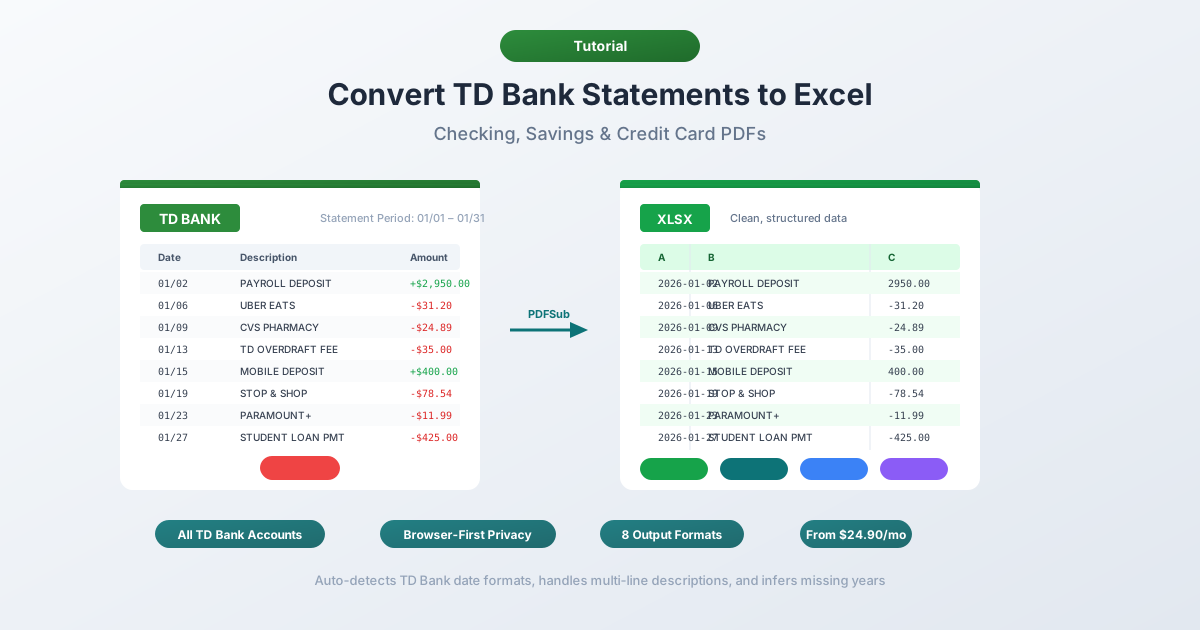
Имате PDF извлечение от TD Bank и се нуждаете от данните в електронна таблица. Може би правите сверка на клиентски сметки, категоризирате разходи за данъчния сезон или изграждате анализ на паричните потоци. Каквато и да е причината, TD Bank не предлага директен път от извлечението до електронната таблица.
TD Bank е американският филиал на Toronto-Dominion Bank - втората по големина банка в Канада - и притежава активи на стойност приблизително 382 милиарда долара, което я поставя твърдо в топ 10 сред американските банки. Представяйки се като „Най-удобната банка в Америка“, TD Bank доминира по Източното крайбрежие от Мейн до Флорида, оперирайки над 1100 локации, които нарича „магазини“, а не клонове. Милиони клиенти банкират с TD и всеки от тях получава извлечения в PDF формат. Няма опция за Excel, няма CSV версия на официалното извлечение.
Ако сте опитвали да изберете текст в PDF от TD Bank и да го поставите в Excel, вече знаете как се получава – дати, описания и суми, всичките натъпкани заедно без разделяне на колони. Ето как всъщност да получите данните от вашето извлечение от TD Bank в Excel, с методи, които работят за разплащателни, спестовни и кредитни карти.
Какво предлага TD Bank (и какво не)
Преди да конвертирате нещо, е полезно да разберете какво всъщност предлага TD Bank.
PDF извлечения – достъпни чрез TD Bank Online Banking под Statements & Documents (Извлечения и документи). Това са официалните извлечения, съответстващи на това, което бихте получили по пощата. Само в PDF формат, без алтернатива.
Изтегляне на активност – достъпно чрез секцията Account Activity (Активност по сметката). TD Bank предлага CSV изтегляния за скорошна транзакционна активност. Звучи като решение на проблема, нали?
Не точно. Изтеглянето на активност има реални ограничения:
- Само около 18 месеца история – много по-малко от пълния архив на PDF извлеченията
- Без QBO експорт – TD Bank не предлага изтегляния в собствен формат QuickBooks (QBO)
- Не са официални извлечения – липсват начални/крайни салда, обобщения на такси, разбивки на лихви и обобщена информация по сметката
- Опростени описания – CSV файлът съкращава описанията на транзакциите в сравнение с PDF
- Ограничения на периода от дати – може да се наложи да изтегляте на части в зависимост от обема на транзакциите
Така че, ако се нуждаете от данни, по-стари от 18 месеца, искате пълното извлечение, нуждаете се от QBO формат или трябва да съответствате на официални записи за одит – PDF е единствената ви опция.
Метод 1: Използвайте конвертор на банкови извлечения (Препоръчително)
Най-бързият и точен метод е специализиран конвертор на банкови извлечения – инструмент, създаден специално за извличане на транзакционни данни от PDF извлечения на банки.
За разлика от общите PDF към Excel инструменти, конверторите на банкови извлечения разбират структурата на финансовите документи. Те знаят, че извлеченията от разплащателни сметки на TD Bank използват 3-колонна структура с дата на постъпване (Posting Date), описание (Description) и сума (Amount) (една подписана колона, вместо отделни колони за дебит/кредит). Те обработват многоредови описания, групиране на транзакции по секции и специфичните форматиращи особености на TD Bank.
Стъпка по стъпка с PDFSub
- Изтеглете вашето извлечение от TD Bank – Влезте в tdbank.com → Statements & Documents (Извлечения и документи) → изберете периода на извлечението → изтеглете PDF
- Отидете на Конвертор на банкови извлечения на PDFSub
- Качете PDF файла от TD Bank – плъзнете и пуснете или кликнете, за да изберете файл
- Прегледайте извлечените данни – PDFSub ви показва транзакциите преди да ги изтеглите, така че можете да проверите точността
- Изберете формат – Excel (XLSX), CSV, QBO (QuickBooks), OFX (Xero) или някой от 8 поддържани формата
- Изтеглете – кликнете Download (Изтегляне) или използвайте "Download All" (Изтегляне на всичко) за ZIP файл с всеки формат
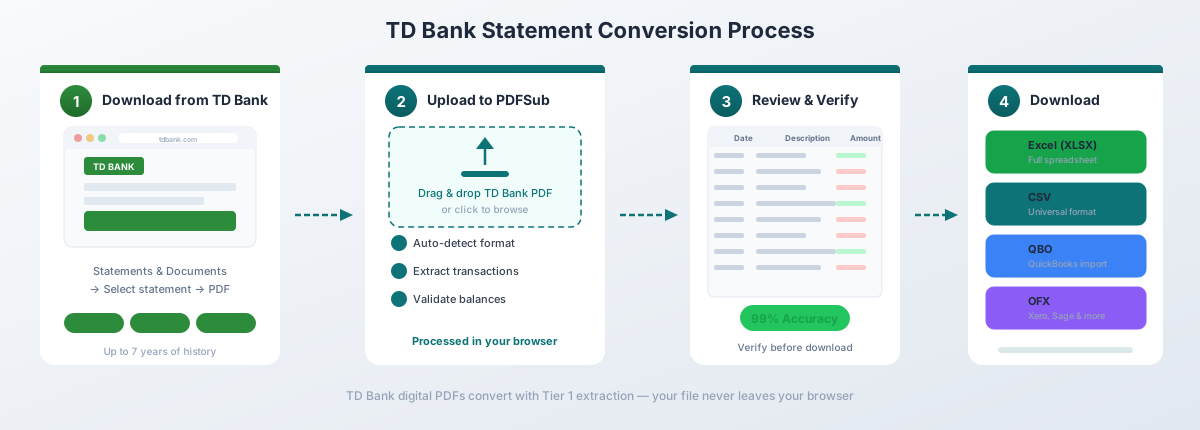
За дигиталните PDF файлове от TD Bank (изтеглени директно от Online Banking), първокласната екстракция на PDFSub обработва конвертирането изцяло във вашия браузър – файлът никога не напуска вашето устройство. Това е важно, когато работите с чувствителни финансови данни.
Защо това работи добре конкретно за TD Bank:
- Автоматично разпознава 3-колонната структура на TD Bank и правилно интерпретира единичната подписана колона за сума (отрицателна за дебити, положителна за кредити)
- Обработва многоредовите описания на транзакциите – Zelle преводи, Venmo плащания и банкови преводи често обхващат 2–3 реда с референтни номера и данни за получателя
- Разпознава заглавия на секции като "Electronic Deposits" (Електронни депозити) и "Electronic Withdrawals" (Електронни тегления) и ги пропуска, вместо да ги третира като транзакции
- Работи с всички типове сметки на TD Bank – Beyond Checking, Convenience Checking, Simple Savings и кредитни карти
- Експортира в QBO формат за директен импорт в QuickBooks – запълвайки празнината, оставена от липсата на собствен QBO експорт от TD Bank
Конвертирането на банкови извлечения е включено в плана All-In-One на цена от $20/потребител/месец (годишно; 500 страници на потребител) със 7-дневен безплатен пробен период.
Метод 2: Вграденото изтегляне на активност от TD Bank
Ако се нуждаете само от скорошни транзакции (не цялото извлечение), собственият CSV експорт на TD Bank е най-бързата опция.
Как да изтеглите
- Влезте в tdbank.com
- Отидете до вашата сметка
- Кликнете върху "Account Activity" (Активност по сметката) или "Transactions" (Транзакции)
- Задайте периода от дати за транзакциите, които ви трябват
- Потърсете опцията за изтегляне или експорт и изберете CSV формат
- Отворете изтегления файл в Excel
Какво получавате
CSV файлът от TD Bank включва основни транзакционни данни:
| Колона | Описание |
|---|---|
| Date | Дата на транзакцията (MM/DD/YYYY) |
| Description | Търговец или детайли за транзакцията |
| Amount | Подписана сума (отрицателна за дебити) |
Ограничения, за които да внимавате
Таванът от ~18 месеца история. Изтеглянията на активност от TD Bank покриват само приблизително 18 месеца – по-малко от Chase (~24 месеца) и много по-малко от многогодишния архив на PDF извлеченията.
Няма QBO формат. Ако се нуждаете от QBO файлове за QuickBooks, ще трябва да конвертирате PDF или да използвате инструмент от трета страна за трансформиране на CSV.
Не е официалното извлечение. CSV файлът е поток от транзакции – без начални/крайни салда, разбивки на такси или лихвени такси. Ако се нуждаете от тях за счетоводство или одит, ви трябва PDF.
Съкратени описания. CSV файлът използва по-кратки описания от PDF, който включва пълни многоредови детайли с референтни номера.
Този метод работи за бързо проследяване на личните финанси за скорошна активност. За нещо по-обхватно, конвертирайте PDF файла.
Метод 3: Копиране и поставяне от PDF (Не се препоръчва)
Можете да опитате да изберете текст в PDF от TD Bank и да го поставите в Excel. Ето какво всъщност се случва:
Всичко попада в една колона. Дати, описания и суми се смесват. Транзакция, която изглежда чиста в PDF – с Posting Date (Дата на постъпване), Description (Описание) и Amount (Сума), които са спретнато разделени – се превръща в стена от текстови фрагменти в Excel без разделяне на колони.
Можете да опитате функцията Text to Columns (Текст към колони) в Excel (раздел Data (Данни) → Text to Columns), но:
- Многоредовите описания на TD Bank (чести за Zelle, Venmo и банкови преводи) нарушават подравняването на редовете
- Единичната колона за сума – която използва отрицателни знаци за дебити – се обърква с друг числов текст на страницата
- Заглавията на секциите ("ELECTRONIC DEPOSITS", "ELECTRONIC WITHDRAWALS") се смесват с транзакционните данни
- Референтните номера и кодовете за потвърждение на продължаващите редове създават самостоятелни редове
Ще прекарате 30+ минути в почистване на едно извлечение
За едно или две прости извлечения с няколко транзакции, това е досадно, но изпълнимо. За нещо повече, не си струва усилието.
Метод 4: Adobe Acrobat Pro
Adobe Acrobat Pro има функция "Export PDF → Spreadsheet → Microsoft Excel Workbook" (Експортиране на PDF → Електронна таблица → Работна книга на Microsoft Excel). За извлеченията от TD Bank резултатите са най-много смесени.
Ето какво обикновено се случва:
- Заглавията на секциите стават редове с данни. TD Bank организира транзакциите под заглавия на секции като "Electronic Deposits" (Електронни депозити) и "Electronic Withdrawals" (Електронни тегления). Acrobat не прави разлика между тях и транзакционните данни, така че те се появяват като редове във вашата електронна таблица – нарушавайки всяка автоматизирана обработка.
- Хаос с многоредови описания. Описанията за Zelle, Venmo и банкови преводи често обхващат няколко реда. Acrobat третира всеки ред като отделен ред, така че едно Zelle плащане става два или три реда с фрагменти от описания, разпръснати по тях.
- Объркване на колоната за сума. Единичната подписана колона за сума на TD Bank понякога се разделя на няколко колони, особено когато знакът минус е типографска тире, а не стандартен тире.
- Грешно приписване на начално и крайно салдо. Секцията с обобщение на сметката понякога се слива с таблицата с транзакции, създавайки призрачни транзакции с големи суми.
Ако имате Acrobat Pro, струва си да опитате бързо – някои извлечения от TD Bank се конвертират по-добре от други в зависимост от периода на извлечението и типа сметка. Но очаквайте значително ръчно почистване.
Разбиране на формата на PDF извлеченията от TD Bank
Извлеченията от TD Bank имат няколко отличителни характеристики, които ги отличават от други големи банки:
3-колонната структура
Извлеченията от разплащателни сметки на TD Bank използват по-опростена структура от много конкуренти:
| Колона | Описание |
|---|---|
| Posting Date | Датата, на която е постъпила транзакцията (MM/DD формат без година) |
| Description | Име на търговеца, тип на транзакцията или детайли за превода |
| Amount | Единична колона – положителна за кредити, отрицателна за дебити |
Това е по-опростено от Wells Fargo (5 колони с дневно салдо), Chase (4 колони с текущо салдо) или Bank of America (отделни колони за депозит и теглене). Не е нужно да сверявате отделни колони за дебит/кредит – но знакът (положителен или отрицателен) носи критична информация.
Групиране на транзакции по секции
TD Bank организира транзакциите в ясно обозначени секции, вместо да изброява всичко хронологично в един блок:
- Electronic Deposits (Електронни депозити) – директни депозити, входящи ACH преводи, получени Zelle
- Electronic Withdrawals (Електронни тегления) – плащане на сметки, изходящи ACH, повтарящи се плащания
- ATM/Debit Card Withdrawals (Тегления от банкомат/дебитна карта) – покупки от POS терминали, тегления на пари от банкомат
- Checks Paid (Платени чекове) – осчетоводени транзакции с чекове с номера на чекове
- Other Credits (Други кредити) – лихви, възстановявания, корекции
- Other Debits (Други дебити) – такси, сервизни такси, корекции
Това групиране помага при категоризацията, ако вашият конвертор го запази, но транзакциите не са в строго хронологичен ред в цялото извлечение. Депозит от 15 март може да се появи над теглене от 10 март, защото попадат в различни секции.
Без текущо салдо
За разлика от Chase (който показва текущо салдо след всяка транзакция) или Wells Fargo (който показва крайно дневно салдо), извлеченията от TD Bank показват само началното салдо и крайното салдо в обобщението на сметката. Няма стойност на салдото до индивидуалните транзакции.
За да проверите точността, сумирайте всички транзакции и потвърдете, че резултатът съответства на разликата между началното и крайното салдо.
Формат на датата
TD Bank използва формат MM/DD за датите на транзакциите (напр. „03/15“) без годината. Годината трябва да се изведе от периода на извлечението в заглавката. Добрите конвертори правят това автоматично. Ако вашият не го прави, добавете годината ръчно – и внимавайте за пресичане на януари/декември, когато някои транзакции попадат в предходната година.
Разлики в типовете сметки
TD Bank предлага няколко типа сметки и извлеченията се различават между тях:
TD Beyond Checking
Премиум разплащателната сметка. Извлеченията използват стандартната 3-колонна структура, но включват допълнителни секции за:
- Начислени лихви (Beyond Checking плаща лихва върху салда над определени прагове)
- Статус на освобождаване от такси и обобщение на баланса на взаимоотношенията
- Детайли за възстановяване на такси за банкомати извън мрежата на TD
Секциите за лихви и освобождаване от такси могат да объркат общи конвертори, които ги приемат за транзакционни данни.
TD Convenience Checking
Ежедневната разплащателна сметка на TD Bank. Извлеченията следват същата 3-колонна структура с по-малко допълнителни секции – обикновено без секция за лихви. Информацията за месечната такса за поддръжка се появява близо до върха, а таксата може да се покаже като отделен ред в секцията "Other Debits" (Други дебити).
TD Simple Savings
Извлеченията от спестовни сметки използват подобна структура, но със забележимо по-малко транзакции. Обикновено ще видите депозити на лихви, входящи преводи и изходящи преводи. Секцията за обобщение на лихвите показва годишен процент на доходност (APY) и общата начислена лихва за периода. Обемът на транзакциите обикновено е достатъчно малък, че тези извлечения се конвертират чисто с повечето инструменти.
Извлечения от кредитни карти TD
Извлеченията от кредитни карти на TD Bank имат ясно различен формат от разплащателните и спестовните сметки:
- Дата на транзакцията и дата на постъпване – две колони за дата вместо една
- Секция за обобщение на плащанията – минимално дължима вноска, салдо по извлечението, дата на падежа на плащането
- Разбивка на лихвените такси – покупки, тегления в брой и прехвърляния на салдо, всяко със собствена лихва
- Обобщение на наградите – ако е приложимо, натрупани и използвани точки
Секциите за лихви и награди трябва да бъдат пропуснати по време на извличането на транзакции, но някои общи инструменти ги приемат за транзакционни данни.
Трансгранични клиенти (САЩ и Канада)
Канадската майка на TD Bank – Toronto-Dominion Bank – означава, че значителен брой клиенти имат сметки и в двете страни. Канадските извлечения от TD използват различен формат от извлеченията на TD Bank (САЩ) – DD/MM формат на датата вместо MM/DD, валута CAD, двуезични английско/френски описания и напълно различна структура на колоните.
Ако конвертирате извлечения както от TD Bank (САЩ), така и от TD Canada Trust (Канада), третирайте ги като две различни банки. Не очаквайте един шаблон или профил за конвертиране да обработва и двете.
Чести проблеми при конвертиране и решения
Проблем: Депозити и тегления се показват без знак
TD Bank използва една колона "Amount" (Сума) с положителни и отрицателни стойности. Някои конвертори премахват знака минус, което кара всички транзакции да изглеждат като депозити. Решение: Използвайте конвертор, който запазва знака от колоната "Amount" на TD Bank. Ако конвертираните ви данни показват само положителни стойности, знаците са загубени по време на конвертирането.
Проблем: Заглавията на секциите се появяват като транзакции
Заглавия като "Electronic Deposits" (Електронни депозити) и "Electronic Withdrawals" (Електронни тегления) се появяват в реда на транзакционните данни. Общите конвертори може да третират тези като редове с транзакции – често с празна сума или общата сума на секцията като сума. Решение: Използвайте специализиран конвертор на банкови извлечения, който разпознава и пропуска заглавията на секциите, или ръчно изтрийте редовете със заглавия след конвертирането.
Проблем: Многоредовите описания на Zelle и Venmo създават допълнителни редове
Транзакциите чрез Zelle и Venmo често включват имена на получатели и референтни номера на продължаващи редове:
03/15 Zelle payment to JOHN SMITH -150.00 Ref #1234567890Общите конвертори третират всеки ред като отделна транзакция, създавайки самостоятелен ред за референтния номер. Решение: Използвайте конвертор, който обработва многоредови описания, или ръчно обединете продължаващите редове след конвертирането.
Проблем: Описанията на банкови преводи обхващат 3+ реда
Международните и вътрешните банкови преводи могат да имат особено дълги описания – три или четири реда с данни за бенефициента, информация за маршрутизация и референтни кодове. Това създава множество самостоятелни редове за всяка транзакция. Решение: Използвайте специализиран конвертор, който обработва многоредови описания, или консолидирайте ръчно.
Проблем: Началното/крайното салдо се появява като транзакция
Обобщението на сметката показва начално салдо, суми и крайно салдо. Някои конвертори включват тези като транзакции, създавайки призрачни записи с големи суми. Решение: Използвайте конвертор, който различава обобщаващата секция от транзакциите, или изтрийте редовете с обобщението след конвертирането.
Импортиране в счетоводен софтуер
След като данните от TD Bank бъдат конвертирани, ето как да ги въведете в често използвани счетоводни платформи:
QuickBooks Online – Използвайте QBO формат за най-чист импорт. Отидете на Banking (Банкиране) → Link Account (Свързване на сметка) → Upload from computer (Качване от компютър) → изберете QBO файла. QuickBooks ще съпостави транзакциите и ще включи откриване на дубликати по FITID – особено ценно, тъй като TD Bank не предлага собствен QBO експорт. Вижте нашето ръководство за импортиране на банкови извлечения в QuickBooks за подробни стъпки.
QuickBooks Desktop – Използвайте QBO или IIF формат. File (Файл) → Import (Импортиране) → From Web Connect (От Web Connect) (за QBO файлове).
Xero – Използвайте OFX формат. Отидете на Accounting (Счетоводство) → Bank Accounts (Банкови сметки) → вашата сметка → Import a Statement (Импортиране на извлечение). Xero приема OFX и CSV. OFX е предпочитан, защото включва идентификатори на транзакции за предотвратяване на дублиране. Вижте нашето ръководство за импортиране на банкови извлечения в Xero за подробни стъпки.
FreshBooks – Използвайте CSV формат. Отидете на Accounting (Счетоводство) → Bank Import (Импорт от банка) → Import Transactions (Импортиране на транзакции) → изберете CSV. Ще трябва да съпоставите колоните ръчно.
Wave – Използвайте CSV или OFX формат. Отидете на Accounting (Счетоводство) → Transactions (Транзакции) → Import (Импортиране) → изберете вашата банка → качете файла.
Excel/Google Sheets – Използвайте XLSX или CSV формат. Отворете директно или импортирайте чрез Data (Данни) → From Text/CSV (От Текст/CSV).
Съвети за работа с конвертирани данни от TD Bank
След като имате транзакциите от TD Bank в Excel, ето няколко практически съвета:
Проверете с началното и крайното салдо. Сумирайте всички стойности на транзакциите (дебитите са отрицателни, кредитите положителни) и потвърдете, че нетната сума съответства на разликата между началното и крайното салдо в извлечението. Това е най-бързата проверка за точност – и особено важна при TD Bank, тъй като няма колона с текущо салдо за кръстосана проверка.
Сортирайте хронологично след конвертиране. TD Bank групира транзакциите по тип, а не по стриктен времеви ред, така че сортирайте по колоната "Date" (Дата) след конвертирането, за да видите истинска времева линия. Изберете всички данни → Data (Данни) → Sort (Сортиране) → по колона "Date", от най-старата към най-новата.
Стандартизирайте колоната за дата. Excel понякога интерпретира датите като текст. Изберете колоната за дата → Data (Данни) → Text to Columns (Текст към колони) → изберете формат Date (Дата) (MDY). Проверете дали вашият конвертор е извел правилната година – особено за периодите на извлечения през декември/януари, където форматът MM/DD на TD Bank пропуска годината.
Работете разумно с единичната колона "Amount" (Сума). Подписаната колона "Amount" на TD Bank всъщност е по-лесна за работа от отделни колони за Дебит/Кредит за повечето анализи. Ако вашият счетоводен софтуер се нуждае от отделни колони, създайте ги с формули:
Депозити: =IF(A2>0, A2, "")
Тегления: =IF(A2<0, ABS(A2), "")
Добавете колона за категория. Използвайте функцията SEARCH (ТЪРСИ) в Excel за автоматично категоризиране въз основа на имената на търговците и типовете транзакции:
=IF(ISNUMBER(SEARCH("ZELLE",B2)),"Трансфери",IF(ISNUMBER(SEARCH("VENMO",B2)),"Трансфери",IF(ISNUMBER(SEARCH("ATM",B2)),"Пари в брой","Други")))Обединявайте няколко месеца внимателно. Когато свързвате няколко месеца, внимавайте за транзакции, които се появяват в две последователни извлечения – особено чакащи транзакции, които са били осчетоводени в следващия период.
Конвертирайте месечно, не годишно. Не чакайте до данъчния сезон, за да конвертирате 12 месеца наведнъж. Конвертирайте всеки месец, когато пристигне, и поддържайте организирана структура на папките (напр. TD Bank/2026/03-Март.xlsx).
Често задавани въпроси
Мога ли да изтегля извлечения от TD Bank директно като Excel файлове?
Не. TD Bank предоставя извлечения само в PDF формат. Можете да изтеглите скорошна транзакционна активност (до ~18 месеца) като CSV чрез секцията "Activity" (Активност), но това е поток от транзакции – не официалното извлечение. За пълни извлечения с начални/крайни салда и пълни транзакционни детайли, трябва да конвертирате PDF файла.
Колко назад мога да получа извлечения от TD Bank?
PDF извлеченията са достъпни чрез TD Bank Online Banking за няколко години – обикновено поне 7 години. CSV експортът от раздела "Activity" покрива само приблизително 18 месеца. За извлечения, по-стари от онлайн архива, се свържете с отдела за обслужване на клиенти на TD Bank относно извличане на архивирани извлечения.
Защо TD Bank използва една колона "Amount" (Сума) вместо отделни колони?
Това е изборът на форматиране на TD Bank. Някои банки (като Wells Fargo и Bank of America) използват отделни колони за пари в и пари навън, докато TD Bank използва една подписана колона – положителна за кредити, отрицателна за дебити. Конверторите трябва да обработват и двата стила правилно. Едноколонният формат всъщност е по-опростен за анализ в електронни таблици, тъй като можете да сумирате цялата колона, за да получите нетната промяна.
Защо транзакциите ми не са в хронологичен ред след конвертиране?
TD Bank групира транзакциите по тип – Electronic Deposits (Електронни депозити), Electronic Withdrawals (Електронни тегления), ATM/Debit Card Withdrawals (Тегления от банкомат/дебитна карта), Checks Paid (Платени чекове) и т.н. – вместо да изброява всичко в стриктен времеви ред. В рамките на всяка секция транзакциите са общо взето хронологични, но между секциите датите им могат да се припокриват. След конвертиране, сортирайте по колоната "Date" (Дата), за да получите истински хронологичен изглед.
Предлага ли TD Bank изтегляния в QBO формат?
Не. TD Bank не предлага собствени QBO (QuickBooks) експорти от онлайн банкирането. За да въведете данни от TD Bank във формат QBO, конвертирайте PDF извлечението с помощта на инструмент, който поддържа QBO изход, или импортирайте CSV файла в QuickBooks, използвайки функцията за ръчно импортиране на банкова връзка.
Кой формат трябва да избера за импорт в QuickBooks?
Изберете QBO формат. Той е предназначен за QuickBooks и включва идентификатори на транзакции (FITID), които предотвратяват дублиращи се импорти. CSV също работи, но изисква ръчно съпоставяне на колони и няма вградено откриване на дубликати. Тъй като TD Bank не предлага собствен QBO експорт, конвертирането на PDF в QBO е най-чистият път. Вижте нашето ръководство за импортиране на банкови извлечения в QuickBooks за подробни стъпки.
Работи ли това за извлечения от кредитни карти на TD Bank?
Да. Извлеченията от кредитни карти използват различен формат от разплащателните/спестовните сметки (двойни колони за дата, секция за обобщение на плащанията, разбивка на лихвите, обобщение на наградите), но специализираните конвертори обработват тези разлики. Секциите за лихви и награди се пропускат по време на извличането на транзакции, така че да не замърсяват данните ви.
Ами извлеченията от TD Canada Trust (Канада)?
Канадските извлечения от TD използват различен формат – DD/MM дати, валута CAD, двуезични английско/френски описания и различна структура на колоните. Третирайте TD Bank (САЩ) и TD Canada Trust (Канада) като отделни банки за целите на конвертирането и проверете дали форматът на датата е интерпретиран правилно (DD/MM спрямо MM/DD), за да избегнете размяна на ден/месец.
Колко точна е конверсията?
За дигиталните PDF файлове от TD Bank (изтеглени директно от tdbank.com), специализираните конвертори на банкови извлечения обикновено постигат 95–99% точност. 3-колонната структура на TD Bank всъщност е по-опростена от тази на много конкуренти (по-малко колони за неправилно подравняване), така че точността обикновено е по-висока. Общите PDF към Excel инструменти постигат средно около 70–80% при извлечения от TD Bank поради групирането по секции и многоредовите описания. Сканираните или снимани извлечения от TD Bank ще имат по-ниска точност, тъй като изискват OCR обработка.
Мога ли да конвертирам защитени с парола извлечения от TD Bank?
Ако вашето извлечение от TD Bank е защитено с парола, отворете го в Chrome, въведете паролата, след което използвайте Print (Печат) → Save as PDF (Запазване като PDF), за да създадете отключено копие. Конвертирайте отключената версия. Съхранявайте сигурно всички пароли за извлечения, които банката ви предоставя.