Конвертиране на извлечения от PNC Bank в Excel (2026)
Ръководство стъпка по стъпка за конвертиране на PDF извлечения от PNC Bank за разплащателна сметка, спестовна сметка и Virtual Wallet във формат Excel, CSV или QBO.
Имате PDF извлечение от PNC Bank и се нуждаете от данните в електронна таблица. Може би правите сверка на сметки за клиент, категоризирате бизнес разходи или събирате документи за данъчна декларация. Каквато и да е причината, PNC не предлага лесен начин за прехвърляне от извлечение към електронна таблица - а ако сте клиент на Virtual Wallet, ситуацията е дори по-сложна, отколкото очаквате.
PNC Financial Services управлява активи за приблизително 560 милиарда долара, което я прави седмата по големина банка в Съединените щати. След придобиването на BBVA USA през 2021 г. и FirstBank през януари 2026 г., PNC разшири своята традиционна дейност от Източното крайбрежие до национално присъствие. Милиони клиенти разчитат на PNC за лични и бизнес банкиране - и всеки от тях получава извлечения във формат PDF. Няма опция за експорт в Excel. Няма експорт в QBO. А за клиентите на Virtual Wallet - основният продукт на PNC, който обединява сметки Spend, Reserve и Growth в едно извлечение - дори няма опция за изтегляне на CSV.
Ето как реално да прехвърлите данните от вашите PNC извлечения в Excel, с методи, които работят за разплащателни сметки, спестовни сметки, Virtual Wallet и бизнес сметки.
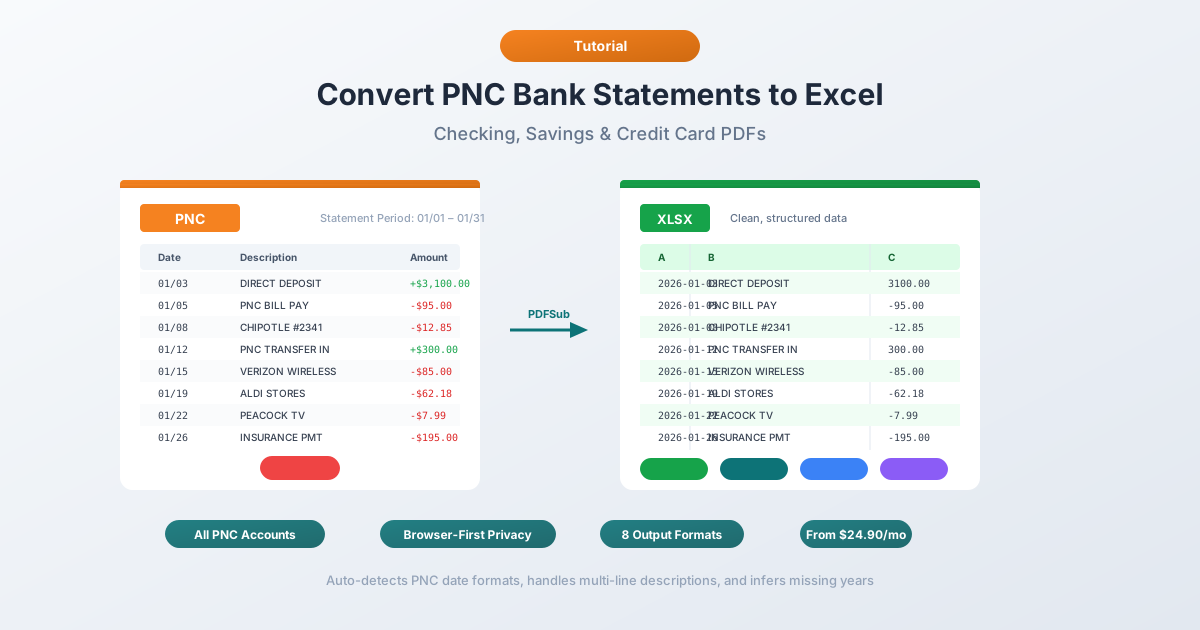
Какво предлага PNC (и какво не)
Преди да конвертирате нещо, е полезно да разберете какво всъщност предлага PNC - и къде са пропуските.
PDF извлечения - достъпни чрез PNC Online Banking под Statements & Documents (Извлечения и документи). Това са официалните извлечения, съответстващи на това, което бихте получили по пощата. Само във формат PDF, без алтернативен формат за официалното извлечение.
Изтегляне на активност - достъпно за стандартни разплащателни и спестовни сметки чрез секцията Account Activity (Активност по сметката) на pnc.com. PNC предлага експорт в CSV за скорошна активност по трансакциите. Звучи като решение на проблема, нали?
Не съвсем. Изтеглянето на активност има реални ограничения:
- Ограничение от 90 дни - експортът в CSV на PNC покрива само последните 90 дни трансакции, много по-малко от Chase (~24 месеца) или Wells Fargo (~18 месеца). За по-стари данни се нуждаете от PDF извлечения.
- Няма CSV за Virtual Wallet - основният продукт Virtual Wallet на PNC изобщо не поддържа изтегляне на CSV. Ако имате акаунт Virtual Wallet - а милиони клиенти на PNC имат - единственият ви източник на данни е PDF извлечението.
- Не са официални извлечения - CSV изтеглянето е поток от трансакции. Липсват начални/крайни салда, обобщения на такси, разбивки на лихви и обобщения на сметката.
- Няма експорт в QBO или OFX - за разлика от Chase и Wells Fargo, PNC не предлага нативни формати, съвместими с QuickBooks или Quicken. Потребителите на QuickBooks и Xero нямат директен път за импортиране от PNC.
- Няма детайли на ниво извлечение - елементи като месечни такси за обслужване, начислени лихви и такси за овърдрафт се обобщават по различен начин в CSV, отколкото в официалното извлечение.
Пропускът при Virtual Wallet е особено болезнен. PNC рекламира Virtual Wallet като свой премиум потребителски банков продукт, но предоставя най-малко опции за дигитален експорт за него. Ако се нуждаете от исторически данни, пълни записи от извлечения или съвместимост счетоводен софтуер - PDF е единствената ви опция.
Метод 1: Използвайте конвертор на банкови извлечения (Препоръчително)
Най-бързият и точен метод е специализиран конвертор на банкови извлечения - инструмент, създаден специално за извличане на данни за трансакции от PDF извлечения.
За разлика от общите инструменти за PDF към Excel, конверторите на банкови извлечения разбират структурата на финансовите документи. Те знаят, че извлеченията от PNC Bank използват 3-колонна структура с Дата, Сума и Описание. Те обработват описания на няколко реда, групиране на трансакции по секции и особеностите във форматирането на дати на PNC. И най-важното, те могат да обработват извлечения от Virtual Wallet, които съдържат три отделни секции за сметки - Spend, Reserve и Growth - в рамките на един PDF.
Стъпка по стъпка с PDFSub
- Изтеглете вашето PNC извлечение - Влезте в pnc.com → Statements & Documents (Извлечения и документи) → изберете извлечението → изтеглете PDF
- Отидете на Конвертор на банкови извлечения на PDFSub
- Качете PNC PDF файла - плъзнете и пуснете или кликнете, за да изберете файл
- Прегледайте извлечените данни - PDFSub ви показва трансакциите преди да ги изтеглите, така че можете да проверите точността
- Изберете формат - Excel (XLSX), CSV, QBO (QuickBooks), OFX (Xero) или някой от 8 поддържани формата
- Изтеглете - кликнете Download (Изтегляне) или използвайте "Download All" (Изтегли всички) за ZIP архив с всеки формат
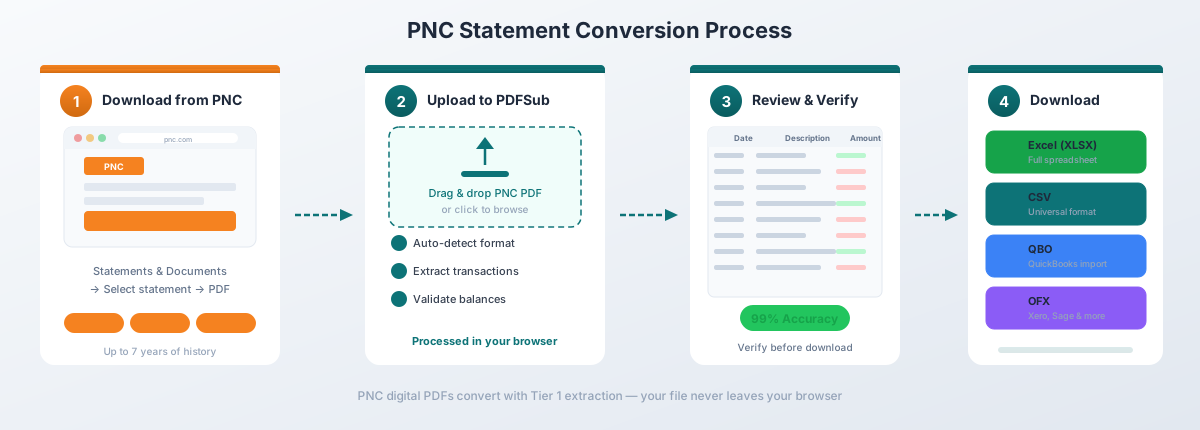
За дигиталните PDF файлове на PNC (изтеглени директно от Online Banking), екстракцията от Ниво 1 на PDFSub обработва конвертирането изцяло във вашия браузър - файлът никога не напуска вашето устройство. Това е важно, когато работите с чувствителни финансови данни.
Защо това работи добре за PNC конкретно:
- Автоматично разпознава 3-колонния формат на PNC и правилно съпоставя полетата Дата, Сума и Описание
- Обработва описания на трансакции на няколко реда на PNC, без да създава дублиращи се редове
- Разпознава заглавия на секции като "Deposits and Other Credits" (Депозити и други кредити) и "Banking/Debit Card Withdrawals and Purchases" (Банкови/Дебитни карти тегления и покупки) и ги пропуска, вместо да ги третира като трансакции
- Обработва извлечения от Virtual Wallet и разделя секциите за сметки Spend, Reserve и Growth
- Работи с всички типове PNC сметки - стандартни разплащателни, спестовни, Virtual Wallet и бизнес сметки
- Експортира в QBO формат за директен импорт в QuickBooks - запълвайки празнината, оставена от нативните инструменти на PNC
- Експортира в OFX формат за Xero и друг счетоводен софтуер
Конвертирането на банкови извлечения е включено в плана All-In-One на цена от $20/потребител/месец (годишно; 500 страници на потребител) с 7-дневен безплатен пробен период.
Метод 2: Вградено изтегляне на активност от PNC
Ако имате стандартна разплащателна или спестовна сметка (не Virtual Wallet) и се нуждаете само от скорошни трансакции, нативният CSV експорт на PNC е най-бързата опция.
Как да изтеглите
- Влезте в pnc.com
- Отидете до вашата сметка
- Кликнете "Account Activity" (Активност по сметката) или "Transaction History" (История на трансакциите)
- Задайте периода от дати за трансакциите, които ви трябват (максимум 90 дни)
- Кликнете "Download" (Изтегляне) и изберете CSV формат
- Отворете изтегления файл в Excel
Какво получавате
CSV файлът на PNC включва основни данни за трансакциите:
| Колона | Описание |
|---|---|
| Date | Дата на трансакцията (ММ/ДД/ГГГГ) |
| Amount | Сума със знак (отрицателна за дебити) |
| Description | Търговец или детайли на трансакцията |
Ограничения, за които да внимавате
Ограничението от 90 дни. Това е един от най-кратките периоди за изтегляне сред големите американски банки. Chase предлага приблизително 24 месеца, Wells Fargo около 18 месеца, а Bank of America около 18 месеца. PNC ви дава само три месеца. За по-стари данни се нуждаете от PDF.
Няма поддръжка за Virtual Wallet. Ако вашата сметка е Virtual Wallet - която обединява сметки Spend, Reserve и Growth - опцията за изтегляне на CSV не е налична. Това е най-популярният потребителски продукт на PNC, но има най-малко опции за експорт. Единственият ви източник на данни за Virtual Wallet е PDF извлечението.
Не е официалното извлечение. CSV експортът е поток от трансакции - не включва начални/крайни салда, разбивки на такси, начислени лихви или обобщения на сметката. Ако се нуждаете от тях за счетоводни или одитни цели, ви трябва PDF.
Няма формати QBO или OFX. PNC изобщо не предлага експортни формати, съвместими с QuickBooks или Quicken. Ако трябва да импортирате данни от PNC в счетоводен софтуер, ще трябва или да конвертирате PDF в QBO/OFX с помощта на конвертор, или ръчно да съпоставите CSV колоните по време на импортиране.
Този метод работи за бързо проследяване на лични финанси за последните 90 дни на стандартна сметка. За нещо по-всеобхватно - или за всеки клиент на Virtual Wallet - трябва да конвертирате PDF.
Метод 3: Копиране и поставяне от PDF (Не се препоръчва)
Можете да опитате да изберете текст в PNC PDF и да го поставите в Excel. Ето какво всъщност се случва:
Всичко се зарежда в една колона. Дати, описания и суми се смесват. Трансакция, която изглежда чиста в PDF - с дата от едната страна, описание в средата и сума отдясно - се превръща в объркан ред текст в Excel без разделение на колони.
Можете да опитате функцията "Text to Columns" (Текст по колони) в Excel (раздел Data → Text to Columns), но:
- Описанията на PNC на няколко реда (често срещани при ACH преводи и плащане на сметки) нарушават подравняването на редовете - една трансакция става два или три реда
- Заглавия на секции като "Deposits and Other Credits" (Депозити и други кредити) и "Banking/Debit Card Withdrawals and Purchases" (Банкови/Дебитни карти тегления и покупки) се смесват с данните за трансакциите
- Извлеченията от Virtual Wallet са още по-лоши - три секции за сметки със собствени заглавия, междинни салда и обобщения създават десетки редове, които не са трансакции и трябва да бъдат ръчно премахнати
- Сумите губят контекста на знака си - не можете да различите дебити от кредити без заглавието на секцията, което ги идентифицира
- Ще прекарате 30–45 минути в почистване на едно извлечение, а повече за PDF файлове на Virtual Wallet
За едно стандартно разплащателно извлечение с няколко трансакции, това е досадно, но поносимо. За извлечения на Virtual Wallet или за няколко месеца, не си струва усилието.
Метод 4: Adobe Acrobat Pro
Adobe Acrobat Pro има функция "Export PDF → Spreadsheet → Microsoft Excel Workbook" (Експортиране на PDF → Електронна таблица → Работна книга на Microsoft Excel). За извлеченията на PNC резултатите са най-добре казано смесени.
Ето какво обикновено се случва:
- Свиване в една колона. Сравнително чистата 3-колонна структура на PNC би трябвало да е по-лесна за обработка от Acrobat, отколкото банки с 5 колони, но Acrobat все още се затруднява с групирането по секции. Трансакции от различни секции се преплитат или губят обозначението си за дебит/кредит.
- Разделяне на описания на няколко реда. Описанията на PNC, които обхващат няколко реда - често срещани при ACH преводи, показващи данни за подателя - се разделят на отделни редове. Всеки ред става отделен ред, създавайки изолирани фрагменти без дата или сума.
- Заглавията на секциите стават редове с данни. Заглавията на секции като "Deposits and Other Credits" (Депозити и други кредити), "Banking/Debit Card Withdrawals and Purchases" (Банкови/Дебитни карти тегления и покупки) и "Checks Paid" (Платени чекове) се смесват в таблицата с трансакции, нарушавайки всяка автоматизирана обработка, която се опитвате да изградите върху експортираните данни.
- Хаос при Virtual Wallet. За извлеченията на Virtual Wallet със секции Spend, Reserve и Growth, Acrobat няма начин да различи към коя сметка принадлежи дадена трансакция. Всички три сметки се сливат в една неразграничена таблица.
Ако вече имате Acrobat Pro, струва си да опитате бързо - по-простите извлечения на PNC понякога се конвертират сравнително добре. Но очаквайте значително ръчно почистване, особено за Virtual Wallet и бизнес сметки.
Разбиране на формата на PNC PDF
Извлеченията на PNC имат няколко отличителни характеристики, които влияят на качеството на конвертиране:
3-колонна структура на трансакциите
PNC използва сравнително проста 3-колонна структура за трансакциите:
| Колона | Описание |
|---|---|
| Date | Дата на трансакцията във формат ММ/ДД (без година) |
| Amount | Сума на трансакцията |
| Description | Име на търговеца, тип на трансакцията или детайли за превода |
Това е по-просто от 5-колонната структура на Wells Fargo или 4-колонния формат на Chase, което теоретично прави извлеченията на PNC по-лесни за обработка. Въпреки това, простотата означава по-малко данни за трансакция - няма колона с текущо салдо, така че не можете да правите кръстосана проверка на салда на отделни трансакции по време на проверка на точността.
Групиране на трансакции по секции
Подобно на няколко големи банки, PNC организира трансакциите в ясно обозначени секции, вместо да изброява всичко в една хронологична таблица:
- Deposits and Other Credits (Депозити и други кредити) - входящи пари (директни депозити, преводи, възстановявания)
- Banking/Debit Card Withdrawals and Purchases (Банкови/Дебитни карти тегления и покупки) - изходящи трансакции чрез карта
- Checks Paid (Платени чекове) - обработени чекове, изброени по номер на чек
- Other Withdrawals and Debits (Други тегления и дебити) - ACH дебити, плащания на сметки, банкови преводи
- Service Charges and Fees (Такси за обслужване и комисиони) - месечни такси за поддръжка, такси за овърдрафт, такси за банкомат
Всяка секция има собствено заглавие и междинно салдо. Трансакциите във всяка секция са изброени хронологично, но самите секции следват фиксиран ред в извлечението - първо депозити, след това различни категории тегления, след това такси. Това означава, че извлечението не е в общ хронологичен ред, което е важно, ако искате регистър, сортиран по дата.
Формат на датата
PNC използва формат ММ/ДД за датите на трансакциите (напр. "15.03") без годината. Годината трябва да се изведе от периода на извлечението, отпечатан в заглавката. Добрите конвертори правят това автоматично. Ако вашият не го прави, ще трябва ръчно да добавите колона за годината - особено важно при конвертиране на извлечения, които обхващат декември в януари, където годината се променя в средата на извлечението.
Описания на няколко реда
Описанията на трансакциите на PNC често обхващат два или повече реда. ACH преводите са най-честите виновници:
15.03 Direct Deposit ACME CORPORATION 2,450.00 PAYROLL 03152026Вторият ред - съдържащ референцията за заплатата - е част от същата трансакция, а не отделен запис. Трансакциите за плащане на сметки следват подобен модел:
18.03 Online Banking Transfer to Savings 500.00 Confirmation# 1234567890Конверторите, които не обработват описания на няколко реда, ще създадат дублиращи се редове - един за основното описание и един за детайла за потвърждение или референтния номер.
Разлики в типовете сметки
PNC предлага няколко типа сметки и форматите на извлеченията се различават между тях. Разбирането на тези разлики е важно за избора на правилния подход за конвертиране.
Virtual Wallet (Spend, Reserve, Growth)
Virtual Wallet е основният потребителски банков продукт на PNC. Той обединява три сметки в една връзка:
- Spend - основната разплащателна сметка, използвана за ежедневни трансакции и плащания на сметки
- Reserve - краткосрочна спестовна сметка, предназначена за предстоящи разходи
- Growth - дългосрочна спестовна сметка с по-висок лихвен процент
Ключовото предизвикателство при конвертирането: всички три сметки се появяват в едно PDF извлечение, всяка със собствена секция за трансакции, начално салдо, крайно салдо и обобщение. Извлечението на Virtual Wallet е по същество три извлечения в един документ.
Това създава проблеми за конверторите, които очакват една сметка на PDF. Трансакции от Spend, Reserve и Growth могат да се слеят в една таблица без индикация към коя сметка принадлежат. Преводите между трите сметки (които са често срещани - това е смисълът на Virtual Wallet) се появяват в множество секции и могат да бъдат преброени два пъти, ако не се обработват внимателно.
Стандартна разплащателна сметка
Разплащателните сметки на PNC, които не са Virtual Wallet (като стандартната PNC Checking account), произвеждат по-прости извлечения с една секция за сметката. Те следват 3-колонната структура, описана по-горе, и са най-лесни за конвертиране.
Спестовни сметки
Извлеченията на PNC за спестовни сметки използват подобна структура на разплащателните, но включват секция за обобщение на лихвите, показваща годишния процент на доходност (APY) и начислените лихви за периода на извлечението. Обемът на трансакциите обикновено е по-нисък, което прави тези извлечения по-лесни за конвертиране.
Бизнес сметки
Извлеченията на PNC за бизнес разплащателни сметки включват допълнителни секции с детайли, които не се намират в личните сметки:
- Подробни класификации на типовете трансакции - кодове на категории търговци, SIC кодове или индикатори за тип трансакция
- Секции с множество под-сметки - бизнеси с множество PNC сметки могат да получават комбинирани извлечения
- Секции за управление на парични средства - детайли за банкови преводи, обобщения за ACH операции и разбивки на депозити чрез lockbox
- Аналитични извлечения - по-големите бизнес сметки получават отделни аналитични извлечения, показващи такси за обслужване на сметката, кредити за печалби и нетни такси за обслужване
Структурите на бизнес извлеченията варират по-широко от тези на личните извлечения, а допълнителните секции могат да объркат конверторите, които не са проектирани за формати на търговско банкиране.
Кредитни карти
Извлеченията на PNC за кредитни карти имат ясно различен формат от тези за разплащателни и спестовни сметки:
- Двойни колони за дата - дата на трансакцията и дата на записване
- Обобщение на наградите - спечелени, използвани и оставащи точки
- Разбивка на ГПР и лихви - отделни изчисления за покупки, тегления в брой и преводи на салда
- Минимално плащане и срок за плащане - ясно показани в горната част на извлечението
Секциите за награди и ГПР трябва да бъдат пропуснати по време на извличането на трансакции, но някои общи инструменти ги бъркат с данни за трансакции.
Чести проблеми при конвертиране и решения
Проблем: Сметките на Virtual Wallet се сливат заедно
Когато PDF на Virtual Wallet бъде конвертиран, трансакциите от Spend, Reserve и Growth могат да бъдат комбинирани в една таблица без идентификатор на сметката. Преводите между сметки могат да се появят два пъти - веднъж като теглене от една сметка и веднъж като депозит в друга. Решение: Използвайте конвертор, който разпознава заглавията на секциите на сметките и разделя данните по сметки. Ако вашият конвертор слива всичко, ръчно маркирайте трансакциите, използвайки заглавията на секциите, видими в оригиналния PDF, и премахнете или маркирайте преводите между сметки.
Проблем: Дебитите и кредитите нямат знак
3-колонната структура на PNC не включва положителен/отрицателен знак на сумите. Дали трансакцията е дебит или кредит зависи изцяло от секцията, в която се появява - "Deposits and Other Credits" (Депозити и други кредити) означава положителна, всичко останало означава отрицателна. Общи конвертори, които игнорират заглавията на секциите, могат да произведат суми без знаци, което прави данните безполезни за сверка. Решение: Използвайте специализиран конвертор на банкови извлечения, който чете заглавията на секциите, за да присвои правилния знак. Алтернативно, след конвертиране, ръчно добавете колона със знак въз основа на секцията, от която идва всяка трансакция.
Проблем: ACH описания на няколко реда създават допълнителни редове
ACH преводите в извлеченията на PNC включват данни за подателя, референции за заплати и номера за потвърждение на отделни редове. Конверторите, които не обработват описания на няколко реда, създават един ред на ред - един директен депозит става два или три реда, като допълнителните редове съдържат фрагменти от описанието и без сума. Решение: Използвайте конвертор, който обединява описания на няколко реда в един ред за трансакция, или ръчно обединете допълнителните редове след конвертиране.
Проблем: Номерата на чековете се обработват непоследователно
PNC изброява обработените чекове в отделна секция "Checks Paid" (Платени чекове), обикновено сортирани по номер на чек, а не по дата. Някои конвертори или пропускат тази секция изцяло (третирайки я като обобщение, което не е трансакция), или не успяват да извлекат номера на чека заедно с датата и сумата. Решение: Уверете се, че вашият конвертор включва секцията "Checks Paid" в изхода и съпоставя номерата на чековете към отделна колона. Ако номерата на чековете липсват, направете кръстосана проверка с PDF ръчно.
Проблем: Периодът на извлечението, обхващащ две години, причинява грешки в датите
PNC използва формат ММ/ДД без годината. За извлечения, обхващащи декември до януари (напр. период на извлечение от 15 декември до 14 януари), трансакциите от декември и януари имат един и същ формат на дата, но различни години. Конверторите, които присвояват една година на всички трансакции, ще дадат на декемврийските трансакции грешна година. Решение: Използвайте конвертор, който извежда правилната година въз основа на датите на периода на извлечението в заглавката. Ако датите са грешни, ръчно коригирайте годината за трансакциите преди и след границата на годината.
Импортиране в счетоводен софтуер
След като данните от PNC бъдат конвертирани, ето как да ги прехвърлите в общи счетоводни платформи. Тъй като PNC не предлага нативни експорти в QBO или OFX, конвертор, който произвежда тези формати, е особено ценен.
QuickBooks Online - Използвайте QBO формат за най-чист импорт. Отидете на Banking → Link Account → Upload from computer (Банкиране → Свързване на сметка → Качване от компютър) → изберете QBO файла. QuickBooks ще съпостави трансакциите и ще включи детекция за дубликати на FITID. Това е единственият начин да получите данни от PNC в QuickBooks във формат, който той разбира нативно - собствените инструменти на PNC не предлагат QBO. Вижте нашето ръководство за импортиране на банкови извлечения в QuickBooks за подробни стъпки.
QuickBooks Desktop - Използвайте QBO или IIF формат. File → Import → From Web Connect (Файл → Импортиране → От Web Connect (за QBO файлове).
Xero - Използвайте OFX формат. Отидете на Accounting → Bank Accounts → вашата сметка → Import a Statement (Счетоводство → Банкови сметки → вашата сметка → Импортиране на извлечение). Xero приема OFX и CSV. OFX е предпочитан, тъй като включва идентификатори на трансакции за предотвратяване на дубликати. Вижте нашето ръководство за импортиране на банкови извлечения в Xero за подробни стъпки.
FreshBooks - Използвайте CSV формат. Отидете на Accounting → Bank Import → Import Transactions → изберете CSV (Счетоводство → Банков импорт → Импортиране на трансакции → изберете CSV). Ще трябва да съпоставите колоните ръчно.
Wave - Използвайте CSV или OFX формат. Отидете на Accounting → Transactions → Import → изберете вашата банка → качете файла.
Excel/Google Sheets - Използвайте XLSX или CSV формат. Отворете директно или импортирайте чрез Data → From Text/CSV (Данни → От Текст/CSV).
Съвети за работа с конвертирани данни от PNC
След като имате вашите трансакции от PNC в Excel, ето няколко практически съвета, за да извлечете максимума от данните:
Проверете с началното и крайното салдо. Съберете всички депозити, извадете всички тегления и проверете дали резултатът съвпада с разликата между началните и крайните салда, показани в заглавката на извлечението. Това е най-бързата проверка на точността. За Virtual Wallet направете това отделно за всяка сметка (Spend, Reserve, Growth).
Сортирайте по дата след конвертиране. Тъй като извлеченията на PNC групират трансакциите по тип, а не в стриктен хронологичен ред, вашите конвертирани данни може да не са в реда на датите. Сортирайте по колоната с дати, за да получите хронологичен регистър - което вероятно ви трябва за сверка.
Добавете знаци, ако липсват. Ако вашият конвертор не е присвоил положителни/отрицателни знаци въз основа на заглавията на секциите, ще трябва да го направите ръчно. Депозитите и кредитите трябва да са положителни; тегленията, дебитите, чековете и таксите трябва да са отрицателни. Това е от съществено значение за всякакви изчисления на салдо, базирани на формули.
Стандартизирайте колоната с дати. Excel понякога интерпретира датите като текст, а не като стойности на дата. Изберете колоната с дати → Data → Text to Columns → изберете формат Date (MDY), за да осигурите правилна обработка на датите. Не забравяйте, че PNC използва ММ/ДД без годината, така че проверете дали вашият конвертор е извел годината правилно - особено за извлечения, обхващащи декември и януари.
Маркирайте сметките на Virtual Wallet. Ако сте конвертирали извлечение на Virtual Wallet, добавете колона "Account" (Сметка) и маркирайте всяка трансакция с "Spend", "Reserve" или "Growth". Това улеснява филтрирането, обобщаването и сверката на всяка под-сметка поотделно. Премахнете или маркирайте преводите между сметки, за да избегнете двойно броене.
Комбинирайте няколко месеца внимателно. Когато свързвате няколко месеца данни от PNC, внимавайте за трансакции, които се появяват в две последователни извлечения. Последните няколко висящи трансакции от един период на извлечение може да бъдат обработени и да се появят в началото на следващия.
Добавете колона за категория. Използвайте функцията SEARCH в Excel, за да категоризирате автоматично въз основа на имената на търговците и описанията на трансакциите:
=IF(SEARCH("DIRECT DEP",B2)>0,"Income",IF(SEARCH("DEBIT CARD",B2)>0,"Purchases",IF(SEARCH("ATM",B2)>0,"Cash","Other")))Конвертирайте месечно, не годишно. Не чакайте до данъчния сезон, за да конвертирате 12 месеца извлечения наведнъж. Конвертирайте всеки месец, когато пристигне, и поддържайте организирана структура на папките - особено важно при 90-дневното ограничение на CSV на PNC, което означава, че не можете да се върнете и да изтеглите стари данни лесно.
Често задавани въпроси
Мога ли да изтегля извлечения от PNC Bank директно като Excel файлове?
Не. PNC предоставя извлечения само във формат PDF. За стандартни разплащателни и спестовни сметки (не Virtual Wallet), можете да изтеглите до 90 дни скорошна активност по трансакциите като CSV - но това е поток от трансакции, а не официалното извлечение. За сметки Virtual Wallet изобщо няма опция за изтегляне на CSV. За да получите данни от извлечение в Excel, трябва да конвертирате PDF.
Колко назад мога да получа извлечения от PNC?
PNC прави PDF извлеченията достъпни чрез Online Banking до 7 години. Изтеглянето на активност в CSV покрива само последните 90 дни (и не е налично за сметки Virtual Wallet). За извлечения, по-стари от 7 години, се свържете с клиентското обслужване на PNC и попитайте за извличане на архивирани извлечения.
Защо не мога да изтегля CSV файлове за моята сметка Virtual Wallet?
PNC Virtual Wallet обединява три сметки - Spend, Reserve и Growth - в един продукт. Функцията за изтегляне на CSV е налична само за стандартни разплащателни и спестовни сметки с една сметка, а не за пакетирания продукт Virtual Wallet. Това е дългогодишно ограничение на платформата за онлайн банкиране на PNC. Единствената ви опция за данни от Virtual Wallet е конвертирането на PDF извлечението.
Какво стана с акаунтите на BBVA USA след придобиването от PNC?
PNC завърши придобиването на BBVA USA през октомври 2021 г. Бившите акаунти на BBVA бяха мигрирани към системите на PNC и извлеченията вече следват стандартния формат на PNC. Ако имате по-стари извлечения от BBVA USA във формат PDF, те използват различен формат и може да изискват отделна обработка при конвертиране. Текущите извлечения от мигрирани акаунти следват стандартния формат на PNC за разплащателни или спестовни сметки.
Кой формат да избера за импорт в QuickBooks?
Изберете QBO формат. Той е проектиран за QuickBooks и включва идентификатори на трансакции (FITID), които предотвратяват дублиращи се импорти. PNC не предлага нативен експорт в QBO, така че конвертирането на PDF в QBO с помощта на специализиран инструмент е единственият начин да получите този формат. CSV също работи, но изисква ръчно съпоставяне на колони и няма вградена детекция на дубликати. Вижте нашето ръководство за импортиране на банкови извлечения в QuickBooks за подробни стъпки.
Работи ли това за бизнес сметки на PNC?
Да. Както личните, така и бизнес PNC сметките произвеждат дигитални PDF файлове, които се конвертират добре. Извлеченията на бизнес сметки може да имат различни формати - допълнителни секции за управление на парични средства, банкови преводи и подробни класификации на трансакциите - но специализираните конвертори обработват тези вариации. Комбинираните бизнес извлечения с множество под-сметки изискват конвертори, които могат да разпознават и разделят секциите на сметките.
Колко точна е конверсията?
За дигиталните PDF файлове на PNC (изтеглени директно от pnc.com), специализираните конвертори на банкови извлечения обикновено постигат 95–99% точност. 3-колонният формат на PNC всъщност е по-прост от този на много конкурентни банки, което помага за надеждността на екстракцията. Общите инструменти за PDF към Excel постигат средно около 70–80% при извлечения на PNC, главно поради объркване със заглавията на секциите и разделяне на описания на няколко реда. Извлеченията на Virtual Wallet са по-трудни за общи инструменти поради структурата с множество сметки. Сканирани или фотографирани извлечения на PNC ще имат по-ниска точност, тъй като изискват OCR обработка.
Мога ли да конвертирам извлечения от кредитни карти на PNC в Excel?
Да. Извлеченията на PNC за кредитни карти използват различен формат от тези за разплащателни и спестовни сметки - с двойни колони за дата (дата на трансакцията и дата на записване), обобщения на наградите и разбивки на ГПР, но специализираните конвертори обработват тези разлики. Секциите за награди и ГПР се пропускат по време на извличането на трансакции, така че да не замърсяват данните ви.
Как да обработя PNC извлечения, където годината се променя в средата на извлечението?
PNC използва формат на дата ММ/ДД без годината. За извлечения, обхващащи декември до януари, правилната година трябва да се изведе от датите на периода на извлечението. Специализираните конвертори обработват това автоматично, като четат датите на периода на извлечението от заглавката. Ако вашият конвертор е присвоил грешна година на някои трансакции, ръчно коригирайте годината за трансакциите, които попадат преди или след границата на 1 януари.
Има ли безплатен начин за конвертиране на PNC извлечения?
Методът с копиране и поставяне е безплатен, но дава ненадеждни резултати, особено за извлеченията на Virtual Wallet. Собственото CSV изтегляне на PNC е безплатно за стандартни сметки, но покрива само 90 дни и не е налично за Virtual Wallet. За надеждно, точно конвертиране на официални PDF извлечения - особено за няколко месеца или за сметки Virtual Wallet - специализираният конвертор на банкови извлечения е най-ефективната опция. PDFSub предлага 7-дневен безплатен пробен период с пълна функционалност.