Конвертиране на извлечения от Citi Bank в Excel (2026)
Ръководство стъпка по стъпка за конвертиране на PDF извлечения от Citi за разплащателна сметка, спестовна сметка и кредитна карта във формат Excel, CSV или QBO — включително как да се справите с групирането на транзакциите по секции на Citi.
Имате PDF извлечение от Citi Bank и се нуждаете от данните в електронна таблица. Може би правите сверка на сметки, водите счетоводство или събирате документи за данъци. Каквато и да е причината, Citi прави това по-трудно, отколкото би трябвало — и по начин, който е уникално разочароващ в сравнение с други големи банки.
Основният проблем: Citi групира транзакциите по тип, а не по дата. Всичките ви депозити са на едно място. Всичките ви тегления — на друго. Всичките ви чекове — на трето. Ако се опитвате да създадете хронологичен регистър в Excel — което е това, което повечето хора всъщност се нуждаят — директно копиране и поставяне или общ експорт от PDF ще ви даде объркана каша, която изисква значително ръчно пренареждане.
Ето как всъщност да получите данните от извлечението си от Citi в Excel, с методи, които работят за разплащателни сметки, спестовни сметки и кредитни карти.
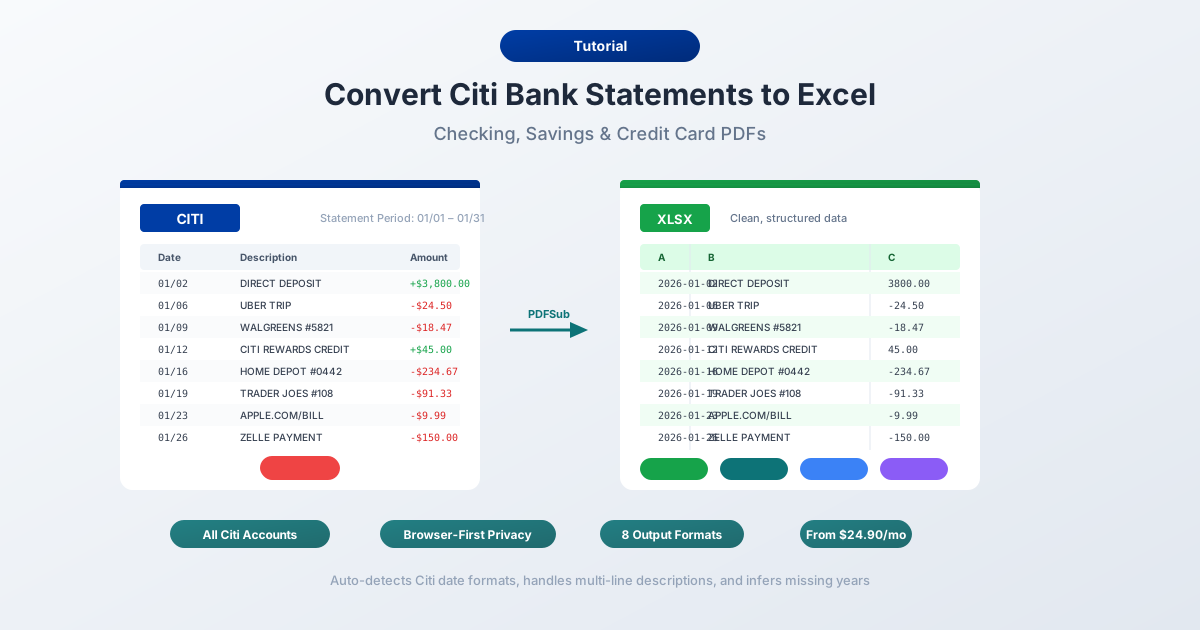
Какво предлага Citi (и какво не)
Преди да конвертирате нещо, е полезно да знаете какво всъщност предлага Citi.
PDF извлечения — достъпни за до 24 месеца чрез Citi Online под "Statements & Documents" (Извлечения и документи). Citi пази извлеченията лесно достъпни за две години; по-стари извлечения до 7 години могат да бъдат получени по заявка чрез клиентско обслужване. Това са официалните извлечения, съответстващи на тези, които бихте получили по пощата. Само в PDF формат.
Изтегляне на активност — достъпно чрез историята на транзакциите във вашия акаунт на citibankonline.com. Citi предлага опции за експорт в CSV и QFX (Quicken) тук. Звучи като решение на проблема, нали?
Не съвсем. Изтеглянето на активност има реални ограничения:
- ~180 дни история — експортът на CSV от Citi покрива само около шест месеца скорошни транзакции
- Не са официални извлечения — това е поток от транзакции, липсват начални/крайни салда, обобщения на такси, разбивки на лихви и таблици с дневни салда
- Няма формат QBO — за разлика от Chase и BofA, Citi не предлага собствен QBO (QuickBooks) експорт, така че потребителите на QuickBooks са принудени ръчно да съпоставят CSV колони
- Ограничения за кредитни карти — изтеглянията на активност по кредитни карти имат още по-кратки времеви рамки и може да не включват всички детайли на транзакциите
Така че, ако се нуждаете от данни отпреди повече от шест месеца или искате пълното извлечение (не само транзакции), PDF е единствената ви опция.
Метод 1: Използвайте конвертор на банкови извлечения (Препоръчително)
Най-бързият и точен метод е специализиран конвертор на банкови извлечения — инструмент, създаден специално за извличане на данни за транзакции от PDF извлечения на банки.
За разлика от общите PDF към Excel инструменти, конверторите на банкови извлечения разбират структурата на финансовите документи. Те знаят, че извлеченията от разплащателни сметки на Citi групират транзакциите по категории — "Deposits & Credits" (Депозити и кредити), "Checks Paid" (Платени чекове), "ATM/Debit Card Withdrawals" (Тегления от банкомат/дебитна карта) и "Other Withdrawals" (Други тегления) — вместо да изброяват всичко хронологично. Те обработват описания на няколко реда, текущи салда и особеностите във форматирането на дати на Citi.
Стъпка по стъпка с PDFSub
- Изтеглете вашето извлечение от Citi — Влезте в citibankonline.com → Statements & Documents (Извлечения и документи) → изберете извлечението → изтеглете PDF
- Отидете на Конвертор на банкови извлечения на PDFSub
- Качете Citi PDF файла — плъзнете и пуснете или кликнете, за да изберете
- Прегледайте извлечените данни — PDFSub ви показва транзакциите, преди да ги изтеглите, така че можете да проверите точността
- Изберете вашия формат — Excel (XLSX), CSV, QBO (QuickBooks), OFX (Xero) или някой от 8 поддържани формата
- Изтеглете — кликнете "Download" (Изтегляне) или използвайте "Download All" (Изтегляне на всичко) за ZIP файл с всеки формат
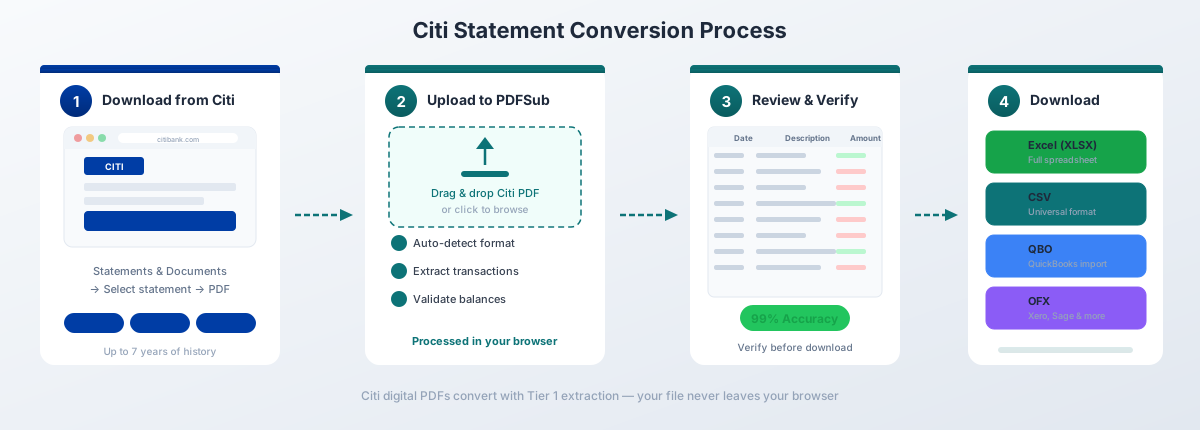
За цифровите PDF файлове на Citi, първокласната екстракция на PDFSub обработва конвертирането изцяло във вашия браузър — файлът никога не напуска вашето устройство. Това е важно, когато работите с чувствителни финансови данни.
Защо това работи добре за Citi конкретно:
- Разбира групирането на Citi по секции и правилно присвоява знаци за дебит/кредит въз основа на това в коя секция се намира транзакцията (тъй като Citi използва само положителни суми — заглавието на секцията показва дали е депозит или теглене)
- Обработва MM/DD формат на датите на Citi (без година) и извежда правилната година от заглавната част на периода на извлечението
- Обработва описания на транзакции на няколко реда (2–3 реда са често срещани в извлеченията на Citi), без да създава дублиращи се редове
- Работи с всички типове сметки на Citi — разплащателни, спестовни и кредитни карти
- Пропуска не-транзакционно съдържание като обобщения на награди, разбивки на ГПР, детайли от Citi Flex Plan и маркетингови банери
- Експортира в QBO формат за директен импорт в QuickBooks с откриване на дубликати FITID — запълвайки празнината, оставена от липсата на собствен QBO експорт на Citi
Планът "All-In-One" на PDFSub е $20/потребител/месец (годишно) или $25/потребител/месец (месечно), включващ 500 страници банкови извлечения на потребител и 7-дневен безплатен пробен период.
Метод 2: Вградени опции за изтегляне на Citi
Ако се нуждаете само от скорошни транзакции (не пълното извлечение), вграденият CSV експорт на Citi е най-бързата опция.
Как да изтеглите
- Влезте в citibankonline.com
- Отидете до вашия акаунт
- Кликнете "View Account Details" (Преглед на детайли по сметка) и отидете на "Transaction History" (История на транзакциите)
- Задайте периода за транзакциите, които ви трябват
- Кликнете иконата за изтегляне и изберете CSV
- Отворете изтегления файл в Excel
Какво получавате
CSV файлът на Citi включва следните колони:
| Колона | Описание |
|---|---|
| Date | Дата на транзакцията (ММ/ДД/ГГГГ) |
| Description | Търговец или детайл на транзакцията |
| Debit | Сума на теглене (ако е приложимо) |
| Credit | Сума на депозит (ако е приложимо) |
Ограничения, за които да внимавате
Прозорецът от ~180 дни. Citi ограничава CSV експортите до около шест месеца скорошни транзакции. Нуждаете се от цяла година? Ще трябва да изтеглите на части и да ги комбинирате ръчно — и ако се нуждаете от нещо по-старо от шест месеца, CSV изобщо не е наличен.
Няма формат QBO или OFX. Ако използвате QuickBooks или Xero, Citi не предоставя собствен формат за импорт. Ще трябва да конвертирате CSV или PDF в QBO/OFX с помощта на инструмент от трета страна.
Разделени колони за дебит/кредит. За разлика от Chase и BofA (които използват една колона със знак за сумата), CSV на Citi използва отделни колони Debit (Дебит) и Credit (Кредит). Това всъщност е по-лесно за работа в Excel, но може да причини проблеми при импорт в счетоводен софтуер, който очаква една колона за сумата.
Не е официалното извлечение. CSV е поток от транзакции — не включва начални/крайни салда, обобщения на такси, лихви или таблицата с дневни салда. Ако се нуждаете от тях за одит или данъчни цели, ви трябва PDF.
Този метод работи за бързо проследяване на личните финанси на скорошна активност. За нещо по-всеобхватно, конвертирайте PDF файла.
Метод 3: Копиране и поставяне от PDF (Не се препоръчва)
Можете да опитате да изберете текст в PDF файл на Citi и да го поставите в Excel. Ето какво всъщност се случва:
Всичко се поставя в една колона. Дати, описания, суми и салда се смесват. И при Citi имате допълнителен проблем: тъй като транзакциите са групирани по тип, а не хронологично, дори чисто копиране и поставяне дава данни, които са извън хронологичен ред. Ще трябва не само да разделите колоните, но и да пренаредите всичко по дата.
Можете да опитате функцията "Text to Columns" (Текст към колони) в Excel (раздел "Data" (Данни) → "Text to Columns"), за да го разделите, но:
-
Описанията на Citi на няколко реда (често 2–3 реда за транзакция) нарушават подравняването на редовете
-
Заглавията на секциите ("DEPOSITS & CREDITS", "CHECKS PAID") се смесват с данните за транзакциите
-
Сумите са всички положителни — без контекста на секцията, не можете да различите дебити от кредити
-
Текущите салда не съвпадат с транзакциите си
-
Маркетингови банери, промоционални оферти и изображения на чекове, вградени в PDF файла, се смесват с текста
-
Ще прекарате 45+ минути в почистване на един единствен извлечение
За едно или две много прости извлечения това е болезнено, но технически възможно. За нещо повече, не си струва времето.
Разбиране на формата на PDF извлеченията на Citi
Извлеченията на Citi имат отличителна структура, която ги отличава от тези на Chase и Bank of America. Разбирането на тази структура обяснява защо общите конвертори се затрудняват и защо съществуват специализирани инструменти.
Проблемът с групирането по секции
Това е най-голямото предизвикателство при извлеченията на Citi. Повечето банки изброяват транзакциите в хронологичен ред — виждате 3 януари, след това 5 януари, след това 8 януари, независимо дали са депозити или тегления. Citi прави обратното.
Типичното извлечение от разплащателна сметка на Citi организира транзакциите в секции като тази:
- Account Summary (Обобщение на сметката) — начално салдо, общо кредити, общо дебити, крайно салдо
- Deposits & Credits (Депозити и кредити) — всички депозити, групирани заедно
- Checks Paid (Платени чекове) — всички обработени чекове, изброени по номер на чек
- ATM/Debit Card Withdrawals (Тегления от банкомат/дебитна карта) — всички тегления с карта
- Other Withdrawals (Други тегления) — ACH дебити, онлайн преводи, банкови преводи и т.н.
Във всяка секция транзакциите са изброени по дата. Но между секциите една и съща дата може да се появи многократно. Може да имате депозит на 15 януари в секцията "Deposits", покупка с дебитна карта на 15 януари в секцията "ATM/Debit Card", и ACH плащане на 15 януари в секцията "Other Withdrawals" — всичко това разделено от страници с други транзакции.
Това означава, че когато конвертирате PDF на Citi в Excel, получавате електронна таблица, където всички депозити са първо, след това всички чекове, след това всички тегления. За счетоводство или сверка ще трябва да сортирате по дата след конвертирането, за да получите хронологичен изглед.
Оформление на извлеченията за разплащателни/спестовни сметки
Извлеченията за разплащателни и спестовни сметки на Citi използват следната структура на колоните:
| Колона | Описание |
|---|---|
| Date | Дата на транзакцията (ММ/ДД — без година) |
| Description | Детайл на транзакцията (често 2–3 реда) |
| Amount | Винаги положително — заглавието на секцията определя дебит срещу кредит |
| Balance | Текущо салдо след транзакцията |
Форматът на датата е ММ/ДД без годината. Годината трябва да се изведе от периода на извлечението, показан в заглавната част. За извлечения, които обхващат декември–януари, това означава, че някои транзакции в едно и също извлечение са от различни години.
Оформление на извлеченията за кредитни карти
Извлеченията за кредитни карти на Citi са по-сложни, с до 8 различни секции:
- Account Summary (Обобщение на сметката) — предишно салдо, плащания, нови такси, такси, лихви, ново салдо
- Payment Information (Информация за плащане) — минимална дължима сума, срок за плащане, предупреждение за закъсняло плащане
- Rewards Summary (Обобщение на наградите) — спечелени, използвани и налично салдо от точки ThankYou (Double Cash, Custom Cash, Strata Premier и т.н.)
- Transaction Detail (Детайли за транзакциите) — покупки и връщания с дата на транзакцията и дата на постъпване
- Fees Charged (Начислени такси) — годишни такси, такси за закъснение и др.
- Interest Charged (Начислени лихви) — разбивка на ГПР по тип салдо (покупки, аванси, преводи на салда)
- Citi Flex Plan — детайли за план на вноски, ако някои покупки се плащат на вноски
- Year-to-Date Totals (Годишни суми до момента) — кумулативни лихви и такси
Ключовата разлика за конвертиране: транзакциите по кредитни карти имат две дати — Дата на транзакцията (когато сте направили покупката) и Дата на постъпване (когато е отразена във вашата сметка). Някои конвертори улавят само една, което може да доведе до проблеми при сверка.
Секциите "Rewards Summary" и "Citi Flex Plan" не трябва да се извличат като транзакции — те са информационно съдържание. Но те често се появяват между секциите с транзакции, така че конверторите, които не знаят да ги пропускат, ще създадат ненужни редове.
Кодове за транзакции на Citi
Citi използва специфични кодове в описанията на транзакциите. Разбирането им помага при прегледа на конвертираните данни:
| Код | Значение |
|---|---|
| DIRECT DEP | Директен депозит (заплати, социални помощи) |
| ACH CREDIT | Входящ ACH превод |
| ACH DEBIT | Изходящ ACH превод |
| ZELLE PAYMENT | Zelle превод от човек на човек |
| CHECKCARD | Покупка с дебитна карта |
| ATM WITHDRAWAL | Теглене на пари от банкомат |
| ONLINE TRANSFER | Превод между сметки на Citi |
| MOBILE CHECK DEPOSIT | Чек, депозиран чрез мобилното приложение на Citi |
| WIRE TRANSFER | Входящ или изходящ банков превод |
| RECURRING PMT | Периодично автоматично плащане |
| E-PAYMENT | Онлайн плащане на сметка |
| POS PURCHASE | Покупка с дебитна карта на POS терминал |
Чести проблеми при конвертиране и решения
Проблем: Всички суми са положителни — не мога да различа различа дебити от кредити
Защо се случва: Citi използва положителни суми за всичко. Депозит от 500 лв. и теглене от 500 лв. и двете се показват като "500.00" в PDF файла. Единственият начин да ги различите е заглавието на секцията.
Решение: Използвайте конвертор на банкови извлечения, който разбира базираното на секции оформление на Citi. PDFSub чете заглавията на секциите и прилага правилния знак (положителен за кредити, отрицателен за дебити). Ако работите с необработени извлечени данни, погледнете секцията, в която се е появила всяка транзакция, и добавете знака ръчно.
Проблем: Датите нямат година
Защо се случва: Citi форматира датите като ММ/ДД без годината. Транзакция с дата "15.01." може да бъде от всяка година.
Решение: Годината идва от заглавната част на периода на извлечението (напр. "Statement Period: 20.12.2025 – 19.01.2026"). Добрите конвертори автоматично извеждат годината. Ако вашият не го прави, добавете годината ръчно въз основа на периода на извлечението. Внимавайте за извлечения от декември–януари, където транзакциите в едно и също извлечение обхващат две календарни години.
Проблем: Описания на няколко реда създават допълнителни редове
Защо се случва: Описанията на транзакциите на Citi често обхващат 2–3 реда. Една транзакция може да изглежда така:
15.01. CHECKCARD 0115 AMAZON.COM AMZN.COM/BILL WA Card 1234Общите конвертори третират всеки ред като отделен ред.
Решение: Специализираните конвертори разпознават, че редовете без дата са продължение, принадлежащи към предишната транзакция. Те свързват описанието в една клетка.
Проблем: Комбинирани извлечения за сметки Priority/Citigold
Защо се случва: Клиентите на Citi Priority (над 30 хил. лв. салдо), Citigold (над 200 хил. лв.) и Citigold Private Client (над 1 млн. лв.) може да получават комбинирани извлечения, които включват множество сметки — разплащателни, спестовни и парични пазарни — в един PDF файл.
Решение: Потърсете заглавия на номера на сметки в извлечението, които разделят различните сметки. Когато конвертирате, може да се наложи да извлечете транзакциите на всяка сметка поотделно или да използвате конвертор, който обработва многосметкови извлечения.
Проблем: Вноските по Citi Flex Plan се смесват с обикновените транзакции
Защо се случва: Ако сте настроили Citi Flex Plan за някоя покупка с кредитна карта, месечната вноска се появява като отделен елемент в секцията с транзакции. Оригиналната покупка и плащанията по Flex Plan могат да създадат объркване.
Решение: Вноските по Flex Plan обикновено включват "CITI FLEX PLAN" в описанието. Можете да филтрирате или маркирате тези в Excel след конвертиране за по-ясно счетоводство.
Проблем: Изображения на чекове и маркетингови банери пречат на извличането
Защо се случва: Citi вгражда изображения на обработени чекове и промоционални банери директно в PDF файла. Някои конвертори се опитват да извлекат текст от надписи под изображения или текст от банери, създавайки ненужни редове.
Решение: Използвайте конвертор, който знае да пропуска не-транзакционно съдържание. Ако получавате допълнителни редове, потърсете записи без валидни дати или суми и ги изтрийте.
Импортиране на конвертирани данни от Citi в счетоводен софтуер
След като вашето извлечение от Citi е конвертирано, ето как да го въведете в най-често използваните счетоводни инструменти:
QuickBooks Desktop/Online — Използвайте QBO формат за най-чист импорт. QBO файловете включват FITID (Financial Transaction IDs), които предотвратяват дублиране на импорти, ако качите едно и също извлечение два пъти. Отидете на Banking → Upload Transactions (Банкиране → Качване на транзакции) → изберете вашия QBO файл. Вижте нашето ръководство за импортиране на банкови извлечения в QuickBooks за подробни стъпки.
Xero — Използвайте OFX формат. Импортът на банкови извлечения в Xero приема OFX файлове директно. Отидете на Accounting → Bank Accounts (Счетоводство → Банкови сметки) → вашата сметка → Import a Statement (Импортиране на извлечение). Вижте нашето ръководство за импортиране на банкови извлечения в Xero за подробни стъпки.
Excel/Google Sheets — Използвайте XLSX или CSV. И двата формата се отварят директно в Excel или могат да бъдат качени в Google Sheets. CSV е обикновен текст и е универсално съвместим; XLSX запазва форматирането на колоните и типовете дати.
FreshBooks, Wave, Sage — Използвайте CSV или OFX в зависимост от софтуера. Повечето модерни счетоводни инструменти приемат поне един от тези формати.
Тъй като Citi не предлага собствени QBO или OFX експорти, конвертирането на PDF извлечението често е единственият път за чист импорт за потребители на QuickBooks и Xero.
Съвети за работа с конвертирани данни от Citi
След като имате транзакциите си от Citi в Excel, ето няколко практически съвета:
Сортирайте по дата незабавно. Тъй като Citi групира транзакциите по тип, вашата конвертирана електронна таблица ще има всички депозити първо, след това всички чекове, след това всички тегления. Сортирайте по колоната "Date" (Дата) (от най-стара към най-нова), за да получите хронологичен изглед, който има смисъл за сверка.
Проверете с началното и крайното салдо. Съберете всички транзакции и проверете дали съвпадат с промяната на салдото, показана в заглавната част на извлечението. Това е най-бързата проверка за точност. Формулата: Начално салдо + Общо кредити - Общо дебити = Крайно салдо.
Проверете знака на всяка сума. Тъй като Citi използва положителни суми както за дебити, така и за кредити, потвърдете, че вашият конвертор е приложил правилните знаци. Бърза проверка: филтрирайте за отрицателни суми и проверете дали всички са тегления/плащания. Филтрирайте за положителни суми и проверете дали всички са депозити/кредити.
Стандартизирайте колоната с дати. Excel понякога интерпретира датите като текст, а не като стойности за дата, особено с формата ММ/ДД на Citi. Изберете колоната с дати → Data (Данни) → Text to Columns (Текст към колони) → изберете формат Date (Дата) (MDY), за да осигурите правилно обработване на датите.
Добавете колона за категория. Използвайте функцията SEARCH (ТЪРСИ) в Excel, за да категоризирате автоматично въз основа на кодовете на транзакциите и имената на търговците:
=IF(SEARCH("DIRECT DEP",B2)>0,"Income"(Приходи),IF(SEARCH("ZELLE",B2)>0,"Transfers"(Преводи),"Other"(Други)))Конвертирайте месечно, не годишно. Не чакайте до данъчния сезон, за да конвертирате 12 месеца извлечения наведнъж. Конвертирайте всеки месец, когато пристигне, и поддържайте организирана структура на папките.
Често задавани въпроси
Мога ли да изтегля извлечения от Citi директно като Excel файлове?
Не. Citi предоставя извлечения само в PDF формат. Можете да изтеглите скорошна активност на транзакции (около 180 дни) като CSV чрез функцията за история на транзакциите, но това е поток от транзакции — не официалното извлечение. За пълни извлечения със салда и такси трябва да конвертирате PDF файла.
Колко назад мога да получа извлечения от Citi?
24 месеца извлечения са незабавно достъпни чрез Citi Online (Statements & Documents / Извлечения и документи). По-стари извлечения — до 7 години — могат да бъдат заявени чрез обаждане на клиентското обслужване на Citi на (800) 374-9700. Може да има такса за извличане на архивирани извлечения. Изтеглянето на активност в CSV покрива само около 180 дни.
Защо всичките ми суми са положителни след конвертиране?
Това е специфичен за Citi проблем. PDF файловете на Citi показват всички суми на транзакциите като положителни числа — заглавието на секцията ("Deposits & Credits" / Депозити и кредити срещу "Other Withdrawals" / Други тегления) е това, което показва дали е кредит или дебит. Ако вашият конвертор не чете заглавията на секциите, всяка сума ще бъде положителна. Използвайте конвертор, който разбира базираното на секции оформление на Citi, като PDFSub.
Работи ли това за извлеченията на кредитни карти на Citi?
Да. Извлеченията за кредитни карти на Citi (Double Cash, Custom Cash, Strata Premier, Strata, Simplicity, Diamond Preferred, Costco Anywhere Visa и други) генерират цифрови PDF файлове, които се конвертират добре. Извлеченията за кредитни карти имат по-сложно оформление с обобщения на награди, разбивки на ГПР и секции за Citi Flex Plan, но специализираните конвертори знаят да извличат само данните за транзакциите.
Кой формат трябва да избера за импорт в QuickBooks?
Изберете QBO формат. Той е създаден за QuickBooks и включва идентификатори на транзакции (FITID), които предотвратяват дублиране на импорти. Това е особено важно за потребителите на Citi, тъй като Citi не предлага собствен QBO експорт — конвертирането на PDF в QBO чрез PDFSub често е най-лесният път. Вижте нашето ръководство за импортиране на банкови извлечения в QuickBooks за подробни стъпки.
Имам комбинирано извлечение с няколко Citi сметки. Ще се конвертира ли правилно?
Клиентите на Citi Priority, Citigold и Citigold Private Client често получават комбинирани извлечения, които покриват множество сметки (разплащателни, спестовни, парични пазарни) в един PDF файл. Специализираните конвертори обикновено могат да се справят с тях, но трябва внимателно да прегледате резултата, за да се уверите, че транзакциите от различни сметки не са смесени. Ако са, потърсете номера на сметката в колоната за описание, за да ги разделите.
Работи ли това за бизнес сметки на Citi?
Да. Извлеченията от бизнес разплащателни сметки и корпоративни карти на Citi генерират цифрови PDF файлове, които следват подобна структура на тези за лични сметки. Бизнес извлеченията може да включват допълнителни детайли като разбивки по карти на служители и категории разходи, но процесът на извличане на транзакции е същият.
Колко точна е конверсията?
За цифровите PDF файлове на Citi (изтеглени директно от citibankonline.com), специализираните конвертори на банкови извлечения обикновено постигат 95-99% точност. Основната рискова област е присвояването на знаци — гарантирането, че дебитите и кредитите са правилно идентифицирани от заглавията на секциите на Citi. Общите PDF към Excel инструменти постигат средно около 65-70% при извлечения на Citi, защото не могат да интерпретират базираното на секции оформление. Сканирани или снимани извлечения на Citi ще имат по-ниска точност, защото изискват OCR обработка.