Конвертиране на извлечения от Capital One в Excel (2026)
Ръководство стъпка по стъпка за конвертиране на PDF извлечения от Capital One за разплащателни сметки, спестовни сметки и кредитни карти във формат Excel, CSV или QBO.
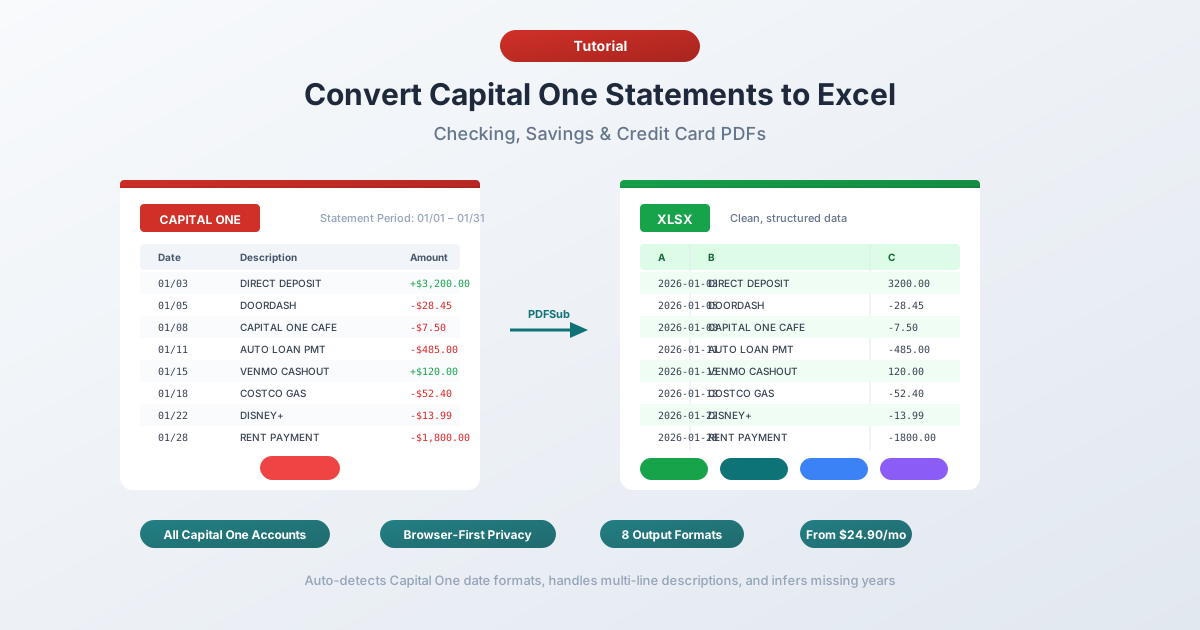
Имате PDF извлечение от Capital One и се нуждаете от данните в електронна таблица. Може би правите сверка на клиентски сметки, категоризирате месечни разходи или подготвяте годишни финансови отчети за данъчния сезон. Capital One улеснява изтеглянето на извлечения – но извличането на тези данни от PDF във формат, който може да се използва, е съвсем друга история.
Capital One е шестата по големина банка в Съединените щати с активи над 669 милиарда долара и след придобиването на Discover Financial вече е най-големият издател на кредитни карти в страната. Дигиталната ДНК на банката – Capital One придоби ING Direct през 2012 г. и изгради продуктовата си линия 360 върху тази основа, фокусирана върху онлайн банкирането – означава, че повечето извлечения са чисти, дигитални PDF файлове. Добри новини за конвертирането, тъй като дигиталните PDF файлове се извличат много по-надеждно от сканирани хартиени документи.
Но „чист PDF“ не означава „лесен за въвеждане в Excel“. Capital One предоставя извлечения само като PDF – без експорт в собствен формат Excel, без CSV версия на официалното извлечение. А оформлението на PDF има своите особености: една колона „Сума“, където знакът определя посоката, „Спестовни цели“, които създават вложени подсекции, и извлечения от кредитни карти, които варират според продукта. Ето как да се справите с всичко това.
Какво ви дава Capital One (и какво не)
Преди да конвертирате нещо, е полезно да знаете какво всъщност предлага Capital One.
PDF извлечения – достъпни чрез Capital One Online Banking под Statements & Documents. Официални извлечения, които съответстват на това, което бихте получили по пощата. Само в PDF формат.
Изтегляне на активност – достъпно чрез раздела Activity. Capital One ви позволява да изтегляте скорошни трансакции като CSV. Звучи като решение на проблема, нали?
Не точно. Изтеглянето на активност има реални ограничения:
- Само около 90 дни история – експортът на CSV от Capital One обхваща приблизително три месеца скорошни трансакции. Това е значително по-малко от Chase (около 24 месеца) или Wells Fargo (около 18 месеца).
- Не са официални извлечения – изтеглянето е поток от трансакции. Липсват начални/крайни салда, обобщения на такси, разбивки на лихви и таблици с обобщение на сметката.
- Няма формат QBO или OFX – Capital One не предлага експорти, съвместими с QuickBooks или Xero. Потребителите на QuickBooks са принудени ръчно да съпоставят CSV колони.
- Активността по кредитни карти може да се различава – CSV изтеглянето за кредитни карти използва различни структури на колоните, отколкото за банкови сметки, и подробностите за наградите са изключени.
Така че, ако се нуждаете от данни, по-стари от 90 дни, искате пълното извлечение за одиторски цели или трябва да импортирате в QuickBooks – PDF е единствената ви жизнеспособна опция.
Метод 1: Използвайте конвертор на банкови извлечения (препоръчително)
Най-бързият и точен метод е специализиран конвертор на банкови извлечения – инструмент, създаден да извлича данни за трансакции от PDF банкови извлечения.
За разлика от общите инструменти за PDF към Excel, конверторите на банкови извлечения разбират структурата на финансовите документи. Те знаят, че Capital One 360 Checking използва една колона „Сума“, където положителните стойности са депозити, а отрицателните – тегления. Те обработват многоредови описания на ACH, подсекции „Спестовни цели“ и различните оформления между банковите извлечения и тези на кредитните карти.
Стъпка по стъпка с PDFSub
- Изтеглете вашето извлечение от Capital One – Влезте в capitalone.com → Statements & Documents → изберете периода на извлечението → изтеглете PDF.
- Отидете на Конвертор на банкови извлечения на PDFSub
- Качете PDF файла от Capital One – плъзнете и пуснете или кликнете, за да изберете файл.
- Прегледайте извлечените данни – PDFSub ви показва трансакциите, преди да ги изтеглите, така че можете да проверите точността.
- Изберете формат – Excel (XLSX), CSV, QBO (QuickBooks), OFX (Xero) или някой от 8-те поддържани формата.
- Изтегляне – кликнете „Изтегляне“ или използвайте „Изтегляне на всичко“ за ZIP файл с всеки формат.
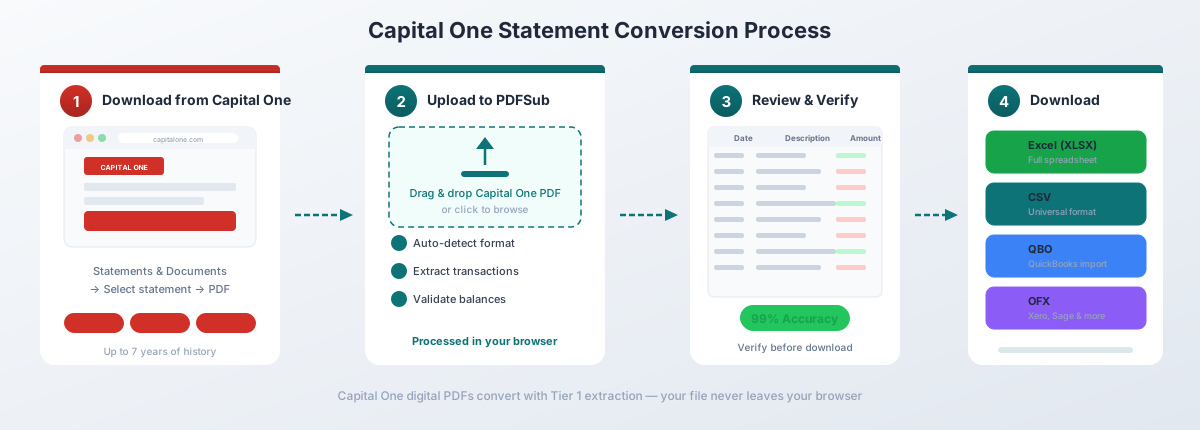
За дигиталните PDF файлове на Capital One (изтеглени директно от Online Banking), извличането от Ниво 1 на PDFSub обработва конвертирането изцяло във вашия браузър – файлът никога не напуска вашето устройство. Това е важно, когато работите с чувствителни финансови данни.
Защо това работи добре конкретно за Capital One:
- Автоматично разпознава единичната колона „Сума“ на Capital One и запазва конвенцията за знаците (положителни за депозити, отрицателни за тегления), така че да не губите посоката на дебит/кредит.
- Обработва формата за дата MM/DD на Capital One (без година) и извежда правилната година от заглавния ред на периода на извлечението.
- Обработва многоредови описания на трансакции – често срещани при повтарящи се ACH трансакции, които обхващат 2–3 реда – без да създава дублиращи се редове.
- Разпознава подсекциите „Спестовни цели“ и поддържа тези трансакции правилно свързани с правилната цел.
- Работи с всички типове сметки на Capital One – 360 Checking, 360 Savings, 360 Performance Savings и всички кредитни карти.
- Експортира във формат QBO за директен импорт в QuickBooks с откриване на дубликати по FITID – запълвайки празнината, оставена от липсващия собствен QBO експорт на Capital One.
Планът All-In-One на PDFSub е $20/потребител/месец (годишно) или $25/потребител/месец (месечно), включващ 500 страници банкови извлечения на потребител и 7-дневен безплатен пробен период.
Метод 2: Вграденото изтегляне на активност от Capital One
Ако се нуждаете само от скорошни трансакции (не пълното извлечение), собственият CSV експорт на Capital One е най-бързата опция.
Как да изтеглите
- Влезте в capitalone.com
- Отидете до вашата разплащателна, спестовна или кредитна карта
- Отидете в раздела Activity
- Задайте периода за трансакциите, които ви трябват (в рамките на последните 90 дни)
- Кликнете Download и изберете CSV
- Отворете изтегления файл в Excel
Какво получавате
CSV файлът на Capital One за банкови сметки включва следните колони:
| Колона | Описание |
|---|---|
| Date | Дата на трансакцията (MM/DD/YYYY) |
| Description | Търговец или детайл на трансакцията |
| Amount | Сума със знак (отрицателна за тегления, положителна за депозити) |
| Balance | Текущо салдо след трансакцията |
CSV файловете за кредитни карти използват малко по-различна структура:
| Колона | Описание |
|---|---|
| Transaction Date | Дата на покупката |
| Posted Date | Дата на осчетоводяване по сметката |
| Card No. | Последните 4 цифри на използваната карта |
| Description | Име на търговеца |
| Category | Автоматично присвоена категория (Хранене, Пътуване и т.н.) |
| Debit | Сума на покупката |
| Credit | Сума на плащане или възстановяване |
Ограничения, за които да внимавате
90-дневният лимит. Capital One ограничава CSV изтеглянията до приблизително 90 дни – най-краткият период сред големите американски банки. Нуждаете се от шест месеца? Ще ви трябват три отделни файла. Нуждаете се от цяла година? Конвертирайте PDF файловете вместо това.
Няма формат QBO или OFX. Capital One не предоставя експорти, съвместими с QuickBooks или Xero. CSV файлът изисква ръчно съпоставяне на колони и няма откриване на дубликати.
Не е официалното извлечение. CSV файлът е поток от трансакции – липсват начални/крайни салда, обобщения на такси, начислени лихви и секцията с обобщение на сметката.
За бързо проследяване на скорошна активност това работи. За всичко по-обхватно, конвертирайте PDF файла.
Метод 3: Копиране и поставяне от PDF (не се препоръчва)
Можете да опитате да изберете текст в PDF файл от Capital One и да го поставите в Excel. Ето какво се случва:
Всичко се поставя в една колона. Дати, описания и суми се смесват без разделение на колони.
Можете да опитате функцията „Текст към колони“ на Excel (раздел Data → Text to Columns), но:
- Многоредовите описания на ACH (често 2–3 реда) нарушават подравняването на редовете.
- Заглавията на подсекциите „Спестовни цели“ се смесват с данните за трансакциите.
- Редовете за начисляване на лихви и редовете с обобщение на сметката създават допълнителни ненужни записи.
- Ще прекарате 30+ минути в почистване на един единствен отчет.
За един или два прости отчета това е досадно, но възможно. За нещо повече, не си струва усилието.
Метод 4: Adobe Acrobat Pro
Adobe Acrobat Pro има функция „Export PDF → Spreadsheet → Microsoft Excel Workbook“. За извлечения от Capital One резултатите са по-добри от някои банки, но все пак изискват почистване:
- Разпознаването на колони работи непоследователно. Acrobat понякога прави колоните правилно, но многоредовите описания все още създават дублиращи се редове, където продължаващите редове се появяват като отделни трансакции.
- Секциите „Спестовни цели“ объркват разпознаването на таблици. Заглавията на целите и междинните суми се смесват в таблицата с трансакции като редове с данни без дата или сума.
- Извлеченията от кредитни карти се справят по-зле. Обобщенията на наградите, разбивките на APR и полетата за плащане се сливат с таблицата с трансакции.
- Сумите се форматират като текст, а не като числа. Знаците са запазени, но Acrobat често ги извежда като текстови низове, изискващи почистване, преди Excel да може да извършва изчисления.
Наследството на Capital One от ING Direct означава, че техните PDF файлове обикновено са по-чисти от тези на по-стари банки, така че си струва да се опита бързо. Но очаквайте ръчно почистване, особено за извлечения от кредитни карти.
Разбиране на формата на PDF извлеченията от Capital One
Извлеченията от Capital One имат няколко характеристики, които влияят на конвертирането:
Единичната колона „Сума“
За разлика от Wells Fargo (отделни колони Additions и Withdrawals) или Citi (положителни суми навсякъде със заглавия на секции, определящи посоката), Capital One използва една колона „Сума“ със знакови стойности. Депозитите са положителни. Тегленията са отрицателни.
Това е най-удобният за Excel подход сред големите банки – знакът е вграден в данните, така че не се нуждаете от конвертор, който интерпретира заглавията на секции. Уловката? Някои общи конвертори премахват знака минус по време на извличане, правейки всички тегления положителни и правейки невъзможно разграничаването на входящи от изходящи пари.
Структура на трансакциите, базирана на секции
Извлеченията от разплащателни и спестовни сметки на Capital One организират трансакциите в секции:
- Deposits and Other Credits – входящи средства (директни депозити, входящи преводи, лихви)
- Withdrawals and Other Debits – изходящи средства (покупки, плащане на сметки, изходящи преводи, такси)
- Daily Ledger Balance – обобщение, показващо салдото по сметката в края на всеки ден
Трансакциите във всяка секция са изброени хронологично. Заглавията на секциите трябва да бъдат пропуснати по време на извличане – те са етикети, а не трансакции.
Подсекции „Спестовни цели“
Ако използвате функцията Savings Goals на Capital One (достъпна за сметки 360 Savings и 360 Performance Savings), вашето извлечение става по-сложно. Всяка спестовна цел създава подсекция в извлечението, която показва:
- Името на целта (напр. „Фонд за спешни случаи“, „Ваканция“, „Първоначална вноска“)
- Преводи към и от тази цел
- Текущото салдо по целта
Тези подсекции се влагат в основните секции с трансакции, създавайки множество нива на заглавия на една страница. Общите конвертори ще извличат имената на целите като трансакции или ще пропуснат преводите, специфични за целите.
Формат на датата
Capital One използва формат MM/DD за датите на трансакциите – без година. Годината трябва да бъде изведена от периода на извлечението, показан в горната част. Добрите конвертори правят това автоматично. За извлечения, обхващащи декември и януари, някои трансакции в едно и също извлечение ще принадлежат към различни календарни години.
Многоредови описания
Описанията на трансакциите на Capital One – особено за повтарящи се ACH плащания – често обхващат 2–3 реда. Първият ред съдържа датата и сумата; последващите редове съдържат „SCHEDULED PAYMENT“, референтни номера или детайли за търговеца.
03/15 ACH DEBIT COMCAST CABLE COMM -189.99 SCHEDULED PAYMENT REF: 1234567890Вторият и третият ред са част от една и съща трансакция. Конверторите, които не обработват продължаващи редове, ще създадат три реда – един със сумата и два отделени фрагмента от описанието.
Разлики в типовете сметки
Оформленията на извлеченията на Capital One се различават според типа сметка:
360 Checking
Стандартната разплащателна сметка за потребители. Извлеченията използват описаното по-горе оформление – една колона „Сума“, групиране по секции, дати MM/DD. Обемите на трансакциите обикновено са високи (30–100+ на месец), така че многостраничните извлечения са често срещани. Zelle трансакциите включват името на получателя или изпращача плюс референтен номер в два реда.
360 Savings и 360 Performance Savings
По-нисък обем на трансакциите, но потенциално по-сложни поради Спестовни цели. Клиент с три спестовни цели ще има три подсекции, всяка със собствени преводи и салдо. Секцията за начисляване на лихви показва APY и начислени лихви за всяка цел поотделно.
Извлечения от кредитни карти
PDF файловете на кредитни карти от Capital One имат съществено различно оформление от банковите продукти:
| Характеристика | Банки (360 Checking/Savings) | Кредитни карти |
|---|---|---|
| Колони за дата | Единична дата (MM/DD) | Дата на трансакция + Дата на осчетоводяване |
| Формат на сумата | Единична колона „Сума“ със знак | Отделни колони Charges и Payments |
| Секция за награди | Няма | Обобщение на мили, кешбек или награди |
| Разбивка на APR | Няма | APR за покупки, APR за аванс в брой, APR за прехвърляне на баланс |
| Информация за плащане | Няма | Минимално плащане, срок за плащане, предупреждение за такса за закъснение |
Оформлението също варира според продукта на картата:
- Venture / Venture X – включва колона Miles за всяка трансакция, плюс секция Miles Summary.
- Quicksilver / Quicksilver One – включва колона Cashback с процент и сума в долари.
- SavorOne / Savor – включва колона Rewards с нива на печалба, специфични за категорията (3% за хранене, 3% за забавление и т.н.).
- Platinum / Secured – по-опростено оформление без секция за награди.
Колоните и обобщенията за награди трябва да бъдат пропуснати по време на извличане на трансакции. Конверторите, които не ги пропускат, ще създадат допълнителни колони или ненужни данни в полетата за суми.
Чести проблеми при конвертиране и решения
Проблем: Отрицателните знаци се премахват от сумите на тегленията
Capital One използва една колона „Сума“, където знакът минус е единственият индикатор за теглене. Някои общи PDF екстрактори третират знака минус като форматиращ артефакт и го премахват, правейки всички суми положителни. Решение: Използвайте конвертор, който запазва знаковите суми. След конвертирането проверете дали депозитите са положителни, а тегленията – отрицателни. Ако знаците липсват, обърнете се към заглавията на секциите в оригиналния PDF, за да добавите ръчно знака минус.
Проблем: „Спестовни цели“ създават дублиращи се или вложени записи
„Спестовни цели“ добавят заглавия на подсекции и междинни салда в основното извлечение. Общите конвертори може да извлекат името на целта като трансакция (напр. ред с „Emergency Fund“ и без сума) или да пропуснат преводи между цели. Решение: Използвайте конвертор, който разпознава структурата на „Спестовни цели“ на Capital One. Ако почиствате ръчно, изтрийте редовете, където колоните „Дата“ или „Сума“ са празни – това са заглавия на секции или етикети на цели, а не реални трансакции.
Проблем: Многоредовите ACH описания създават допълнителни редове
Повтарящите се ACH плащания в извлеченията на Capital One често имат 2–3 реда текстов описания. Първият ред съдържа датата и сумата; последващите редове съдържат „SCHEDULED PAYMENT“, референтни номера или детайли за търговеца. Общите конвертори третират всеки ред като нова трансакция. Решение: Потърсете редове с описание, но без дата или сума – това са продължаващи редове, принадлежащи към трансакцията по-горе. Обединете ги ръчно или използвайте конвертор, който обработва многоредови описания нативно.
Проблем: Данните за наградите по кредитни карти се смесват със сумите на трансакциите
Извлеченията от кредитни карти на Capital One включват изчисления на награди (спечелени мили, спечелен кешбек) заедно със сумите на трансакциите. Някои конвертори бъркат колоната за награди с втора колона за суми, удвоявайки видимата стойност или създавайки допълнителни полета. Решение: Използвайте конвертор, предназначен за финансови документи. Ако почиствате ръчно, изтрийте всяка колона, съдържаща данни за награди (мили, проценти кешбек, точки) – основните данни за трансакциите са в колоните Transaction Date, Post Date, Description и Amount.
Проблем: Периодът на извлечението обхваща две календарни години
Извлечение от декември може да обхваща 12/15/2025 до 01/14/2026. Тъй като Capital One показва само MM/DD (без година), трансакциите, датирани от 12/15 до 12/31, са от 2025 г., докато тези, датирани от 01/01 до 01/14, са от 2026 г. Конверторите, които присвояват една година на всички трансакции, ще сгрешат половината. Решение: Специализираните конвертори откриват периода на извлечението и присвояват годините правилно. Ако вашият не го прави, ръчно разделете трансакциите на границата на годината.
Импортиране в счетоводен софтуер
След като данните от Capital One бъдат конвертирани, ето как да ги въведете в популярни счетоводни платформи:
QuickBooks Online – Използвайте QBO формат за най-чист импорт. Отидете на Banking → Link Account → Upload from computer → изберете QBO файла. Тъй като Capital One не предлага собствен QBO експорт, конвертирането на PDF често е единственият път към QuickBooks. Вижте нашето ръководство за импортиране на банкови извлечения в QuickBooks за подробни стъпки.
QuickBooks Desktop – Използвайте QBO или IIF формат. File → Import → From Web Connect (за QBO файлове).
Xero – Използвайте OFX формат. Отидете на Accounting → Bank Accounts → вашата сметка → Import a Statement. Xero приема OFX и CSV. OFX е предпочитан, защото включва идентификатори на трансакции за предотвратяване на дубликати. Вижте нашето ръководство за импортиране на банкови извлечения в Xero за подробни стъпки.
FreshBooks – Използвайте CSV формат. Отидете на Accounting → Bank Import → Import Transactions → изберете CSV. Ще трябва ръчно да съпоставите колоните.
Wave – Използвайте CSV или OFX формат. Отидете на Accounting → Transactions → Import → изберете вашата банка → качете файла.
Excel/Google Sheets – Използвайте XLSX или CSV формат. Отворете директно или импортирайте чрез Data → From Text/CSV. Колоната „Сума“ със знак на Capital One означава, че можете незабавно да сумирате, филтрирате и създавате графики, без да комбинирате отделни колони за дебит/кредит.
Съвети за работа с конвертирани данни от Capital One
След като имате трансакциите от Capital One в Excel, ето няколко практически съвета:
Проверете с началното и крайното салдо. Съберете всички суми на трансакциите (като запазите знаците) и проверете дали резултатът съответства на промяната на салдото в извлечението. Тъй като Capital One използва знакови суми, просто SUM работи: Начално салдо + SUM(Суми) = Крайно салдо.
Възползвайте се от знаковите суми. Използвайте една SUM за нетния паричен поток, SUMIF за общи депозити (суми > 0) и общи тегления (суми < 0). Pivot таблиците работят без нужда от комбиниране на отделни колони.
Стандартизирайте колоната за дата. Excel понякога интерпретира датите като текст, а не като стойности за дата. Изберете колоната за дата → Data → Text to Columns → изберете формат Date (MDY). Проверете дали вашият конвертор е добавил правилната година, тъй като Capital One използва MM/DD без година.
Обработвайте „Спестовни цели“ отделно. Ако извлечението ви от 360 Savings включва „Спестовни цели“, помислете за извличане на трансакциите на всяка цел в отделен лист. Това улеснява проследяването на напредъка към всяка цел и избягва объркване между преводи между цели и реални депозити/тегления.
Добавете колона за категория. Използвайте функцията SEARCH на Excel, за да категоризирате автоматично въз основа на имената на търговците и кодовете на трансакциите:
=IF(SEARCH("ACH DEBIT",B2)>0,"Сметки",IF(SEARCH("ZELLE",B2)>0,"Преводи",IF(SEARCH("INTEREST",B2)>0,"Лихва","Друго")))Конвертирайте месечно, не годишно. Не чакайте до данъчния сезон, за да конвертирате 12 месеца наведнъж. 90-дневният лимит на CSV на Capital One прави особено важно да конвертирате PDF файловете месечно или да изтеглите CSV в рамките на 90-дневния прозорец, преди данните да станат недостъпни.
Често задавани въпроси
Мога ли директно да изтегля извлечения от Capital One като Excel файлове?
Не. Capital One предоставя извлечения само като PDF файлове. Можете да изтеглите скорошна активност (около 90 дни) като CSV чрез раздела Activity, но това е поток от трансакции – не официалното извлечение. За пълни извлечения със салда и такси трябва да конвертирате PDF файла.
Колко назад мога да получа извлечения от Capital One?
Capital One предоставя PDF извлечения за до 7 години чрез Online Banking (Statements & Documents). CSV изтеглянето от раздела Activity покрива само приблизително 90 дни – най-краткият период сред големите американски банки. За извлечения, по-стари от 7 години, се свържете с отдела за обслужване на клиенти на Capital One на (877) 383-4802.
Защо Capital One използва една колона „Сума“, вместо отделни колони за депозит/теглене?
Това се връща към наследството на Capital One от ING Direct. ING Direct е създадена като оптимизирана онлайн банка и единичната колона „Сума“ със знак е по-проста от отделните колони. Положителните суми са пари влизащи; отрицателните суми са пари излизащи. Въпреки че това изглежда различно от Wells Fargo или Citi, всъщност е най-лесният формат за работа в Excel.
Какво са „Спестовни цели“ и как влияят на конвертирането?
„Спестовни цели“ ви позволяват да създавате етикетирани под-сметки (напр. „Фонд за спешни случаи“, „Ваканция“) в рамките на 360 Savings и 360 Performance Savings. Всяка цел се появява като подсекция във вашето извлечение. По време на конвертирането, заглавията на целите и междинните суми могат погрешно да бъдат извлечени като трансакции. Изтрийте редовете без дати или суми, или използвайте конвертор, който разпознава тази структура.
Кой формат трябва да избера за импорт в QuickBooks?
Изберете QBO формат. Той е предназначен за QuickBooks и включва идентификатори на трансакции (FITIDs), които предотвратяват дублиращи се импорти. Това е особено важно за потребителите на Capital One, тъй като Capital One не предлага собствен QBO експорт – конвертирането на PDF в QBO често е единственият чист път към QuickBooks. Вижте нашето ръководство за импортиране на банкови извлечения в QuickBooks за подробни стъпки.
Конвертират ли се извлеченията от кредитни карти на Capital One по-различно от тези на разплащателни/спестовни сметки?
Да. Извлеченията от кредитни карти използват двойни колони за дата (Transaction Date и Post Date), отделни колони Charges и Payments вместо една колона „Сума“ със знак, плюс секции за награди, които варират според продукта на картата. Специализираните конвертори обработват тези разлики; общите инструменти често сливат колоната за награди със сумите на трансакциите.
Работи ли това за бизнес сметки на Capital One?
Да. PDF извлеченията от Capital One Spark Business за разплащателни сметки и кредитни карти произвеждат дигитални PDF файлове, които следват подобни структури на тези за лични сметки. Бизнес извлеченията може да включват допълнителни секции за активността на карти на служители и обобщения, свързани с данъци, но основните данни за трансакциите се извличат по същия начин.
Мога ли да конвертирам няколко извлечения от Capital One наведнъж?
Повечето конвертори на банкови извлечения позволяват качване на няколко PDF файла в една сесия. Всяко извлечение се конвертира независимо и изтегляте отделни изходни файлове (или комбиниран ZIP). Това е полезно за изграждане на данни за цяла година за данъчна подготовка.
Колко точна е конверсията?
За дигиталните PDF файлове на Capital One (изтеглени директно от capitalone.com), специализираните конвертори на банкови извлечения обикновено постигат 95–99% точност. Наследството на Capital One от ING Direct означава, че техните PDF файлове са сред най-чистите в индустрията – дизайнът, фокусиран върху дигиталното първо, произвежда добре структурирани текстови слоеве, които се извличат надеждно. Общите инструменти за PDF към Excel постигат средно около 75% при извлечения от Capital One, главно поради проблеми с многоредовите описания и объркването със „Спестовни цели“. Сканираните или фотографирани извлечения ще имат по-ниска точност, тъй като изискват OCR обработка.
Безопасни ли са моите финансови данни по време на конвертиране?
За дигиталните PDF файлове на Capital One, браузърните конвертори като PDFSub обработват файла изцяло във вашия браузър – PDF файлът никога не напуска вашето устройство. Без качване, без сървърно съхранение, без достъп от трети страни. За сканирани PDF файлове, които изискват сървърна обработка, потърсете конвертори, които използват криптирани връзки и изтриват файловете след обработка.