Най-добрите PDF инструменти за Mac (без Adobe)
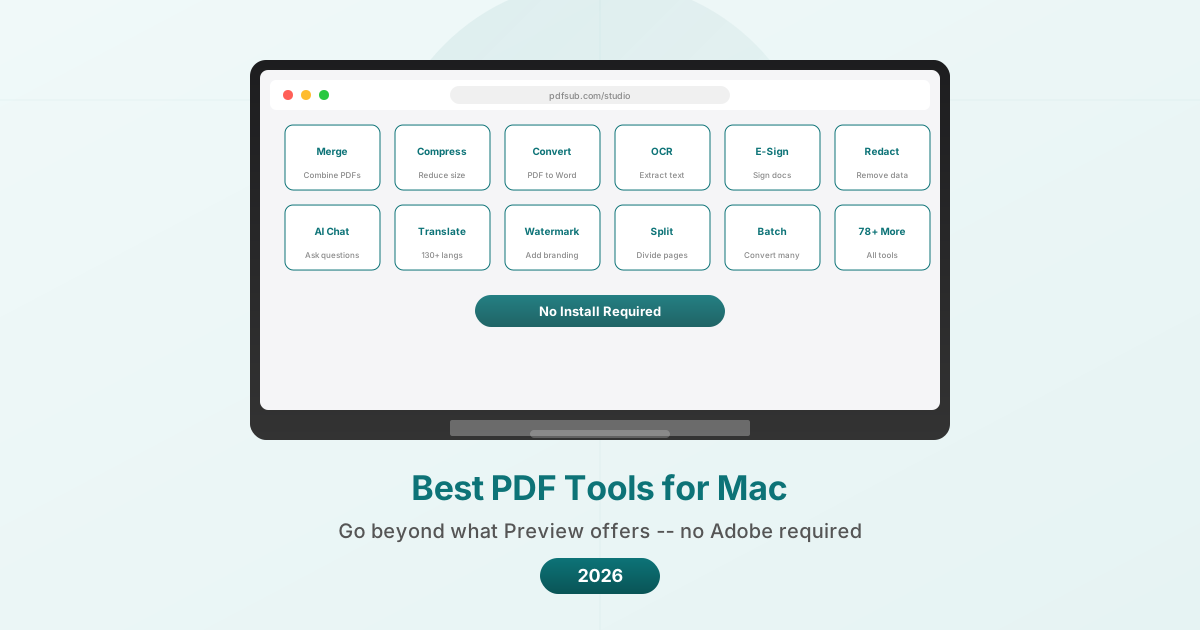
Потребителите на Mac имат вграден Preview - но той не може да обединява, компресира или конвертира PDF файлове. Ето най-добрите PDF инструменти за Mac, които надхвърлят това, което предлага Preview.
PDFSub е най-добър за:
- Потребители на Mac, които се нуждаят от компресия, конвертиране, ретуширане и OCR, които Preview не може да осигури
- Всеки на macOS, който иска 84+ инструмента, без да инсталира тежко настолно приложение като Adobe Acrobat
- Потребители на Mac, които се нуждаят от обобщаване, превод и извличане на данни с AI в браузъра
- Професионалисти, които превключват между Mac, iPad и други устройства и искат един инструмент, който работи навсякъде
PDFSub НЕ е най-добър за:
- Потребители на Mac, които се нуждаят само от преглед, анотиране и основно подписване (Preview се справя добре с това)
- Потребители, които искат нативно настолно приложение за Mac с интеграция във Finder и офлайн поддръжка
- Творчески професионалисти, нуждаещи се от тясна интеграция с екосистемата на Apple и функции за непрекъснатост
Потребителите на Mac са в по-добра позиция от потребителите на Windows, когато става въпрос за PDF файлове. Preview е вграден във всеки Mac, той се справя добре с основни прегледи и анотации и дори прави някои неща, които изненадват хората, които никога не са изследвали възможностите му.
Но Preview има ограничения. Ясни, разочароващи ограничения, които карат потребителите на Mac да търсят алтернативи. Не можете да компресирате PDF файл от 45 MB, за да го изпратите по имейл. Не можете да конвертирате PDF в Word. Не можете да ретуширате чувствителна информация. Не можете да извършите OCR на сканиран документ. Не можете да обработвате пакетно папка с файлове.
Очевидният отговор е Adobe Acrobat, но при $12.99-24.99 на месец, много потребители на Mac искат да знаят: има ли нещо между безплатния Preview и скъпия Acrobat?
Да. Има доста неща. Ето честен поглед върху това какво Preview може и какво не може, и най-добрите алтернативи за потребители на Mac, които се нуждаят от повече.
Какво всъщност може да прави Apple Preview
Преди да разгледаме алтернативите, си струва да разберем какво Preview вече покрива. Много потребители на Mac го подценяват.
Какво Preview прави добре:
- Преглед на PDF файлове. Очевидно. Но той също така обработва гладко големи документи, поддържа множество раздели и предлага чисто изживяване при четене.
- Анотиране. Подчертавайте текст, добавяйте лепящи бележки, рисувайте форми, добавяйте текстови полета, подчертавайте и зачерквайте. Инструментите за анотиране са наистина полезни за преглед на документи.
- Подписване на документи. Preview има вградена функция за подпис. Можете да нарисувате подпис на тъчпада, да снимате такъв през камерата си или да използвате предварително запазен подпис. Това покрива повечето основни нужди за подписване.
- Попълване на формуляри. Интерактивни PDF формуляри с текстови полета работят в Preview. Кликнете върху полето, напишете, готово.
- Обединяване на PDF файлове. Да, Preview може да обединява PDF файлове – но процесът не е очевиден. Отваряте първия PDF, показвате миниатюри в страничната лента (View > Thumbnails), след което плъзгате втория PDF файл от Finder в страничната лента на позицията, където го искате.
- Пренареждане на страници. В страничната лента с миниатюри можете да плъзгате страници, за да ги пренаредите в документ.
- Изтриване на страници. Изберете миниатюра, натиснете Delete. Страницата се премахва.
- Експортиране на формати. File > Export ви позволява да запазвате като JPEG, PNG, TIFF или PDF с основни опции.
- Изрязване. Изберете област с инструмента за правоъгълно селектиране, след което Tools > Crop, за да изрежете страницата.
Какво Preview не може да направи:
- Компресиране на PDF файлове за значително намаляване на размера
- Конвертиране на PDF в Word, Excel, PowerPoint или HTML
- OCR на сканирани документи (без извличане на текст от изображения)
- Добавяне на водни знаци
- Редактиране на съществуващ текст в PDF
- Пакетна обработка на множество файлове
- Добавяне на номера на страници към документи
- Защита с парола на PDF файлове с фини разрешения
- Извличане на таблици или данни от PDF файлове
- Превод на документи
- Обобщаване на документи с AI
Това е празнината, която инструментите по-долу запълват.
5-те най-добри PDF инструмента за Mac (отвъд Preview)
1. PDFSub -- Най-добрият браузър-базиран универсален инструмент
PDFSub работи изцяло във вашия браузър, което го прави независим от платформата по дизайн. На Mac той работи в Safari, Chrome, Firefox или всеки модерен браузър, без да инсталирате нищо.
Цени: Предлага се 7-дневна безплатна пробна версия. Планове от $20/потребител/месец (годишно).
Защо потребителите на Mac го избират:
Браузър-базираният подход означава, че PDFSub работи на всеки Mac -- включително по-стари машини, M-серия и Intel Mac еднакво, без да се притеснявате за съвместимост. Няма нищо за инсталиране, нищо за актуализиране и никакво приложение, което заема дисково пространство.
За основни операции (обединяване, разделяне, завъртане, компресиране, пренареждане на страници), файловете се обработват във вашия браузър и никога не напускат вашия Mac. Това е предимство за поверителността пред базирани на сървър инструменти и практическо предимство пред настолни приложения, които се нуждаят от актуализации и консумират системни ресурси.
Какво добавя отвъд Preview:
- Компресиране на PDF, което действително намалява размера на файла значително
- PDF към Word, Excel, PowerPoint и други конверсии на формати
- OCR за сканирани документи
- Обобщаване на PDF, Превод на PDF (130+ езика), Чат с PDF и Извличане на данни с AI
- Извличане на фактури и Сканиране на разписки
- Конвертор на банкови извлечения към Excel, CSV, OFX, QBO
- Ретуширане на PDF, Добавяне на воден знак и Номера на страници
- Пакетно конвертиране за множество файлове
- Защита с парола и Отключване на PDF
- Общо 84+ инструмента
Ограничения:
- Няма нативно Mac приложение (браузър-базирано)
- AI функциите използват сървърна обработка (с автоматично изтриване)
- Изисква интернет връзка
- Безплатният план има ограничени операции
- Готовност за SOC 2, но не и сертифициран по SOC 2 Type II
Най-добър за: Потребители на Mac, които искат изчерпателен набор от PDF инструменти и разширени функции за редактиране на PDF (създаване на формуляри, цифрови подписи, разширено ретуширане) без инсталиране на софтуер. Особено ценен за потребители, които също се нуждаят от пълния набор от функции на Adobe, AI функции, обработка на финансови документи или превод.
2. PDF Expert -- Най-доброто нативно Mac приложение
PDF Expert от Readdle е нативно Mac PDF приложение, което се усеща като част от macOS. Интерфейсът следва езика за дизайн на Apple, приложението се интегрира с iCloud и Finder, а производителността е оптимизирана за Apple Silicon.
Цени: Годишен план от $79.99/година. Доживотен лиценз от $139.99 (еднократно). Предлага се безплатна пробна версия.
Защо потребителите на Mac го избират:
PDF Expert е най-близкото нещо до "какво би било Preview, ако Apple го направи професионален инструмент". Интерфейсът е познат, приложението е бързо и обработва повечето PDF задачи без сложността на Adobe Acrobat.
Какво добавя отвъд Preview:
- Пълно редактиране на текст (промяна на съществуващ текст, шрифтове, размери)
- Разширени инструменти за анотиране с персонализируеми настройки
- Попълване на формуляри с автоматично довършване
- Управление на страници (обединяване, разделяне, пренареждане с визуален интерфейс)
- Компресия на PDF
- Конвертиране на файлове (PDF към Word, Excel, PowerPoint, графични формати)
- Функция за четене на глас за достъпност
- Редактиране на структура и съдържание
- Редактиране и създаване на връзки
- Инструменти за ретуширане
Ограничения:
- Само Mac и iOS (без Windows или Android)
- Няма AI функции (без обобщаване, превод или извличане на данни)
- Няма OCR за сканирани документи (забележителна празнина)
- Няма инструменти за банкови извлечения или финансови документи
- Годишен абонамент или висока еднократна цена
- Няма браузър-базирана опция за бързи задачи на други устройства
Най-добър за: Потребители на Mac, които искат нативно настолно PDF редактор, което надхвърля Preview, но не се нуждаят от пълния набор от функции на Adobe. Опцията за доживотен лиценз го прави рентабилен в дългосрочен план.
3. Smallpdf -- Най-добър за бързи задачи
Smallpdf е браузър-базиран PDF инструмент, който работи на всеки Mac. Интерфейсът е забележително изчистен и прост, което го прави най-бързата опция за еднократни задачи.
Цени: Безплатен (2 задачи/ден). Pro от $10/потребител/месец (годишно).
Защо потребителите на Mac го избират:
Когато трябва да компресирате един PDF файл за прикачен файл към имейл точно сега, Smallpdf е най-бързият път от проблем към решение. Няма приложение за отваряне, няма нужда от акаунт за безплатно ползване, просто пуснете файл и получете резултат.
Какво добавя отвъд Preview:
- Компресия на PDF със забележимо намаляване на размера на файла
- Конвертиране на PDF към Word, Excel, PowerPoint, JPG
- Конвертиране на Word, Excel, PowerPoint към PDF
- Функция за електронно подписване
- Разделяне и извличане на страници
- Обединяване с визуално пренареждане
- Защита и премахване на парола
Ограничения:
- Само 2 безплатни задачи на ден за всички инструменти
- Файловете се качват на сървъри (изтриват се след 1 час)
- Няма AI функции
- Няма OCR в безплатния план
- Няма инструменти за финансови документи
- Агресивни подкани за надграждане
- Изисква се Pro абонамент за настолно приложение
Най-добър за: Потребители на Mac, които се нуждаят от бързи, случайни PDF задачи и ценят простотата преди всичко. Не е практично за безплатно ежедневно ползване поради ограничението от 2 задачи.
4. iLovePDF -- Най-добрата бюджетна опция за Mac
iLovePDF е друга браузър-базирана опция, която работи добре на Mac. Той предлага по-щедър безплатен план от Smallpdf и най-ниските платени цени от всички опции в този списък.
Цени: Безплатен с ограничения. Premium от $5/потребител/месец.
Защо потребителите на Mac го избират:
При $4 на месец, iLovePDF е най-евтиният начин да получите надежден набор от PDF инструменти отвъд Preview. Безплатният план обработва повече задачи на ден от Smallpdf, което го прави практичен за леко ежедневно ползване без плащане.
Какво добавя отвъд Preview:
- Компресия на PDF
- Конвертиране на формати (PDF към/от Word, Excel, PowerPoint, JPG)
- Обединяване, разделяне и организиране на страници
- Водни знаци
- Номерация на страници
- Защита с парола
- OCR в Premium
- Пакетна обработка в Premium
Ограничения:
- Реклами в безплатния план
- Файловете се обработват на сървъри
- Няма AI функции
- Няма инструменти за финансови документи
- Няма нативно Mac приложение (браузър-базирано)
- Функциите за сложно редактиране са ограничени в сравнение с PDF Expert или Acrobat
Най-добър за: Потребители на Mac, които са чувствителни към бюджета и се нуждаят от основни PDF операции отвъд Preview на най-ниската възможна цена.
5. Foxit PDF Editor -- Най-добрата настолна алтернатива на Adobe на Mac
Foxit PDF Editor предлага пълноценен настолен PDF редактор за Mac, който цели да съответства на възможностите на Adobe Acrobat на по-ниска цена и с по-добра производителност.
Цени: PDF Editor от $10.99/месец или $129.99/година. PDF Editor+ от $13.99/месец или $159.99/година. Доживотен лиценз около $210.
Защо потребителите на Mac го избират:
Foxit е единственият инструмент в този списък (освен Adobe), който предлага пълно редактиране на PDF текст, разширено създаване на формуляри и функции от корпоративен клас в нативно Mac приложение. За потребители, които се нуждаят от повече от това, което предлага PDF Expert, но не искат цената на Adobe, Foxit се позиционира между тях.
Какво добавя отвъд Preview:
- Пълно редактиране на текст и изображения в PDF файлове
- Разширено създаване и редактиране на формуляри
- OCR за сканирани документи
- Ретуширане с търсене и ретуширане
- Цифрови подписи (базирани на сертификати)
- AI функции (20 безплатни кредита/месец)
- Инструменти за сътрудничество (коментари, работни процеси за преглед)
- Пакетна обработка
- Конвертиране в PDF/A за архивиране
Ограничения:
- Интерфейсът е по-сложен от PDF Expert
- AI кредитите са ограничени в основния план
- Доживотният лиценз не включва бъдещи надстройки на основни версии
- Настолното приложение изисква актуализации и дисково пространство
- По-малко полирано Mac изживяване от PDF Expert (Foxit е крос-платформен, не нативно за Mac)
- Няма инструменти за финансови документи (банкови извлечения, фактури)
Най-добър за: Потребители на Mac, които се нуждаят от разширени функции за редактиране на PDF (създаване на формуляри, цифрови подписи, разширено ретуширане) без да плащат премията на Adobe. Доживотният лиценз е привлекателен за потребители, които не харесват абонаменти.
Сравнение на функциите
| Функция | Preview | PDFSub | PDF Expert | Smallpdf | iLovePDF | Foxit |
|---|---|---|---|---|---|---|
| Преглед и четене | Да | Да | Да | Не | Не | Да |
| Анотиране | Да | Да | Да | Не | Не | Да |
| Основен подпис | Да | Да | Да | Да | Не | Да |
| Обединяване | Неудобно | Лесно | Да | Да | Да | Да |
| Компресиране | Не | Да | Да | Да | Да | Да |
| PDF към Word | Не | Да | Да | Да | Да | Да |
| OCR | Не | Да | Не | Само Pro | Premium | Да |
| Редактиране на текст | Не | Да | Да | Не | Не | Да |
| Ретуширане | Да | Да | Да | Не | Не | Да |
| AI функции | Не | Да | Не | Не | Не | Базови |
| Воден знак | Не | Да | Не | Не | Да | Да |
| Пакетна обработка | Не | Да | Не | Pro | Premium | Да |
| Финансови инструменти | Не | Да | Не | Не | Не | Не |
| Работи офлайн | Да | Не | Да | Не | Не | Да |
| Нативно Mac приложение | Да | Не | Да | Не | Не | Да |
| Начална цена | Безплатно | $20/месец | $79.99/год. | $10/месец | $5/месец | $10.99/месец |
Подходът Preview + Браузър
Много потребители на Mac намират най-практичната настройка за комбиниране на Preview (за преглед, анотиране и подписване) с браузър-базиран инструмент (за всичко, което Preview не може да направи).
Този подход има няколко предимства:
- Preview обработва 60-70% от ежедневните PDF задачи без разходи
- Браузър-базиран инструмент запълва празнините, когато е необходимо
- Няма допълнително настолно приложение за инсталиране или актуализиране
- Работи на всеки Mac, независимо от възрастта или чипа
Въпросът става кой браузър-базиран инструмент да се сдвои с Preview, а това зависи от вашите специфични нужди:
- Нужда от AI и финансови инструменти: PDFSub
- Нужда от най-простия интерфейс: Smallpdf
- Нужда от най-ниската цена: iLovePDF
- Нужда от всичко безплатно: PDF24 (не е нативно за Mac, но работи във всеки браузър)
Често задавани въпроси
Наистина ли Preview може да обединява PDF файлове?
Да. Отворете първия PDF файл в Preview, покажете миниатюри в страничната лента (View > Thumbnails), след което плъзнете втория PDF файл от Finder директно в страничната лента на позицията, където го искате. Не е интуитивно, но работи. Уловката: уверете се, че запазвате като нов файл (File > Export as PDF), вместо да запишете върху оригиналния си документ.
Струва ли си PDF Expert пред Preview?
Ако трябва да редактирате съществуващ текст в PDF файлове (не само да анотирате), PDF Expert оправдава цената си. Ако само анотирате, подписвате и понякога обединявате, Preview ви покрива. Точката на решение е дали редовно трябва да променяте действителното съдържание на PDF документи.
Защо бих използвал браузър-базиран инструмент вместо Mac приложение?
Три причини: без инсталация, без актуализации и наличност на различни устройства. Браузър-базиран инструмент работи незабавно на всеки Mac (или всяко устройство с браузър) без да изтегля нищо. Mac приложенията трябва да бъдат инсталирани, актуализирани и заемат дисково пространство. За инструменти, които използвате понякога (като компресия или конвертиране на PDF), браузър-базирана опция често е по-практична, отколкото да държите настолно приложение.
Мога ли да използвам тези инструменти на моя iPhone или iPad?
Preview е само за iPad (и по-ограничен от версията за Mac). PDF Expert има iOS приложения. Smallpdf и iLovePDF имат мобилни приложения. PDFSub работи в Safari на iPhone и iPad. Foxit има мобилни приложения. Браузър-базираните инструменти обикновено работят на всяко устройство, докато настолните приложения може да имат отделни (понякога по-ограничени) мобилни версии.
Ами безплатни инструменти като PDF24?
PDF24 е напълно безплатен без платен план, но неговото настолно приложение е само за Windows. Браузър-базираните инструменти на tools.pdf24.org работят добре на Mac. Ако искате неограничени безплатни PDF операции и нямате нищо против сървърна обработка, PDF24 си заслужава да се разгледа. Основният компромис в сравнение с изброените по-горе инструменти е, че файловете се качват на сървъри за обработка.
В заключение
Потребителите на Mac стартират в по-добра позиция от потребителите на Windows благодарение на Preview. За основни прегледи, анотиране, подписване и неудобно, но функционално обединяване, Preview покрива ежедневните нужди без разходи.
Когато се нуждаете от повече -- компресия, конвертиране, OCR, ретуширане, AI функции или обработка на финансови документи -- правилният инструмент зависи от вашите приоритети. PDF Expert предлага най-доброто нативно Mac изживяване. PDFSub предлага най-широкия набор от функции без инсталация. Smallpdf предлага най-простия интерфейс. iLovePDF предлага най-ниската цена. А Foxit предлага най-близкото съответствие на функции с Adobe.
Започнете с Preview. Когато достигнете неговите ограничения, опитайте безплатните планове на инструментите по-горе с документ, който представлява вашата действителна работа. Този, който обработва вашите специфични нужди с най-малко триене, е правилният избор -- независимо кой инструмент препоръчва статия за сравнение.
Опитайте 84+ инструмента на PDFSub във вашия браузър на pdfsub.com.