كيفية استيراد كشوفات الحساب البنكية إلى Sage
كل طريقة لإدخال بيانات كشف الحساب البنكي إلى Sage 50 و Sage Business Cloud و Sage Intacct — من خلاصات البنوك إلى تحويل PDF.
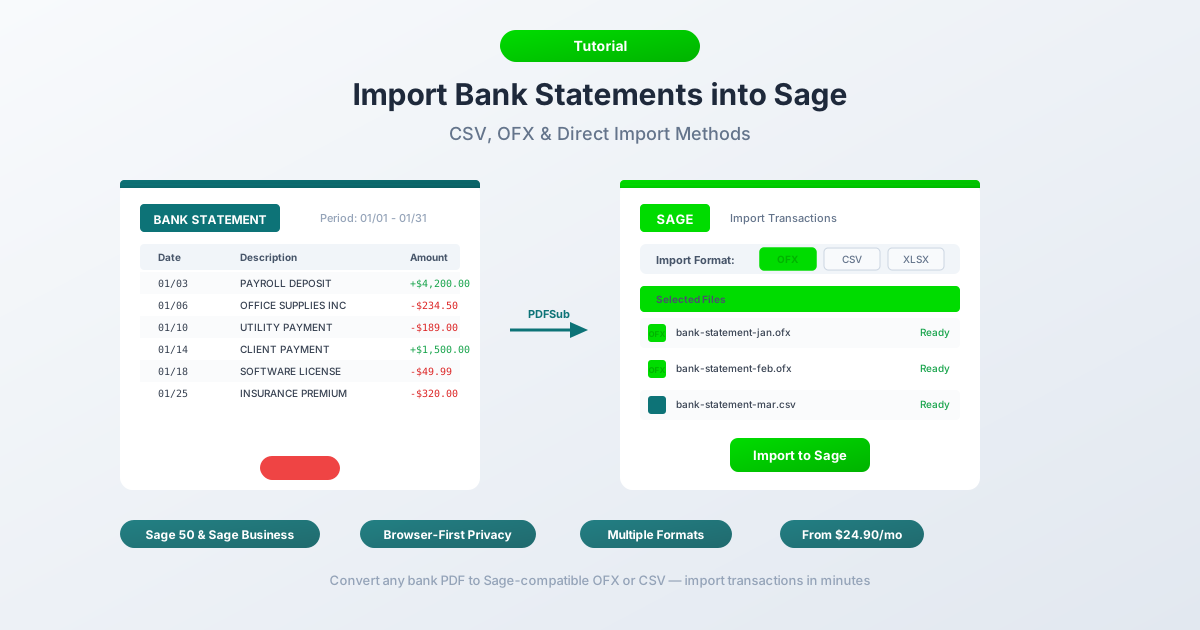
تستخدم ملايين الشركات حول العالم برنامج Sage - من المحاسبين المستقلين الذين يديرون Sage 50 على سطح المكتب إلى فرق المالية في المؤسسات الكبيرة على Sage Intacct. ولكن عندما يسلمك عميل كشف حساب بنكي بصيغة PDF لحساب مغلق، أو بنك أجنبي، أو لسنة سابقة قبل اتصال تغذية البنك الخاصة بك، فإنك تصطدم بحائط بسرعة.
لا يمكن لـ Sage قراءة كشوفات الحساب البنكية بصيغة PDF مباشرة. لا يمكن لأي من الإصدارات الثلاثة ذلك. لا يمكنك سحب ملف PDF إلى مربع حوار الاستيراد وتتوقع منه تحليل المعاملات. البيانات مقفلة داخل تنسيق المستند - جداول، رؤوس، فواصل صفحات - وتحتاج Sage إلى بيانات منظمة بتنسيق ملف محدد قبل أن تتمكن من فعل أي شيء مفيد.
إذًا، كيف يمكنك إدخال هذه المعاملات إلى Sage دون إعادة كتابة كل سطر؟ يغطي هذا الدليل كل طريقة عبر جميع منصات Sage الثلاث: خلاصات البنوك التلقائية، تحميل الملفات اليدوي، وتحويل PDF إلى CSV/OFX. بنهاية هذا الدليل، ستعرف بالضبط أي نهج يناسب إصدار Sage الخاص بك وكيفية تجنب مطبات التنسيق التي تسبب فشل الاستيراد.
الإصدارات الثلاثة من Sage (وقدراتها على الاستيراد)
قبل الغوص في الطرق، من المفيد فهم أي إصدار من Sage تتعامل معه. كل إصدار له قدرات استيراد مختلفة، وتختلف الخطوات بشكل كبير.
Sage 50 (سطح المكتب) - حزمة المحاسبة الكلاسيكية المثبتة محليًا، وهي شائعة في المملكة المتحدة وأمريكا الشمالية. يعمل Sage 50 محليًا على جهاز الكمبيوتر الخاص بك ويخزن البيانات في قاعدة بيانات محلية. يدعم استيراد CSV و OFX ولكنه يتطلب التنسيق الأكثر صرامة من بين الإصدارات الثلاثة.
Sage Business Cloud Accounting (عبر الإنترنت) - منصة Sage المستندة إلى السحابة، والمعروفة سابقًا باسم Sage One. تعتمد على المتصفح، ويمكن الوصول إليها من أي مكان. تدعم استيراد CSV و OFX و QIF مع واجهة تعيين أعمدة تمنحك مرونة أكبر من Sage 50.
Sage Intacct (للمؤسسات) - نظام تخطيط موارد المؤسسات (ERP) المتطور المستند إلى السحابة. تستخدمه الشركات المتوسطة والكبيرة. يتم الاستيراد عبر وحدة إدارة النقد بأكثر تعيين أعمدة مرونة بين منتجات Sage. CSV هو تنسيق الاستيراد الأساسي.
الخبر السار: جميع الإصدارات الثلاثة تقبل ملفات CSV. إذا كان بإمكانك إدخال بيانات كشف حسابك البنكي في ملف CSV منسق بشكل صحيح، يمكنك استيراده إلى أي منتج من منتجات Sage.
الطريقة الأولى: خلاصات البنوك (Sage Business Cloud و Sage Intacct)
النهج الأقل تدخلاً - قم بتوصيل حسابك البنكي ودع المعاملات تتدفق تلقائيًا.
يستخدم Sage Business Cloud Yodlee كمجمع لخلاصات البنوك. انتقل إلى Banking > Connect to Your Bank (الخدمات المصرفية > الاتصال ببنكك)، وابحث عن مؤسستك، وقم بتفويض الاتصال. بمجرد الربط، تتم مزامنة المعاملات عادةً يوميًا.
يدعم Sage Intacct خلاصات البنوك من خلال وحدة إدارة النقد الخاصة به. يتم تكوين الاتصالات ضمن Cash Management > Bank Feeds (إدارة النقد > خلاصات البنوك). تتعاون Intacct مع العديد من المجمعين حسب المنطقة.
Sage 50 لديه دعم محدود لخلاصات البنوك. يوفر Sage 50cloud (الإصدار المتصل) بعض وظائف خلاصات البنوك، لكنها تختلف حسب المنطقة والبنك. العديد من مستخدمي Sage 50 لا يملكون إمكانية الوصول إلى خلاصات البنوك على الإطلاق.
تعمل خلاصات البنوك عندما:
- يكون الحساب مفتوحًا ونشطًا حاليًا
- يكون بنكك مدرجًا في قائمة البنوك المدعومة من Sage
- تحتاج إلى معاملات حديثة (عادةً آخر 90 يومًا)
- تريد استيرادًا مستمرًا وتلقائيًا
لا تعمل خلاصات البنوك عندما:
- يكون الحساب مغلقًا - لا يمكن الاتصال
- تحتاج إلى معاملات أقدم من 90 يومًا
- بنكك غير مدعوم (شائع مع البنوك الدولية، الاتحادات الائتمانية، والمؤسسات الإقليمية الصغيرة)
- يظل اتصال Yodlee ينقطع (شكوى متكررة، خاصة مع البنوك التي تستخدم مصادقة متعددة العوامل قوية)
- تقوم بضم عميل جديد وتحتاج إلى بيانات تاريخية سابقة للخلاصة
إذا كانت خلاصات البنوك تغطي وضعك، فاستخدمها. لكل شيء آخر - الحسابات المغلقة، البيانات التاريخية، البنوك الدولية، كشوفات PDF فقط - تحتاج إلى الطريقة الثانية أو الثالثة.
الطريقة الثانية: تحميل الملف يدويًا
كل إصدار من Sage له مسار الاستيراد الخاص به والتنسيقات المدعومة. إليك كيفية عمل كل منها.
Sage 50 (سطح المكتب)
مسار الاستيراد: File > Import > Bank Transactions (ملف > استيراد > معاملات البنك) (أو File > Import > Audit Trail Transactions (ملف > استيراد > معاملات مسار التدقيق) اعتمادًا على إصدارك ومنطقتك).
التنسيقات المدعومة: CSV و OFX.
متطلبات أعمدة CSV لـ Sage 50:
يتوقع Sage 50 الأعمدة بترتيب محدد. يعتمد التخطيط الدقيق على ما إذا كنت تستخدم إصدار المملكة المتحدة أو الولايات المتحدة/كندا:
| العمود | إصدار المملكة المتحدة | إصدار الولايات المتحدة/كندا |
|---|---|---|
| 1 | النوع (مثل BP، BR، JD، JC) | التاريخ |
| 2 | مرجع الحساب | المرجع |
| 3 | رمز الحساب الاسمي | الوصف |
| 4 | التاريخ | المبلغ |
| 5 | المرجع | - |
| 6 | الوصف | - |
| 7 | المبلغ الصافي | - |
| 8 | رمز الضريبة | - |
| 9 | مبلغ الضريبة | - |
لاستيراد معاملات البنك الأساسية في Sage 50 UK، الحد الأدنى للأعمدة هو: التاريخ، المرجع، الوصف، المبلغ (أو أعمدة منفصلة للسحب/الإيداع). يجب أن يتطابق تنسيق التاريخ مع إعدادات Sage المحلية - DD/MM/YYYY للمملكة المتحدة، MM/DD/YYYY للولايات المتحدة.
استيراد OFX: يمكن لـ Sage 50 استيراد ملفات OFX مباشرة. هذا غالبًا أبسط من CSV لأن ملفات OFX تحمل تنسيق تاريخها وهيكل معاملاتها الخاص. انتقل إلى File > Import > Bank Statement (OFX) (ملف > استيراد > كشف حساب بنكي (OFX)) وحدد ملفك.
Sage Business Cloud Accounting (عبر الإنترنت)
مسار الاستيراد: Banking > Import Statement (الخدمات المصرفية > استيراد كشف حساب) (أو Banking > [Select Account] > Import Statement (الخدمات المصرفية > [اختر الحساب] > استيراد كشف حساب)).
التنسيقات المدعومة: CSV، OFX، QIF.
يحتوي Sage Business Cloud على واجهة تعيين أعمدة - عند تحميل ملف CSV، يطلب منك تحديد أي عمود هو التاريخ، وأي عمود هو الوصف، وأي عمود هو المبلغ. هذا أكثر تساهلاً بكثير من ترتيب الأعمدة الثابت في Sage 50.
الخطوات:
- انتقل إلى Banking (الخدمات المصرفية) وحدد حساب البنك المستهدف
- انقر فوق Import Statement (استيراد كشف حساب)
- اختر ملفك (CSV، OFX، أو QIF)
- إذا كان CSV: قم بتعيين الأعمدة إلى التاريخ، الوصف، المبلغ (أو منفصلة إيداع/سحب)
- حدد تنسيق التاريخ
- معاينة وتأكيد
- تظهر المعاملات المستوردة للمطابقة
Sage Intacct (للمؤسسات)
مسار الاستيراد: Cash Management > Bank Transactions > Import (إدارة النقد > معاملات البنك > استيراد)
التنسيقات المدعومة: CSV (أساسي)، مع دعم بعض التكاملات لـ OFX.
يقدم Sage Intacct تعيين الأعمدة الأكثر مرونة. يمكنك تعريف وحفظ قوالب الاستيراد لتنسيقات الملفات المتكررة - مفيد إذا كنت تستورد بانتظام من نفس البنك. يتيح لك التعيين تعيين الأعمدة إلى حقول مثل التاريخ، الوصف، رقم المرجع، مبلغ المعاملة، والمزيد.
المشاكل الشائعة عبر جميع الإصدارات
عدم تطابق تنسيق التاريخ. هذا هو السبب الأول لفشل الاستيراد. إذا كان ملف CSV الخاص بك يستخدم 03/02/2026 ويتوقع Sage DD/MM/YYYY، فإنه يقرأ ذلك على أنه 3 فبراير، وليس 2 مارس. تحقق دائمًا من تطابق تنسيق التاريخ مع إعدادات Sage المحلية.
مشاكل فاصلة الأعداد العشرية. غالبًا ما تستخدم كشوفات الحساب البنكية الأوروبية الفاصلة كفاصل عشري (1.234,56). يتوقع Sage 50 UK فواصل عشرية نقطية (1234.56). قد تحتاج إلى إعادة تنسيق المبالغ قبل الاستيراد.
غرائب اكتشاف التكرارات. يختلف اكتشاف التكرارات في Sage حسب الإصدار. يتحقق Sage Business Cloud من مجموعات التاريخ والمبلغ ولكنه لا يزال بإمكانه استيراد التكرارات إذا اختلفت الأوصاف قليلاً. توفر ملفات OFX بمعرفات المعاملات منعًا أفضل للتكرارات من CSV.
الطريقة الثالثة: تحويل PDF إلى تنسيق متوافق مع Sage
هذه هي الطريقة التي ستحتاجها في أغلب الأحيان - عندما يكون كل ما لديك هو كشف حساب بنكي بصيغة PDF وتحتاجه في Sage.
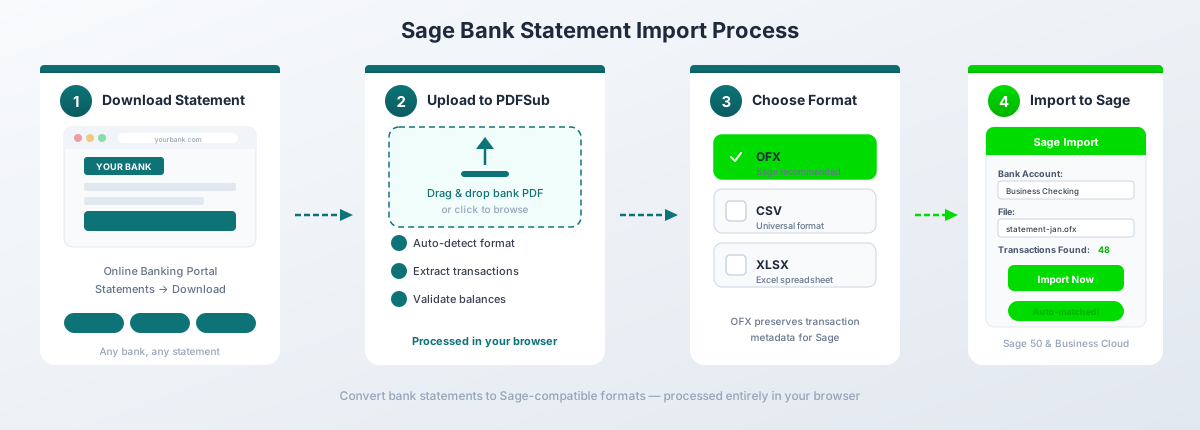
خطوة بخطوة مع محول كشوف الحسابات البنكية من PDFSub:
- قم بتنزيل ملف PDF لكشف حسابك البنكي من بوابة البنك عبر الإنترنت (أو امسح كشف حساب ورقي ضوئيًا)
- انتقل إلى محول كشوف الحسابات البنكية من PDFSub
- قم بتحميل ملف PDF - اسحبه وأفلته أو انقر للتصفح
- راجع المعاملات المستخرجة - تحقق من أن التواريخ والأوصاف والمبالغ تبدو صحيحة
- اختر تنسيق الإخراج: CSV لـ Sage 50، OFX لـ Sage Business Cloud (أو CSV إذا كنت تفضل واجهة تعيين الأعمدة)
- قم بتنزيل الملف المحول واستورده إلى Sage باستخدام الطريقة الثانية أعلاه
أي تنسيق لأي إصدار من Sage؟
| إصدار Sage | التنسيق الموصى به | السبب |
|---|---|---|
| Sage 50 (سطح المكتب) | CSV | أفضل توافق مع مربع حوار الاستيراد في Sage 50 |
| Sage Business Cloud | OFX | يعين الأعمدة تلقائيًا، ويتضمن معرفات المعاملات لاكتشاف التكرارات |
| Sage Intacct | CSV | أفضل توافق مع قوالب الاستيراد المرنة في Intacct |
تُعالج استخراجات PDFSub من المستوى الأول كشوفات الحسابات البنكية الرقمية بالكامل في متصفحك - لا يغادر الملف جهازك أبدًا. يعمل مع أكثر من 20,000 تنسيق بنكي في أكثر من 130 لغة ويكتشف تلقائيًا تنسيقات التواريخ، اتفاقيات الأعداد العشرية، وتخطيطات أعمدة الإيداع/السحب. خطة All-In-One تكلف 20 دولارًا للمستخدم شهريًا (سنويًا) أو 25 دولارًا للمستخدم شهريًا (شهريًا)، وتشمل 500 صفحة من كشوف الحسابات البنكية لكل مستخدم. تشمل جميع الخطط المدفوعة فترة تجريبية مجانية لمدة 7 أيام.
قواعد تنسيق CSV لـ Sage
إذا كنت تقوم باستيراد ملفات CSV - سواء أنشأتها يدويًا، أو صدرتها من أداة أخرى، أو حولتها من PDF - فهذه هي قواعد التنسيق التي تحدد ما إذا كان الاستيراد سينجح أم سيفشل.
متطلبات الأعمدة
على الأقل، تحتاج Sage إلى ثلاثة أعمدة:
- التاريخ - تاريخ المعاملة
- الوصف - المستلم أو سرد المعاملة
- المبلغ - قيمة المعاملة (عمود واحد)، أو أعمدة منفصلة للمبالغ الواردة / المبالغ الصادرة
الأعمدة الإضافية مثل المرجع، رقم الشيك، والفئة اختيارية ولكنها مفيدة.
تنسيق التاريخ
يجب أن تتطابق تواريخ CSV الخاصة بك مع إعدادات المنطقة المحلية لمؤسسة Sage الخاصة بك:
| المنطقة | تنسيق التاريخ | مثال |
|---|---|---|
| المملكة المتحدة / أيرلندا | DD/MM/YYYY |
02/03/2026 |
| الولايات المتحدة / كندا | MM/DD/YYYY |
03/02/2026 |
| دولي (آمن) | YYYY-MM-DD |
2026-03-02 |
Sage 50 صارم بشكل خاص بشأن هذا - سيؤدي تنسيق التاريخ غير الصحيح إلى فشل الاستيراد بصمت أو، ما هو أسوأ، تفسير التواريخ بشكل خاطئ دون تحذير. تحقق دائمًا قبل التحميل.
صف الرأس
- Sage Business Cloud: يتوقع صف رأس. حدد "الصف الأول هو الرؤوس" أثناء الاستيراد.
- Sage 50: يعتمد على طريقة الاستيراد. تتوقع بعض مربعات حوار الاستيراد في Sage 50 عدم وجود رأس؛ والبعض الآخر يتوقعه. اختبر مع وبدون.
- Sage Intacct: يتوقع صف رأس يتطابق مع قالب الاستيراد المحفوظ الخاص بك.
تنسيق المبلغ
- لا توجد رموز عملة - قم بإزالة
$،GBP،EUR، إلخ. - لا توجد فواصل آلاف - اكتب
1234.56، وليس1,234.56 - نقطة كفاصل عشري - اكتب
49.99، وليس49,99 - اتفاقية الأعداد الموجبة/السالبة: - عمود مبلغ واحد: الإيداعات موجبة، والسحوبات سالبة - أعمدة منفصلة للمبالغ الواردة/الصادرة: جميع القيم موجبة، وتوضع في العمود الصحيح
- لا توجد أعداد سالبة بين قوسين - استخدم
-234.56، وليس(234.56)
الترميز
- UTF-8 هو الخيار الأكثر أمانًا لمعظم عمليات استيراد Sage
- قد يكون Windows-1252 (ANSI) مطلوبًا لبعض تثبيتات Sage 50 القديمة، خاصة إصدارات المملكة المتحدة التي تواجه صعوبة مع علامة ترتيب البايت (BOM) في UTF-8
- إذا رأيت أحرفًا مشوشة بعد الاستيراد (خاصة مع الأحرف المميزة مثل علامات التنقيط أو السيديلا)، فحاول حفظ ملف CSV بترميز مختلف
تفاصيل استيراد OFX
OFX (Open Financial Exchange) هو تنسيق منظم قائم على XML مصمم خصيصًا لتبادل البيانات المالية. يوفر العديد من المزايا على CSV لاستيراد Sage.
ما يوفره OFX ولا يوفره CSV:
- معرفات المعاملات (FITIDs) - معرفات فريدة لكل معاملة تستخدمها Sage لاكتشاف التكرارات. استورد نفس ملف OFX مرتين وستتخطى Sage المعاملات التي تم استيرادها بالفعل.
- تحديد الحساب - رقم التوجيه ورقم الحساب ونوع الحساب مضمنة في الملف
- تنسيق تاريخ قياسي - التواريخ دائمًا
YYYYMMDD، مما يلغي غموض التنسيق - رموز نوع المعاملة - خصم، ائتمان، تحويل، رسوم، فائدة، إلخ.
- معلومات العملة - يحدد الملف العملة، مما يقلل من سوء التفسير
متى تستخدم OFX:
- استيرادات Sage Business Cloud (تخطي تعيين الأعمدة تمامًا)
- في أي وقت يهم فيه منع التكرارات (الاستيرادات التاريخية، فترات التواريخ المتداخلة)
- عند الاستيراد من بنوك دولية تختلف فيها تنسيقات التاريخ/الأرقام
متى تستخدم CSV بدلاً من ذلك:
- Sage 50 Desktop (بعض الإصدارات تتعامل مع CSV بشكل أكثر موثوقية من OFX)
- عندما تحتاج إلى تحرير المعاملات يدويًا قبل الاستيراد (من الصعب تحرير OFX يدويًا)
- استيرادات Sage Intacct مع قوالب مخصصة
استيراد QIF (Sage Business Cloud)
QIF (Quicken Interchange Format) هو تنسيق قديم تم إنشاؤه في الأصل بواسطة Intuit لـ Quicken. لا يزال Sage Business Cloud يدعمه، على الرغم من أنه أصبح أقل شيوعًا.
متى يكون QIF مفيدًا:
- تقوم بالترحيل من نظام قديم يصدر QIF فقط
- يوفر بنكك تنزيلات QIF ولكن ليس OFX أو CSV
- لديك ملفات QIF تاريخية من تثبيت Quicken سابق
القيود:
- لا توجد معرفات معاملات - لا يوجد اكتشاف للتكرارات
- لا توجد مرونة في تعيين الأعمدة
- غير مدعوم في Sage 50 أو Sage Intacct
- بيانات وصفية محدودة مقارنة بـ OFX
بالنسبة لمعظم المستخدمين، يعد OFX أو CSV خيارات أفضل. QIF هو حل بديل للسيناريوهات القديمة.
استكشاف الأخطاء وإصلاحها لأخطاء الاستيراد الشائعة
"تنسيق التاريخ غير مطابق" / التواريخ خاطئة
السبب: يستخدم ملف CSV الخاص بك MM/DD/YYYY بينما يتوقع Sage DD/MM/YYYY (أو العكس). هذا خطير بشكل خاص للتواريخ التي يكون فيها اليوم والشهر كلاهما 12 أو أقل - يمكن أن يكون 03/02/2026 2 مارس أو 3 فبراير، ولن يحذرك Sage إذا اختار التفسير الخاطئ.
الإصلاح: تحقق من إعدادات المنطقة المحلية لـ Sage. في Sage Business Cloud، انتقل إلى Settings > Financial Settings (الإعدادات > الإعدادات المالية) للتحقق من تنسيق التاريخ المتوقع. أعد تنسيق ملف CSV الخاص بك ليتطابق. إذا كنت في شك، استخدم YYYY-MM-DD - فهو لا لبس فيه.
"بيانات غير صالحة" أو "لا يمكن استيراد الملف"
السبب: عادةً ما تكون مشكلة هيكلية - صفوف فارغة إضافية في الأسفل، صف ملخص بإجماليات، أحرف غير مرئية، أو تم حفظ الملف بفواصل منقوطة بدلاً من فواصل (شائع في Excel الأوروبي).
الإصلاح: افتح الملف في محرر نصوص عادي (المفكرة، TextEdit، VS Code - وليس Excel). تحقق من وجود أسطر فارغة في النهاية. تحقق من أن الفواصل تفصل بين الحقول. قم بإزالة أي صفوف ليست معاملات (إجماليات، رؤوس صفحات، ملخصات الأرصدة).
معاملات مكررة بعد الاستيراد
السبب: قمت باستيراد فترات زمنية متداخلة، أو قمت باستيراد نفس الملف مرتين. تفتقر ملفات CSV إلى معرفات المعاملات، لذلك لا يمكن لـ Sage اكتشاف التكرارات تلقائيًا.
الإصلاح: قبل الاستيراد، تحقق من النطاق الزمني للمعاملات الموجودة في الحساب المستهدف. إذا كان يجب عليك استيراد فترات متداخلة، فراجع المعاملات بعناية بعد الاستيراد واحذف التكرارات يدويًا. الأفضل من ذلك - استخدم تنسيق OFX، الذي يتضمن FITIDs لاكتشاف التكرارات تلقائيًا.
معاملات مفقودة
السبب: معاملات بمبالغ صفرية، معاملات في نفس التاريخ تبدو مكررة لـ Sage، أو صفوف لا تتطابق مع هيكل العمود المتوقع.
الإصلاح: تحقق من ملف CSV الأصلي بحثًا عن أسطر بمبلغ صفر (تدرج بعض البنوك عمليات الاحتفاظ بالترخيص أو المعاملات المعكوسة كمدخلات بقيمة 0.00 دولار). تحقق من أن جميع الصفوف تحتوي على نفس عدد الأعمدة. تتخطى بعض إصدارات Sage بصمت الصفوف التي لا يتم تحليلها بشكل صحيح - قارن عدد المعاملات في ملفك بالعدد المستورد.
مشاكل الترميز مع الأحرف الدولية
السبب: تم حفظ ملف CSV بتنسيق Latin-1 أو Windows-1252 أو ترميز آخر لا يتطابق مع ما تتوقعه Sage. تظهر أحرف مثل علامات التنقيط (ae)، والنبرات (e مع نبرة)، والنصوص غير اللاتينية كنصوص مشوشة.
الإصلاح: أعد حفظ الملف بتنسيق UTF-8 في محرر النصوص أو تطبيق جداول البيانات الخاص بك. في Excel: File > Save As > CSV UTF-8 (Comma delimited) (ملف > حفظ باسم > CSV UTF-8 (محدد بفواصل)). في Google Sheets، التصدير الافتراضي هو بالفعل UTF-8.
مقارنة الاستيراد بين Sage 50 و Sage Business Cloud
| الميزة | Sage 50 (سطح المكتب) | Sage Business Cloud |
|---|---|---|
| التنسيقات المدعومة | CSV، OFX | CSV، OFX، QIF |
| واجهة تعيين الأعمدة | لا (ترتيب أعمدة ثابت) | نعم (تعيين تفاعلي) |
| تنسيق التاريخ | يجب أن يتطابق تمامًا مع المنطقة المحلية | يتم تحديده أثناء الاستيراد |
| اكتشاف التكرارات | محدود | أفضل (OFX FITIDs) |
| الحد الأقصى لحجم الملف | لا يوجد حد صارم (يتدهور الأداء) | يختلف حسب الخطة |
| خلاصات البنوك | محدود (Sage 50cloud فقط) | نعم (يعتمد على Yodlee) |
| مسار الاستيراد | File > Import > Bank Transactions (ملف > استيراد > معاملات البنك) | Banking > Import Statement (الخدمات المصرفية > استيراد كشف حساب) |
| أعمدة منفصلة للإيداع/السحب | مدعوم | مدعوم (المبالغ الواردة/الصادرة) |
| الترميز | يفضل Windows-1252 | يفضل UTF-8 |
| استيراد دفعة واحدة | ملف واحد في كل مرة | ملف واحد في كل مرة |
| أفضل تنسيق | CSV | OFX |
نصائح للمحاسبين
معالجة دفعات لعدة عملاء
إذا كنت محاسبًا أو مدقق حسابات تتعامل مع كشوفات حسابات بنكية لعدة عملاء، فأنشئ سير عمل قابل للتكرار:
- اجمع جميع ملفات PDF لكشوفات الحسابات مرة واحدة - اطلبها من العملاء في دفعة واحدة في نهاية الشهر أو الربع.
- حول الدفعات - استخدم محول كشوف الحسابات البنكية من PDFSub لمعالجة كل كشف حساب. احتفظ بالملفات المحولة منظمة حسب العميل وفترة التاريخ.
- استخدم تسمية ملفات متسقة -
اسم العميل_نوع الحساب_YYYY-MM.csv(مثلAcmeCorp_Checking_2026-02.csv). - استورد بترتيب زمني - استورد أقدم شهر أولاً واعمل للأمام. هذا يساعد محرك المطابقة في Sage على مطابقة المعاملات بشكل صحيح.
- قم بالمطابقة فورًا بعد الاستيراد - لا تترك المعاملات المستوردة في حالة غير مطابقة. قارن الأرصدة النهائية بكشف الحساب الأصلي بصيغة PDF.
تنظيم ملفاتك
أنشئ هيكل مجلد يعكس قائمة عملائك - مجلدات منفصلة لملفات PDF الأصلية، والملفات المحولة، والملفات المستوردة/المؤرشفة. انقل الملفات إلى مجلد "مستورد" بعد استيرادها بنجاح إلى Sage. هذا يمنع الاستيرادات المكررة العرضية ويسهل تتبع الملفات التي تمت معالجتها.
سير العمل الشهري
للعملاء المستمرين، أنشئ روتينًا شهريًا:
- قم بتنزيل أو استلام ملفات PDF لكشوفات الحسابات البنكية بحلول اليوم الخامس من الشهر التالي.
- قم بتحويل ملفات PDF إلى CSV أو OFX.
- قم بالاستيراد إلى حساب البنك الصحيح في Sage.
- قم بالمطابقة مقابل رصيد نهاية كشف الحساب.
- تحقق من أي اختلافات وحلها.
- قم بأرشفة ملف PDF الأصلي والملف المحول.
يستغرق سير العمل هذا 10-15 دقيقة لكل حساب بنكي شهريًا بمجرد إتقانه.
أسئلة متكررة
هل يمكنني استيراد كشوفات حسابات بنكية أقدم من 90 يومًا إلى Sage؟
نعم، ولكن ليس عبر خلاصات البنوك. عادةً ما تسحب خلاصات البنوك آخر 30-90 يومًا فقط من المعاملات. بالنسبة لكشوفات الحسابات الأقدم، قم بتنزيل ملفات PDF من موقع البنك الخاص بك، وقم بتحويلها إلى CSV أو OFX، وقم باستيراد الملف يدويًا. تدعم جميع إصدارات Sage الثلاثة استيراد الملفات يدويًا لأي نطاق زمني.
ما هو تنسيق الملف الأفضل لاستيرادات كشوف الحسابات البنكية إلى Sage؟
يعتمد ذلك على إصدار Sage الخاص بك. بالنسبة لـ Sage 50 Desktop، استخدم CSV - فهو يتمتع بأوسع توافق مع مربعات حوار الاستيراد في Sage 50. بالنسبة لـ Sage Business Cloud، استخدم OFX - فهو يعين الأعمدة تلقائيًا ويتضمن معرفات المعاملات لاكتشاف التكرارات. بالنسبة لـ Sage Intacct، استخدم CSV مع قالب استيراد محفوظ للاتساق.
لماذا يرفض Sage ملف CSV الخاص بي؟
الأسباب الأكثر شيوعًا هي: تنسيق التاريخ لا يتطابق مع إعداد المنطقة المحلية لـ Sage الخاص بك، رموز العملة أو فواصل الآلاف في عمود المبلغ، صفوف فارغة في نهاية الملف، أو صف ملخص/إجماليات لا يمكن لـ Sage تحليله. افتح الملف في محرر نصوص (وليس Excel) لفحص البيانات الأولية والتحقق من التنسيق.
هل يمكنني استيراد كشوفات حسابات بنكية من بنوك دولية إلى Sage؟
نعم. قم بتحويل كشف الحساب بصيغة PDF إلى CSV أو OFX أولاً، مع التأكد من إعادة تنسيق التواريخ وفواصل الأعداد العشرية لتتناسب مع إعدادات Sage المحلية الخاصة بك. على سبيل المثال، يحتاج كشف حساب بنكي ألماني يستخدم تواريخ DD.MM.YYYY وفواصل عشرية نقطية (1.234,56) إلى التحويل إلى التنسيق المتوقع لـ Sage قبل الاستيراد. يقوم PDFSub بمعالجة هذا التحويل تلقائيًا، بما في ذلك تسوية تنسيقات التواريخ والأرقام.
كيف أتجنب المعاملات المكررة عند الاستيراد إلى Sage؟
استخدم تنسيق OFX كلما أمكن ذلك - تتضمن ملفات OFX معرفات معاملات فريدة (FITIDs) تستخدمها Sage لاكتشاف التكرارات وتخطيها. بالنسبة لاستيرادات CSV، احتفظ بسجل لنطاقات التواريخ التي قمت باستيرادها بالفعل وتجنب الفترات المتداخلة. بعد الاستيراد، راجع المعاملات بعناية واحذف أي تكرارات يدويًا.
هل يدعم Sage 50 استيراد ملفات OFX؟
نعم، يدعم Sage 50 استيراد OFX من خلال File > Import > Bank Statement (OFX) (ملف > استيراد > كشف حساب بنكي (OFX)) (المسار الدقيق للقائمة يختلف حسب الإصدار والمنطقة). ومع ذلك، فإن بعض إصدارات Sage 50 القديمة لديها دعم محدود لـ OFX. إذا واجهت مشاكل، فارجع إلى استيراد CSV.
هل يمكنني استيراد ملفات QIF إلى Sage 50؟
لا. يتم دعم QIF (Quicken Interchange Format) فقط في Sage Business Cloud Accounting. لا تقبل Sage 50 و Sage Intacct ملفات QIF. إذا كان لديك ملف QIF وتحتاج إلى الاستيراد إلى Sage 50، فقم بتحويله إلى CSV أولاً.
ما الفرق بين الاستيراد كعمود مبلغ واحد مقابل أعمدة منفصلة للمبالغ الواردة/الصادرة؟
يستخدم عمود المبلغ الواحد أرقامًا موجبة للإيداعات وأرقامًا سالبة للسحوبات. تستخدم أعمدة المبالغ الواردة/الصادرة المنفصلة أرقامًا موجبة في كليهما - يحدد موضع العمود الاتجاه. نهج الأعمدة المنفصلة يتجنب الارتباك في اتفاقية الإشارة وهو بشكل عام أقل عرضة للأخطاء، خاصة للمستخدمين غير المطلعين على كيفية تنسيق البنك للمبالغ.
كيف أتعامل مع كشوفات الحسابات البنكية متعددة العملات في Sage؟
قم بإعداد حساب بنكي في Sage بالعملة الصحيحة قبل الاستيراد. يدعم Sage 50 العملات المتعددة في إصدارات Professional وما فوق. يدعم كل من Sage Business Cloud و Intacct العملات المتعددة بشكل أصلي. تأكد من أن المبالغ في ملف الاستيراد الخاص بك هي بالعملة الأساسية للحساب - لا يقوم Sage بتحويل العملات تلقائيًا أثناء الاستيراد.
هل يمكنني التراجع عن استيراد كشف حساب بنكي في Sage؟
في Sage Business Cloud، يمكنك حذف أسطر كشف الحساب المستوردة من شاشة مطابقة الخدمات المصرفية قبل مطابقتها. في Sage 50، ستحتاج إلى العثور على المعاملات الفردية وحذفها أو الاستعادة من نسخة احتياطية تم أخذها قبل الاستيراد. قم دائمًا بأخذ نسخة احتياطية قبل استيراد دفعات كبيرة. في Sage Intacct، يمكن عكس المعاملات المستوردة من خلال وحدة إدارة النقد.