كيفية استيراد كشوفات الحساب البنكية إلى QuickBooks Online
كل طريقة لإدخال بيانات كشف الحساب البنكي إلى QuickBooks - من خلاصات البنوك إلى تحويل PDF. يتضمن قواعد تنسيق CSV واستكشاف الأخطاء وإصلاحها.
لديك كشف حساب بنكي بصيغة PDF من عميل. ربما يكون من حساب مغلق، أو سنة ضريبية سابقة، أو بنك دولي لا يتصل به QuickBooks. تحتاج إلى هذه المعاملات في QuickBooks Online. بالأمس.
المشكلة هي: QuickBooks لا يمكنه قراءة ملفات PDF مباشرة (حسنًا، ليس بشكل موثوق). وخلاصات البنوك تعود فقط إلى 90 يومًا. فكيف تحصل على ستة أشهر من المعاملات التاريخية في سجلاتك؟
هذا الدليل يغطي كل طريقة - من خلاصات البنوك التلقائية إلى تحميل الملفات اليدوي إلى تحويل ملفات PDF إلى تنسيقات جاهزة لـ QuickBooks. بحلول النهاية، ستعرف بالضبط أي نهج يناسب وضعك وكيف تتجنب الأخطاء الشائعة التي تعيق حتى المحاسبين ذوي الخبرة.
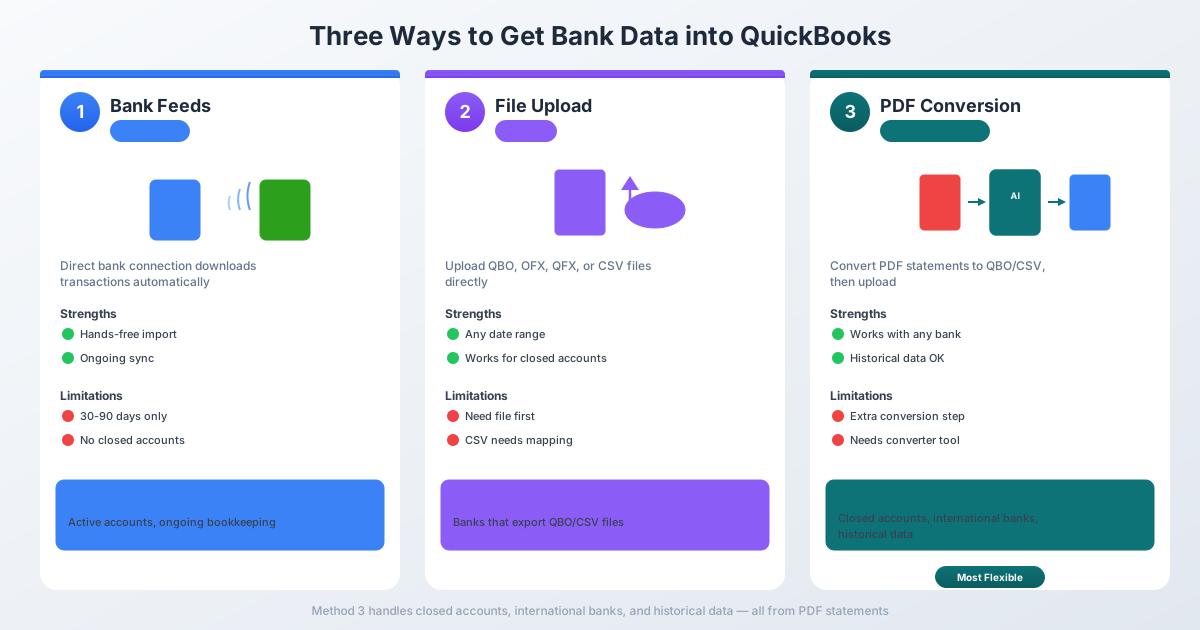
الطرق الثلاث لإدخال بيانات البنك إلى QuickBooks
يقدم QuickBooks Online ثلاث طرق لاستيراد معاملات البنك. لكل منها نقاط قوة وقيود - ومعرفة متى تستخدم كل منها ستوفر عليك ساعات من الإحباط.
الطريقة 1: خلاصات البنوك (اتصال تلقائي)
هذه هي الطريقة التي يريدك QuickBooks استخدامها. تقوم بتوصيل حسابك البنكي مباشرة، وتتدفق المعاملات تلقائيًا.
كيف تعمل: انتقل إلى Banking → Link account → ابحث عن بنكك → قم بتسجيل الدخول باستخدام بيانات اعتماد البنك الخاص بك. يقوم QuickBooks بإنشاء اتصال آمن وتنزيل المعاملات تلقائيًا.
المشكلة: عادةً ما تسحب خلاصات البنوك فقط آخر 30 إلى 90 يومًا من المعاملات. تسمح بعض البنوك بما يصل إلى 24 شهرًا، لكن معظمها يقتصر على 90 يومًا. وبمجرد إنشاء الاتصال، فإنه يسحب فقط المعاملات الجديدة للمستقبل.
تعمل خلاصات البنوك بشكل رائع عندما:
- الحساب مفتوح ونشط حاليًا
- تحتاج فقط إلى المعاملات الأخيرة
- بنكك موجود في قائمة البنوك المدعومة من QuickBooks
- تقوم بالمحاسبة المستمرة شهرًا بشهر
لا تعمل خلاصات البنوك عندما:
- الحساب مغلق - لا يمكن الاتصال
- تحتاج إلى معاملات أقدم من 90 يومًا
- بنكك غير مدعوم (شائع مع البنوك الدولية واتحادات الائتمان الصغيرة)
- تحديثات الأمان الخاصة بالبنك تكسر الاتصال (يحدث أكثر مما تعتقد)
- تقوم بدمج عميل جديد وتحتاج إلى بيانات تاريخية
إذا كانت خلاصات البنوك تلبي احتياجاتك، فاستخدمها. إنها الخيار الأسهل. ولكن لكل شيء آخر، ستحتاج إلى إحدى الطريقتين التاليتين.
الطريقة 2: تحميل الملف يدويًا (CSV, QBO, OFX)
يتيح لك QuickBooks تحميل ملفات المعاملات يدويًا بتنسيقات متعددة. هذه هي الطريقة المفضلة للبيانات التاريخية والحسابات المغلقة والبنوك غير المدعومة.
تنسيقات الملفات المدعومة:
| التنسيق | الامتداد | الأفضل لـ |
|---|---|---|
| QBO | .qbo |
QuickBooks Web Connect (موصى به) |
| OFX | .ofx |
Open Financial Exchange (عالمي) |
| QFX | .qfx |
Quicken Financial Exchange |
| CSV | .csv |
قيم مفصولة بفواصل (الأكثر مرونة) |
غير مدعوم في QuickBooks Online:
- QIF (تنسيق Quicken Interchange)
- IIF (تنسيق Intuit Interchange - لسطح المكتب فقط)
- XLS/XLSX (يجب تحويله إلى CSV أولاً)
حدود الملف: بحد أقصى 350 كيلوبايت لكل تحميل، وما يصل إلى 1000 معاملة لكل ملف.
كيفية التحميل:
- انتقل إلى Banking (أو Transactions → Bank Transactions)
- حدد مربع الحساب، أو انقر فوق Link account → Upload from file
- اسحب وأفلت أو تصفح ملفك
- إذا كان CSV: قم بتعيين الأعمدة (التاريخ، الوصف، المبلغ)
- حدد تنسيق التاريخ الصحيح
- راجع المعاملات المحللة
- انقر فوق Done - تظهر المعاملات في علامة التبويب For Review
السؤال الرئيسي هو: من أين تحصل على ملف QBO أو CSV عندما يكون كل ما لديك هو PDF؟ هذا هو المكان الذي تأتي فيه الطريقة 3.
الطريقة 3: تحويل PDF إلى تنسيق جاهز لـ QuickBooks
هذه هي الطريقة التي يحتاجها معظم المحاسبين بالفعل - ولكنها الطريقة التي يدعمها QuickBooks بالكاد بشكل أصلي.
لدى QuickBooks Online ميزة تحميل PDF مدمجة تستخدم الذكاء الاصطناعي لاستخراج المعاملات. لكنها محدودة: حد أقصى لحجم الملف 350 كيلوبايت و باللغة الإنجليزية فقط. بالنسبة للكشوفات متعددة الصفحات، أو البنوك الدولية، أو المستندات غير الإنجليزية، فلن تعمل.
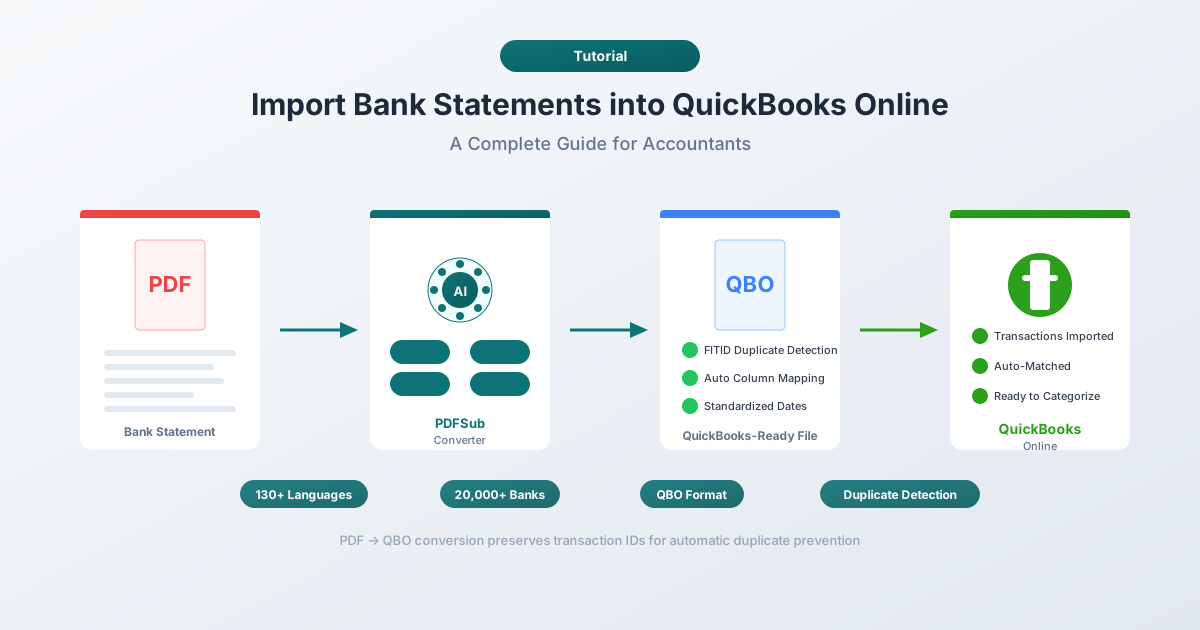
النهج الأفضل: استخدم محول كشوفات الحساب البنكية لتحويل ملف PDF الخاص بك إلى ملف QBO أو CSV، ثم قم بتحميل هذا الملف باستخدام الطريقة 2.
أدوات مثل PDFSub تتخصص في هذا. تقوم بتحميل كشف حسابك البنكي بصيغة PDF، وتختار QBO أو CSV كتنسيق إخراج، وتنزيل ملف جاهز للاستيراد إلى QuickBooks. لا يلزم إدخال بيانات يدويًا. لا يلزم إعادة تنسيق الأعمدة.
يتعامل PDFSub مع الكشوفات بأكثر من 130 لغة ويعمل مع أكثر من 20,000 بنك - بما في ذلك المؤسسات الدولية والإقليمية التي لا تدعمها خلاصات البنوك الخاصة بـ QuickBooks.
خطوة بخطوة: تحويل كشف حساب بنكي بصيغة PDF إلى QuickBooks
إليك سير العمل الكامل من PDF إلى معاملات متصالحة في QuickBooks:
الخطوة 1: تحويل ملف PDF الخاص بك
- انتقل إلى محول كشوفات الحساب البنكية الخاص بـ PDFSub
- قم بتحميل كشف حسابك البنكي بصيغة PDF
- اختر QBO كتنسيق الإخراج (موصى به) أو CSV إذا كنت تفضل ذلك
- قم بتنزيل الملف المحول
لماذا QBO أفضل من CSV؟ ملفات QBO تتضمن معرفات معاملات فريدة (تسمى FITIDs) يستخدمها QuickBooks للكشف عن التكرارات. ملفات CSV لا تحتوي على هذا - إذا قمت بتحميل نفس ملف CSV مرتين عن طريق الخطأ، فستحصل على إدخالات مكررة دون أي تحذير.
الخطوة 2: التحميل إلى QuickBooks
- في QuickBooks Online، انتقل إلى Banking
- حدد حساب البنك الذي تريد الاستيراد إليه
- انقر فوق القائمة المنسدلة Link account → Upload from file
- حدد ملف QBO أو CSV الذي قمت بتنزيله
الخطوة 3: تعيين الأعمدة الخاصة بك (CSV فقط)
إذا قمت بتحميل ملف CSV، سيطلب منك QuickBooks تعيين الأعمدة الخاصة بك:
- العمود 1: التاريخ
- العمود 2: الوصف
- العمود 3: المبلغ (عمود واحد) - أو الائتمان والخصم (عمودان)
حدد تنسيق التاريخ الذي يطابق ملفك (MM/DD/YYYY أو DD/MM/YYYY).
ملفات QBO تتجاوز هذه الخطوة تمامًا - التنسيق يعالج تعيين الأعمدة تلقائيًا.
الخطوة 4: المراجعة والقبول
تصل المعاملات المستوردة إلى علامة التبويب For Review. من هنا:
- طابق المعاملات مع الإدخالات الموجودة (التحويلات، المعاملات المدخلة يدويًا)
- صنف المعاملات الجديدة إلى الحسابات الصحيحة
- أضف المعاملات المؤكدة إلى سجلاتك
- استبعد أي تكرارات أو إدخالات غير ذات صلة
الخطوة 5: التسوية
بمجرد قبول المعاملات، قم بتشغيل التسوية الشهرية الخاصة بك (Banking → Reconcile). قارن رصيد QuickBooks النهائي مع رصيد إغلاق كشف الحساب البنكي.
QBO مقابل CSV: أي تنسيق يجب أن تستخدم؟
إذا كان لديك خيار، اختر دائمًا QBO للاستيراد إلى QuickBooks. إليك السبب:
| الميزة | QBO / OFX | CSV |
|---|---|---|
| الكشف عن التكرارات | نعم (يعتمد على FITID) | لا - يتم استيراد التكرارات بصمت |
| تعيين الأعمدة | تلقائي | يدوي (تقوم بتعيين التاريخ، الوصف، المبلغ) |
| تنسيق التاريخ | موحد (YYYYMMDD) | يجب عليك تحديد التنسيق الصحيح |
| علامات المبلغ | مدمجة في التنسيق | يجب عليك التأكد من الإشارات الصحيحة موجبة/سالبة |
| بيانات وصفية للحساب | متضمنة (رقم التوجيه، نوع الحساب) | غير متضمنة |
| موصى به من Intuit | نعم | خيار احتياطي |
الميزة الوحيدة لـ CSV هي المرونة - يمكنك فتحه في Excel وتعديل المعاملات يدويًا قبل الاستيراد. ولكن لمعظم حالات الاستخدام، QBO هو المسار الأنظف.
قواعد تنسيق CSV (عندما يجب عليك استخدام CSV)
إذا كنت تعمل مع ملفات CSV، فإن QuickBooks لديه متطلبات تنسيق محددة. إذا أخطأت في أي من هذه، فسيفشل الاستيراد أو ينتج عنه بيانات غير صحيحة.
هيكل الأعمدة
يقبل QuickBooks تنسيقين لملفات CSV:
تنسيق 3 أعمدة:
Date,Description,Amount
01/15/2026,Amazon Purchase,-49.99
01/16/2026,Direct Deposit,3500.00
تنسيق 4 أعمدة:
Date,Description,Credit,Debit
01/15/2026,Amazon Purchase,,49.99
01/16/2026,Direct Deposit,3500.00,
قواعد التنسيق
- صف الرأس مطلوب - يجب أن يحتوي الصف الأول على أسماء الأعمدة
- إزالة رموز العملات - لا توجد علامات
$,€, أو£في عمود المبلغ - إزالة الفواصل من الأرقام - اكتب
1234.56، وليس1,234.56 - تنسيق تاريخ متسق - يجب أن يستخدم كل تاريخ نفس التنسيق في كل مكان
- ترميز UTF-8 - احفظ كـ "CSV UTF-8 (Comma delimited)" في Excel
- شرطات مائلة أمامية أو شرطات للتواريخ - استخدم
/أو-، ولا تستخدم شرطات مائلة خلفية أبدًا - لا توجد أرقام سالبة بين قوسين - قم بتحويل
(234.56)إلى-234.56 - لا توجد صفوف تلخيصية نهائية - قم بإزالة إجماليات الرصيد، ورؤوس الصفحات، ونص التذييل
نصيحة احترافية: تنسيق 4 أعمدة يتجنب معظم مشاكل اصطلاح الإشارات. إذا كنت غير متأكد مما إذا كان يجب أن تكون السحوبات موجبة أو سالبة، فاستخدم عمودي الائتمان والخصم منفصلين بدلاً من ذلك.
أخطاء الاستيراد الشائعة (وكيفية إصلاحها)
حتى المحاسبين ذوي الخبرة يواجهون هذه الأخطاء. إليك ما يحدث خطأ وكيفية إصلاحه.
"تنسيق التاريخ غير متطابق"
السبب: يستخدم ملف CSV الخاص بك DD/MM/YYYY بينما يتوقع QuickBooks MM/DD/YYYY (أو العكس).
الإصلاح: أثناء خطوة تعيين الاستيراد، يطلب منك QuickBooks تحديد تنسيق التاريخ الخاص بك. تأكد من أنه يطابق ملفك. إذا بدت التواريخ لا تزال خاطئة، افتح ملف CSV في محرر نصوص (وليس Excel - فهو يعيد تنسيق التواريخ) وتحقق من التنسيق الفعلي.
معاملات مكررة بعد الاستيراد
السبب: ملفات CSV لا تحتوي على معرفات معاملات، لذا لا يمكن لـ QuickBooks اكتشاف التكرارات. إذا قمت بتحميل نفس النطاق الزمني مرتين، فستحصل على إدخالات مزدوجة.
الإصلاح: احتفظ بسجل للنطاقات الزمنية التي قمت باستيرادها بالفعل. والأفضل من ذلك، استخدم تنسيق QBO - فهو يتضمن FITIDs التي تمنع التكرارات تلقائيًا. بعد الاستيراد، قم دائمًا بمراجعة علامة التبويب For Review واستخدم Match قبل Add للمعاملات التي قد تكون موجودة بالفعل.
تظهر الرسوم كودائع (أو العكس)
السبب: يستخدم بنكك اصطلاح إشارات معاكس لما يتوقعه QuickBooks. بعض البنوك تعرض السحوبات كأرقام موجبة؛ ويتوقعها QuickBooks كأرقام سالبة.
الإصلاح: في عمود مبلغ واحد، يجب أن تكون الودائع موجبة والسحوبات سالبة. بالنسبة لحسابات بطاقات الائتمان، يجب أن تكون الرسوم سالبة والمدفوعات موجبة. إذا كانت إشاراتك معكوسة، قم بضرب عمود المبلغ في -1 في Excel قبل الاستيراد.
خطأ "الملف كبير جدًا"
السبب: يتجاوز ملفك الحد الأقصى البالغ 350 كيلوبايت.
الإصلاح: قم بتقسيم الملف إلى نطاقات زمنية أصغر (الشهر يعمل بشكل جيد). قم بإزالة الأعمدة غير الضرورية، واقتطع الأوصاف الطويلة، وتأكد من عدم وجود مسافات بيضاء إضافية أو تضخم في التنسيق.
أحرف مشوشة في الأوصاف
السبب: تم حفظ الملف بترميز ANSI أو Latin-1 بدلاً من UTF-8. شائع مع صادرات البنوك الدولية.
الإصلاح: في Excel، انتقل إلى File → Save As واختر CSV UTF-8 (Comma delimited). إذا كنت تستخدم Mac، فإن بعض محررات النصوص الافتراضية تستخدم الترميز الخاطئ - استخدم "Save with Encoding → UTF-8" بشكل صريح.
عندما تتعطل خلاصات البنوك: السيناريوهات التي ستواجهها بالفعل
خلاصات البنوك رائعة نظريًا. في الممارسة العملية، إليك المواقف التي ستحتاج فيها إلى تحويل وتحميل كشوفات الحساب البنكية يدويًا:
دمج عميل جديد. يأتي إليك عميلك الجديد مع كشوفات PDF لسنة كاملة. لا يمكن لخلاصات البنوك سحب البيانات التاريخية التي تتجاوز 90 يومًا. تحتاج إلى تحويل ملفات PDF هذه إلى CSV أو QBO واستيرادها.
الحسابات المغلقة. أغلق عميلك حساب التحقق التجاري الخاص به قبل ستة أشهر. اتصال خلاصات البنك مفقود. السجلات الوحيدة هي كشوفات PDF التي تم تنزيلها (أو إرسالها بالبريد) قبل الإغلاق.
البنوك الدولية. لدى عميلك حسابات في Deutsche Bank أو BNP Paribas أو ICBC. قائمة خلاصات البنوك الخاصة بـ QuickBooks تتمحور حول الولايات المتحدة. معظم البنوك الدولية غير مدعومة. تحتاج كشوفات PDF باللغة الألمانية أو الفرنسية أو الصينية إلى تحويل - وتحتاج إلى محول يمكنه التعامل مع النصوص والتنسيقات التاريخية/الرقمية غير الإنجليزية.
عمليات تدقيق الضرائب والمحاسبة التاريخية. يطلب مصلحة الضرائب الأمريكية سجل معاملات لمدة ثلاث سنوات. بيانات QuickBooks الخاصة بك تعود فقط إلى 18 شهرًا. السجلات الأقدم موجودة ككشوفات PDF من البنك.
ترحيل أنظمة البنوك. قام بنك عميلك بالاندماج مع مؤسسة أخرى، أو قام بتغيير بوابة الإنترنت الخاصة به، أو قام بتحديث أمانه. تعطلت خلاصات البنك، والمعاملات الخاصة بفترة الفجوة موجودة فقط ككشوفات PDF قابلة للتنزيل.
في كل هذه الحالات، يكون سير العمل هو نفسه: احصل على PDF، قم بتحويله إلى QBO أو CSV، وقم بتحميله إلى QuickBooks.
محول كشوفات الحساب البنكية الخاص بـ PDFSub يتعامل مع كل هذه السيناريوهات. يدعم أكثر من 130 لغة (للبنوك الدولية)، وينتج ملفات QBO مع FITIDs الصحيحة (لمنع التكرارات)، ويكتشف تلقائيًا تنسيقات التاريخ والأرقام (DD.MM.YYYY، فاصلة عشرية، إلخ) - لذلك لا تحتاج إلى إعادة تنسيق أي شيء يدويًا قبل الاستيراد.
أسئلة متكررة
هل يمكنني استيراد كشوفات الحساب البنكية الأقدم من 90 يومًا إلى QuickBooks؟
نعم، ولكن ليس من خلال خلاصات البنوك. عادةً ما تسحب خلاصات البنوك آخر 30-90 يومًا من المعاملات فقط. بالنسبة للكشوفات الأقدم، ستحتاج إلى تنزيلها كملفات PDF من موقع البنك الخاص بك، وتحويلها إلى تنسيق CSV أو QBO باستخدام أداة مثل PDFSub، ثم تحميل الملف يدويًا عبر Banking → Upload from file.
ما هو تنسيق الملف الأفضل لاستيراد كشوفات الحساب البنكية إلى QuickBooks؟
QBO (QuickBooks Web Connect) هو أفضل تنسيق. يتضمن معرفات المعاملات للكشف عن التكرارات، وتنسيق تاريخ موحد، واصطلاحات إشارات مدمجة. يوصي QuickBooks بتنسيق QBO كتنسيق تحميل مفضل. يعمل CSV كخيار احتياطي ولكنه يتطلب تعيين أعمدة يدويًا ولا يوفر حماية من التكرارات.
لماذا يرفض QuickBooks ملف CSV الخاص بي؟
الأسباب الأكثر شيوعًا هي: صف رأس مفقود، رموز عملات في عمود المبلغ (قم بإزالة $)، فواصل في الأرقام (1,234.56 يجب أن تكون 1234.56)، تنسيقات تاريخ غير متسقة، أو تجاوز حجم الملف 350 كيلوبايت. افتح الملف في محرر نصوص (وليس Excel) للتحقق من التنسيق الخام.
هل يمكنني استيراد كشوفات الحساب البنكية من البنوك الدولية إلى QuickBooks؟
نعم، ولكن من المحتمل أن تحتاج إلى تحويلها أولاً. معظم البنوك الدولية ليست في قائمة خلاصات البنوك الخاصة بـ QuickBooks، وميزة استيراد PDF المدمجة في QuickBooks تدعم المستندات الإنجليزية فقط. استخدم محولًا يدعم لغات متعددة وتنسيقات تاريخ/أرقام دولية. يدعم PDFSub أكثر من 130 لغة ويكتشف تلقائيًا تنسيقات مثل DD.MM.YYYY والتنسيق الأوروبي للأرقام (1.234,56).
كيف أتجنب المعاملات المكررة عند الاستيراد؟
استخدم تنسيق QBO أو OFX بدلاً من CSV - تتضمن هذه التنسيقات معرفات معاملات فريدة (FITIDs) يستخدمها QuickBooks للكشف عن التكرارات ومنعها تلقائيًا. إذا كان يجب عليك استخدام CSV، احتفظ بسجل للنطاقات الزمنية التي قمت باستيرادها بالفعل، واستخدم دائمًا ميزة Match في علامة التبويب For Review قبل النقر فوق Add.
هل يدعم QuickBooks Online استيراد ملفات QIF؟
لا. لا يدعم QuickBooks Online تنسيق QIF (Quicken Interchange Format). يتم دعم QIF فقط في QuickBooks Desktop. إذا كان لديك ملف QIF، فستحتاج إلى تحويله إلى QBO أو OFX أو CSV قبل استيراده إلى QuickBooks Online.
جرب PDFSub مجانًا لمدة 7 أيام - وصول كامل إلى محول كشوفات الحساب البنكية وأكثر من 84 أداة PDF أخرى في خطة All-In-One (20 دولارًا للمستخدم/شهر سنويًا). يمكنك الإلغاء في أي وقت.