كيفية تحويل PDF إلى Word مع الحفاظ على التنسيق
تستخدم ملفات PDF تحديد المواقع المطلقة. تستخدم Word تخطيط التدفق. التحويل بينهما يعني سد فجوة بين نموذجين أساسيين غير متوافقين للمستندات. إليك كيفية الحصول على أقرب نتيجة - وما يمكن توقعه عند القيام بذلك.
لديك ملف PDF تحتاج إلى تحريره في Word. ربما يكون عقدًا يحتاج إلى تعديل بند، أو تقريرًا يتطلب تحديث الأرقام، أو سيرة ذاتية تريد إعادة هيكلتها. المحتوى موجود هناك - منسق، مصقول، جاهز للعمل. كل ما تحتاجه هو نسخة قابلة للتحرير.
لذلك تقوم بتحويله. والنتيجة تبدو وكأن شخصًا ما قام بتشغيل مستندك في الخلاط.
الجداول تنقسم عبر الصفحات. العناوين تنجرف إلى نص الجسم. الصور تطفو إلى مواضع عشوائية. تخطيطات العمودين تصبح تيارًا واحدًا غير قابل للقراءة. التنسيق الذي كنت تحاول الحفاظ عليه هو الشيء نفسه الذي يتم تدميره.
هذه ليست مشكلة في أي محول استخدمته. إنها عدم توافق أساسي بين كيفية تمثيل ملفات PDF و Word للمحتوى. فهم سبب تعطل التنسيق - وماذا يعني "الحفاظ على التنسيق" بشكل واقعي - سيوفر عليك ساعات من الإحباط وسيساعدك في اختيار النهج الصحيح.
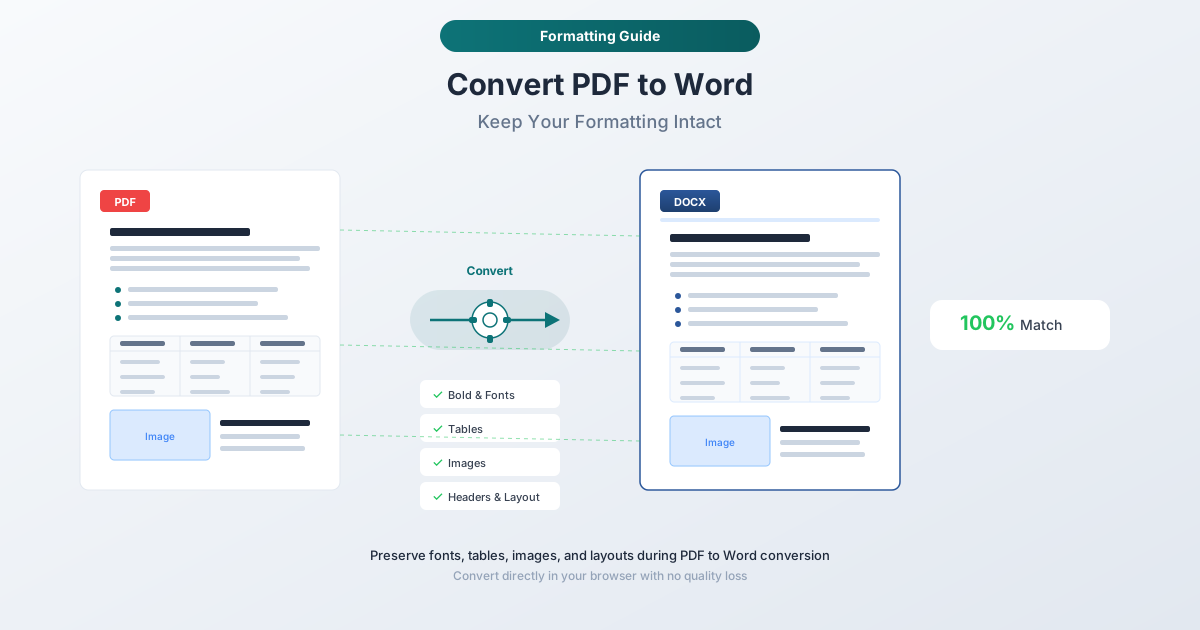
لماذا يتعطل تنسيق PDF إلى Word: نموذجان غير متوافقين
لفهم سبب معاناة كل محول من PDF إلى Word مع التنسيق، تحتاج إلى فهم ما يحدث في الكواليس. ملفات PDF و Word لا تستخدم فقط تنسيقات ملفات مختلفة - بل تستخدم نماذج مختلفة بشكل أساسي لوضع المحتوى على الصفحة.
كيف تعمل ملفات PDF: تحديد المواقع المطلقة
ملف PDF هو في الأساس مجموعة من تعليمات الرسم. يتم وضع كل حرف أو سطر أو صورة في إحداثيات x، y دقيقة على لوحة قماشية ثابتة الحجم. تحدد مواصفات PDF (ISO 32000-2:2020) عوامل التشغيل التي تحدد مواقع العناصر الفردية بدقة على مستوى البكسل:
- لا يتم "تمييز" العنوان على أنه "العنوان 1". إنه سلسلة نصية معروضة بخط معين في إحداثيات معينة.
- الجدول ليس شبكة منظمة. إنه عبارة عن أجزاء نصية فردية موضوعة لتبدو محاذية، مع أوامر رسم خطوط منفصلة للحدود.
- لا يتم تعريف تخطيط العمودين على أنه "عمودان". إنه نص موضوع في منطقتين مكانيتين على اللوحة.
ملفات PDF ليس لديها مفهوم "التدفق". إذا قمت بتغيير حجم الصفحة، فلن يتغير شيء - يبقى المحتوى في إحداثياته المطلقة ويتم قصه أو يظهر مساحة بيضاء إضافية.
كيف تعمل مستندات Word: تخطيط التدفق
ملف .docx هو العكس. يتدفق المحتوى عبر تيار مستند - تتبع الفقرات الفقرات، ويلتف النص ضمن الهوامش، وتتوسع الجداول أو تتقلص بناءً على المحتوى، ويتم حساب فواصل الصفحات ديناميكيًا. تطبق Word الأنماط (العنوان 1، نص الجسم، نقطة القائمة) التي تحمل معنى دلاليًا، ويتم اشتقاق تخطيط الصفحة من هذه الأنماط جنبًا إلى جنب مع إعدادات الهامش والعمود.
إذا قمت بتغيير حجم الخط في مستند Word، فإن كل شيء بعده يتغير. تنمو الجداول أو تتقلص. تتحول فواصل الصفحات. هذا السلوك الديناميكي هو جوهر التنسيق.
فجوة التحويل
التحويل من PDF إلى Word يعني ترجمة تحديد المواقع المطلقة إلى تخطيط التدفق. يحتاج المحول إلى الإجابة على أسئلة مثل:
- "هل هذه الأجزاء النصية في الإحداثيات (72، 650) و (380، 650) - هي عمودان أم سطر واحد بفجوة واسعة؟"
- "هل هذا النص في أعلى كل صفحة - هو رأس، أم جزء من محتوى الجسم؟"
- "هل هذه الخطوط حول النص - تشكل جدولًا، أم أنها حدود زخرفية؟"
- "هل هذا النص الغامق بحجم 14 نقطة - هو العنوان 2، أم مجرد نص عادي يبدو غامقًا وكبيرًا؟"
لا يوجد إجابة واحدة صحيحة. تجعل المحولات المختلفة تخمينات مختلفة، ولا يكون أي منها صحيحًا بنسبة 100٪ في كل مرة. هذا هو السبب في أنه يمكنك تحويل نفس ملف PDF باستخدام ثلاث أدوات مختلفة والحصول على ثلاث مستندات Word مختلفة بشكل ملحوظ.
ماذا يعني "الحفاظ على التنسيق" بشكل واقعي
لنضع توقعات صادقة. عندما يقول أي شخص "تحويل PDF إلى Word دون فقدان التنسيق"، فإن ما يمكن تحقيقه هو تقريب وثيق - وليس استنساخًا دقيقًا للبكسل.
ما يتم الحفاظ عليه عادة بشكل جيد
- محتوى النص. تأتي الكلمات الفعلية دائمًا بشكل صحيح (بافتراض أن ملف PDF يحتوي على نص مضمن، وليس صورًا ممسوحة ضوئيًا).
- تنسيق الأحرف الأساسي. الغامق، والمائل، والتسطير، وحجم الخط، وعائلة الخط عادة ما تنجو من التحويل.
- الجداول البسيطة. الجداول ذات الشبكات المنتظمة - صفوف وأعمدة متسقة، لا توجد خلايا مدمجة - يتم تحويلها بشكل موثوق.
- العناوين والفقرات. عادة ما يتم الحفاظ على التسلسل الهرمي المرئي للمستند (نص كبير للعناوين، نص أصغر للنص الأساسي)، حتى لو لم تكن أنماط Word صحيحة دلاليًا.
- الروابط التشعبية. عادة ما تنتقل الروابط القابلة للنقر في ملف PDF كروابط تشعبية في ملف DOCX.
- حجم الصفحة والهوامش. عادة ما يتم الحفاظ على أبعاد الصفحة الإجمالية.
ما يتعطل عادة
- الجداول المعقدة. الجداول ذات الخلايا المدمجة، أو الجداول المتداخلة، أو الخلايا التي تمتد عبر صفحات متعددة غالبًا ما تفقد هيكلها.
- تخطيطات متعددة الأعمدة. تصميمات العمودين أو الثلاثة أعمدة هي من أصعب العناصر تحويلًا. قد تقوم المحولات بتكديس الأعمدة بالتتابع أو تشابك النص من أعمدة مختلفة.
- مربعات النص والعناصر العائمة. تصبح كتل النص ذات المواقع المطلقة محتوى مضمنًا، أو إطارات مثبتة، أو تختفي.
- الرؤوس والتذييلات. يتم اكتشاف المحتوى المتكرر في أعلى وأسفل الصفحات بشكل غير متسق عبر المحولات.
- المسافات الدقيقة. يتم تقريب المسافات بين الأسطر، والمسافات بين الفقرات، وعلامات الجدولة ولكن نادرًا ما تتطابق تمامًا.
- النماذج المضمنة. عادة ما تتحول حقول نماذج PDF القابلة للتعبئة إلى نص ثابت أو تختفي تمامًا.
- الخطوط المخصصة. إذا كان ملف PDF يستخدم خطوطًا غير مثبتة على نظامك، فإن Word يستبدلها - مما يغير عرض الأحرف ويكسر التفاف الأسطر.
فهم هذه القيود مسبقًا يعني أنك لن تضيع ساعة في محاولة "إصلاح" أداة تحويل عندما تكون المشكلة متأصلة في فجوة التنسيق.
الطريقة 1: محول PDF إلى Word من PDFSub (موصى به)
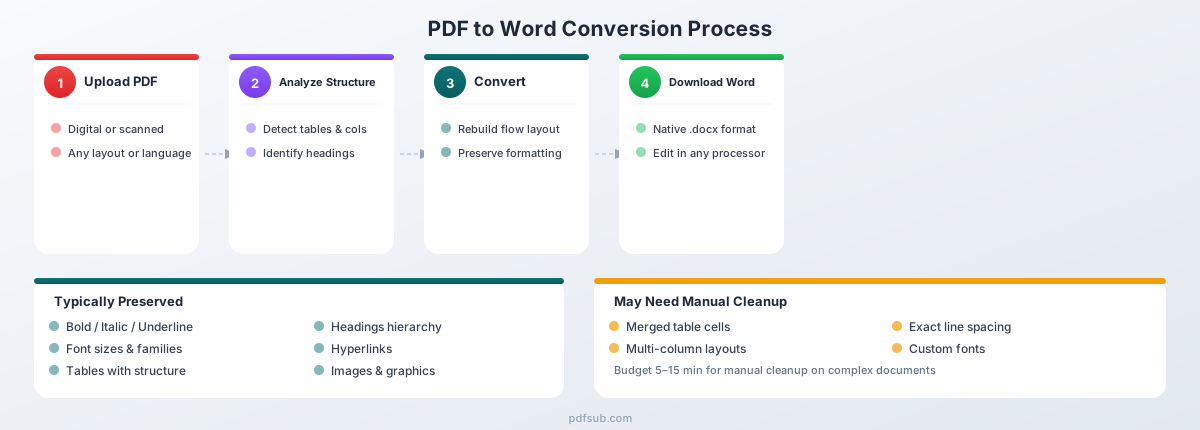
تم تصميم أداة PDF إلى Word من PDFSub للتعامل مع النطاق الكامل لمستندات PDF - من رسائل الصفحة الواحدة البسيطة إلى التقارير المعقدة متعددة الصفحات مع الجداول والصور والتخطيطات المختلطة.
كيفية التحويل
- انتقل إلى أداة PDF إلى Word. انتقل إلى pdfsub.com/tools/pdf-to-word.
- قم بتحميل ملف PDF الخاص بك. اسحب وأفلت ملفك، أو انقر للاستعراض. لا حاجة لإنشاء حساب لبدء التحويل.
- قم بالتحويل. يقوم PDFSub بتحليل بنية المستند - واكتشاف الجداول والعناوين والصور والأعمدة وتدفق النص - وينشئ ملف DOCX قابلاً للتحرير.
- قم بتنزيل مستند Word الخاص بك. يتم تنزيل الملف المحول كملف .docx يفتح في Microsoft Word أو Google Docs أو LibreOffice أو أي معالج نصوص يدعم هذا التنسيق.
ما يتعامل معه PDFSub بشكل جيد
الجداول ذات الهيكل. تكتشف الأداة حدود الجدول من خلال تحليل مواضع الخطوط ومحاذاة النص، ثم تعيد بناءها كجداول Word أصلية بأحجام خلايا صحيحة. هذا يعني أن الخلايا تظل قابلة للتحرير ويستجيب الجدول لتغييرات المحتوى - على عكس بعض المحولات التي تدرج الجداول كصور.
العناوين وهرمية النص. يقوم تحليل حجم الخط والوزن والموضع بتعيين المحتوى إلى مستويات العناوين المناسبة. يحتوي مستند Word الناتج على هيكل عناوين قابل للاستخدام، مما يعني أن جزء التنقل، وإنشاء جدول المحتويات، وعرض المخطط التفصيلي تعمل جميعها كما هو متوقع.
الصور والرسومات. يتم استخراج الصور المضمنة ووضعها في الموضع الصحيح تقريبًا ضمن تدفق المستند. يتم الحفاظ على الرسومات المتجهة والمخططات كعناصر صور.
المستندات متعددة الصفحات. يتم اكتشاف الرؤوس والتذييلات وفصلها عن محتوى النص الأساسي، بحيث تظهر في مناطق الرأس/التذييل في Word بدلاً من تشويش منطقة النص الرئيسية.
أكثر من 130 لغة. يتعامل PDFSub مع ملفات PDF بأي لغة - بما في ذلك النصوص من اليمين إلى اليسار مثل العربية والعبرية، وأحرف CJK (الصينية واليابانية والكورية)، واللغات الأوروبية ذات الأحرف المميزة وعلامات الترقيم الخاصة.
متى تستخدم PDFSub
- المستندات التي تحتوي على جداول تحتاج إلى تحريرها (تقارير مالية، فواتير، أوراق بيانات)
- عقود أو مقترحات متعددة الصفحات حيث يكون الحفاظ على الهيكل مهمًا
- ملفات PDF تلقيتها من شخص آخر وتحتاج إلى مراجعتها
- أي مستند تريد فيه ملف Word نظيف وقابل للتحرير دون قضاء 30 دقيقة في التنظيف اليدوي
يقدم PDFSub فترة تجريبية مجانية لمدة 7 أيام، حتى تتمكن من اختباره على مستنداتك الفعلية قبل الالتزام.
الطريقة 2: استيراد PDF المدمج في Microsoft Word
يمكن لـ Microsoft Word (2013 والإصدارات الأحدث) فتح ملفات PDF مباشرة وتحويلها إلى مستندات Word قابلة للتحرير. هذا مدمج في Word - لا حاجة إلى إضافات أو برامج إضافية.
كيفية التحويل
- افتح Microsoft Word
- انتقل إلى ملف → فتح → استعراض
- قم بتغيير عامل تصفية نوع الملف إلى "ملفات PDF" أو "كافة الملفات"
- حدد ملف PDF الخاص بك - يعرض Word تحذيرًا بأن النتيجة قد لا تبدو تمامًا مثل الأصل
- انقر فوق موافق، انتظر التحويل، ثم احفظ كـ .docx
ما يتقنه Word
- مستندات نصية بسيطة. الرسائل والمذكرات والمستندات ذات العمود الواحد مع تنسيق أساسي يتم تحويلها بشكل نظيف. إذا كان ملف PDF الخاص بك هو في الأساس مستند نصي مع عناوين وفقرات، فإن Word يتعامل معه بشكل جيد.
- التنسيق الأساسي. يتم الحفاظ على الغامق والمائل وأحجام الخطوط والمسافات بين الفقرات بدقة معقولة.
- لا برامج إضافية. إذا كان لديك بالفعل Microsoft 365 أو Word 2019+، فإن هذه الطريقة لا تكلف شيئًا إضافيًا ولا تتطلب تنزيلات.
- غير متصل بالإنترنت. كل شيء يحدث محليًا على جهازك. لا يتم تحميل أي ملفات إلى أي خادم، وهذا مهم للمستندات السرية.
ما يعاني منه Word
- الجداول. ضعف Word الأكثر توثيقًا لاستيراد PDF. غالبًا ما تخرج الجداول مشوهة - أعمدة غير محاذية، خلايا مدمجة بشكل غير صحيح، محتوى منتقل بين الخلايا.
- تخطيطات متعددة الأعمدة. غالبًا ما يتم تحويل مستندات العمودين كعمود واحد مع وجود نص بترتيب قراءة خاطئ.
- الصور. قد تتغير المواضع، أو تتغير أحجامها، أو تتداخل مع النص. غالبًا ما تختفي العلامات المائية تمامًا.
- التخطيطات المعقدة. غالبًا ما تنتج الكتيبات والأوراق الأكاديمية مع الأشكال والتخطيطات غير القياسية نتائج غير قابلة للاستخدام.
- ملفات PDF الممسوحة ضوئيًا. لا يحتوي استيراد PDF في Word على إمكانيات OCR. يتم إدراج ملفات PDF الممسوحة ضوئيًا كصور، وليس كنص قابل للتحرير.
الحكم
يعد استيراد PDF المدمج في Word هو الأفضل للمستندات البسيطة التي تحتوي على الكثير من النصوص حيث لا تحتاج إلى الحفاظ على التخطيط الدقيق. بالنسبة للمستندات المعقدة، تتطلب النتائج عادةً تنظيفًا يدويًا كبيرًا - وفي بعض الحالات، يكون أسرع إعادة كتابة المحتوى بدلاً من إصلاح ناتج التحويل.
الطريقة 3: Google Docs
يوفر Google Docs طريقة مجانية لتحويل ملفات PDF إلى تنسيق قابل للتحرير، والذي يمكنك بعد ذلك تنزيله كمستند Word.
كيفية التحويل
- قم بتحميل ملف PDF الخاص بك إلى Google Drive
- انقر بزر الماوس الأيمن على الملف → فتح باستخدام → Google Docs
- يقوم Google بتحويل ملف PDF إلى مستند Google قابل للتحرير
- قم بالتحرير حسب الحاجة
- انتقل إلى ملف → تنزيل → Microsoft Word (.docx) للحصول على ملف Word
ما يتقنه Google Docs
- مجاني. لا يلزم الاشتراك - فقط حساب Google.
- سهل الوصول. يعمل في أي متصفح على أي نظام تشغيل.
- استخراج النص. يأتي محتوى النص الفعلي بشكل موثوق لملفات PDF الرقمية.
- OCR أساسي. يمكن لـ Google Docs استخراج النص من ملفات PDF الممسوحة ضوئيًا، على الرغم من أن الدقة تختلف ولا يتم الحفاظ على التنسيق.
ما يعاني منه Google Docs
- إعادة تنسيق قوية. يقوم Google Docs بإزالة معظم التخطيط الأصلي. تصبح التصميمات متعددة الأعمدة أحادية العمود. يتم تسطيح المسافات المعقدة.
- تدمير الجداول. قد تنجو الجداول البسيطة، ولكن أي شيء يحتوي على خلايا مدمجة أو محتوى خلايا متعدد الأسطر يصبح عادةً غير قابل للتعرف عليه.
- التعامل مع الصور. قد تتحرك الصور أو تتغير أحجامها أو تختفي تمامًا.
- لا يتم الحفاظ على الأنماط. يتم تجاهل أنماط العناوين وأنماط الفقرات والتنسيقات المخصصة إلى حد كبير. يصبح كل شيء نصًا أساسيًا منسقًا افتراضيًا.
- عقوبة التحويل المزدوج. نظرًا لأنك تنتقل من PDF → Google Docs → DOCX، يتدهور التنسيق مرتين.
- الخصوصية. يتم تحميل مستندك إلى خوادم Google للمعالجة - وهذا يمثل مصدر قلق للمستندات الحساسة.
الحكم
يعد Google Docs خيارًا أخيرًا عندما تحتاج إلى استخراج نص من ملف PDF مجانًا ولا تهتم بالحفاظ على التنسيق. لأي مستند يكون فيه التخطيط مهمًا، تنتج هذه الطريقة نتائج تتطلب المزيد من العمل اليدوي مقارنة بالخيارات الأخرى.
نصائح للحصول على أفضل النتائج الممكنة
الحصول على تحويل نظيف لا يتعلق فقط باختيار الأداة الصحيحة. كيفية إعداد المستند وما تفعله بعد التحويل له نفس الأهمية.
قبل التحويل
ابدأ بملف PDF رقمي، وليس ممسوحًا ضوئيًا. هذا هو العامل الأكبر في جودة التحويل. يحتوي ملف PDF الرقمي (الذي تم إنشاؤه بواسطة البرنامج، وليس الماسح الضوئي) على نص مضمن يمكن استخراجه مباشرة. يتطلب ملف PDF الممسوح ضوئيًا OCR، مما يؤدي إلى أخطاء وتدمير التنسيق. لمعرفة الفرق: افتح ملف PDF وحاول تحديد الكلمات الفردية. إذا كان بإمكانك تمييز النص، فهو رقمي. إذا تم تحديد الصفحة بأكملها كوحدة واحدة، فهي ممسوحة ضوئيًا.
قم بإزالة حماية كلمة المرور أولاً. تفشل معظم المحولات بصمت على الملفات المشفرة. إذا كان ملف PDF محميًا بكلمة مرور، فافتحه في عارض PDF الخاص بك، ثم "اطبع إلى PDF" أو "حفظ باسم" لإنشاء نسخة غير مقيدة.
قم بتقسيم المستندات الطويلة. قد يتم تحويل المستندات التي تزيد عن 50 صفحة بشكل أكثر موثوقية إذا تم تقسيمها إلى أقسام أصغر أولاً. يمكن لتحليل التخطيط تجميع الأخطاء عبر الصفحات.
اعرف ما تحتاج إلى تحريره. إذا كنت تحتاج فقط إلى تغيير بضع كلمات، ففكر فيما إذا كان محرر PDF قد يكون أكثر ملاءمة من التحويل إلى Word.
بعد التحويل
تحقق من الجداول خلية بخلية. الجداول هي المكان الذي ينكسر فيه التنسيق بشكل أكثر وضوحًا. افتح كل من ملف PDF الأصلي ومستند Word المحول جنبًا إلى جنب. تحقق من أن الأعمدة محاذية بشكل صحيح، وأن محتوى الخلية لم ينتقل، وأن عدد الصفوف يطابق الأصل.
تحقق من الرؤوس والتذييلات. انقر نقرًا مزدوجًا فوق منطقة الرأس/التذييل في Word وتأكد من عدم تكرار محتوى الرأس في النص الأساسي، وأن محتوى النص الأساسي لم يتم نقله بشكل غير صحيح إلى الرأس.
تحقق من مواضع الصور والخطوط. قم بالتمرير عبر المستند للتأكد من ظهور الصور بالقرب من سياقها الأصلي. إذا كان النص يبدو "خاطئًا" - التفاف أسطر غير متوقع، نص يتجاوز خلايا الجدول - فقد يكون المحول قد استبدل خطًا مختلفًا. تحقق من تنسيق → خط وقم بتثبيت الخط الأصلي أو اختر بديلاً قريبًا.
توقع التنظيف اليدوي للمستندات المعقدة. حتى أفضل تحويل من ملف PDF معقد سيتطلب 5 إلى 15 دقيقة من التعديل اليدوي. خصص هذا الوقت - فجوة التنسيق تجعل التحويل المثالي مستحيلًا. احفظ كـ .docx فور الانتهاء من التنظيف.
حالات خاصة
تحويل ملفات PDF الممسوحة ضوئيًا
تتطلب ملفات PDF الممسوحة ضوئيًا OCR (التعرف الضوئي على الحروف) قبل التحويل. النتيجة عادة ما تكون مستند نص عادي في Word مع فواصل فقرات أساسية - توقع أخطاء في التعرف على الأحرف وفقدان التنسيق الأصلي. للحصول على أفضل النتائج، امسح ضوئيًا بدقة 300 DPI أو أعلى مع نص أسود على خلفية بيضاء.
PDFSub يتعامل مع ملفات PDF الممسوحة ضوئيًا تلقائيًا - يكتشف ما إذا كان ملف PDF يحتوي على نص مضمن أو صور ممسوحة ضوئيًا ويطبق OCR عند الحاجة.
تحويل ملفات PDF ذات النماذج القابلة للتعبئة
لا يوجد مكافئ مباشر في Word لنماذج PDF القابلة للتعبئة (حقول الإدخال النصي، مربعات الاختيار، القوائم المنسدلة). معظم المحولات إما تسطح الحقول إلى نص ثابت أو تتجاهلها تمامًا. إذا كنت بحاجة إلى نموذج قابل للتحرير في Word، فخطط لإعادة إنشاء هيكل النموذج باستخدام عناصر التحكم في المحتوى في Word بعد تحويل المحتوى الثابت.
تحويل ملفات PDF المحمية بكلمة مرور
يجب إلغاء قفل ملفات PDF ذات كلمة مرور مفتوحة (مطلوبة للعرض) قبل أن يتمكن أي محول من الوصول إلى المحتوى. عادةً ما يمكن تحويل ملفات PDF ذات قيود الأذونات فقط (تمنع النسخ/الطباعة ولكن تسمح بالعرض) بغض النظر. إذا كان ملف PDF الخاص بك محميًا بكلمة مرور، فافتحه بكلمة المرور في عارض PDF الخاص بك، ثم "اطبع إلى PDF" أو "حفظ باسم" لإنشاء نسخة غير مقيدة قبل التحويل.
متى لا يجب التحويل إلى Word
التحويل من PDF إلى Word ليس دائمًا الحل الصحيح. في العديد من السيناريوهات الشائعة، توجد بدائل أفضل.
تحتاج فقط إلى إجراء تعديلات صغيرة
إذا كنت بحاجة إلى تغيير تاريخ، أو إصلاح خطأ إملائي، أو تحديث رقم هاتف، أو تبديل اسم - فلن تحتاج إلى مستند Word. يتيح لك محرر PDF تعديل النص مباشرة في ملف PDF دون أي تحويل على الإطلاق. هذا يحافظ على 100٪ من التنسيق الأصلي لأنك تقوم بالتحرير في مكانه بدلاً من الترجمة بين التنسيقات.
يقدم PDFSub أدوات تحرير PDF للتعديلات الشائعة مثل إضافة نصوص وتعليقات ومعالجة الصفحات - لا حاجة للتحويل.
تحتاج إلى استخراج بيانات، وليس تحرير المستند
إذا كان هدفك هو الحصول على أرقام من جدول إلى جدول بيانات، فإن التحويل إلى Word هو خطوة وسيطة غير ضرورية. قم بالتحويل مباشرة إلى Excel أو CSV بدلاً من ذلك. يقوم محول PDF إلى Excel من PDFSub باستخراج البيانات الجدولية إلى تنسيق جدول بيانات منظم، وهو أكثر فائدة لتحليل البيانات من جدول Word.
تحتاج إلى نسخة مرئية طبق الأصل أو أن ملف PDF موقع
Word هو تنسيق تدفق - لن يعيد إنتاج تحديد المواقع المطلقة بشكل مثالي أبدًا. إذا كنت بحاجة إلى نسخة مرئية متطابقة، احتفظ بملف PDF واستخدم أدوات التعليق لإضافة تعليقات أو تمييزات أو طوابع. وبالمثل، إذا تم توقيع المستند رقميًا أو اعتماده، فإن تحويله إلى تنسيق قابل للتحرير يكسر التوقيع وقد يبطل وضعه القانوني.
مقارنة الطرق: أيها يجب أن تستخدم؟
| الطريقة | التكلفة | OCR | الأفضل لـ | جودة التنسيق |
|---|---|---|---|---|
| PDFSub | فترة تجريبية مجانية لمدة 7 أيام | نعم | المستندات المعقدة، الجداول، التقارير متعددة الصفحات | عالٍ |
| Microsoft Word | مجاني (مع Word) | لا | المستندات البسيطة التي تحتوي على الكثير من النصوص | متوسط |
| Google Docs | مجاني | أساسي | استخراج النص عندما لا يهم التنسيق | منخفض |
يوفر PDFSub أفضل توازن بين الجودة وسهولة الاستخدام لمعظم المستندات. يعمل استيراد Word المدمج بشكل جيد للمستندات البسيطة التي تحتوي على الكثير من النصوص. يعد Google Docs خيارًا أخيرًا عندما تحتاج فقط إلى الكلمات ولا تهتم بالتخطيط.
أسئلة متكررة
هل يمكنني تحويل ملفات PDF متعددة إلى Word دفعة واحدة؟
يعتمد التحويل الدفعي على الأداة. يدعم PDFSub تحميل وتحويل ملفات متعددة. استيراد Microsoft Word المدمج يعالج ملفًا واحدًا في كل مرة فقط - ستحتاج إلى تكرار عملية File → Open لكل ملف PDF. يتعامل Google Docs أيضًا مع ملف واحد في كل مرة.
هل ستبقى روابطي التشعبية سليمة بعد التحويل؟
في معظم الحالات، نعم. الروابط التشعبية المضمنة في ملفات PDF الرقمية (عناوين URL القابلة للنقر، روابط البريد الإلكتروني، الروابط الداخلية للمستندات) تنتقل عادةً إلى مستند Word كروابط تشعبية عاملة. الروابط التي هي مجرد نص منسق (أزرق ومسطر ولكن غير مرتبط فعليًا) ستظهر كنص فقط. بعد التحويل، مرر مؤشر الماوس فوق الروابط للتحقق من أنها تشير إلى عناوين URL الصحيحة.
هل يمكنني تحويل صفحات معينة فقط من ملف PDF؟
ليس مباشرة مع معظم المحولات - فهي تعالج المستند بأكمله. الحل البديل هو استخراج الصفحات التي تحتاجها إلى ملف PDF منفصل أولاً (باستخدام أداة تقسيم PDF)، ثم تحويل هذا الملف الأصغر. يوفر PDFSub أدوات استخراج الصفحات التي تجعل هذه عملية سريعة من خطوتين: قم بتقسيم الصفحات التي تحتاجها، ثم قم بتحويل النتيجة إلى Word.
لماذا يحتوي مستندي المحول على خطوط مختلفة؟
يمكن لملفات PDF تضمين خطوط قد لا تكون مثبتة على جهاز الكمبيوتر الخاص بك. عند فتح Word للمستند المحول، فإنه يستبدل الخطوط المفقودة ببدائل متاحة. غالبًا ما تحتوي هذه البدائل على عروض أحرف مختلفة، مما يتسبب في التفاف النص بشكل مختلف، وتجاوز خلايا الجدول، وتحول فواصل الأسطر. لإصلاح ذلك، قم بتثبيت الخط الأصلي أو اختر بديلاً له مقاييس مماثلة (على سبيل المثال، Arial لـ Helvetica، Times New Roman لـ Times).
هل يمكنني تحويل ملف PDF مرة أخرى إلى مستند Word الأصلي الذي تم إنشاؤه منه؟
لا. التحويل من PDF إلى Word ينشئ تقريبًا جديدًا - لا يستعيد ملف .docx الأصلي. يتم فقدان المعلومات عند قيام Word بإنشاء ملف PDF (يتم تسطيح الأنماط، ويصبح تخطيط التدفق تحديدًا مطلقًا، ويتم تجريد سجل التعديل)، ولا يمكن إعادة بناء تلك المعلومات. إذا كان ملف Word الأصلي موجودًا، فاستخدمه دائمًا بدلاً من التحويل من PDF.
ما هو حجم ملف PDF الذي يمكنني تحويله؟
تختلف حدود حجم الملف حسب الأداة. بالنسبة للمستندات الكبيرة جدًا (50+ صفحة)، يؤدي تقسيمها إلى أقسام أصغر قبل التحويل عادةً إلى نتائج أفضل لأن تحليل التخطيط يمكن أن يجمع الأخطاء عبر الصفحات.
هل من الآمن تحويل المستندات السرية؟
تعتمد السلامة على مكان حدوث التحويل. الأدوات التي تعالج الملفات في متصفحك (من جانب العميل) لا تقوم أبدًا بتحميل مستندك إلى خادم - يبقى الملف على جهازك. تقوم المحولات من جانب الخادم بتحميل ملفك للمعالجة، مما يخلق نافذة تعرض للبيانات. بالنسبة للعقود أو المستندات المالية أو الملفات القانونية أو أي شيء يحتوي على معلومات شخصية، أعط الأولوية للأدوات ذات المعالجة من جانب العميل أو المحلية. يعالج PDFSub ملفات PDF الرقمية في المتصفح كلما أمكن ذلك، ويتراجع إلى المعالجة من جانب الخادم فقط للمستندات الممسوحة ضوئيًا التي تحتاج إلى OCR.
ملخص
يعد تحويل PDF إلى Word دون فقدان التنسيق أحد أكثر مهام المستندات شيوعًا - وواحدة من أكثرها إحباطًا. التحدي الأساسي هو معماري: تحدد ملفات PDF المحتوى في إحداثيات ثابتة، بينما تتدفق Word المحتوى ديناميكيًا. لا يوجد محول يسد هذه الفجوة بشكل مثالي، ولكن الأداة المناسبة والتوقعات الصحيحة تحدث فرقًا كبيرًا.
النهج العملي:
- ابدأ بملف PDF رقمي كلما أمكن ذلك - المستندات الممسوحة ضوئيًا تضيف أخطاء OCR فوق ترجمة التنسيق.
- استخدم محولًا مخصصًا مثل أداة PDF إلى Word من PDFSub للمستندات التي تحتوي على جداول أو صور أو تخطيطات معقدة.
- ضع توقعات واقعية - استهدف تقريبًا وثيقًا يوفر الوقت مقارنة بإعادة الكتابة، وليس تطابقًا دقيقًا للبكسل.
- خصص 5 إلى 15 دقيقة للتنظيف للمستندات المعقدة. تحقق من الجداول، وتحقق من الرؤوس، وتأكد من مواضع الصور.
- فكر في البدائل عندما لا يكون التحويل هو ما تحتاجه بالفعل. يتم التعامل مع التعديلات الصغيرة بشكل أفضل بواسطة محررات PDF. يتم التعامل مع استخراج البيانات بشكل أفضل بواسطة أدوات PDF إلى Excel.
الخبر السار: بالنسبة لغالبية المستندات اليومية - العقود والتقارير والرسائل والمقترحات والسير الذاتية - ينتج المحول الحديث نتائج تحتاج فقط إلى تعديلات طفيفة. لقد ولت إلى حد كبير أيام الحصول على مخرجات مشوشة تمامًا من كل تحويل. المفتاح هو اختيار الطريقة المناسبة لنوع مستندك ومعرفة ما يجب التحقق منه بعد ذلك.