أفضل محررات PDF المستندة إلى المتصفح (لا تتطلب تثبيتًا)
لا ترغب في تثبيت برامج؟ إليك أفضل محررات PDF التي تعمل بالكامل في متصفحك - على أي جهاز، وأي نظام تشغيل.
PDFSub هو الأفضل لـ:
- المستخدمين الذين يريدون معالجة حقيقية من جانب العميل حيث لا تغادر الملفات المتصفح مطلقًا
- مستخدمي Chromebook والأجهزة المقيدة الذين يحتاجون إلى أكثر من 84 أداة بدون أي تثبيت
- أي شخص يحتاج إلى ميزات الذكاء الاصطناعي (تلخيص، ترجمة، دردشة) جنبًا إلى جنب مع التحرير المستند إلى المتصفح
- الفرق التي تعالج المستندات الحساسة وتريد تجنب المحررات السحابية فقط
PDFSub ليس الأفضل لـ:
- المستخدمين الذين يحتاجون إلى محرر PDF مكتبي كامل بقدرات عدم الاتصال بالإنترنت
- المحترفين الذين يتطلبون تحريرًا متقدمًا للنص المضمن (Sejda يتفوق هنا)
- المستخدمين العاديين الذين يحتاجون فقط إلى مهمتين أو اثنتين يوميًا ويفضلون أداة مجانية تمامًا
أنت على كمبيوتر محمول للعمل بدون حقوق إدارية. أو جهاز Chromebook. أو جهاز صديق. أو جهاز iPad بدون أي تطبيقات PDF مثبتة. تحتاج إلى تحرير ملف PDF الآن، ولا يمكنك تثبيت برامج.
هذه ليست حالة هامشية. بل هي القاعدة بشكل متزايد. وفقًا لـ Statcounter، تحتل Chrome OS أكثر من 10٪ من سوق التعليم في الولايات المتحدة. سياسات BYOD (أحضر جهازك الخاص) تعني أن الموظفين يعملون بانتظام على أجهزة لا يتحكمون فيها. العمل عن بُعد يعني أن التبديل بين الأجهزة أمر شائع. ولحظة "أحتاج فقط إلى القيام بهذا الشيء الواحد" تصيب الجميع، عادةً في أسوأ وقت ممكن.
محررات PDF المستندة إلى المتصفح تحل هذه المشكلة. افتح علامة تبويب، قم بتحميل ملف (أو في بعض الحالات، قم بمعالجته مباشرة في المتصفح دون تحميل)، قم بإجراء التغييرات، قم بتنزيل النتيجة. لا تثبيت. لا مشاكل توافق. لا رسائل "هذا يتطلب Windows 10 أو أحدث".
إليك مقارنة صادقة لأفضل محررات PDF المستندة إلى المتصفح المتاحة في عام 2026.
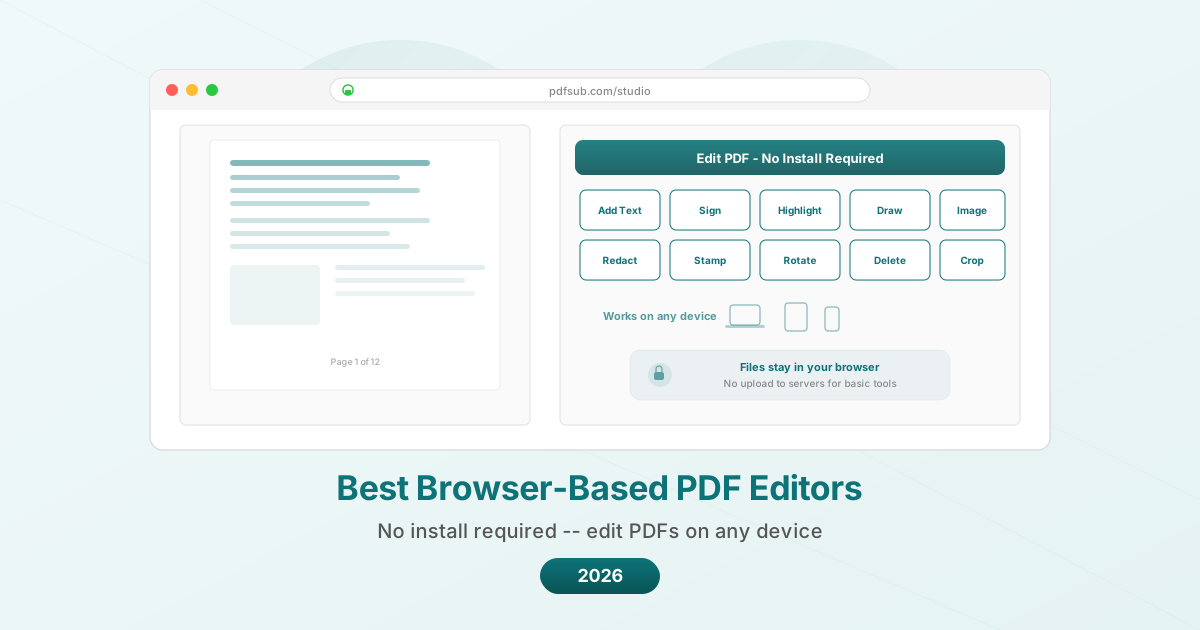
ماذا يعني "مستند إلى المتصفح" حقًا
قبل مقارنة الأدوات، من المفيد فهم أن "مستند إلى المتصفح" يشمل بنيتين مختلفتين تمامًا:
المعالجة من جانب الخادم. تقوم بتحميل ملف PDF الخاص بك إلى خوادم الخدمة، وتتم المعالجة هناك، وتقوم بتنزيل النتيجة. يغادر ملفك جهازك. الميزة: يمكن للمعالجة من جانب الخادم التعامل مع العمليات الأثقل (OCR، تحليل الذكاء الاصطناعي، التحويلات المعقدة). العيب: تعتمد الخصوصية كليًا على ممارسات معالجة بيانات الخدمة.
المعالجة من جانب العميل (في المتصفح). تتم معالجة ملف PDF باستخدام JavaScript الذي يعمل في متصفحك. لا يغادر الملف جهازك أبدًا. الميزة: أقصى قدر من الخصوصية. العيب: محدود بقوة معالجة جهازك، وبعض العمليات (مثل OCR أو الذكاء الاصطناعي) تتطلب معالجة من جانب الخادم بطبيعتها.
تستخدم معظم الأدوات المعالجة من جانب الخادم. قليل منها، بما في ذلك PDFSub للعمليات الأساسية، يعالج الملفات في المتصفح. أفضل الأدوات شفافة بشأن العمليات التي تتم وأين.
ما الذي يجب تقييمه
العمليات المتاحة. هل يمكنك التعليق فقط، أم يمكنك أيضًا دمج، تقسيم، تحويل، ضغط، تنقيح، وتوقيع؟ "محرر PDF" يعني أشياء مختلفة لأدوات مختلفة.
نموذج الخصوصية. إلى أين يذهب ملفك؟ كم من الوقت يتم تخزينه؟ هل يتم استخدامه لتدريب نماذج الذكاء الاصطناعي؟
قابلية استخدام الطبقة المجانية. ما مقدار ما يمكنك فعله فعليًا دون الدفع؟ مهمتان في اليوم تختلف اختلافًا كبيرًا عن العمليات الأساسية غير المحدودة.
توافق الجهاز. هل يعمل على هاتفك؟ على جهاز لوحي؟ على جهاز Chromebook؟ على كمبيوتر محمول بطيء؟
السرعة. كم تستغرق العملية؟ تعتمد الأدوات المستندة إلى الخادم على سرعة الإنترنت وحمل الخادم. تعتمد الأدوات المستندة إلى العميل على جهازك.
جودة الإخراج. هل يحافظ ملف PDF المعدل على الجودة الأصلية، أم يتم إعادة ضغطه أو تدهوره؟
أفضل 7 محررات PDF مستندة إلى المتصفح
1. PDFSub -- الأفضل للخصوصية (معالجة من جانب العميل)
يقوم PDFSub بمعالجة عمليات PDF الأساسية (دمج ملفات PDF، تقسيم ملف PDF، تدوير ملف PDF، ضغط ملف PDF، إعادة ترتيب الصفحات، إضافة علامة مائية، والمزيد) بالكامل في متصفحك. لا يغادر الملف جهازك لهذه المهام. تستخدم الميزات المدعومة بالذكاء الاصطناعي (تلخيص PDF، ترجمة PDF، الدردشة مع PDF، استخراج البيانات) معالجة خادم مشفرة مع حذف تلقائي.
التسعير: طبقة مجانية مع عمليات محدودة. خطط بسعر 20 دولارًا للمستخدم شهريًا (سنويًا).
ما يمكنك فعله في المتصفح (من جانب العميل):
- دمج، تقسيم، تدوير، إعادة ترتيب، وحذف الصفحات
- ضغط ملفات PDF
- إضافة علامات مائية و أرقام الصفحات
- حماية بكلمة مرور وفتح قفل PDF
- عرض والتعليق
- إضافة نص، أشكال، ورسومات
- التوقيع الإلكتروني لملف PDF (رسم، كتابة، أو تحميل توقيع)
- استخراج الصور
- صورة إلى PDF
ما يتطلب معالجة من جانب الخادم:
- تلخيص الذكاء الاصطناعي، الترجمة، الدردشة، واستخراج البيانات
- التحويل من PDF إلى Word/Excel/PowerPoint
- OCR للمستندات الممسوحة ضوئيًا
- محول كشوف الحسابات البنكية
نقاط القوة:
- معالجة حقيقية من جانب العميل للعمليات الأساسية
- أكثر من 84 أداة في منصة واحدة
- ميزات مدعومة بالذكاء الاصطناعي لتحليل المستندات
- يعمل على أي جهاز به متصفح حديث
- لا حاجة لتثبيت أو تحديث تطبيق
- ترجمة لأكثر من 130 لغة
القيود:
- يتطلب حسابًا مجانيًا
- تستخدم ميزات الذكاء الاصطناعي والتحويل المعالجة من جانب الخادم
- لا يوجد وضع عدم الاتصال بالإنترنت
- الطبقة المجانية بها حدود استخدام
- جاهز لـ SOC 2 ولكن غير معتمد بالكامل (SOC 2 Type II)
الأفضل لـ: المستخدمين الذين يعطون الأولوية للخصوصية للعمليات الأساسية لملفات PDF ويريدون مجموعة أدوات شاملة تتضمن ميزات الذكاء الاصطناعي عند الحاجة. مثالي للمستخدمين الذين يعملون على أجهزة مشتركة أو مدارة.
2. Smallpdf -- أفضل واجهة مستخدم
Smallpdf هي الأداة الأكثر تطوراً المستندة إلى المتصفح المتاحة. كل عملية سلسة، الواجهة بديهية، والتصميم نظيف باستمرار عبر جميع الأدوات.
التسعير: مجاني (مهمتان/يوم). Pro بسعر 9 دولارات للمستخدم شهريًا (سنويًا). Team بسعر 7 دولارات للمستخدم شهريًا (سنويًا).
ما يمكنك فعله:
- تحرير PDF (إضافة نص، صور، أشكال، تعليقات)
- دمج، تقسيم، ضغط، تدوير
- التحويل من وإلى Word، Excel، PowerPoint، JPG
- التوقيع الإلكتروني
- الحماية بكلمة مرور وفتح القفل
- OCR (Pro فقط)
نقاط القوة:
- أفضل واجهة مستخدم وتجربة في فئتها
- تصميم متسق عبر جميع الأدوات
- تكامل مع Google Drive و Dropbox
- فترة تجريبية مجانية لمدة 7 أيام لـ Pro
- تطبيق مكتبي متاح مع Pro
القيود:
- مهمتان مجانيتان فقط في اليوم (مشتركة عبر جميع الأدوات)
- يتم تحميل الملفات إلى الخوادم (يتم حذفها بعد ساعة واحدة)
- لا توجد ميزات ذكاء اصطناعي (لا يوجد تلخيص، ترجمة، أو استخراج بيانات)
- لا توجد معالجة للمستندات المالية
- ترقية عدوانية في الطبقة المجانية
- يتطلب OCR اشتراك Pro
الأفضل لـ: المستخدمين الذين يقدرون الواجهة المصقولة ويحتاجون فقط إلى مهمة أو مهمتين لملفات PDF يوميًا مجانًا. أفضل تجربة يمكن شراؤها إذا اشتركت في Pro.
3. iLovePDF -- أفضل سخاء في الطبقة المجانية
iLovePDF تقدم الطبقة المجانية الأكثر قابلية للاستخدام بين الأدوات المستندة إلى المتصفح. يمكنك القيام بالمزيد يوميًا دون الوصول إلى جدار الدفع مقارنة بأي خدمة مماثلة.
التسعير: مجاني مع حدود. Premium بسعر 4 دولارات للمستخدم شهريًا. Business بسعر 15 دولارًا للمستخدم شهريًا.
ما يمكنك فعله:
- تحرير PDF (إضافة نص، صور، رسومات)
- دمج، تقسيم، ضغط، تدوير، تنظيم
- التحويل من وإلى Word، Excel، PowerPoint، JPG
- التوقيع الإلكتروني
- علامات مائية، أرقام صفحات، رؤوس/تذييلات
- الحماية بكلمة مرور وفتح القفل
- OCR (Premium)
- معالجة دفعية (Premium)
نقاط القوة:
- أكثر طبقة مجانية سخاءً من أي أداة مماثلة
- أقل سعر مدفوع عند 4 دولارات شهريًا
- تطبيقات مكتبية ومحمولة متاحة
- واجهة نظيفة ومنظمة
- مجموعة شاملة من الأدوات
القيود:
- إعلانات في الطبقة المجانية
- يتم تحميل الملفات إلى الخوادم
- لا توجد ميزات ذكاء اصطناعي
- لا توجد معالجة للمستندات المالية
- حدود حجم الملف في الطبقة المجانية
- التحرير المعقد لملفات PDF (إعادة تدفق النص) غير متاح
الأفضل لـ: المستخدمين ذوي الميزانية المحدودة الذين يحتاجون إلى تحرير PDF منتظم مجانًا أو شبه مجانًا. خطة Premium بسعر 4 دولارات شهريًا هي أقل سعر لإزالة الإعلانات وإضافة OCR.
4. Sejda -- الأفضل لتحرير النص الموجود
Sejda تبرز بميزة واحدة تفتقر إليها معظم الأدوات المستندة إلى المتصفح: القدرة على تحرير النص الموجود في ملف PDF. ليس فقط إضافة نص جديد - ولكن تحديد الكلمات الموجودة وتغييرها.
التسعير: مجاني (3 مهام/يوم، حد 200 صفحة، 50 ميجابايت كحد أقصى). Web Monthly بسعر 7.50 دولار شهريًا. Desktop+Web Annual بسعر 63 دولارًا سنويًا.
ما يمكنك فعله:
- تحرير النص الموجود مباشرة في ملف PDF
- إضافة نص، صور، روابط، وأشكال
- دمج، تقسيم، ضغط، تدوير
- التحويل من وإلى Word، Excel، JPG
- ملء وتوقيع النماذج
- التبييض (تغطية المحتوى بمستطيل أبيض)
- إضافة أرقام صفحات، رؤوس، تذييلات
- قص الصفحات
نقاط القوة:
- تحرير نص حقيقي (تحديد وتعديل النص الموجود)
- طبقة مجانية سخية (3 مهام/يوم، وهي أكثر من Smallpdf)
- خيار تذكرة أسبوعية للويب (5 دولارات لمدة 7 أيام) - رائعة للاحتياجات لمرة واحدة
- قدرات جيدة لملء النماذج
- مجاني للمعلمين في المدارس الابتدائية والثانوية والجامعات
القيود:
- يتم تحميل الملفات إلى الخوادم
- لا توجد ميزات ذكاء اصطناعي
- لا توجد أدوات للمستندات المالية
- حد 200 صفحة في الطبقة المجانية
- استبدال بعض الخطوط عند تحرير النص
- الواجهة وظيفية ولكنها أقل صقلاً من Smallpdf
الأفضل لـ: المستخدمين الذين يحتاجون إلى تحرير النص الموجود في ملفات PDF دون تثبيت برامج سطح المكتب. تذكرة الويب الأسبوعية (5 دولارات لمدة 7 أيام) ممتازة للاستخدام المكثف العرضي.
5. PDF24 -- أفضل خيار مجاني تمامًا
PDF24 تقدم كل ميزة مجانًا. لا توجد طبقة مدفوعة، لا حدود، لا ترقيات. إنها أداة نادرة مجانية حقًا وبدون أي مقابل.
التسعير: مجاني. كل شيء. دائمًا.
ما يمكنك فعله:
- تحرير PDF (إضافة نص، صور، رسومات)
- دمج، تقسيم، ضغط، تدوير، تنظيم
- التحويل من وإلى العديد من التنسيقات
- التوقيع الإلكتروني
- علامات مائية، أرقام صفحات
- الحماية بكلمة مرور وفتح القفل
- OCR
- مقارنة ملفات PDF
- تنقيح المحتوى
- إنشاء ملفات PDF من الصفر
نقاط القوة:
- كل شيء مجاني بدون حدود استخدام
- لا يلزم حساب لمعظم الأدوات
- مجموعة ميزات شاملة بشكل مدهش
- OCR مضمن مجانًا (نادر)
- لا توجد إعلانات على الرغم من كونها مجانية
القيود:
- يتم تحميل الملفات إلى الخوادم للمعالجة
- لا توجد ميزات ذكاء اصطناعي
- لا توجد أدوات للمستندات المالية
- تطبيق سطح مكتب Windows فقط (لا يوجد تطبيق Mac)
- الواجهة أقل صقلاً من البدائل المدفوعة
- خيارات الدعم محدودة
الأفضل لـ: المستخدمين الذين يريدون تحرير PDF مجاني غير محدود ولا يمانعون في المعالجة من جانب الخادم. من الصعب التغلب عليها من حيث السعر (لا يوجد سعر).
6. Google Docs -- الأفضل للتحرير التعاوني
Google Docs لا يتم تسويقه كمحرر PDF، ولكنه يمكنه فتح ملفات PDF وتحويلها إلى مستندات Google قابلة للتحرير. للمستخدمين الموجودين بالفعل في نظام Google البيئي، يعد هذا سير عمل طبيعي.
كيفية استخدامه كمحرر PDF:
- تحميل PDF إلى Google Drive
- انقر بزر الماوس الأيمن > فتح باستخدام > Google Docs
- تحرير المحتوى
- ملف > تنزيل > PDF أو DOCX
التسعير: مجاني مع حساب Google.
ما يمكنك فعله:
- تحويل PDF إلى مستند قابل للتحرير
- تحرير محتوى النص
- التعاون في الوقت الفعلي مع الآخرين
- إضافة تعليقات واقتراحات
- تنزيل بتنسيق PDF، DOCX، أو تنسيقات أخرى
نقاط القوة:
- مجاني وغير محدود
- التعاون في الوقت الفعلي (محررون متعددون في وقت واحد)
- وضع التعليقات والاقتراحات للمراجعة
- حفظ تلقائي
- يعمل على أي جهاز به متصفح
- تكامل Google Workspace
القيود:
- يدمر تنسيق PDF (يحوله إلى تنسيق مستند)
- الجداول والأعمدة والصور غالبًا ما تكون معطلة
- ليس محرر PDF حقيقيًا (يحول التنسيق)
- سيبدو ملف PDF الناتج مختلفًا عن المدخل
- لا توجد عمليات دمج، ضغط، أو عمليات أخرى خاصة بملفات PDF
- يتم تخزين الملفات على خوادم Google
- ملفات PDF الممسوحة ضوئيًا لها جودة OCR محدودة
الأفضل لـ: مراجعة المستندات التعاونية حيث يكون المحتوى أكثر أهمية من التنسيق. غير مناسب عندما تحتاج إلى الحفاظ على تخطيط PDF الأصلي.
7. DocHub -- الأفضل للنماذج والتوقيعات
DocHub متخصص في توقيع المستندات وملء النماذج. تم تصميم الواجهة حول سير عمل استلام مستند، وملئه، وتوقيعه، وإعادته.
التسعير: مجاني (3 مستندات/شهر، 3 طلبات توقيع). Pro بسعر 8 دولارات للمستخدم شهريًا.
ما يمكنك فعله:
- ملء حقول النماذج
- إضافة توقيعات (رسم، كتابة، أو تحميل)
- إضافة نص، صور، ورسومات
- تمييز، شطب، والتعليق
- إنشاء قوالب قابلة لإعادة الاستخدام
- إرسال المستندات للتوقيع
- دمج ملفات PDF
نقاط القوة:
- تجربة ممتازة لملء النماذج
- إمكانية الإرسال للتوقيع (مشابه لـ DocuSign)
- تكامل مع Google Drive، Dropbox، و OneDrive
- نظام قوالب للمستندات المتكررة
- واجهة نظيفة ومركزة
القيود:
- الطبقة المجانية محدودة بـ 3 مستندات شهريًا
- لا توجد أدوات ضغط، تحويل، أو تغيير تنسيق
- لا توجد ميزات ذكاء اصطناعي
- لا يوجد OCR
- لا توجد معالجة دفعية
- تحرير PDF محدود بخلاف التعليق وملء النماذج
- Pro بسعر 8 دولارات شهريًا هو سعر متوسط لوظائف محدودة
الأفضل لـ: المستخدمين الذين تتمثل حاجتهم الأساسية في ملء وتوقيع نماذج PDF وإرسالها للتوقيع. إذا كانت النماذج والتوقيعات تشكل 80٪ من عملك على ملفات PDF، فإن DocHub مصمم خصيصًا لسير العمل هذا.
جدول المقارنة
| الميزة | PDFSub | Smallpdf | iLovePDF | Sejda | PDF24 | Google Docs | DocHub |
|---|---|---|---|---|---|---|---|
| معالجة من جانب العميل | عمليات أساسية | لا | لا | لا | لا | لا | لا |
| مهام مجانية/يوم | محدودة | 2 | سخية | 3 | غير محدودة | غير محدودة | 3/شهر |
| تحرير النص الموجود | محدود | لا | لا | نعم | لا | نعم (يحول) | لا |
| دمج/تقسيم/ضغط | نعم | نعم | نعم | نعم | نعم | لا | محدود |
| ميزات الذكاء الاصطناعي | نعم | لا | لا | لا | لا | لا | لا |
| OCR | نعم | Pro فقط | Premium | لا | نعم (مجاني) | أساسي | لا |
| التوقيع الإلكتروني | نعم | نعم | نعم | نعم | نعم | لا | نعم |
| الإرسال للتوقيع | لا | لا | لا | لا | لا | لا | نعم |
| تحويل التنسيق | نعم | نعم | نعم | نعم | نعم | محدود | لا |
| أدوات مالية | نعم | لا | لا | لا | لا | لا | لا |
| وضع عدم الاتصال | لا | لا | لا | سطح المكتب | سطح المكتب (Win) | لا | لا |
| سعر البدء | 15 دولارًا/شهر | 9 دولارات/شهر | 4 دولارات/شهر | 7.50 دولار/شهر | مجاني | مجاني | 8 دولارات/شهر |
| إجمالي الأدوات | 84+ | ~20 | ~25 | ~15 | ~30 | N/A | ~10 |
مسألة الخصوصية
بالنسبة لمعظم المستندات اليومية (ملاحظات الاجتماعات، المواد التسويقية، التقارير العامة)، فإن المعالجة من جانب الخادم جيدة. الخدمات المذكورة هنا هي شركات ذات سمعة طيبة ولديها سياسات خصوصية منشورة وممارسات حذف بيانات.
بالنسبة للمستندات الحساسة - العقود القانونية، السجلات المالية، المعلومات الطبية، بيانات الأعمال الخاصة - فإن موقع المعالجة مهم:
- من جانب العميل (في المتصفح): PDFSub للعمليات الأساسية. لا تغادر الملفات جهازك.
- تطبيقات سطح المكتب المحلية: LibreOffice (مجاني)، Adobe Acrobat (مدفوع)، Foxit (مدفوع). ليست مستندة إلى المتصفح، ولكنها تستحق الذكر للخصوصية.
- خادم مع سياسة حذف: تدعي معظم الأدوات حذف الملفات في غضون 1-24 ساعة. تحقق بقراءة سياسة الخصوصية المحددة.
إذا كنت تعمل بانتظام مع مستندات حساسة، فإن اختيار أداة ذات معالجة من جانب العميل أو سياسة حذف واضحة وقابلة للتدقيق يستحق الجهد.
مستخدمو Chromebook: أفضل خياراتك
تستحق أجهزة Chromebook ذكرًا خاصًا لأنها يمكنها فقط تشغيل الأدوات المستندة إلى المتصفح (وبعض تطبيقات Android). لمستخدمي Chromebook:
- PDFSub -- يعمل بالكامل في Chrome، معالجة من جانب العميل للعمليات الأساسية
- PDF24 -- أدوات مجانية غير محدودة في المتصفح
- iLovePDF -- طبقة مجانية سخية، لديها أيضًا تطبيق Android
- Google Docs -- مدمج في ChromeOS، أفضل تكامل
- Smallpdf -- واجهة مصقولة، لكن حد المهمتين مؤلم على جهاز لا توجد به بدائل
أسئلة متكررة
هل محررات PDF المستندة إلى المتصفح آمنة للاستخدام؟
بالنسبة للخدمات ذات السمعة الطيبة، نعم. الاعتبارات الأمنية الرئيسية هي: هل تستخدم الأداة HTTPS (جميع الأدوات المدرجة تفعل ذلك)، هل تقوم الخدمة بحذف ملفاتك بعد المعالجة (تحقق من سياسة خصوصية كل أداة)، وهل تستخدم الخدمة مستنداتك لتدريب نماذج الذكاء الاصطناعي (معظمها يقولون إنهم لا يفعلون ذلك). لتحقيق أقصى درجات الأمان، استخدم الأدوات التي تعالج الملفات في متصفحك (مثل PDFSub للعمليات الأساسية) حتى لا تغادر الملفات جهازك مطلقًا.
هل يمكنني تحرير ملف PDF ممسوح ضوئيًا في متصفحي؟
تحتاج إلى OCR (التعرف الضوئي على الحروف) أولاً لتحويل الصورة الممسوحة ضوئيًا إلى نص قابل للتحديد. يقدم PDFSub و PDF24 و Sejda خدمة OCR. تقدم Smallpdf و iLovePDF ذلك في الخطط المدفوعة. يحتوي Google Docs على OCR أساسي عندما تفتح ملف PDF عبر Google Drive. بعد OCR، يمكنك تحرير النص المستخرج، على الرغم من أن تنسيق المسح الأصلي قد لا يتم الحفاظ عليه بشكل مثالي.
أي محرر مستند إلى المتصفح يعمل بشكل أفضل على الهاتف المحمول؟
تعمل جميع الأدوات المدرجة هنا في المتصفحات المحمولة، لكن التجربة تختلف. لدى Smallpdf و iLovePDF واجهات ويب أكثر ملاءمة للجوال. يعمل PDFSub بشكل جيد في Safari و Chrome للجوال. لدى Google Docs تطبيق جوال مخصص. واجهة Sejda وظيفية ولكنها مصممة لشاشات سطح المكتب. لتحرير PDF منتظم على الهاتف المحمول، يوفر التطبيق (iLovePDF، Google Docs، أو تطبيق PDF مخصص) تجربة أفضل من المتصفح.
هل يمكنني استخدام هذه الأدوات دون اتصال بالإنترنت؟
تتطلب الأدوات المستندة إلى المتصفح عمومًا اتصالاً بالإنترنت. الاستثناءات: تقدم Sejda تطبيق سطح مكتب يعمل دون اتصال بالإنترنت (63 دولارًا سنويًا). لدى PDF24 تطبيق سطح مكتب لنظام Windows. إذا كانت إمكانية عدم الاتصال بالإنترنت أمرًا بالغ الأهمية، فإن تطبيق سطح المكتب (حتى المجاني مثل LibreOffice) أكثر موثوقية من أي أداة مستندة إلى المتصفح.
ما الفرق بين محرر PDF وكاتب التعليقات التوضيحية لملفات PDF؟
كاتب التعليقات التوضيحية يضيف طبقات فوق ملف PDF - ملاحظات لاصقة، تمييزات، مربعات نص، رسومات، طوابع. لا يتم تغيير المحتوى الأصلي. المحرر يعدل المحتوى الفعلي - تغيير النص الموجود، استبدال الصور، نقل الكائنات. معظم أدوات المتصفح المجانية هي أدوات تعليق توضيحي. Sejda هو الاستثناء البارز، حيث يقدم تحريرًا حقيقيًا للنص في المتصفح.
الخلاصة
يعتمد أفضل محرر PDF مستند إلى المتصفح على ما تقصده بـ "التحرير".
إذا كنت تقصد التعليق، التوقيع، وملء النماذج: DocHub أو أي أداة في هذه القائمة تتعامل معها بشكل جيد.
إذا كنت تقصد الدمج، الضغط، التحويل، والتنظيم: يقدم PDFSub، iLovePDF، أو PDF24 أوسع مجموعات الأدوات.
إذا كنت تقصد تغيير النص الموجود: Sejda هو الأبرز لتحرير النص المستند إلى المتصفح.
إذا كنت تقصد الحزمة الكاملة (التحرير، الذكاء الاصطناعي، الترجمة، الأدوات المالية، الخصوصية): يقدم PDFSub مجموعة الأدوات المستندة إلى المتصفح الأكثر شمولاً.
إذا كان السعر هو العامل الحاسم: PDF24 مجاني لكل شيء. iLovePDF بسعر 4 دولارات شهريًا لـ Premium. يمكنك إنجاز الكثير دون إنفاق الكثير.
ابدأ بطبقة مجانية. استخدمها على مستند حقيقي. إذا كانت تلبي ما تحتاجه، توقف عن البحث. أفضل أداة هي الأداة التي تبتعد عن طريقك وتسمح لك بإنهاء المهمة.
جرب محرر PDF المستند إلى المتصفح من PDFSub على pdfsub.com/studio.