如何使用 AI 從 PDF 提取資料
需要從合約、報告或表格中提取結構化資料嗎?以下說明 AI 提取如何運作——將非結構化的 PDF 內容轉換為有組織、可用的資料。
PDF 非常適合保留文件的原始設計。但它們在提供內部資料方面卻非常糟糕。您可以看到表格。您可以看到日期和金額的清單。您可以閱讀合約條款和當事人姓名。但要將這些資訊從 PDF 中提取並放入試算表、資料庫或應用程式?這就是令人痛苦的地方。
複製貼上會得到混亂的文字。表格提取工具在處理複雜佈局時會卡住。OCR 會誤讀字元。手動重新輸入所有內容既緩慢又容易出錯,而且令人沮喪。
AI 提取則不同。它不依賴於文字在頁面上的位置的固定規則,而是像人類一樣閱讀文件——理解上下文、識別關係並輸出結構化資料。本指南將說明其運作方式、何時適合使用以及如何使用。
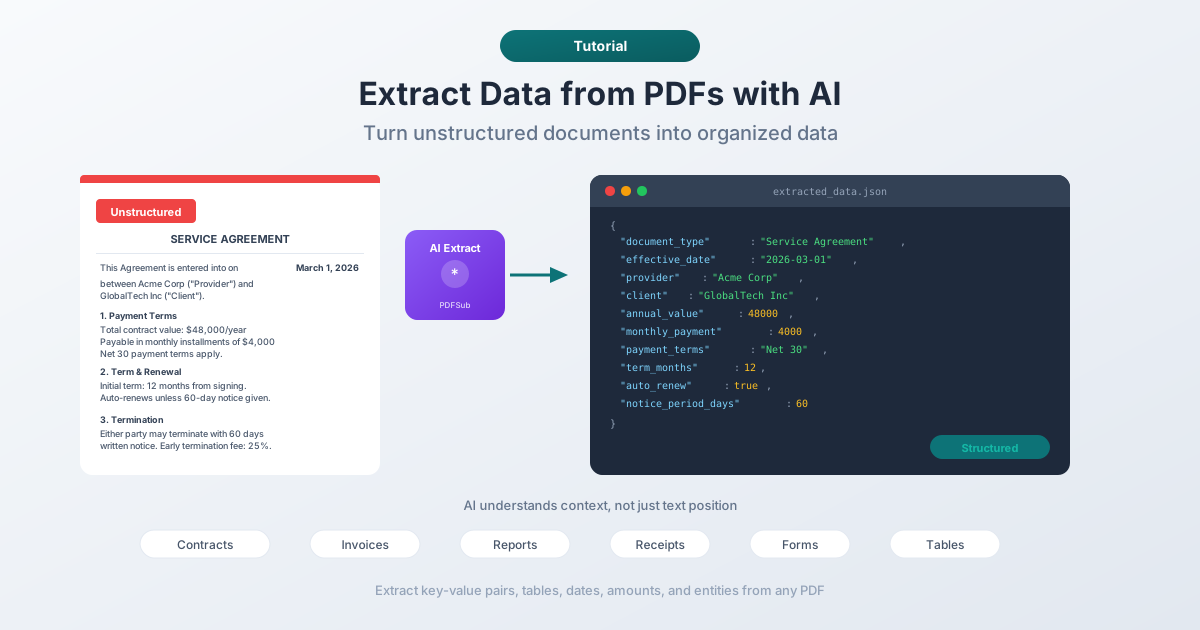
AI 資料提取實際上做了什麼
傳統的 PDF 提取是根據位置進行的:「獲取座標 (100, 200) 的文字並將其放入 A 欄。」這適用於版面配置永不變更的標準化文件。當格式發生變化時——不同的範本、不同的頁面大小、不同的字體——它就會立即失效。
AI 提取是透過理解來運作的。它閱讀文字,識別文件類型,找出有意義的資料點,並以結構化格式輸出。以下是實際的差異:
傳統方法:
- 定義一個範本,其中包含每個欄位的確切座標
- 在這些座標處提取文字
- 希望文件符合範本
- 當文件不符合時失敗
AI 方法:
- 上傳文件
- AI 閱讀完整內容
- AI 根據上下文(而非位置)識別資料點
- 輸出結構化資料(JSON、CSV、鍵值對)
AI 方法更具彈性,因為它不依賴於確切的格式。合約日期可能出現在一個文件的第 3 行,另一個文件的第 15 行——AI 因為理解日期是什麼以及它在合約中的重要性,所以無論在哪裡都能找到它。
您可以提取的資料類型
AI 提取不僅限於一種資料類型。以下是它可以從不同文件類型中提取的內容:
鍵值對
最常見的提取目標。姓名、日期、地址、金額、參考編號——任何帶有標籤和值的欄位。
- **合約:**生效日期、當事人、合約期限、付款金額
- **發票:**發票號碼、日期、供應商、項目明細、總計
- **收據:**商家、日期、項目、稅金、總計
- **表格:**所有填寫的欄位及其標籤
表格
從 PDF 中提取表格一直很困難,因為您看到的視覺網格在文件的底層結構中並不存在。行和列只是為了看起來像表格而定位的文字。AI 從上下文中理解表格結構,並提取乾淨的行和列。
清單和列舉
項目符號清單、編號項目、巢狀階層——AI 可以識別清單結構並將它們輸出為結構化陣列,保留階層和順序。
摘要和重點
除了提取原始資料外,AI 還可以識別並摘要最重要的資訊。僅從合約中提取關鍵條款、從研究報告中提取主要發現,或從會議記錄中提取行動項目。
財務資料
收入數字、費用細項、季度比較、年增長率——AI 可以識別報告中的財務資料,並將其整理成結構化格式,以便進行分析。
如何使用 PDFSub 提取資料
PDFSub 提供多種 AI 提取工具,每種工具都針對不同的文件類型進行了優化。它們都使用 AI 點數(包含在您的方案中),並且流程簡單明瞭。
一般資料提取
適用於不屬於特定類別的文件——合約、報告、通訊、表格,或任何包含結構化資訊的 PDF。
**步驟 1:**前往 PDFSub 的提取資料工具。
**步驟 2:**上傳您的 PDF 或將其拖放到工具中。PDFSub 首先嘗試直接從 PDF 提取文字(適用於數位文件)。如果文字品質良好,它會將文字傳送給 AI。如果 PDF 是掃描或基於影像的,它會將整個 PDF 傳送進行基於視覺的分析。
**步驟 3:**檢閱提取的資料。AI 會輸出結構化的鍵值對以及它找到的任何表格。您可以複製結果、下載為 JSON,或匯出為適合您工作流程的格式。
發票提取器
針對發票和帳單文件進行了優化。自動識別:
- 發票號碼和日期
- 供應商/賣方資訊
- 客戶/帳單資訊
- 項目明細(描述、數量、單價、總計)
- 稅金金額和總計
- 付款條款和到期日
前往 PDFSub 的發票提取器 進行嘗試。AI 經過調整以識別發票特有的模式,因此在處理發票時比一般提取工具更快、更準確。
表格提取器
專注於從 PDF 中尋找和提取表格。如果您的文件包含表格資料——財務表格、比較圖表、資料網格、排程——此工具會將它們提取為乾淨、結構化的資料。
前往 PDFSub 的表格提取器。該工具首先嘗試基於座標的表格偵測(不使用 AI 點數)。如果結果不佳,您可以啟用 AI 提取來處理更複雜或不規則的表格。
收據掃描器
專為收據設計——那些皺巴巴、印刷不清的紙條,卻對費用報告至關重要。AI 可處理:
- 商家名稱和地點
- 日期和時間
- 個別項目和價格
- 稅金明細
- 總計和付款方式
前往 PDFSub 的收據掃描器。它適用於數位收據(PDF)和掃描/拍攝的收據。
AI 提取與其他方法的比較
AI 提取與傳統方法相比如何?
複製貼上
最簡單的方法——也是最不可靠的。在 PDF 檢視器中選取文字,複製,貼到試算表中。問題:表格失去結構,多欄佈局混亂,頁首頁尾與內文混雜,特殊字元經常損壞。
**結論:**適合擷取單一句子。對於結構化資料無用。
基於規則(範本)的提取
為每個欄位定義確切的座標:「發票號碼位於 X, Y 位置。」對於始終使用相同範本的文件效果絕佳。當範本更改時則完全失效。需要為每種文件類型進行預先設定。
**結論:**非常適合大量標準化文件(例如處理來自同一供應商的 10,000 張發票)。對於不同類型的文件不實用。
OCR(光學字元辨識)
將文字影像轉換為實際文字。對於掃描文件至關重要。但 OCR 只提供原始文字——它不理解資料。您仍然需要自己解析和結構化輸出。OCR 錯誤(將「O」與「0」混淆,「l」與「1」混淆)需要手動驗證。
**結論:**對於掃描文件是必要步驟,但本身並非完整的提取解決方案。
AI 提取
透過上下文理解來閱讀文件。處理各種格式,識別資料關係,並輸出結構化結果。適用於數位和掃描的 PDF。取捨:它使用 AI 處理(點數),因此每份文件的成本高於純文字提取。
**結論:**最適合各種文件類型、複雜佈局,以及您需要在沒有手動設定的情況下獲得結構化輸出的情況。
| 方法 | 處理各種格式 | 結構化輸出 | 準確度 | 每份文件成本 |
|---|---|---|---|---|
| 複製貼上 | 否 | 否 | 低 | 免費 |
| 範本式 | 否 | 是 | 高(符合時) | 低 |
| 僅 OCR | 僅掃描 | 否 | 中 | 低 |
| AI 提取 | 是 | 是 | 高 | 中等 |
從 AI 提取中獲得最佳結果
盡可能使用數位 PDF
數位 PDF(由 Word、InDesign 或其他軟體建立)包含實際的文字資料。AI 可以直接讀取這些文字,這比處理掃描影像更快、更便宜、更準確。如果您可以在數位 PDF 和掃描副本之間選擇,請務必使用數位版本。
每次提取一種文件類型
如果您的 PDF 包含多種文件類型(例如,發票與合約釘在一起),請考慮先分割文件,然後分別從每個部分進行提取。AI 在一次專注於一種文件類型時表現更好。
檢查結果
AI 提取的準確度很高,但並非完美。請務必檢閱提取的資料,特別是:
- 數字和金額——驗證貨幣符號、小數點和逗號是否正確
- 日期——確認格式符合您的預期(是 3 月 1 日還是 1 月 3 日?)
- 姓名和地址——檢查是否有任何字元辨識錯誤
使用正確的工具
PDFSub 為特定文件類型提供專業的提取工具。發票提取器在處理發票時的表現會優於一般提取資料工具,因為它已針對該特定格式進行了優化。同樣,收據掃描器針對收據進行了調整,表格提取器則專注於表格資料。請為您的文件類型使用最適合的工具。
了解 AI 點數
AI 提取使用處理點數,因為它涉及在您的文件上運行 AI 模型。以下是您應該知道的:
- **基於文字的提取成本較低。**當 PDFSub 可以直接從 PDF 中提取良好文字時,它會將該文字傳送給 AI。這比將整個 PDF 作為影像傳送使用的點數更少。
- **基於影像的提取成本更高。**掃描的 PDF 和具有複雜視覺佈局的文件會以影像形式傳送給 AI,這需要更多的處理能力和點數。
- **點數包含在您的方案中。**PDFSub 方案包含 AI 點數。確切數量取決於您的訂閱級別。您可以在儀表板上查看剩餘點數。
- **存在非 AI 選項。**某些提取任務根本不需要 AI。例如,表格提取器的基於座標模式不使用任何點數。基本的文字提取始終是免費的。
常見問題解答
AI 資料提取的準確度如何?
對於格式清晰的數位 PDF,關鍵欄位(如日期、金額和姓名)的準確度通常為 95-99%。掃描文件的準確度略低,因為 OCR 的挑戰——通常為 85-95%,取決於掃描品質。具有重疊元素或不尋常字體的複雜佈局可能會進一步降低準確度。
我可以從受密碼保護的 PDF 中提取資料嗎?
您需要先輸入密碼才能解鎖 PDF。PDFSub 有一個 PDF 解鎖工具可以移除密碼保護(如果您知道密碼)。解鎖後,提取即可正常運作。
AI 提取適用於手寫文件嗎?
對於手寫文字,準確度會顯著下降。AI 可以相當好地辨識清晰的手寫字,但潦草的筆跡、醫療筆記或草書會產生不可靠的結果。印刷文字——即使是品質較差的掃描件——也更可靠。
提取的資料有哪些可用的輸出格式?
PDFSub 以結構化 JSON 的形式輸出提取的資料,並提供格式化的文字檢視。您可以直接複製資料、下載它,或在下游工作流程中使用它。特別是對於表格提取,您可以匯出為 CSV 或 Excel。
這與 PDFSub 的「與 PDF 聊天」工具的區別是什麼?
與 PDF 聊天工具可讓您用自然語言詢問文件內容——「付款條款是什麼?」或「總結第三節。」資料提取更系統化——它一次性從文件中提取所有結構化資料,並以有組織的格式輸出所有內容。使用聊天工具來處理特定問題,使用資料提取工具來獲取全面的結構化輸出。
AI 提取將鎖在 PDF 中的資料轉換為您可以實際使用的內容。您無需複製貼上、手動建立試算表或為每種文件格式設定範本,只需上傳文件即可獲得結構化資料。它適用於合約、發票、收據、報告、表格,以及幾乎任何包含值得提取的資料的文件。
立即在 pdfsub.com/tools/extract-data 試用。