銀行對帳單轉換入門:完整指南
一位擁有 30 位客戶的簿記員每年大約處理 1,080 份銀行對帳單。每份 20 分鐘,相當於 360 小時的手動輸入。本文將說明如何自動化此流程 — 從首次上傳到匯入會計軟體。
您有一份 PDF 銀行對帳單,需要將其中的資料匯入試算表 — 或匯入 QuickBooks、Xero、Sage 或其他會計平台。複製貼上無法奏效:您最終只會得到混亂的數字、損壞的格式,以及數小時的清理工作。
這不只是小麻煩。手動輸入資料的錯誤率介於 1% 到 4% 之間 — 這表示您輸入的每 1,000 筆交易中,就有 10 到 40 筆包含錯誤。每筆更正 50 美元,費用會迅速累積。同時,自動化提取可達到 99.96% 至 99.99% 的準確度,並在幾秒鐘內處理完一份典型的對帳單,而不是手動輸入所需的 20–60 分鐘。
無論您是管理 30 位客戶的簿記員、準備稅務申報表的註冊會計師、核對帳戶的小型企業主,還是整理個人財務的個人 — 本指南涵蓋了您需要了解的銀行對帳單轉換的所有資訊,從首次上傳到匯入會計軟體。
什麼是銀行對帳單轉換?
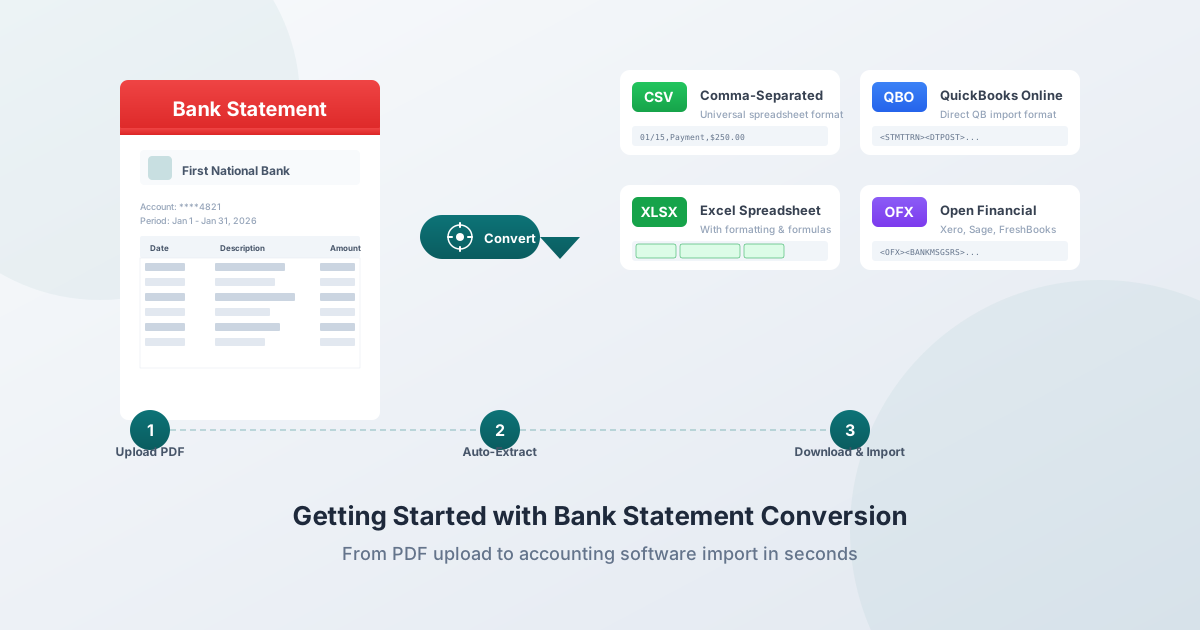
銀行對帳單轉換會將您的 PDF 銀行對帳單轉換為結構化、可匯入的資料 — Excel 試算表、CSV 檔案、QuickBooks 的 QBO 檔案、Xero 的 OFX 檔案,或您的會計軟體接受的其他格式。
您將獲得可實際使用的資料,而不是只能檢視和列印的文件:排序、篩選、分類、套用公式,以及匯入會計平台。
轉換器會讀取您的對帳單並自動提取交易資料。日期保持為日期,金額保持為數字,說明會被保留,所有內容都會落在正確的欄位中。可以將執行餘額與對帳單的期初和期末數字進行驗證,以確認提取的準確性。
為何無法直接複製貼上
PDF 的設計目的是為了在螢幕上看起來美觀 — 它們是數位列印輸出,而非資料容器。當您從 PDF 複製並貼上到 Excel 時,實際發生的情況如下:
- 欄位對齊中斷。 在 PDF 中看起來整齊的數字會被貼上為單一文字區塊。在 PDF 中佔用三欄的日期、說明和金額,會在 Excel 中變成單一混亂的儲存格。
- 數字變成文字。 Excel 無法辨識貼上的值為數字,因為它們包含貨幣符號、括號(會計風格的負數)或作為千位分隔符的逗號。您無法加總一欄文字。
- 多行說明合併或分割。 在 PDF 中跨越多行的交易說明,會合併成單一長字串(失去換行符號的上下文),或分割成兩個獨立的列(建立一個虛假的交易)。
- 頁首和頁尾會被貼上為資料。 頁碼、銀行標誌、帳戶摘要和法律聲明會與交易資料一起複製。
- 掃描的對帳單根本無法複製。 如果您的 PDF 是掃描的紙本文件,則沒有可選取的文字 — 它是一個影像。您無法選取、複製或貼上任何內容。
專用的轉換工具可以解決這些問題,因為它們能理解銀行對帳單的版面配置 — 它們知道日期欄位看起來像什麼,如何區分借方和貸方,以及如何處理不同銀行之間數十種格式的變化。
如何轉換您的第一份對帳單
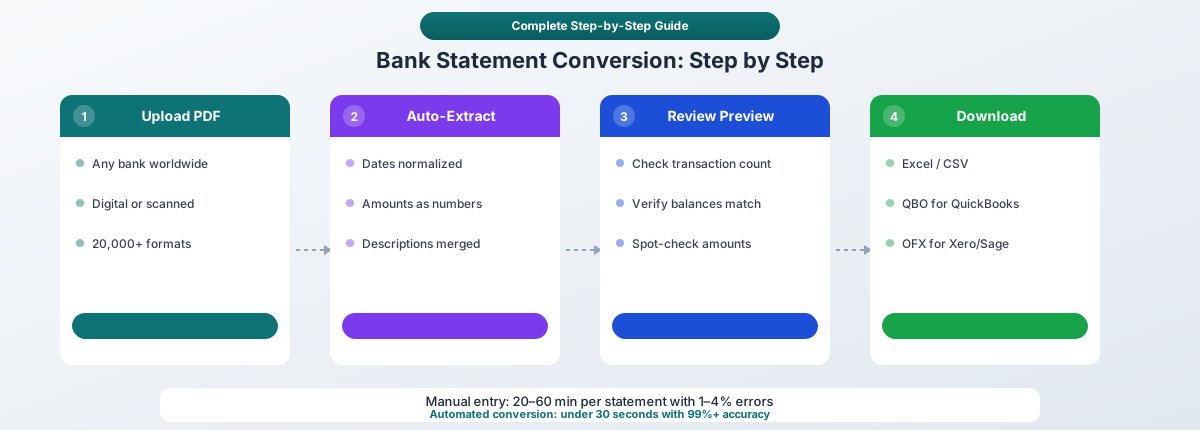
第一步:上傳您的 PDF
將您的銀行對帳單拖曳到 PDFSub 轉換器 上,或點擊以瀏覽您的檔案。任何銀行的對帳單都適用 — Chase、Bank of America、Wells Fargo、HSBC、國際銀行、信用合作社,以及全球超過 20,000 種銀行格式。
取得對帳單的位置: 直接從您銀行的線上入口網站或行動應用程式下載。這些「原生數位 PDF」包含嵌入式文字,轉換準確度最高。導覽至您銀行的對帳單部分,選擇月份,然後下載為 PDF。
密碼保護的 PDF: 大多數美國主要銀行會對下載的對帳單進行密碼保護:
| 銀行 | 通常的密碼 |
|---|---|
| Chase | 完整的 9 位數字社會安全號碼 (SSN) |
| Bank of America | SSN 或 TIN |
| Wells Fargo | SSN 或 SSN 的後 4 位數字 |
| Capital One | 出生日期 (MMDDYYYY) |
如果您的 PDF 受到密碼保護,系統會提示您輸入密碼。或者,您可以在任何 PDF 檢視器中用密碼開啟它,然後列印成一個新的未受保護的 PDF。
第二步:自動處理
轉換器會分析您的文件並自動提取交易資料。這包括:
- 日期 — 無論格式為何(MM/DD/YYYY、DD/MM/YYYY、YYYY-MM-DD),都能偵測並標準化
- 說明 — 保留完整的交易文字,包括正確合併的多行說明
- 金額 — 解析為帶有正確符號的數字(借方為負數,貸方為正數)
- 執行餘額 — 提取並與對帳單總計進行驗證
- 帳戶資訊 — 銀行名稱、帳戶號碼、對帳單期間
對於數位 PDF,此處理過程完全在您的瀏覽器中進行 — 檔案永不離開您的裝置。這對財務文件至關重要:無需上傳意味著沒有伺服器暴露、沒有資料保留風險,也沒有 GDPR 合規性問題。
處理過程通常在 10 秒內完成一份標準對帳單。多頁對帳單(10–50+ 頁)可能需要稍長的時間,但轉換器會自動處理頁首/頁尾偵測、分頁交易合併和續行處理。
第三步:預覽
下載前,請在預覽面板中檢查提取的資料。確認:
- 交易筆數符合您的預期
- 期初和期末餘額正確
- 日期格式正確
- 金額看起來準確(抽查幾筆與原始文件核對)
- 說明完整(未被截斷或分割)
這 30 秒的審查可以在您將資料匯入會計軟體之前發現任何問題。
第四步:選擇格式並下載
選擇符合您工作流程的輸出格式:
| 格式 | 最適合 | 使用時機 |
|---|---|---|
| Excel (.xlsx) | 手動審查、自訂分析 | 您希望在匯入前審查、分類或操作資料 |
| CSV | 最大相容性 | 您的軟體需要 CSV,或您需要匯入多個系統 |
| QBO | QuickBooks Desktop 和 Online | 您使用 QuickBooks 並希望獲得最豐富的匯入體驗,可自動比對 |
| OFX | Xero、Wave、Sage | 您使用 Xero(無需欄位設定即可自動對應)或其他支援 OFX 的軟體 |
| QFX | Quicken | 您使用 Quicken 進行個人財務管理 |
| JSON | API 整合、自訂應用程式 | 您正在建置自動化工作流程或將資料饋送至自訂系統 |
了解輸出格式
Excel (.xlsx)
最靈活的格式。可在 Microsoft Excel、Google Sheets、LibreOffice Calc 和幾乎所有試算表應用程式中開啟。適用於您想:
- 在匯入前審查和分類交易
- 建立自訂報表、樞紐分析表或圖表
- 套用公式進行分析(按類別的支出、執行總計、稅務扣除計算)
- 與需要可讀試算表的客戶或同事分享
CSV(逗號分隔值)
純文字,通用可讀。幾乎所有會計程式、資料庫和試算表應用程式都可以匯入 CSV 檔案。取捨:沒有格式、沒有公式、沒有多工作簿支援。將 CSV 匯入 Xero 時,您需要手動將欄位對應到正確的欄位(日期、金額、說明)。QuickBooks Online 也接受 CSV,但比 QBO 格式的對應功能更有限。
QBO(QuickBooks Web Connect)
QuickBooks 使用者偏好的格式。QBO 檔案基於 OFX 規格,並包含 QuickBooks 特有的擴充功能。它們包含唯一的交易 ID,可防止重複匯入 — 如果您重新匯入相同的 QBO 檔案,QuickBooks 會辨識已見過的交易。
重要提示: ".QBO" 並非 "QuickBooks Online" 的縮寫 — 它代表 QuickBooks Web Connect 格式,適用於 QuickBooks Desktop 和 QuickBooks Online。
QBO 包含:日期、金額、收款人名稱、備註、支票號碼、交易 ID、帳戶 ID、銀行 ID、貨幣和結束餘額 — 這是 QuickBooks 匯入格式中最豐富的資料集。
OFX(Open Financial Exchange)
用於交換財務資料的開放標準(基於 XML),由 Financial Data Exchange (FDX) 聯盟管理。OFX 是當您將銀行帳戶直接連接到會計軟體時使用的格式 — 相同的格式也適用於檔案匯入。
最適合 Xero 使用者: Xero 會自動匯入 OFX 檔案,無需手動對應欄位。您只需上傳檔案,交易就會立即出現,並具有正確的日期、金額和說明。Wave、Sage 和 FreshBooks 也接受 OFX。
QFX(Quicken Web Connect)
Intuit 的 OFX 專有變體,僅由 Quicken 個人財務軟體使用。結構上與 OFX 相似,並包含 Intuit 系統的額外欄位。
JSON(JavaScript 物件表示法)
機器可讀的結構化資料。供建置自動化工作流程、金融科技整合和自訂儀表板的開發人員使用。對於開放銀行 API 整合和自動化對帳流程越來越重要。
數位對帳單與掃描對帳單
影響轉換準確度的最重要因素是您的 PDF 是否包含嵌入式文字,還是掃描影像。
數位(原生)PDF
當您從銀行的線上系統下載對帳單時所建立。在檢視 PDF 時,您可以選取並反白個別單字。
- 準確度: 文字提取準確度 99% 以上 — 無辨識錯誤
- 速度: 處理時間數秒
- 隱私: 可完全在您的瀏覽器中處理(無需上傳)
- 可用性: 大多數銀行提供回溯 7–10 年的數位對帳單下載
掃描 PDF
紙本對帳單的影像 — 透過掃描或拍攝實體文件建立。您無法選取任何文字。
- 準確度: 使用專業 OCR 工具為 95–99%;使用通用 OCR 為 65–70%
- 速度: 較慢 — 需要影像處理和字元辨識
- 隱私: 通常需要伺服器端處理(必須上傳檔案以進行 OCR)
- 常見來源: 線上銀行開通前的歷史對帳單、僅寄送紙本的小型銀行或信用合作社的對帳單、客戶提供的文件
如何分辨
開啟 PDF 並嘗試用滑鼠游標反白一個單字。如果個別單字以藍色反白,表示它是原生數位 PDF。如果沒有反白(或整個頁面被反白為一個區塊),則表示它是掃描影像。
務必優先選擇數位下載。 如果有選項,請從您銀行的網站下載對帳單,而不是掃描紙本副本。準確度差異很大,並且完全消除了對 OCR 的需求。
銀行對帳單轉換在您的會計工作流程中
針對簿記員(多客戶公司)
典型的簿記員管理 10–40 位客戶(平均約 30 位),每位客戶可能有 2–5 個銀行帳戶。這意味著每月可能需要處理 90 多份對帳單或每年 1,080 份。以每份對帳單 20 分鐘的手動輸入時間計算,每年將花費 360 小時 — 九個完整的工作週 — 在本可自動化的資料輸入上。
工作流程:
- 接收對帳單 — 從客戶處(透過電子郵件、客戶入口網站或直接下載的 PDF)
- 轉換為可匯入格式 — 批次轉換該期間內的所有對帳單
- 匯入會計軟體 — QBO 用於 QuickBooks 客戶,OFX 用於 Xero 客戶,CSV 用於其他客戶
- 分類交易 — 套用規則以處理經常性供應商,與會計科目表進行比對
- 核對 — 驗證匯入資料是否與銀行對帳單總計相符
- 產生報表 — 為客戶審查產生損益表、資產負債表和其他報表
自動化轉換消除了步驟 2 的手動勞動,並顯著減少了匯入錯誤。每年節省的 360 小時,可以在不增加人手的情況下服務額外的 5–10 位客戶。
針對稅務準備人員
銀行對帳單是驗證收入、扣除額和業務費用的來源文件。在報稅季:
- 季度檢查(4 月、6 月、9 月、12 月)可確保記錄是最新的,並減少年底的混亂。
- 以 Excel 轉換的對帳單提供可搜尋、可排序的交易資料,以識別可扣除的費用。
- 結構化資料可實現自動分類 — 標記可能在手動審查中遺漏的潛在扣除項目。
針對小型企業主
每月銀行對帳單核對是一項基本的財務控制。將對帳單轉換為 Excel 或直接匯入您的會計軟體,可實現:
-
按供應商、類別或時間段的支出分析
-
準確、最新的數字追蹤現金流量
-
準備稅務,並整理分類的費用
-
準備好接受稽核,從銀行對帳單到會計記錄都有清晰的軌跡
針對個人
個人財務管理也受益於結構化資料:
- 追蹤每月的支出模式
- 識別訂閱和經常性收費
- 準備抵押貸款申請、簽證申請或稅務申報的文件
- 為遺產規劃或法律事務整理財務記錄
隱私與安全:為何對財務文件如此重要
銀行對帳單包含一些最敏感的個人和商業資料:帳戶號碼、交易歷史、餘額、支出模式、雇主資訊,有時還有社會安全號碼。
雲端上傳的風險
當您將銀行對帳單上傳到線上轉換器時,該檔案會在處理過程中通過網際網路傳輸並儲存在第三方伺服器上。即使有加密,服務提供者理論上仍可存取您的資料。如果其安全性受到損害 — 而會計師事務所平均在報稅季面臨 900 次網絡攻擊嘗試 — 您客戶的財務資料可能會暴露。
在 2024 年,IRS 接獲超過 250 份來自稅務專業人士的數據洩露事件報告,影響了超過 200,000 名客戶。自 2020 年以來,針對會計師事務所的報告攻擊增加了 300%。
專業義務
如果您是註冊會計師或註冊代理人,AICPA 專業行為準則 (規則 1.700.001) 要求您未經特定同意不得披露機密客戶資訊。IRS 要求所有稅務專業人士根據《Gramm-Leach-Bliley 法案》維護一份書面資訊安全計畫 (WISP) — 並且自 2023 年起,PTIN 續期明確詢問您是否擁有該計畫。
使用上傳客戶銀行對帳單到外部伺服器的工具,可能會根據 AICPA 規則和 IRS 要求產生資料處理義務。您需要確保任何雲端處理都符合您安全計畫的要求。
基於瀏覽器的處理作為解決方案
PDFSub 完全在您的瀏覽器中處理數位銀行對帳單。檔案永不離開您的裝置 — 無需上傳,無伺服器暴露,無資料保留。
- 無第三方存取客戶資料
- 無 GDPR 資料處理者義務(因為不收集個人資料)
- 無需保護、稽核或認證的雲端儲存
伺服器端處理僅在必要時使用 — 對於需要 OCR 的掃描文件 — 並且可以完全避免,只需使用數位對帳單下載。
處理國際銀行對帳單
如果您與國際客戶合作或在美國境外擁有帳戶,您會遇到大多數轉換工具會出錯的格式差異:
日期格式
| 地區 | 格式 | 範例 |
|---|---|---|
| 美國 | MM/DD/YYYY | 2026/03/15 |
| 歐洲、拉丁美洲 | DD/MM/YYYY | 2026/15/03 |
| 日本、中國、韓國 | YYYY-MM-DD | 2026-03-15 |
| 德國 | DD.MM.YYYY | 2026.15.03 |
日期 "03/04/2026" 在美國是 3 月 4 日,但在歐洲是 4 月 3 日。當對帳單中的所有日期日值小於或等於 12 時,在不知道原產國的情況下,無法透過演算法確定正確的格式。
數字格式
| 地區 | 一千零五十美分 |
|---|---|
| 美國、英國、日本、中國 | 1,000.50 |
| 德國、法國、西班牙、巴西 | 1.000,50 |
| 瑞士 | 1'000.50 |
| 印度 | 1,000.50(但萬位使用 1,00,000) |
來自歐洲銀行的 "10.000,45" 表示一萬零四十五美分 — 而不是十點零零零四五。
字元編碼
中文對帳單使用 GBK 編碼(非 UTF-8),日文使用 Shift_JIS,許多歐洲銀行使用 ISO 8859 變體。在美國系統上開啟這些檔案會產生亂碼,除非正確偵測並轉換編碼。
PDFSub 支援 130 多種語言,並能自動偵測日期格式、數字格式和字元編碼 — 包括從右到左的阿拉伯文和希伯來文、CJK 字元、西里爾文、梵文,以及所有歐洲字元集。
商業案例:為何要自動化?
節省時間
| 對帳單類型 | 手動輸入 | 自動化 | 節省時間 |
|---|---|---|---|
| 個人(30–70 筆交易) | 15–30 分鐘 | 約 10 秒 | 每份對帳單節省 15–30 分鐘 |
| 小型企業(100–500 筆交易) | 45 分鐘 – 2 小時 | 約 20 秒 | 每份對帳單節省 45 分鐘 – 2 小時 |
| 公司(500+ 筆交易) | 2+ 小時 | 約 30 秒 | 每份對帳單節省 2+ 小時 |
減少錯誤
| 指標 | 手動輸入 | 自動化 |
|---|---|---|
| 錯誤率 | 1–4% | 低於 0.5% |
| 每 1,000 筆交易的錯誤數 | 10–40 | 1–5 |
| 每筆錯誤的成本(更正時間) | 約 50 美元 | 約 50 美元 |
| 10,000 筆交易的每月成本 | 500–2,000 美元 | 50–250 美元 |
簿記員的投資回報率
一位簿記員,擁有 30 位客戶,每位客戶 3 個帳戶,每月處理:
- 每年處理的對帳單: 1,080 份
- 節省的時間: 每年 360 小時(以每份對帳單 20 分鐘計算)
- 節省的勞動力成本: 每年 14,400 美元(以每小時 40 美元計算)
- 額外處理能力: 在不增加人手的情況下,可服務 5–10 位更多客戶
- 軟體成本: 每年 480–1,900 美元
- 淨年收益: 12,500–13,900 美元
最佳結果提示
使用原生 PDF。 從您銀行的網站下載對帳單,而不是掃描紙本。原生 PDF 的轉換準確度為 99% 以上。掃描 PDF 準確度會降至 95% 或更低。
檢查密碼。 如果轉換器無法讀取您的 PDF,它很可能受到密碼保護。嘗試上述針對您銀行的密碼。
驗證輸出。 轉換後,抽查幾筆交易與您的原始 PDF 進行比對。驗證期初餘額和期末餘額、交易筆數以及幾筆隨機金額。這只需 30 秒,即可在匯入前發現任何問題。
保留原始 PDF。 務必將來源文件與轉換後的文件一起保留。稅法要求保留財務記錄,原始 PDF 是您的稽核軌跡。
批次處理。 如果您有多份對帳單,請一次性轉換。PDFSub 會依序處理多個檔案 — 一次全部上傳,而不是一個一個處理。
根據軟體選擇格式。 QuickBooks 使用 QBO,Xero 使用 OFX,CSV 作為通用備用格式。使用正確的格式可避免手動欄位對應,並啟用重複交易偵測等功能。
常見問題
PDFSub 支援哪些銀行?
PDFSub 支援全球超過 20,000 種銀行格式 — 所有美國主要銀行(Chase、Bank of America、Wells Fargo、Citi、Capital One、US Bank、PNC、TD Bank)、國際銀行、信用合作社和數位銀行。轉換器會從 PDF 結構自動偵測銀行格式。
我也可以轉換信用卡對帳單嗎?
可以。Visa、Mastercard、American Express 和 Discover 發卡機構的信用卡對帳單轉換方式與銀行對帳單相同。轉換器會提取交易日期、商家名稱、金額,並分類收費和付款。
轉換準確度如何?
對於原生數位 PDF(從線上銀行下載),文字提取的準確度為 99% 以上。掃描文件的準確度通常為 95–99%,取決於掃描品質。PDFSub 會將提取的資料與對帳單總計進行驗證,以發現差異。
我的資料安全嗎?
對於數位 PDF,處理過程完全在您的瀏覽器中進行 — 檔案永不離開您的裝置。無上傳,無伺服器儲存,無第三方存取。需要 OCR 的掃描文件會在伺服器端進行處理,並在處理後刪除檔案。
我可以轉換國際銀行的對帳單嗎?
可以。PDFSub 支援 130 多種語言,並能處理國際日期格式(DD/MM/YYYY、YYYY-MM-DD)、數字格式(1.234,56 vs 1,234.56)、字元編碼(GBK、Shift_JIS、UTF-8)和從右到左的腳本(阿拉伯文、希伯來文)。
如何匯入 QuickBooks?
將您的對帳單轉換為 QBO 格式,然後在 QuickBooks 中前往「銀行」→「上傳交易」→ 選擇 QBO 檔案。QuickBooks 會自動比對交易,並利用 QBO 檔案中嵌入的唯一交易 ID 標記潛在的重複交易。
如何匯入 Xero?
轉換為 OFX 格式以獲得最流暢的體驗 — Xero 會自動匯入 OFX 檔案,無需手動對應欄位。前往「會計」→「銀行帳戶」→ 選擇帳戶 →「匯入對帳單」→ 選擇 OFX 檔案。
我可以一次轉換多份對帳單嗎?
可以。上傳多個 PDF,PDFSub 會依序處理它們。每份對帳單都會獨立自動偵測,即使它們來自不同銀行且版面配置不同。
免費試用
準備好轉換您的第一份對帳單了嗎?立即上傳 PDF — 開始為期 7 天的免費試用,可完整使用所有轉換功能和輸出格式。