轉換富國銀行報表至 Excel (2026)
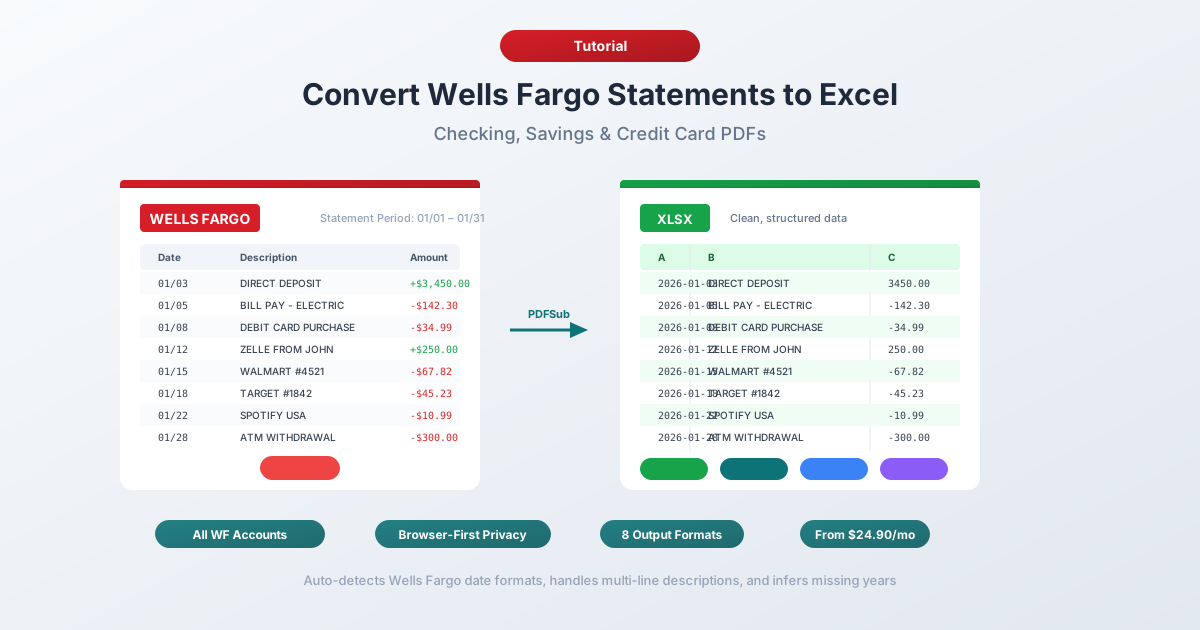
將富國銀行支票、儲蓄和信用卡報表 PDF 轉換為 Excel、CSV 或 QBO 格式的逐步指南。
您有一份富國銀行的對帳單 PDF,需要將其資料匯入試算表。也許您正在對帳、分類支出,或為報稅季整理文件。無論原因為何,富國銀行並未提供從對帳單到試算表的直接路徑。
富國銀行服務超過 7,000 萬客戶,是美國第三大銀行,每位客戶都會收到 PDF 格式的對帳單。沒有 Excel 選項,也沒有官方對帳單的 CSV 版本。如果您曾嘗試選取富國銀行 PDF 中的文字並貼上到 Excel,您已經知道結果:一堆混亂的文字,日期、描述和金額擠在同一欄中。
以下是如何實際將您的富國銀行對帳單資料匯入 Excel 的方法,適用於支票、儲蓄和信用卡帳戶。
富國銀行提供什麼(以及不提供什麼)
在轉換任何內容之前,了解富國銀行實際提供什麼很有幫助。
PDF 對帳單 - 可透過富國銀行線上服務(Statements & Documents)取得長達 7 年的記錄。這些是與您郵寄收到的對帳單相符的官方對帳單。僅限 PDF 格式,沒有其他選項。
活動下載 - 可透過「帳戶活動」標籤取得。富國銀行為最近的交易活動提供 CSV、QFX(Quicken)和 QBO(QuickBooks)匯出選項。聽起來應該可以解決問題,對吧?
不完全是。活動下載有實際限制:
- 僅約 18 個月歷史記錄 - 富國銀行的活動匯出大約涵蓋一年半的記錄,遠少於可用的 7 年 PDF 對帳單。
- 非官方對帳單 - 下載的是交易記錄。缺少期初/期末餘額、費用摘要、利息明細和每日餘額表格。
- 無對帳單級別的詳細資訊 - CSV 中對服務費、透支費和已付利息等項目的摘要方式與官方對帳單不同。
- 日期範圍限制 - 根據交易量,您可能需要分批下載。
因此,如果您需要超過 18 個月的資料、完整的對帳單(而不僅僅是交易列表),或需要匹配官方記錄以供稽核之用 - PDF 是您唯一的選擇。
方法 1:使用銀行對帳單轉換器(推薦)
最快速準確的方法是使用專門的銀行對帳單轉換器 - 一種專門用於從銀行對帳單 PDF 中提取交易資料的工具。
與通用的 PDF 轉 Excel 工具不同,銀行對帳單轉換器能理解金融文件的結構。它們知道富國銀行的支票對帳單使用五欄式佈局,包含日期、描述、增加額/存款、提款/借記和每日結餘。它們能處理多行描述、分段式分組以及富國銀行獨特的每日餘額欄。
使用 PDFSub 的逐步指南
- 下載您的富國銀行對帳單 - 登入 wellsfargo.com → Statements & Documents → 選擇對帳單 → 下載 PDF
- 前往 PDFSub 的銀行對帳單轉換器
- 上傳富國銀行 PDF - 拖放或點擊瀏覽
- 檢閱提取的資料 - PDFSub 會在您下載前顯示交易記錄,以便您驗證準確性
- 選擇您的格式 - Excel (XLSX)、CSV、QBO (QuickBooks)、OFX (Xero) 或其他 8 種支援的格式
- 下載 - 點擊下載或使用「全部下載」以 ZIP 檔案包含所有格式
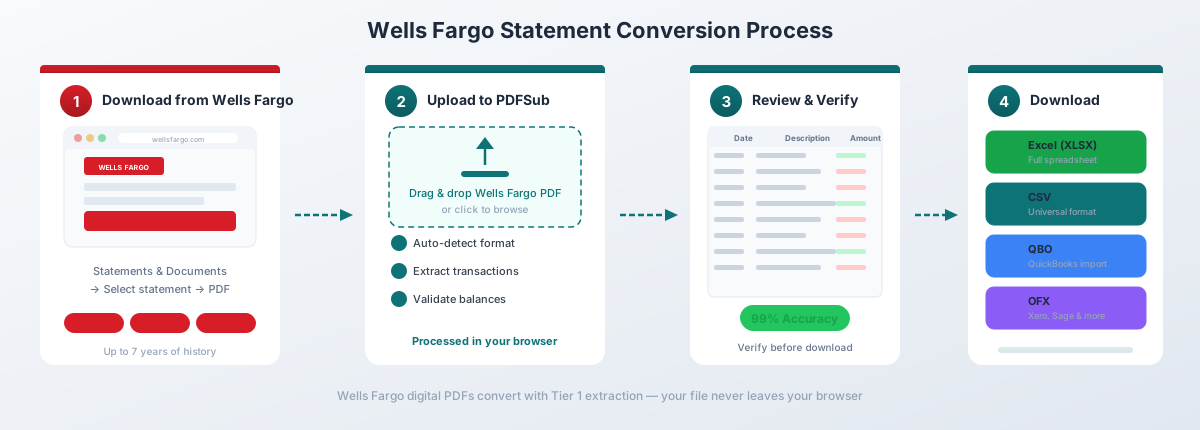
對於富國銀行的數位 PDF(直接從線上銀行下載),PDFSub 的第一級提取功能完全在您的瀏覽器中處理轉換 - 檔案永不離開您的裝置。這在處理敏感金融資料時非常重要。
為何此方法對富國銀行特別有效:
- 自動偵測富國銀行的五欄式佈局,並正確映射每日結餘欄(這不是累計交易餘額 - 詳見下文)
- 處理富國銀行多行交易描述(常見 2-3 行)而不會產生重複的行
- 識別「存款和其他貸項」和「提款和其他借項」等標題,並跳過它們,而不是將其視為交易
- 適用於所有富國銀行帳戶類型 - 簡單支票、日常支票、頂級支票、儲蓄和信用卡
- 匯出為 QBO 格式,可直接匯入 QuickBooks,並具備 FITID 重複偵測功能
銀行對帳單轉換包含在 All-In-One 套餐中,每月 $20/使用者(年繳;每位使用者 500 頁),提供 7 天免費試用。
方法 2:富國銀行內建的活動下載
如果您只需要最近的交易記錄(而非完整的對帳單),富國銀行原生的 CSV 匯出是最快速的選項。
如何下載
- 登入 wellsfargo.com
- 前往您的帳戶
- 點擊「帳戶活動」標籤
- 設定您需要的交易日期範圍
- 點擊「下載」並選擇您的格式(CSV、QFX 或 QBO)
- 在 Excel 中開啟下載的檔案
您會獲得什麼
富國銀行的 CSV 包含以下欄位:
| 欄位 | 說明 |
|---|---|
| 日期 | 交易日期 (MM/DD/YYYY) |
| 金額 | 帶符號的金額(借記為負數) |
| 描述 | 商戶或交易詳情 |
注意限制
約 18 個月的歷史記錄上限。 富國銀行的活動下載僅涵蓋大約 18 個月的記錄。對於超過此期限的記錄,您需要 PDF 對帳單。這比 Chase(約 24 個月)短,且遠少於可用的 7 年 PDF 對帳單。
非官方對帳單。 CSV 匯出是交易記錄 - 不包含期初/期末餘額、費用明細、利息收費或每日餘額表格。如果您需要這些用於會計或稽核目的,則需要 PDF。
與對帳單不同。 CSV 下載中的交易描述可能與 PDF 對帳單不完全一致。CSV 傾向於使用縮寫描述,而 PDF 則包含完整的、多行的詳細資訊。
此方法適用於快速的個人財務追蹤近期活動。若需更全面的功能,請轉換 PDF。
方法 3:從 PDF 複製貼上(不推薦)
您可以嘗試選取富國銀行 PDF 中的文字並貼上到 Excel。實際發生的情況是:
所有內容都進入單一欄位。日期、描述、金額和餘額混雜在一起。在 PDF 中看起來清晰的交易 - 包含日期、描述、存款金額和每日結餘整齊分開 - 在 Excel 中變成一堆文字片段,沒有欄位分隔。
您可以嘗試使用 Excel 的「文字轉換欄位」功能(資料標籤 → 文字轉換欄位)來分割它,但是:
- 富國銀行多行描述(每筆交易通常 2-3 行)會破壞行對齊。
- 每日結餘欄會與交易金額混淆。
- 標題(「存款和其他貸項」)會混入交易資料中。
- Zelle 交易包含長參考號碼,會產生過寬的行。
- 您需要花 30 分鐘以上清理單一對帳單。
對於一兩份簡單的對帳單且交易量少的情況,這很費時但可行。對於更多情況,則不值得付出努力。
方法 4:Adobe Acrobat Pro
Adobe Acrobat Pro 具有「匯出 PDF → 試算表 → Microsoft Excel 工作簿」功能。對於富國銀行對帳單,結果一貫令人失望。
以下是通常會發生的情況:
- 欄位對齊錯誤。 富國銀行的五欄式佈局會讓 Acrobat 的表格偵測混淆。每日結餘欄經常與提款欄合併,或分割成獨立的表格。
- 多行描述混亂。 由於富國銀行的描述通常跨越 2-3 行,Acrobat 會將每一行視為單獨的列。單筆 Zelle 付款會變成三行,描述的片段散佈其中。
- 標題變成資料列。 「存款和其他貸項」和「費用與服務費」等標題會混入交易表格,破壞任何自動化處理。
- 每日餘額歸屬錯誤。 每日結餘會與錯誤的交易關聯,或顯示為獨立的未連結欄位。
如果您擁有 Acrobat Pro,可以快速嘗試一下 - 某些富國銀行對帳單的轉換效果會因對帳單期間和帳戶類型而異。但請預期需要大量手動清理。
理解富國銀行 PDF 格式
富國銀行的對帳單具有幾個顯著特徵,使其與其他銀行區別開來:
每日結餘欄
這是理解富國銀行對帳單最重要的一點。第五欄 -「每日結餘」- 不是累計交易餘額。它顯示的是每個日曆日結束時的帳戶餘額,而不是每筆單獨交易後的餘額。
這意味著如果您在同一天有三筆交易,只有當天的最後一筆交易會在每日結餘欄中顯示餘額。其他兩筆則在此欄位留空。期望累計餘額(如富國銀行提供的)的通用轉換器會誤解這一點,並產生錯誤或標記遺失資料。
基於分段的交易佈局
富國銀行將交易組織成明確標示的部分:
- 存款和其他貸項 - 入帳資金(薪水、轉帳存入、退款)
- 提款和其他借項 - 出帳資金(購買、帳單支付、轉帳支出)
- 費用與服務費 - 月費、透支費、電匯費
- 每日結餘 - 顯示每個營業日結束時餘額的摘要表格
這種分組有助於專業轉換器自動分類交易,但會讓不理解此結構的通用 PDF 轉 Excel 工具感到困惑。
多行描述
富國銀行交易描述通常跨越 2-3 行。典型的 Zelle 付款在對帳單上看起來像這樣:
03/15 Zelle payment from JOHN SMITH 150.00 Ref #1234567890第二行的參考號碼是同一筆交易的一部分,而不是單獨的交易。
03/18 BILL PAY COMCAST CABLE 89.99 ON-LINE XFER CONFIRMATION# 12345678無法處理多行描述的轉換器將創建重複的行 - 一行用於主要描述,一行用於參考號碼或確認詳情。
日期格式
富國銀行對交易日期使用 MM/DD 格式(例如,「03/15」),不包含年份。年份必須從標頭中顯示的對帳單期間推斷。好的轉換器會自動完成此操作。如果您的轉換器沒有,您需要手動添加年份欄。
帳戶類型差異
富國銀行提供多種支票帳戶等級,它們之間的對帳單略有不同:
個人支票帳戶(簡單、日常、頂級)
這三個等級都使用相同的五欄式佈局。主要差異在於費用部分:
- 簡單支票 - 無月費,功能有限
- 日常支票 - $10/月費用(可豁免),顯示費用豁免狀態
- 頂級支票 - $25/月費用(可豁免),包含額外功能,如非富國銀行 ATM 費用退款顯示為單獨的項目
費用豁免條件詳細說明在對帳單上,這些額外項目如果處理不當可能會干擾提取。
儲蓄帳戶
富國銀行儲蓄對帳單使用類似的佈局,但包含利息摘要部分,顯示年百分率(APY)和已賺取利息。交易量通常較低,這使得這些對帳單更容易轉換。
信用卡對帳單
富國銀行信用卡對帳單的佈局與支票/儲蓄帳戶明顯不同:
- 雙日期欄 - 交易日期和入帳日期並排
- 獎勵/積分部分 - 賺取、兌換和剩餘積分餘額的摘要
- APR 細分 - 購買、現金預支和餘額轉帳各有其利率和利息計算
- 付款摘要 - 最低應付款、新餘額和付款到期日在頂部顯眼的方框中
在提取交易時應跳過獎勵和 APR 部分,但某些通用工具會將它們誤認為交易資料。
商業帳戶
富國銀行商業支票對帳單包含更詳細的交易類型分類,並可能有額外的商家服務、薪資借記和商業存款部分。合併對帳單 - 其中多個帳戶出現在單一 PDF 中 - 對於商業客戶也很常見。這些需要能夠按帳戶號碼分隔交易的轉換器。
常見轉換問題與解決方案
問題:存款和提款欄位錯誤
富國銀行在對帳單的不同部分區分存款和提款,但使用相同的欄位。某些轉換器會將所有內容合併到單一「金額」欄位,而不保留符號(正/負)。解決方案: 使用能讀取標題以確定交易方向的轉換器,或在轉換後手動添加符號。
問題:每日結餘顯示為交易金額
對於不理解富國銀行佈局的工具,每日結餘欄可能會被誤認為是存款或提款金額。解決方案: 使用能識別此欄位的專門銀行對帳單轉換器,或在轉換後刪除該餘額欄(如果您只需要交易金額)。
問題:Zelle 交易產生額外行
Zelle 付款包含參考號碼,有時還有收件人詳細資訊在單獨的行上。通用轉換器經常為每一行創建一個新行,導致孤立的參考號碼顯示為沒有金額的單獨交易。解決方案: 使用能處理多行描述的轉換器,或在轉換後手動合併額外行。
問題:合併對帳單混淆帳戶
如果您有多個富國銀行帳戶並收到合併對帳單,來自不同帳戶的交易會出現在同一 PDF 的不同部分。某些轉換器會將所有交易合併在一起,而不指明它們屬於哪個帳戶。解決方案: 使用能偵測帳戶號碼標題並相應分隔資料的轉換器,或分別轉換每個帳戶部分。
問題:費用部分產生混淆的條目
「費用與服務費」部分有時包含解釋性文字(如費用豁免條件),這些文字會被提取為交易。解決方案: 使用能識別富國銀行費用部分格式的轉換器,或在轉換後手動檢閱和清理費用條目。
匯入會計軟體
一旦您的富國銀行資料轉換完成,以下是如何將其匯入常見會計平台:
QuickBooks Online - 使用 QBO 格式進行最乾淨的匯入。前往 Banking → Link Account → Upload from computer → 選擇 QBO 檔案。QuickBooks 會匹配交易並包含 FITID 重複偵測。請參閱我們關於 匯入銀行對帳單至 QuickBooks 的指南 以取得詳細步驟。
QuickBooks Desktop - 使用 QBO 或 IIF 格式。File → Import → From Web Connect(用於 QBO 檔案)。
Xero - 使用 OFX 格式。前往 Accounting → Bank Accounts → 您的帳戶 → Import a Statement。Xero 接受 OFX 和 CSV。OFX 格式更佳,因為它包含交易 ID 以防止重複。
FreshBooks - 使用 CSV 格式。前往 Accounting → Bank Import → Import Transactions → 選擇 CSV。您需要手動映射欄位。
Wave - 使用 CSV 或 OFX 格式。前往 Accounting → Transactions → Import → 選擇您的銀行 → 上傳檔案。
Excel/Google Sheets - 使用 XLSX 或 CSV 格式。直接開啟或透過 Data → From Text/CSV 匯入。
使用轉換後的富國銀行資料的技巧
一旦您將富國銀行交易資料匯入 Excel,這裡有一些實用技巧:
使用期初和期末餘額進行驗證。 加總所有存款,減去所有提款,並檢查結果是否與對帳單標頭中顯示的期初和期末餘額差異相符。這是最快速的準確性檢查。
理解每日結餘。 不要將其與累計交易餘額混淆。如果您需要真正的累計餘額,請創建一個公式欄:期初餘額 + 簽署交易金額的累計總和。
標準化日期欄。 Excel 有時會將日期解釋為文字而非日期值。選取日期欄 → Data → Text to Columns → 選擇 Date 格式(MDY)以確保正確的日期處理。請記住,富國銀行使用 MM/DD 格式且不含年份,因此如果您的轉換器未推斷出年份,您可能需要手動添加。
謹慎合併多個月的資料。 如果您要將數個月的資料拼接在一起,請注意出現在兩個連續對帳單上的交易。一個對帳單期間的最後幾筆交易也可能出現在下一個對帳單的開頭。
添加類別欄。 使用 Excel 的 SEARCH 函數根據商家名稱和交易類型自動分類:
=IF(SEARCH("ZELLE",B2)>0,"Transfers",IF(SEARCH("BILL PAY",B2)>0,"Bills",IF(SEARCH("ATM",B2)>0,"Cash","Other")))按月轉換,而非按年。 不要等到報稅季才一次性轉換 12 個月的對帳單。每月轉換當月收到的對帳單,並保持有組織的資料夾結構。
常見問題解答
我可以直接下載富國銀行對帳單為 Excel 檔案嗎?
不可以。富國銀行僅提供 PDF 格式的對帳單。您可以透過「活動」標籤下載最近的交易活動(最多約 18 個月)為 CSV,但這是一個交易記錄 - 並非官方對帳單。若要取得包含餘額和費用的完整對帳單,您必須轉換 PDF。
我能取得多久以前的富國銀行對帳單?
透過富國銀行線上服務(Statements & Documents)可取得長達 7 年的 PDF 對帳單。活動標籤的 CSV 匯出僅涵蓋大約 18 個月的記錄。若需超過 7 年的對帳單,請聯絡富國銀行客服 (800) 869-3557 並詢問歸檔對帳單的檢索方式。
什麼是每日結餘欄?
每日結餘顯示您在每個日曆日結束時的帳戶餘額 - 而非每筆單獨交易後的餘額。如果您在 3 月 15 日有五筆交易,只有當天的最後一筆交易會在每日結餘欄中顯示一個值。其他交易則為空白。這與 Chase 和 Bank of America 不同,它們會在每筆交易後顯示累計餘額。
為什麼 Zelle 交易會產生額外行?
富國銀行顯示 Zelle 付款時,會使用多行描述,其中包含發送者/接收者姓名和參考號碼在單獨的行上。通用轉換器會將每一行視為單獨的交易。請使用能處理多行描述的專業銀行對帳單轉換器,或在轉換後手動合併額外行。
哪個格式適合匯入 QuickBooks?
選擇 QBO 格式。它專為 QuickBooks 設計,並包含交易 ID(FITID),可防止重複匯入。CSV 也可用,但需要手動映射欄位,且沒有內建的重複偵測功能。請參閱我們關於 匯入銀行對帳單至 QuickBooks 的指南 以取得詳細步驟。
這對富國銀行商業帳戶有效嗎?
是的。個人和商業富國銀行帳戶都會產生數位 PDF,轉換效果良好。商業帳戶對帳單可能有不同的佈局(額外的商家服務、薪資、合併多帳戶對帳單等部分),但專業轉換器可以處理這些差異。
這對富國銀行信用卡對帳單有效嗎?
是的。信用卡對帳單的佈局與支票/儲蓄帳戶不同(雙日期欄、獎勵部分、APR 細分),但專業轉換器可以處理這些差異。在提取交易時會跳過獎勵和 APR 部分,以免污染您的資料。
轉換準確度如何?
對於富國銀行的數位 PDF(直接從 wellsfargo.com 下載),專業銀行對帳單轉換器通常能達到 95-99% 的準確度。由於五欄式佈局和多行描述,通用 PDF 轉 Excel 工具在富國銀行對帳單上的平均準確率約為 70%。掃描或拍攝的富國銀行對帳單準確率會較低,因為它們需要 OCR 處理。