如何轉換 PDF 至 Word 而不遺失格式
PDF 使用絕對定位,而 Word 使用流程佈局。兩者之間的轉換意味著要彌合兩種根本上不相容的文件模型。以下是如何獲得最接近結果的方法 — 以及您在轉換後應預期的情況。
您有一份需要編輯的 PDF 文件。也許是一份需要修改條款的合約、一份需要更新數據的報告,或是一份您想重新架構的履歷。內容就在那裡 — 已格式化、已潤飾、準備就緒。您只需要一個可編輯的版本。
於是您進行轉換。結果卻像是有人把您的文件丟進了攪拌機。
表格跨頁分割。頁首跑進內文。圖片漂浮到隨機位置。雙欄佈局變成單一難以閱讀的串流。您試圖保留的格式正是被破壞的東西。
這不是您使用的轉換器有什麼錯誤。這是 PDF 和 Word 文件在內容呈現方式上的根本不相容。了解格式為何會損壞 — 以及「保留格式」的實際意義 — 將能為您節省數小時的挫敗感,並幫助您選擇正確的方法。
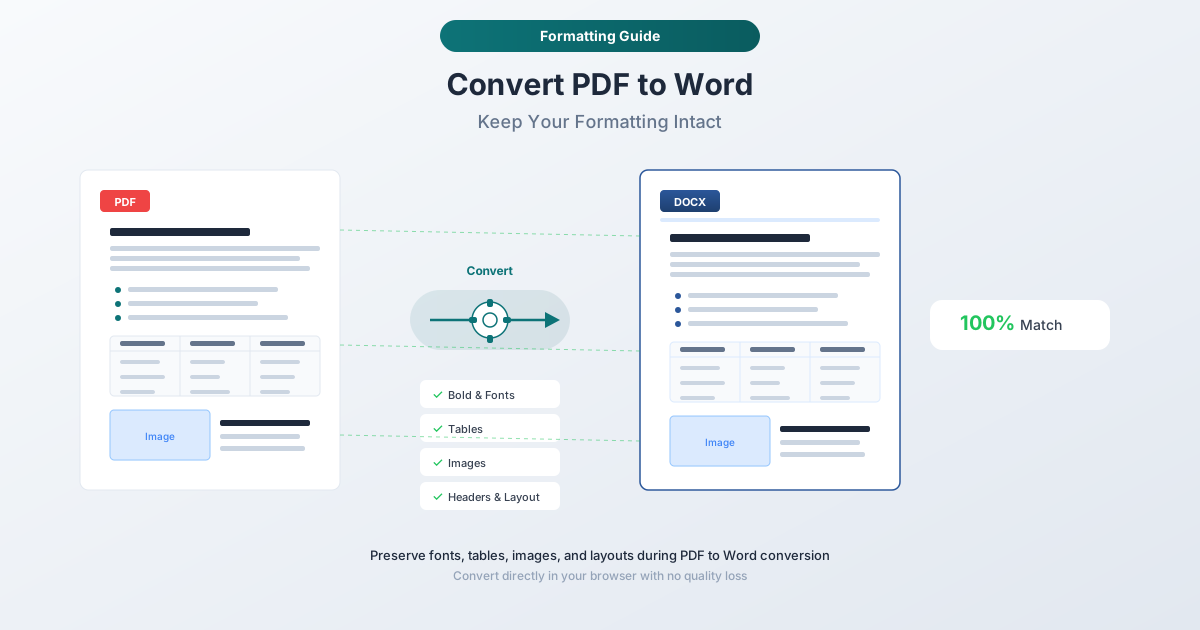
PDF 轉 Word 格式為何會損壞:兩種不相容的模型
要理解為何每個 PDF 轉 Word 轉換器在格式處理上都會遇到困難,您需要了解其背後的運作原理。PDF 和 Word 文件不僅使用不同的文件格式 — 它們在頁面內容的放置上採用了根本不同的模型。
PDF 如何運作:絕對定位
PDF 本質上是一組繪圖指令。每個字元、線條和圖像都放置在固定大小畫布上的精確 x,y 座標。PDF 規格 (ISO 32000-2:2020) 定義了以像素級精度定位個別元素的運算子:
- 標題並非「標記為標題 1」。它是在特定座標上以特定字體呈現的文字字串。
- 表格並非結構化網格。它是為了對齊而定位的個別文字片段,並附有獨立的線條繪製指令來製作邊框。
- 雙欄佈局並非定義為「兩欄」。它是在畫布的兩個空間區域中放置的文字。
PDF 沒有「流程」的概念。如果您調整頁面大小,內容不會重新佈局 — 內容會保留在絕對座標上,並被裁剪或顯示額外的空白。
Word 文件如何運作:流程佈局
.docx 文件則相反。內容在文件串流中流動 — 段落接續段落,文字在邊界內換行,表格根據內容擴展或收縮,頁面中斷是動態計算的。Word 套用具有語義意義的樣式(標題 1、內文、列表項目),頁面佈局則源自這些樣式與邊界和欄位設定的結合。
如果您更改 Word 文件中的字體大小,之後的所有內容都會重新佈局。表格會增減。頁面中斷會轉移。這種動態行為是該格式的全部意義所在。
轉換的差距
將 PDF 轉換為 Word 意味著將絕對定位翻譯成流程佈局。轉換器必須回答以下問題:
- 「座標 (72, 650) 和 (380, 650) 上的這些文字片段 — 是兩欄還是單行但有寬間隙?」
- 「每頁頂部的這段文字 — 是頁首,還是內文的一部分?」
- 「這些文字周圍的線條 — 是構成表格,還是裝飾性邊框?」
- 「這個粗體 14pt 文字 — 是標題 2,還是只是碰巧粗體且較大的普通文字?」
沒有單一的正確答案。不同的轉換器會做出不同的猜測,而且沒有一個能 100% 準確。這就是為何您可以用三種不同的工具轉換同一個 PDF,卻得到三份明顯不同的 Word 文件。
「保留格式」的實際意義
讓我們設定誠實的預期。當有人說「轉換 PDF 至 Word 而不遺失格式」時,可實現的是一個近似值 — 而非像素級的完美重現。
通常能良好保留的內容
- 文字內容。 實際文字幾乎總是能正確轉換(假設 PDF 包含嵌入式文字,而非掃描圖像)。
- 基本字元格式。 粗體、斜體、底線、字體大小和字體家族通常能在轉換中倖存。
- 簡單表格。 具有規則網格的表格 — 具有一致的列和欄,無合併儲存格 — 可靠地轉換。
- 標題和段落。 文件的視覺層次結構(標題的大字體、內文的小字體)通常會被保留,即使 Word 樣式不具語義正確性。
- 超連結。 PDF 中的可點擊連結通常會作為 Word 的超連結傳輸。
- 頁面大小和邊界。 整體頁面尺寸通常會被保留。
通常會損壞的內容
- 複雜表格。 具有合併儲存格、巢狀表格或跨頁儲存格的表格經常會失去其結構。
- 多欄佈局。 雙欄或三欄設計是最難轉換的元素之一。轉換器可能會依序堆疊欄位,或交錯來自不同欄位的文字。
- 文字方塊和浮動元素。 絕對定位的文字區塊會變成內嵌內容、錨定框架,或消失。
- 頁首和頁尾。 頁面頂部和底部的重複內容在不同轉換器之間的偵測一致性不一。
- 精確間距。 行距、段落間距和定位點會被近似,但很少能完全匹配。
- 嵌入式表單。 可填寫的 PDF 表單欄位通常會轉換為靜態文字或完全消失。
- 自訂字體。 如果 PDF 使用您系統未安裝的字體,Word 會替換它們 — 改變字元寬度並破壞換行。
提前了解這些限制意味著您不會浪費一小時試圖「修復」轉換工具,而問題本身就源於格式差距。
方法 1:PDFSub PDF 轉 Word 轉換器(推薦)
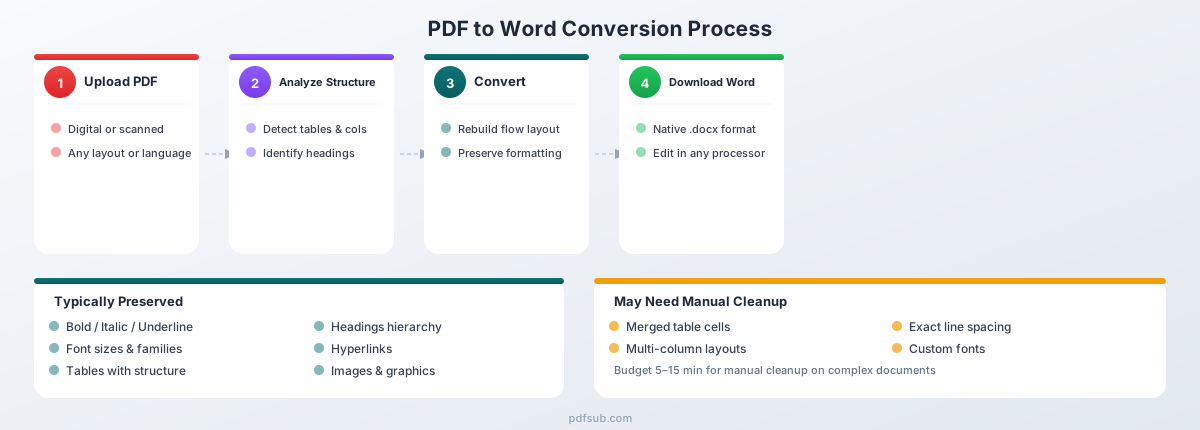
PDFSub 的 PDF 轉 Word 工具 旨在處理各種 PDF 文件 — 從簡單的單頁信件到包含表格、圖像和混合佈局的複雜多頁報告。
如何轉換
- 前往 PDF 轉 Word 工具。 導覽至 pdfsub.com/tools/pdf-to-word。
- 上傳您的 PDF。 拖放您的文件,或點擊瀏覽。開始轉換無需創建帳戶。
- 轉換。 PDFSub 會分析文件結構 — 偵測表格、標題、圖像、欄位和文字流程 — 並生成可編輯的 DOCX 文件。
- 下載您的 Word 文件。 轉換後的文件會下載為 .docx,可在 Microsoft Word、Google Docs、LibreOffice 或任何支援該格式的文字處理器中開啟。
PDFSub 處理良好的內容
結構化表格。 該轉換器透過分析線條位置和文字對齊來偵測表格邊界,然後將它們重建為具有正確儲存格大小的原生 Word 表格。這意味著儲存格仍可編輯,表格會根據內容變更做出反應 — 不同於某些將表格插入為圖像的轉換器。
標題和文字層級。 字體大小、粗細和位置分析會將內容對應到適當的標題層級。生成的 Word 文件具有可用的標題結構,這意味著導覽窗格、目錄生成和大綱檢視都能如預期般運作。
圖像和圖形。 嵌入式圖像會被提取並放置在文件流程中大致正確的位置。向量圖形和圖表會保留為圖像元素。
多頁文件。 頁首和頁尾會被偵測並與內文內容分離,因此它們會出現在 Word 的頁首/頁尾區域,而不是弄亂主要文字區域。
130+ 種語言。 PDFSub 可處理任何語言的 PDF — 包括從右至左的腳本(如阿拉伯語和希伯來語)、CJK 字元(中文、日文、韓文),以及帶有重音符號和特殊標點符號的歐洲語言。
何時使用 PDFSub
- 需要編輯表格的文件(財務報告、發票、數據表)
- 結構保留很重要的多頁合約或提案
- 您從他人那裡收到的 PDF,需要進行修訂
- 任何您想要乾淨、可編輯的 Word 文件,而無需花 30 分鐘手動清理的文件
PDFSub 提供 7 天免費試用,因此您可以在購買前對實際文件進行測試。
方法 2:Microsoft Word 的內建 PDF 匯入功能
Microsoft Word(2013 及更新版本)可以直接開啟 PDF 文件,並將其轉換為可編輯的 Word 文件。這是 Word 的內建功能 — 無需外掛程式或額外軟體。
如何轉換
- 開啟 Microsoft Word
- 前往 檔案 → 開啟 → 瀏覽
- 將文件類型篩選器變更為「PDF 文件」或「所有文件」
- 選取您的 PDF — Word 會顯示警告,提示結果可能與原始文件不完全相同
- 點擊 確定,等待轉換完成,然後儲存為 .docx
Word 處理良好的內容
- 簡單文字文件。 信件、備忘錄和具有基本格式的單欄文件可以乾淨地轉換。如果您的 PDF 本質上是帶有標題和段落的文字文件,Word 會處理得很好。
- 基本格式。 粗體、斜體、字體大小和段落間距的保留準確度尚可。
- 無額外軟體。 如果您已經擁有 Microsoft 365 或 Word 2019+,此方法無需額外費用且無需下載。
- 離線。 所有操作都在您的電腦上本地進行。沒有文件會上傳到任何伺服器,這對於機密文件很重要。
Word 處理困難的內容
- 表格。 Word 在 PDF 匯入方面最為人詬病的弱點。表格經常會變形 — 欄位對齊錯誤、儲存格合併不正確、內容在儲存格之間轉移。
- 多欄佈局。 雙欄文件經常轉換為單欄,文字閱讀順序錯誤。
- 圖像。 可能會移動位置、變更大小或覆蓋文字。浮水印經常完全消失。
- 複雜佈局。 手冊、帶有圖形的學術論文和非標準佈局經常產生無法使用的結果。
- 掃描式 PDF。 Word 的 PDF 匯入功能沒有 OCR 能力。掃描式 PDF 會作為圖像插入,而非可編輯文字。
結論
Word 的內建 PDF 匯入功能最適合簡單、以文字為主的檔案,且您不需要精確的佈局保留。對於複雜文件,結果通常需要大量手動清理 — 在某些情況下,修復轉換輸出比重新輸入內容更快。
方法 3:Google Docs
Google Docs 提供了一種免費的方法將 PDF 轉換為可編輯格式,然後您可以將其下載為 Word 文件。
如何轉換
- 將您的 PDF 上傳到 Google Drive
- 右鍵點擊文件 → 選擇開啟工具 → Google Docs
- Google 會將 PDF 轉換為可編輯的 Google 文件
- 根據需要進行編輯
- 前往 檔案 → 下載 → Microsoft Word (.docx) 以取得 Word 文件
Google Docs 處理良好的內容
- 免費。 無需訂閱 — 只需一個 Google 帳戶。
- 易於存取。 可在任何作業系統的任何瀏覽器上運作。
- 文字提取。 對於數位 PDF,實際文字內容能可靠地傳輸。
- 基本 OCR。 Google Docs 可以從掃描式 PDF 中提取文字,但準確度會有所不同,且格式不會保留。
Google Docs 處理困難的內容
- 激進的重新格式化。 Google Docs 會移除大部分原始佈局。多欄設計會變成單欄。複雜的間距會被壓平。
- 表格破壞。 簡單表格可能得以保留,但任何帶有合併儲存格或多行儲存格內容的表格通常會變得無法辨識。
- 圖像處理。 圖像可能會移動、變更大小或完全消失。
- 無樣式保留。 標題樣式、段落樣式和自訂格式在很大程度上被忽略。所有內容都變成預設格式的內文。
- 雙重轉換懲罰。 由於您是 PDF → Google Docs → DOCX,格式會退化兩次。
- 隱私。 您的文件會上傳到 Google 的伺服器進行處理 — 這對於敏感文件來說是一個考量。
結論
當您需要免費從 PDF 提取文字,且不關心保留格式時,Google Docs 是一個最後的選擇。對於任何佈局很重要的文件,此方法產生的結果需要比其他方法更多的手動工作。
獲得最佳結果的提示
獲得乾淨的轉換不僅僅是選擇正確的工具。您準備文件的方式以及轉換後的處理方式同樣重要。
轉換前
從數位 PDF 開始,而非掃描檔。 這是影響轉換質量的最大因素。數位 PDF(由軟體創建,非掃描)包含可直接提取的嵌入式文字。掃描式 PDF 需要 OCR,這會引入錯誤並破壞格式。要區分:開啟 PDF 並嘗試選取個別單字。如果您可以反白文字,它是數位的。如果整個頁面被選為一個區塊,它是掃描的。
先移除密碼保護。 大多數轉換器在加密檔案上會靜默失敗。如果 PDF 受密碼保護,請在您的 PDF 檢視器中開啟它,然後「列印至 PDF」或「另存為」以創建一個無限制的副本。
分割長文件。 超過 50 頁的文件如果先分割成較小的部分,轉換可能會更可靠。佈局分析可能會跨頁累積錯誤。
了解您需要編輯什麼。 如果您只需要更改幾個單字,請考慮 PDF 編輯器是否比轉換為 Word 更合適。
轉換後
逐一檢查表格儲存格。 表格是格式最明顯中斷的地方。並排開啟原始 PDF 和轉換後的 Word 文件。驗證欄位是否對齊正確,儲存格內容是否未轉移,以及行數是否與原始文件匹配。
驗證頁首和頁尾。 在 Word 中雙擊頁首/頁尾區域,確認頁首內容沒有在內文中重複,並且內文內容沒有被錯誤地移到頁首。
檢查圖像位置和字體。 捲動文件以驗證圖像是否出現在其原始上下文附近。如果文字看起來「不對」— 意外的換行、文字溢出表格儲存格 — 轉換器可能替換了不同的字體。檢查「格式」→「字體」,安裝原始字體或選擇一個相似的替代字體。
預期複雜文件需要手動清理。 即使是最好的複雜 PDF 轉換,也需要 5 到 15 分鐘的手動調整。預留這些時間 — 格式差距使得完美轉換不可能。清理完成後立即儲存為 .docx。
特殊情況
轉換掃描式 PDF
掃描式 PDF 在轉換前需要 OCR(光學字元辨識)。結果通常是 Word 中的純文字文件,帶有基本的段落分隔符 — 預期會有字元識別錯誤和原始格式丟失。為獲得最佳結果,請以 300 DPI 或更高解析度掃描,並使用黑色文字在白色背景上。
PDFSub 會自動處理掃描式 PDF — 它會偵測 PDF 是否包含嵌入式文字或掃描圖像,並在需要時應用 OCR。
轉換帶有可填寫表單的 PDF
可填寫的 PDF 表單(文字輸入、核取方塊、下拉式選單)在 Word 中沒有直接對應。大多數轉換器會將欄位壓平為靜態文字,或完全忽略它們。如果您需要在 Word 中使用可編輯的表單,請在轉換靜態內容後,計劃使用 Word 的內容控件來重建表單結構。
轉換密碼保護的 PDF
具有開啟密碼(查看所需)的 PDF 必須先解鎖,轉換器才能存取內容。具有權限限制(防止複製/列印但允許查看)的 PDF 通常可以轉換。如果您的 PDF 受密碼保護,請在您的 PDF 檢視器中使用密碼開啟它,然後「列印至 PDF」或「另存為」以在轉換前創建一個無限制的副本。
何時不應轉換為 Word
將 PDF 轉換為 Word 並非總是正確的答案。在幾種常見情況下,有更好的替代方案。
您只需要進行少量編輯
如果您需要更改日期、修復錯字、更新電話號碼或替換名稱 — 您不需要 Word 文件。PDF 編輯器可讓您直接在 PDF 中修改文字,無需任何轉換。這能 100% 保留原始格式,因為您是在原地編輯,而不是在格式之間進行翻譯。
PDFSub 提供 PDF 編輯工具 以進行常見修改,例如添加文字、註釋和頁面操作 — 無需轉換。
您需要提取數據,而非編輯文件
如果您的目標是將表格中的數字匯入試算表,轉換為 Word 是一個不必要的中間步驟。請直接轉換為 Excel 或 CSV。PDFSub 的 PDF 轉 Excel 轉換器 會將表格數據提取為結構化的試算表格式,這對於數據分析比 Word 表格更有用。
您需要精確的視覺副本,或 PDF 已簽署
Word 是流程佈局格式 — 它永遠無法完美重現絕對定位。如果您需要完全相同的視覺副本,請保留 PDF 並使用註釋工具添加評論、反白或圖章。同樣,如果文件已被數位簽署或認證,將其轉換為可編輯格式會破壞簽名,並可能使其法律效力無效。
方法比較:您應該使用哪種方法?
| 方法 | 成本 | OCR | 最適合 | 格式質量 |
|---|---|---|---|---|
| PDFSub | 7 天免費試用 | 是 | 複雜文件、表格、多頁報告 | 高 |
| Microsoft Word | 免費(需有 Word) | 否 | 簡單的以文字為主的檔案 | 中 |
| Google Docs | 免費 | 基本 | 格式不重要時的文字提取 | 低 |
PDFSub 為大多數文件提供了質量和易用性的最佳平衡。Word 的內建匯入功能對於簡單的以文字為主的檔案效果很好。Google Docs 是您只需要文字且不關心佈局時的最後選擇。
常見問題
我可以一次將多個 PDF 轉換為 Word 嗎?
批次轉換取決於工具。PDFSub 支持上傳和轉換多個文件。Microsoft Word 的內建匯入一次只能處理一個文件 — 您需要為每個 PDF 重複「檔案」→「開啟」過程。Google Docs 也一次處理一個文件。
我的超連結會在轉換中保留嗎?
在大多數情況下,是的。嵌入在數位 PDF 中的超連結(可點擊的 URL、電子郵件連結、內部文件連結)通常會作為有效的超連結傳輸到 Word 文件。僅僅是樣式化文字的連結(藍色並帶有底線但實際上並未連結)將僅顯示為文字。轉換後,將滑鼠懸停在連結上以驗證它們是否指向正確的 URL。
我可以只從 PDF 轉換特定頁面嗎?
大多數轉換器無法直接做到 — 它們會處理整個文件。解決方法是先將您需要的頁面提取到單獨的 PDF 中(使用 PDF 分割工具),然後轉換該較小的文件。PDFSub 提供頁面提取工具,使其成為一個快速的兩步驟過程:分割您需要的頁面,然後將結果轉換為 Word。
為何我轉換的文件字體不同?
PDF 可以嵌入您電腦上可能未安裝的字體。當 Word 開啟轉換後的文件時,它會用可用的替代字體替換遺失的字體。這些替換字體通常具有不同的字元寬度,這會導致文字換行不同、表格儲存格溢出,以及行中斷轉移。要解決此問題,請安裝原始字體或選擇一個度量相似的替代字體(例如,Helvetica 的 Arial,Times 的 Times New Roman)。
我可以將 PDF 轉換回它最初創建的 Word 文件嗎?
不可以。將 PDF 轉換為 Word 會創建一個新的近似值 — 它不會恢復原始的 .docx 文件。Word 生成 PDF 時會丟失信息(樣式被壓平,流程佈局變為絕對定位,編輯歷史被剝離),這些信息無法重建。如果原始 Word 文件存在,請始終使用它,而不是從 PDF 轉換。
我可以轉換多大的 PDF?
文件大小限制因工具而異。對於非常大的文件(50+ 頁),先將其分割成較小的部分再轉換通常會產生更好的結果,因為佈局分析可能會跨頁累積錯誤。
轉換機密文件安全嗎?
安全性取決於轉換發生的位置。在瀏覽器中處理文件的工具(客戶端)永遠不會將您的文件上傳到伺服器 — 文件會保留在您的設備上。伺服器端轉換器會上傳您的文件進行處理,這會產生數據暴露窗口。對於合約、財務文件、法律文件或任何包含個人信息的內容,請優先選擇具有客戶端或本地處理功能的工具。PDFSub 在可能的情況下會在瀏覽器中處理數位 PDF,僅在需要 OCR 的掃描文件時才回退到伺服器端處理。
總結
在不遺失格式的情況下將 PDF 轉換為 Word 是最常見的文件任務之一 — 也是最令人沮喪的任務之一。核心挑戰是架構性的:PDF 在固定座標上定位內容,而 Word 則動態地流動內容。沒有轉換器能完美地彌合這個差距,但合適的工具和正確的預期會產生顯著差異。
實際方法:
- 盡可能從數位 PDF 開始 — 掃描文件會在格式轉換之上增加 OCR 錯誤。
- 使用專用轉換器,例如 PDFSub 的 PDF 轉 Word 工具,用於處理包含表格、圖像或複雜佈局的文件。
- 設定實際的預期 — 目標是獲得一個能節省重新輸入時間的近似值,而不是像素級的匹配。
- 為複雜文件的清理預留 5 到 15 分鐘的時間。檢查表格、驗證頁首、確認圖像位置。
- 當轉換並非您真正需要的時,考慮替代方案。少量編輯最好由 PDF 編輯器處理。數據提取最好由 PDF 轉 Excel 工具處理。
好消息是:對於大多數日常文件 — 合約、報告、信件、提案、履歷 — 現代轉換器產生的結果只需要進行少量調整。每次轉換都得到完全混亂輸出的日子已經基本過去。關鍵是為您的文件類型選擇正確的方法,並了解之後需要檢查什麼。