將大通銀行對帳單轉換為 Excel (2026)
將大通銀行支票、儲蓄和信用卡對帳單 PDF 轉換為 Excel、CSV 或 QBO 格式的逐步指南。
您有一個大通銀行對帳單 PDF,需要將資料放入試算表中。也許您正在追蹤支出、對帳,或為報稅季做準備。無論原因為何,大通銀行都不容易做到這一點。
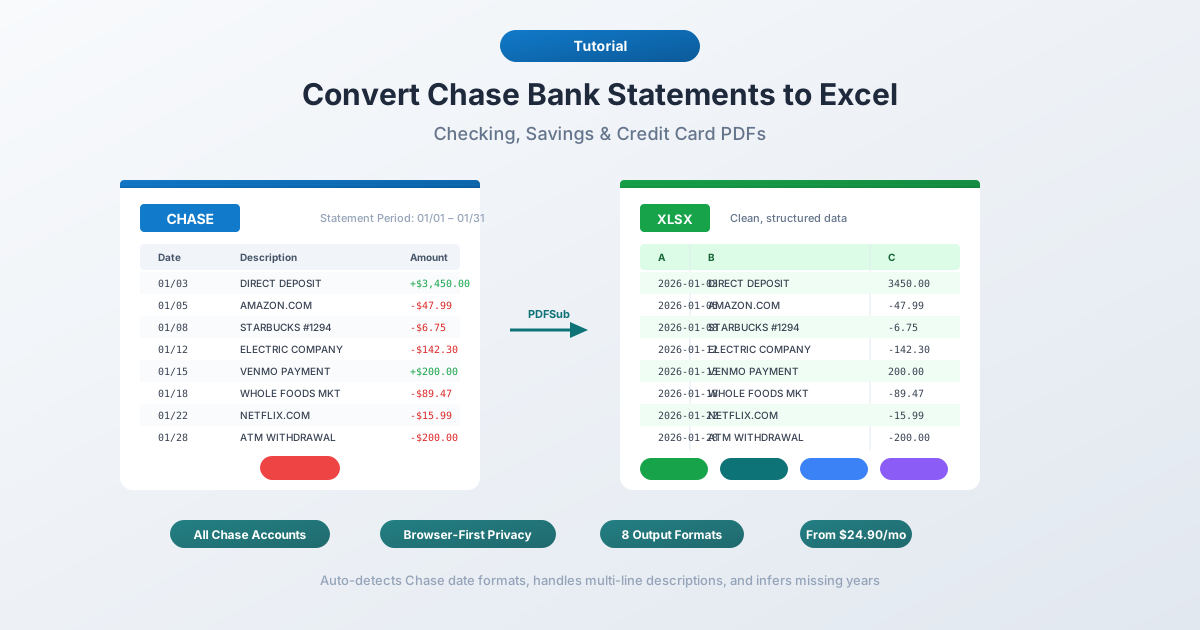
大通銀行提供 PDF 格式的對帳單,僅此而已。沒有 Excel 選項,也沒有完整對帳單的 CSV 選項。如果您嘗試將大通銀行 PDF 的內容複製貼上到 Excel,您已經知道結果如何:日期、說明和金額都擠在一個欄位中。
以下是如何實際將您的對帳單資料匯入 Excel 的方法,適用於支票、儲蓄和信用卡帳戶。
大通銀行提供什麼(以及什麼沒有)
在轉換任何內容之前,了解大通銀行實際提供什麼會很有幫助。
PDF 對帳單 - 可透過大通網上銀行「Statements & Documents」(對帳單與文件)取得長達 7 年的記錄。這些是與您收到的郵寄對帳單相符的正式對帳單。僅提供 PDF 格式,沒有其他格式。
活動下載 - 可透過「Account Activity」(帳戶活動)→「Download」(下載)取得。大通銀行在此提供 CSV、QFX (Quicken) 和 QBO (QuickBooks) 匯出選項。聽起來很完美,對吧?
不完全是。活動下載有嚴格的限制:
- 僅限約 24 個月的歷史記錄(信用卡有時為 90 天)
- 硬性限制 1,000 筆交易 - 如果超過此數量,大通銀行會悄悄截斷檔案,且沒有任何警告
- 非正式對帳單 - 僅為交易記錄。缺少期初/期末餘額、費用摘要、利息明細和每日餘額表格
- 無 OFX 格式 - 大通銀行已於 2022 年 10 月停用 OFX Direct Connect
因此,如果您需要超過兩年前的資料,或者需要完整的對帳單(而不僅僅是交易記錄),PDF 是您唯一的選擇。
方法 1:使用銀行對帳單轉換器(推薦)
最快速準確的方法是使用專門的銀行對帳單轉換器 - 一種專門用於從銀行對帳單 PDF 提取交易資料的工具。
與通用的 PDF 轉 Excel 工具不同,銀行對帳單轉換器了解金融文件的結構。它們知道大通銀行支票對帳單會將交易分為「存款與加項」、「電子提款」和「ATM 與簽帳金融卡提款」。它們可以處理多行說明、滾動餘額以及大通銀行特殊的日期格式。
使用 PDFSub 的逐步操作
- 下載您的對帳單 - 登入 chase.com → Statements & Documents(對帳單與文件)→ 選擇對帳單 → 下載 PDF
- 前往 PDFSub 的銀行對帳單轉換器
- 上傳大通銀行 PDF - 拖放或點擊瀏覽
- 檢閱提取的資料 - PDFSub 會在您下載前顯示交易記錄,以便您驗證準確性
- 選擇您的格式 - Excel (XLSX)、CSV、QBO (QuickBooks)、OFX (Xero) 或其他 8 種支援的格式
- 下載 - 點擊下載或使用「全部下載」以 ZIP 檔案包含所有格式
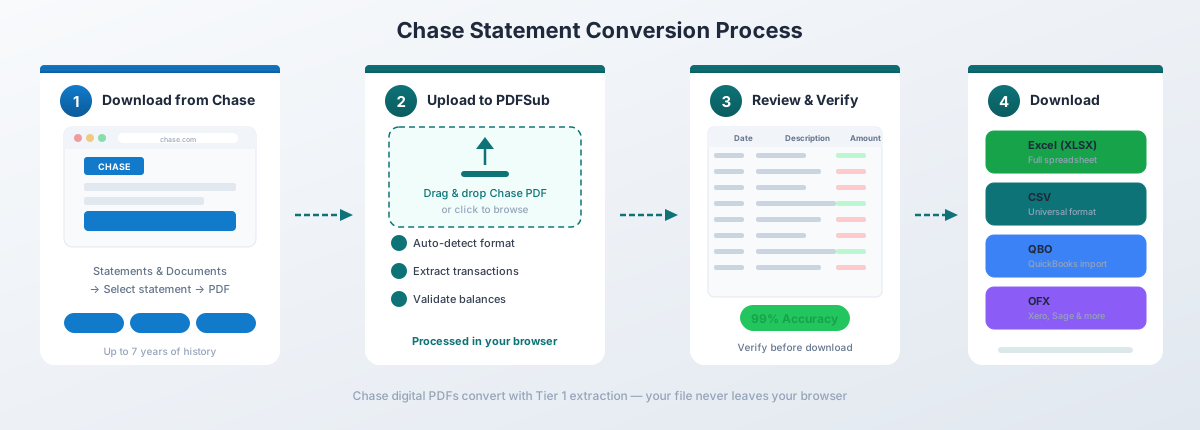
對於大通銀行的數位 PDF,PDFSub 的 Tier 1 提取功能可在您的瀏覽器中完全處理轉換 - 檔案永遠不會離開您的裝置。這對於處理敏感金融資料非常重要。
為何此方法對大通銀行特別有效:
- 自動偵測大通銀行的日期格式(支票為 MM/DD/YYYY,信用卡為 MM/DD)並從對帳單期間推斷遺失的年份
- 處理大通銀行多行交易說明,而不會創建重複的列
- 可用於所有大通銀行帳戶類型 - 支票、儲蓄、信用卡和商業帳戶
- 處理大通銀行信用卡對帳單的非標準頁面尺寸(它們使用 Legal 尺寸頁面,而非 Letter 尺寸)
- 匯出為 QBO 格式,可直接匯入 QuickBooks 並進行 FITID 重複偵測
PDFSub 的 All-In-One 計畫為每月每位使用者 20 美元(年繳)或每月 25 美元(月繳),包含每位使用者 500 頁銀行對帳單,並提供 7 天免費試用。
方法 2:大通銀行的內建活動下載
如果您只需要最近的交易記錄(而非完整的對帳單),大通銀行原生的 CSV 匯出是最快速的選項。
如何下載
- 登入 chase.com
- 導覽至您的帳戶
- 設定您需要的交易日期範圍
- 點擊下載圖示(向下箭頭)
- 選擇「Spreadsheet (Excel, CSV)」(試算表(Excel、CSV))
- 在 Excel 中開啟下載的檔案
您會得到什麼
大通銀行的 CSV 包含以下欄位:
| 欄位 | 說明 |
|---|---|
| Date | 交易日期 |
| Description | 商戶或交易詳細資訊 |
| Amount | 帶符號的金額(借記為負數) |
| Type | DEBIT(借記)、CREDIT(貸記)等。 |
| Balance | 滾動餘額(有時會省略) |
注意限制
1,000 列的陷阱。 大通銀行會悄悄地將下載限制在 1,000 筆交易。如果您的日期範圍包含超過 1,000 筆交易,您將獲得不完整的檔案,且沒有任何警告 - 它只是停止了。請將日期範圍分成較小的區塊來解決此問題。
約 24 個月的歷史記錄上限。 您無法下載超過約兩年的活動記錄。若要取得較舊的資料,您需要 PDF 對帳單。
非正式對帳單。 CSV 匯出不包含期初/期末餘額、費用明細、利息收費或每日餘額表格。如果您需要這些用於會計或審計目的,您需要 PDF。
此方法對於快速的個人財務追蹤近期活動來說效果不錯。若要更全面的操作,您需要轉換 PDF。
方法 3:從 PDF 複製貼上(不推薦)
您可以嘗試選取大通銀行 PDF 中的文字並貼上到 Excel。實際發生的情況如下:
所有內容都進入單一欄位。日期、說明、金額和餘額混雜在一起。在 PDF 中看起來很整齊的交易 - 01/15 Amazon.com -$47.99 $1,234.56 - 在 Excel 中會變成四個獨立的列,沒有欄位分隔。
您可以使用 Excel 的「文字轉換欄位」功能(「資料」標籤 →「文字轉換欄位」)將其拆分,但是:
- 大通銀行多行說明會破壞列的對齊
- 滾動餘額與其交易無法對齊
- 區段標題(「存款與加項」)會與交易資料混在一起
- 您需要花 30 分鐘以上清理單一對帳單
對於一兩個簡單的對帳單,這很繁瑣但可行。對於更多內容,則不值得花費時間。
方法 4:Adobe Acrobat Pro
Adobe Acrobat Pro 具有「匯出 PDF → 試算表 → Microsoft Excel 工作簿」功能。理論上,它應該能完美運作。實際上,大通銀行的對帳單是 Acrobat 匯出引擎最糟糕的案例之一。
以下是通常會發生的情況:
- 超過 3-4 個欄位,變成 20 多個欄位。 Acrobat 創建的欄位遠超所需,合併的儲存格和錯位的資料分散在整個工作表中。
- 文字碎片化。 像「01/15/2025」這樣的日期可能會出現在一個儲存格中是「01」,另一個是「/15」,第三個是「/2025」。
- 區段標題與資料混雜。 「存款與加項」會變成破壞表格結構的一列。
Adobe 自己的社群論壇充斥著試圖轉換銀行對帳單的沮喪使用者。Adobe 管理員的典型建議是?「嘗試改用『複製並保留格式』」或「直接從銀行取得資料」。
如果您有 Acrobat Pro,值得一試 - 某些大通銀行的對帳單轉換效果比其他的好,具體取決於格式版本。但不要期望在沒有大量手動清理的情況下獲得乾淨的結果。
您應該知道的大通銀行特定怪癖
大通銀行的 PDF 有幾種怪癖,會讓通用轉換器失效:
密碼保護
透過安全訊息下載的大通銀行對帳單有時會受到密碼保護。密碼通常是您的完整 9 位數社會安全號碼(SSN,無連字號)。若要移除保護:在 Chrome 中開啟 PDF,輸入您的 SSN,然後選擇「列印」→「另存為 PDF」。這會創建一個未鎖定的副本供您轉換。
信用卡對帳單使用 Legal 尺寸頁面
大通銀行信用卡對帳單 PDF 是 8.5" × 14"(Legal 尺寸),而非標準的 8.5" × 11"。這會導致列印問題,並可能讓期望 Letter 尺寸頁面的工具感到困惑。第一頁還包含一個付款優惠券存根,應從交易提取中排除。
信用卡日期遺失年份
大通銀行信用卡對帳單顯示的日期為 MM/DD,沒有年份。日期為「01/15」的交易可能是任何一年的 1 月 15 日。好的轉換器會從對帳單期間標頭推斷年份。如果您的轉換器沒有,您需要手動添加年份。
多種對帳單格式版本
自 2015 年以來,大通銀行至少更改了三次 PDF 格式。2024 年期間,版本 2 和 3 有重疊,這表示同一年的對帳單可能會有不同的佈局。這就是為什麼模板無關的轉換器通常比基於模板的轉換器更能處理大通銀行對帳單。
商業帳戶差異
大通銀行商業支票對帳單可能包含嵌入的支票影像,這會干擾文字提取。Ink 商業信用卡對帳單使用單獨的借記和貸記欄位(而非單一帶符號金額),並按員工卡細分交易。
處理轉換後的大通銀行資料的技巧
一旦您將大通銀行的交易記錄匯入 Excel,這裡有一些實用技巧:
使用期初和期末餘額進行驗證。 加總所有交易,並檢查是否與對帳單標頭中顯示的餘額變動相符。這是最快的準確性檢查。
移除重複的條目。 如果您合併多個月的記錄,請注意出現在連續兩份對帳單上的交易(一個月的結尾,下個月的開始)。
標準化日期欄位。 Excel 有時會將日期解釋為文字而非日期值。選取日期欄位 →「資料」→「文字轉換欄位」→ 選擇「日期」格式 (MDY) 以確保正確的日期處理。
添加類別欄位。 一旦您的資料進入 Excel,請添加一個交易類別欄位(雜貨、水電費、訂閱等)。您可以使用 Excel 的 SEARCH 函數根據商家名稱自動分類:
=IF(SEARCH("AMAZON",B2)>0,"Shopping",IF(SEARCH("COMCAST",B2)>0,"Utilities","Other"))按月轉換,而非按年。 不要等到報稅季才一次轉換 12 個月的對帳單。每月收到後就進行轉換,並保持有組織的資料夾結構。
常見問題
我可以直接下載大通銀行的對帳單為 Excel 檔案嗎?
不行。大通銀行僅提供 PDF 格式的對帳單。您可以透過「活動下載」功能下載最近的交易記錄(最多約 24 個月)為 CSV,但這只是交易記錄 - 並非正式對帳單。若要取得包含餘額和費用的完整對帳單,您必須轉換 PDF。
我可以取得多久以前的大通銀行對帳單?
透過大通網上銀行(Statements & Documents)可取得長達 7 年的 PDF 對帳單。活動下載 CSV 匯出僅涵蓋約 24 個月的記錄。若要取得超過 7 年的對帳單,您需要聯絡大通銀行客服 (800) 935-9935。
為什麼我的大通銀行 CSV 下載缺少交易記錄?
大通銀行會悄悄地將 CSV 下載限制在 1,000 筆交易。如果您的日期範圍包含超過 1,000 筆交易,檔案將不完整且沒有警告。請縮短您的日期範圍並分批下載。
我可以轉換受密碼保護的大通銀行對帳單嗎?
可以。密碼通常是您的 9 位數社會安全號碼(SSN,無連字號)。在 Chrome 中開啟 PDF,輸入密碼,然後選擇「列印」→「另存為 PDF」以創建未鎖定的副本。然後轉換未鎖定的版本。
哪個格式適合匯入 QuickBooks?
選擇 QBO 格式。它專為 QuickBooks 設計,並包含交易 ID (FITID),可防止重複匯入。CSV 也可以,但需要手動對應欄位,且沒有內建的重複偵測功能。請參閱我們關於「將銀行對帳單匯入 QuickBooks」的指南,了解詳細步驟。
這對大通銀行商業帳戶有效嗎?
是的。個人和商業大通銀行帳戶都會產生數位 PDF,轉換效果良好。商業帳戶對帳單可能有不同的佈局(單獨的借記/貸記欄位、員工卡細分),但專業轉換器可以處理這些差異。
轉換的準確度如何?
對於大通銀行的數位 PDF(直接從 chase.com 下載),專業銀行對帳單轉換器通常可達到 95–99% 的準確度。由於其非標準格式,通用 PDF 轉 Excel 工具在大通銀行對帳單上的平均準確率約為 70%。掃描或拍攝的大通銀行對帳單準確率會較低,因為它們需要 OCR 處理。