銀行對帳單轉 QIF:匯入至 Quicken
QIF 是 Quicken 的原生匯入格式。以下說明如何將銀行對帳單 PDF 轉換為 QIF 並匯入至 Quicken、GnuCash 及其他個人理財軟體。
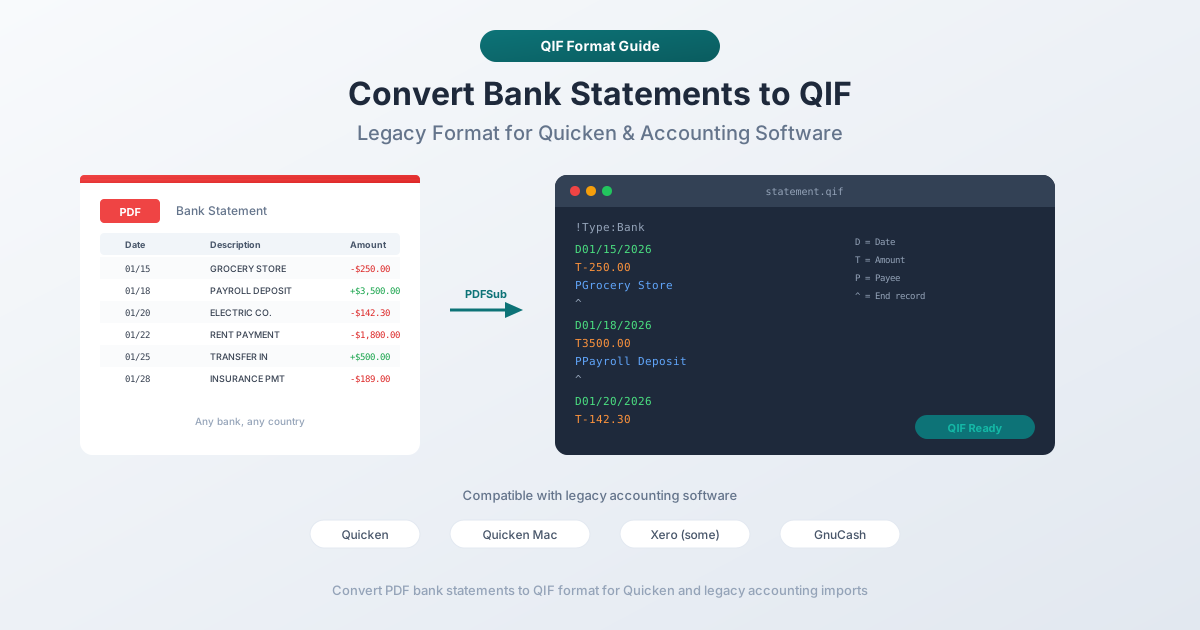
您使用 Quicken 來追蹤個人財務。它運作良好——直到您的銀行停止支援 Direct Connect,或您更換銀行,或您翻出兩年前關閉帳戶的舊 PDF 對帳單。突然間,您需要一種方法將這些交易匯入 Quicken,而銀行不會提供協助。
QIF - Quicken Interchange Format - 是經典的解決方案。這是 Intuit 用於將交易匯入 Quicken 的原始檔案格式,自 1980 年代後期就已存在。每個版本的 Quicken 都支援它。GnuCash 支援它。Money Manager Ex 支援它。KMyMoney 支援它。它是個人理財檔案格式的通用匯入格式。
問題很簡單:現在沒有人製作 QIF 檔案了。銀行不匯出它們。您的線上銀行入口網站提供 PDF,或許還有 CSV。因此,您只能處理一堆 PDF 對帳單和 Quicken 近四十年前就支援的格式——兩者之間沒有橋樑。直到現在。
什麼是 QIF 格式?
QIF (Quicken Interchange Format) 由 Intuit 在 1980 年代後期開發,用於在 Quicken 與其他財務軟體之間轉移交易資料。它是仍在積極使用中最古老的財務資料交換格式之一。
該格式為純文字——您可以在任何文字編輯器中開啟 QIF 檔案並閱讀它。每行以一個字母開頭,識別該行的內容,後跟值。交易以插入號 (^) 字元分隔。檔案副檔名為 .qif。
以下是行首字元的快速參考:
| 首字元 | 意義 | 範例 |
|---|---|---|
!Type: |
帳戶類型宣告 | !Type:Bank |
D |
日期 | D03/01/2026 |
T |
總計 (金額) | T-85.50 |
P |
支付對象 | PElectric Company |
M |
備註 | MMonthly bill |
L |
類別 | LUtilities:Electric |
N |
支票號碼 | N1042 |
^ |
交易結束 | ^ |
Intuit 在 2005 年正式棄用 QIF,轉而使用 QFX (其 OFX 的品牌版本)。但對於一個 Quicken 在二十年後仍能無誤匯入的格式來說,「棄用」這個詞太強烈了。QIF 仍然是將交易匯入個人理財軟體最簡單、最通用的方法。
QIF 與 QFX 和 OFX - 有何區別?
這三種格式有關聯但並不相同。
| 特徵 | QIF | QFX | OFX |
|---|---|---|---|
| 格式 | 純文字,逐行 | XML/SGML | XML/SGML |
| 開發者 | Intuit (1988) | Intuit | Intuit, Microsoft, CheckFree (1997) |
| 交易 ID (FITID) | 無 | 有 | 有 |
| 重複偵測 | 無 | 有 (透過 FITID) | 有 (透過 FITID) |
| 帳戶中繼資料 | 無 | 有 (路由/帳戶號碼) | 有 |
| 餘額資訊 | 無 | 有 | 有 |
| 主要軟體 | Quicken, GnuCash, 其他 | Quicken | Xero, Wave, 許多應用程式 |
| 手動建立的容易度 | 非常容易 | 困難 | 困難 |
| 仍支援 | 有 (廣泛) | 有 | 有 |
關鍵區別在於 FITID。 QFX 和 OFX 檔案包含每筆交易的唯一金融機構交易 ID。這讓軟體能夠偵測重複項——如果您匯入相同的檔案兩次,軟體會默默略過已見過的交易。QIF 沒有對應的功能。匯入 QIF 檔案兩次,您將獲得重複的條目。
QFX 本質上是帶有 Intuit 品牌標誌的 OFX。 檔案結構幾乎相同。QFX 增加了 Intuit 特定的標頭 (INTU.BID 用於銀行識別),Quicken 會使用這些標頭進行路由。
QIF 最容易產生。 它只是帶有行首字元的純文字——任何文字編輯器都可以建立一個。OFX 和 QFX 需要格式正確的 XML/SGML,包含標頭、訊息集和巢狀標籤。
對於 Quicken 中的個人理財追蹤,QIF 通常已足夠。如果重複偵測很重要 (對於重疊的日期範圍,它應該很重要),QFX 會更好。
理解 QIF 檔案結構
QIF 檔案是一系列交易,按帳戶類型標頭分組。以下是一個包含三筆交易的完整範例:
!Type:Bank
D03/01/2026
T-1,250.00
PApartment Management LLC
MRent - March 2026
LHousing:Rent
^
D03/02/2026
T-85.50
PCity Electric
MMonthly electricity
LUtilities:Electric
^
D03/05/2026
T3,200.00
PEmployer Inc
MPayroll deposit
LIncome:Salary
^
!Type:Bank 宣告帳戶類型。這必須是第一行。有效類型包括:
| 類型值 | 帳戶類型 |
|---|---|
!Type:Bank |
支票或儲蓄帳戶 |
!Type:CCard |
信用卡 |
!Type:Invst |
投資帳戶 |
!Type:Oth A |
其他資產 |
!Type:Oth L |
其他負債 |
!Type:Cash |
現金帳戶 |
D (日期) - 交易日期。QIF 預設使用 M/D/YY 或 M/D/YYYY。解釋取決於匯入軟體的地區設定。
T (總計) - 交易金額。借方 (支出) 為負數,貸方 (收入) 為正數。
P (支付對象) - 您支付或收到款項的實體。
M (備註) - 額外描述。可選。
L (類別) - Quicken 使用冒號分隔的層級結構:Utilities:Electric, Housing:Rent。匯入時會建立 Quicken 中不存在的類別。
N (支票號碼) - 可選。
^ (插入號) - 交易結束。每筆交易必須以此分隔符結束。
沒有標頭,沒有 XML,沒有結束標籤。簡單性既是 QIF 的優勢,也是其劣勢。
方法 1:使用 PDFSub 將 PDF 轉換為 QIF
從 PDF 銀行對帳單獲得乾淨 QIF 檔案最快的方法。
- 前往 PDFSub 的銀行對帳單轉換器
- 上傳您的 PDF 銀行對帳單 - 拖放或點擊瀏覽
- PDFSub 自動提取交易,偵測日期、金額和描述
- 在預覽表格中審閱提取的資料
- 選擇 QIF 作為輸出格式
- 下載
.qif檔案
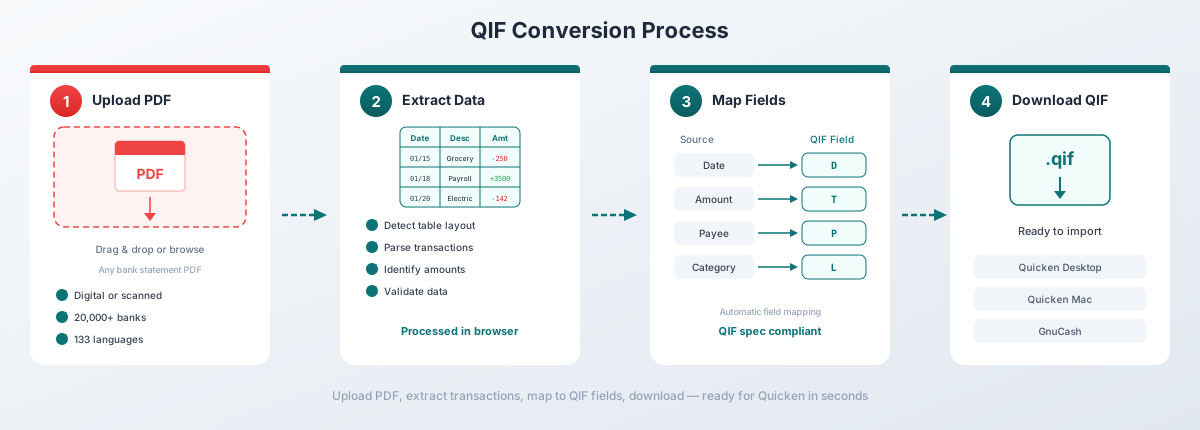
PDFSub 會生成有效的 QIF 檔案,包含正確的日期格式、正確的借貸符號,以及從您對帳單的交易描述中提取的乾淨支付對象名稱。它會自動處理多頁對帳單、運行餘額和多行描述。
該轉換器可處理 130 多種語言、20,000 多家銀行的對帳單。對於數位 PDF (基於文字的對帳單),提取完全在您的瀏覽器中進行——檔案永不離開您的電腦。掃描或圖像為主的 PDF 會回退到伺服器端 AI 處理。
All-In-One 計畫為每月 $20/使用者 (年繳) 或每月 $25/使用者 (月繳),包含每位使用者 500 頁銀行對帳單和 7 天免費試用。詳情請參閱 目前的定價。
將 QIF 匯入至 Quicken
獲得 QIF 檔案後,將其匯入 Quicken 非常簡單。
Quicken for Windows
- 開啟 Quicken 並前往 File > Import > Quicken Interchange Format (.QIF) File
- 瀏覽至您的
.qif檔案並選取它 - Quicken 會詢問要匯入哪個帳戶——選擇現有帳戶或建立新帳戶
- 審閱顯示找到的交易數量的匯入摘要
- 點擊 Import 確認
Quicken for Mac
- 開啟 Quicken 並前往 File > Import > Quicken Interchange Format (.QIF)
- 選取您的
.qif檔案 - 選擇目標帳戶
- 確認匯入
關於 Quicken QIF 匯入的重要注意事項
帳戶配對。 QIF 檔案不包含帳戶識別資訊。Quicken 會要求您手動選擇交易屬於哪個帳戶。請務必選擇正確的帳戶。
重複處理。 QIF 沒有交易 ID,因此 Quicken 無法自動偵測重複項。匯入同一個檔案兩次,您將獲得重複的條目。匯入後務必檢查。
日期解釋。 Quicken 根據您系統的地區設定來解釋 QIF 日期。如果您的系統使用 MM/DD/YYYY,03/01/2026 表示 3 月 1 日。如果使用 DD/MM/YYYY,則相同日期表示 1 月 2 日。請確保您的地區設定與 QIF 檔案的日期格式相符。
類別。 匯入期間,Quicken 中不存在的類別會自動建立。
將 QIF 匯入至其他軟體
QIF 的悠久歷史意味著廣泛的相容性。以下是如何匯入至熱門的替代軟體。
GnuCash
- 前往 File > Import > Import QIF
- 選取您的
.qif檔案 - QIF 匯入精靈會引導您完成帳戶對應、貨幣選擇和類別配對
- 審閱交易並確認
GnuCash 的 QIF 匯入器非常成熟,能妥善處理大多數檔案。它會將 QIF 類別與您現有的帳戶樹進行配對,並為未配對的類別建立新帳戶。
Money Manager Ex
- 前往 File > Import > QIF Files
- 選取檔案和目標帳戶
- 審閱並確認匯入
Money Manager Ex 支援完整的 QIF 規格,包括投資交易 (!Type:Invst)。
KMyMoney
- 前往 File > Import > QIF
- 選取檔案,選擇帳戶,並設定日期格式
- KMyMoney 在最終確定前預覽交易
KMyMoney 包含一個 QIF 設定檔編輯器,可讓您在匯入前設定日期格式和十進位分隔符——這對於國際對帳單很有用。
Microsoft Money (舊版)
Microsoft Money 已於 2009 年停產,但仍有許多使用者在使用。Money 透過 File > Import > QIF File 匯入 QIF。過程與 Quicken 類似:選取檔案,選擇帳戶,然後確認。
QIF 日期格式考量
日期格式是 QIF 匯入問題最常見的來源。格式看似簡單——D03/01/2026——但每個斜線都潛藏著歧義。
D01/02/2026 是 1 月 2 日還是 2 月 1 日?QIF 規格並未強制規定格式:
- 美國慣例:
M/D/YYYY- 月份在前 - 歐洲慣例:
D/M/YYYY- 日期在前 - Quicken 的預設:
M/D'YY(兩位數年份帶有撇號) 或M/D/YYYY
大多數 QIF 工具使用美國格式,因為 Intuit 是一家美國公司。但非美國銀行的對帳單可能遵循不同的慣例。
匯入軟體如何處理日期
| 軟體 | 日期解釋 |
|---|---|
| Quicken (Windows) | 遵循 Windows 地區設定 |
| Quicken (Mac) | 遵循 macOS 語言與地區設定 |
| GnuCash | 在匯入精靈中詢問 |
| KMyMoney | 可透過 QIF 設定檔設定 |
| Money Manager Ex | 遵循系統地區設定 |
避免日期問題
PDFSub 會偵測您銀行對帳單中使用的日期格式 (包括 DD/MM/YYYY、YYYY-MM-DD 和 DD.MM.YYYY 等國際格式),並將所有日期轉換為 QIF 輸出中的標準美國格式 (M/D/YYYY)。這可確保與 Quicken 及大多數其他個人理財軟體的相容性,無論原始對帳單的地區設定為何。
匯入後日期仍顯示錯誤,請檢查您作業系統的地區設定。匯入軟體使用您的系統地區設定來解釋 QIF 日期——檔案格式與您系統的預期不符將導致所有日期偏移。
QIF 的限制
QIF 簡單、通用且支援廣泛。但它有嚴重的缺點,您應該了解後再大量依賴它。
無重複偵測。 QIF 檔案不包含交易識別碼。每次匯入都被視為新資料。重複匯入同一個檔案會產生重複。QFX 和 OFX 使用 FITID 來解決這個問題。
無帳戶識別。 QIF 檔案標示 !Type:Bank,但未指定是哪個銀行、哪個帳戶或哪種貨幣。匯入軟體每次都會詢問您。在帳戶選擇對話方塊中出錯一次,交易就會進入錯誤的帳戶。
無餘額資訊。 QIF 只包含交易——沒有期初餘額、期末餘額或運行餘額。您無法使用該檔案來驗證所有交易是否都已正確擷取。
有限的類別支援。 QIF 類別是簡單的文字字串,帶有冒號分隔的層級結構。沒有標準化的類別列表。透過 QIF 在不同應用程式之間匯入通常會產生重複或不匹配的類別。
編碼問題。 QIF 設計於 1988 年,沒有字元編碼宣告。包含帶有音標符號、非拉丁字母或特殊符號的支付對象名稱,可能會因軟體不同而顯示不正確。
無多貨幣支援。 每個 QIF 檔案假設使用單一貨幣,但未聲明是哪一種。匯入軟體會套用目標帳戶設定的貨幣。
何時使用 QIF 與其他格式
不同的軟體需要不同的格式。以下是決策指南。
| 您的軟體 | 建議格式 | 原因 |
|---|---|---|
| Quicken | QFX (優先) 或 QIF | QFX 具有 FITID 重複偵測;QIF 可用但無重複保護 |
| QuickBooks Online | QBO | 原生格式,支援自動對應和 FITID |
| QuickBooks Desktop | QBO | CSV 不支援銀行匯入;QBO 是主要方法 |
| Xero | OFX 或 CSV | OFX 用於自動對應;CSV 需符合 Xero 的欄位格式 |
| GnuCash | QIF 或 OFX | QIF 有出色的匯入精靈;OFX 也支援良好 |
| Wave | OFX 或 CSV | 不支援 QIF |
| KMyMoney | QIF 或 OFX | 對兩者都有強大的支援 |
| Money Manager Ex | QIF | 原生 QIF 支援,包含投資交易 |
| FreshBooks | CSV | 不支援 QIF |
經驗法則: 如果您的軟體支援 OFX 或特定廠商的變體 (QBO, QFX),請優先選擇它,而非 QIF。僅重複偵測功能就值得了。當它是您的軟體唯一接受的選項時、當您處理舊版軟體時,或當您需要跨多個應用程式的最大通用性時,請使用 QIF。
PDFSub 可從同一個銀行對帳單上傳輸出八種格式——Excel、CSV、TSV、JSON、OFX、QBO、QFX 和 QIF。選擇符合您目標軟體的格式。
QIF 匯入問題疑難排解
匯入後日期錯誤
原因: QIF 檔案使用 M/D/YYYY,但您系統的地區設定將日期解釋為 D/M/YYYY (反之亦然)。
修正: 檢查您作業系統的地區設定。Windows:設定 > 時間與語言 > 地區。macOS:系統設定 > 一般 > 語言與地區。將您的地區設定為與 QIF 檔案中的日期格式相符。
帳戶類型錯誤
原因: !Type: 標頭與實際帳戶類型不符——例如,信用卡對帳單使用了 !Type:Bank。
修正: 在文字編輯器中開啟 QIF 檔案並變更第一行。信用卡請使用 !Type:CCard。支票和儲蓄帳戶請使用 !Type:Bank。
重新匯入後出現重複交易
原因: QIF 沒有交易 ID。軟體將每次匯入視為新資料。
修正: 手動刪除重複項。為避免此問題,請考慮改用 QFX 或 OFX 格式——兩者都包含可防止重複匯入的 FITID。如果必須使用 QIF,請記錄您已匯入的檔案。
負金額顯示為正數
原因: 符號約定顛倒。QIF 使用負值表示借方 (支出),正值表示貸方 (收入)。
修正: 在文字編輯器中開啟 QIF 檔案並檢查 T 行。租金支付應顯示為 T-1250.00,而非 T1250.00。PDFSub 會自動遵循標準符號約定。
特殊字元導致匯入失敗
原因: 非 ASCII 字元 (帶音標的字母、非拉丁字母) 匯入軟體無法解析。
修正: 在支援 UTF-8 的文字編輯器中開啟 QIF 檔案。簡化或移除支付對象名稱和備註中的異常字元。PDFSub 在生成 QIF 時會清理支付對象名稱,以避免此問題。
匯入完成但沒有顯示交易
原因: 交易日期超出軟體目前顯示範圍,或軟體透過啟發式重複偵測將其與現有條目配對。
修正: 擴展交易檢視中的日期範圍,以涵蓋 QIF 檔案的期間。
常見問題
Quicken 還能匯入 QIF 檔案嗎?
可以。儘管 QIF 在 2005 年已被棄用,但目前所有版本的 Quicken for Windows 和 Mac 仍透過 File > Import > Quicken Interchange Format (.QIF) File 支援 QIF 匯入。
QIF 和 QFX 有什麼區別?
QIF 是純文字,沒有交易 ID。QFX 是 Intuit 品牌化的 OFX——一種 XML/SGML 格式,帶有用於重複偵測、帳戶中繼資料和餘額資訊的 FITID。QFX 在技術上更優越,但更難建立。兩者都可以匯入 Quicken。
我可以手動編輯 QIF 檔案嗎?
可以——這是 QIF 的優勢之一。在任何文字編輯器中開啟它。每筆交易都分行顯示,易於閱讀。您可以在匯入前新增、刪除或修改交易。只需維持行首字元約定,並在每筆交易後加上 ^。
QuickBooks 接受 QIF 檔案嗎?
QuickBooks Online 不接受 QIF 檔案。QuickBooks Desktop 對 QIF 的支援有限,但不建議使用——請改用 QBO 格式。QIF 是為 Quicken (個人理財) 設計的,而非 QuickBooks (商業會計)。
如何將 QIF 轉換為 QFX?
您不能只重新命名檔案——它們是結構上不同的格式。更簡單的方法:回到原始的 PDF 銀行對帳單,使用 PDFSub 的銀行對帳單轉換器 直接轉換為 QFX。
GnuCash 可以匯入 QIF 嗎?
可以。GnuCash 有一個出色的 QIF 匯入精靈,會引導您完成帳戶對應、貨幣選擇、啟發式重複偵測和類別配對。它支援所有 QIF 帳戶類型,包括投資交易。
QIF 格式在全球都一樣嗎?
格式規格相同,但日期解釋因地區而異。使用美國日期 (M/D/YYYY) 生成的 QIF 檔案,在設定為歐洲日期 (D/M/YYYY) 的軟體中會被誤讀。檔案本身沒有日期格式宣告——匯入軟體根據系統地區設定進行猜測。這是 QIF 最常見的匯入錯誤來源。
一個 QIF 檔案可以包含多少筆交易?
格式規格沒有限制。QIF 檔案是純文字,因此即使是包含 10,000 筆交易的檔案也只有幾 MB。實際限制取決於匯入軟體——Quicken 可以順利處理大型 QIF 檔案,但匯入時間會隨著檔案大小增加而增加。
我可以在 QIF 檔案中包含投資交易嗎?
可以。使用 !Type:Invst 作為帳戶類型標頭。投資 QIF 使用額外的行首字元:Y 代表證券名稱,I 代表價格,Q 代表數量,O 代表佣金。投資 QIF 規格比銀行 QIF 更複雜,並非所有軟體都完全支援。
我應該為 Quicken 使用 QIF 還是 CSV?
QIF。它是 Quicken 的原生格式,能保留類別、備註、支票號碼和帳戶類型上下文。CSV 每次都需要欄位對應,並且會丟失類別層級。請為 Quicken 使用 QIF,並將 CSV 保留給不接受 QIF 的軟體。