將銀行對帳單轉換為 QBO 格式
如何將 PDF 銀行對帳單轉換為 QBO 檔案以用於 QuickBooks - 格式詳情、逐步轉換以及為何 QBO 優於 CSV 進行匯入。
QBO 是 QuickBooks 首選的匯入銀行交易的檔案格式。這是最方便的格式 - 無需欄位對應、無需猜測日期格式、無需處理重複項的煩惱。上傳檔案,將其對應到帳戶,即可開始對帳。
但問題來了:您的銀行提供的是 PDF 對帳單,而不是 QBO 檔案。而 QuickBooks 無法讀取 PDF。
本指南將說明 QBO 格式的實際內容、它對 QuickBooks 使用者的重要性,以及如何將您的 PDF 銀行對帳單轉換為可乾淨匯入的 QBO 檔案。
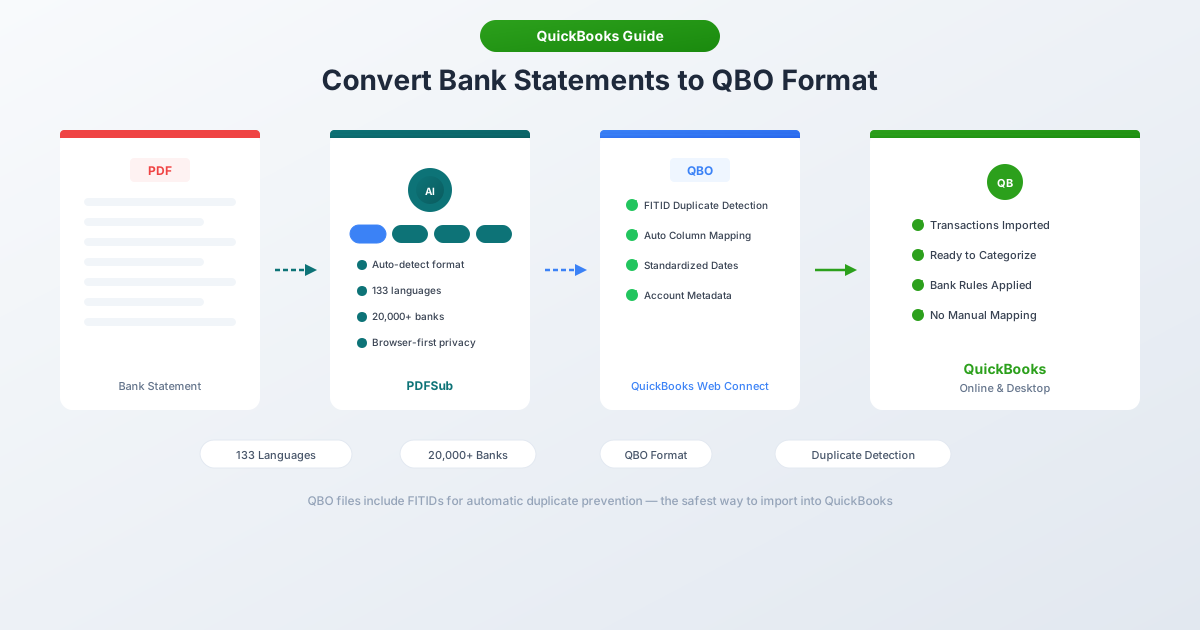
什麼是 QBO 格式?
QBO (QuickBooks Web Connect) 是一種基於 OFX (Open Financial Exchange) 標準建構的財務資料檔案格式。它本質上是一個帶有為 QuickBooks 相容性添加的 Intuit 特定標籤的 OFX 檔案,副檔名為 .qbo。
該格式使用 SGML 標記(類似於 XML 但語法更簡單),並以結構化、機器可讀的方式儲存交易資料。每個 QBO 檔案包含:
- 交易記錄 - 每次交易的日期、金額、收款人、備註和支票號碼
- FITIDs - 防止重複匯入的唯一財務機構交易 ID
- 帳戶中繼資料 - 銀行路由號碼、帳戶號碼和帳戶類型
- 日期範圍 - 檔案涵蓋的對帳單期間
- 貨幣 - 貨幣代碼(USD、CAD、GBP 等)
當您將 QBO 檔案匯入 QuickBooks 時,所有這些都會自動對應。無需欄位指派。無需手動格式化日期。交易會直接進入您的銀行帳戶,準備好進行分類和對帳。
為何 QBO 優於 CSV 匯入 QuickBooks
QBO 和 CSV 都可以將交易匯入 QuickBooks。但它們並不相等。
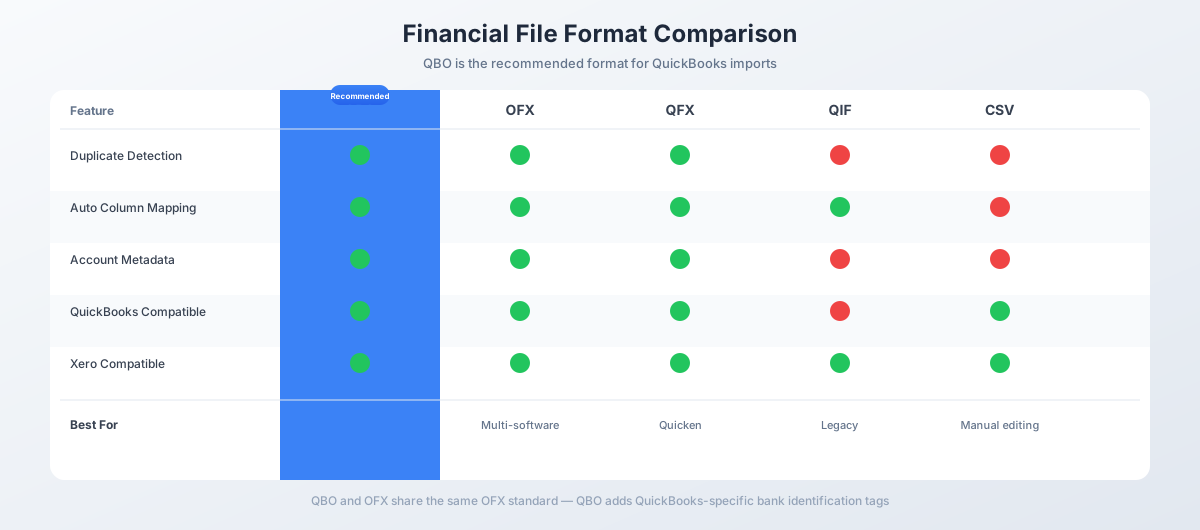
| 功能 | QBO | CSV |
|---|---|---|
| 欄位對應 | 自動 | 手動 - 您指派每個欄位 |
| 重複檢測 | 是 (基於 FITID) | 否 - 重新匯入會產生重複項 |
| 日期處理 | 標準化 (YYYYMMDD) | 必須符合您的 QuickBooks 地區設定 |
| 金額格式 | 結構化 - 無歧義 | 必須移除符號、修正分隔符 |
| 帳戶中繼資料 | 包含 | 無法使用 |
| 支票號碼 | 保留 | 可能會遺失 |
| QuickBooks Desktop | 完全支援 | 不支援銀行匯入 |
| 匯入時間 | 上傳即完成 | 上傳、對應欄位、驗證 |
最大的優勢是防止重複。QBO 檔案中的每筆交易都有一個唯一的 FITID。QuickBooks 會記住它曾經見過的每一個 FITID - 如果您不小心重複匯入同一個檔案,QuickBooks 會悄悄跳過重複項。CSV 則沒有保護措施。重複匯入同一個檔案會產生雙倍的記錄需要清理。
**QuickBooks Desktop 注意事項:**桌面版本根本不接受 CSV 進行銀行交易匯入。QBO (透過 Web Connect) 是在不手動輸入的情況下將銀行資料匯入 QuickBooks Desktop 的主要方式。
QBO 與其他格式的比較
QBO、OFX 和 QFX 是近親 - 它們都共享相同的 OFX 標準基礎。差異在於哪些軟體讀取它們:
| 格式 | 基於 | 目標軟體 | 副檔名 |
|---|---|---|---|
| QBO | OFX + Intuit 標籤 | QuickBooks | .qbo |
| QFX | OFX + Intuit 標籤 | Quicken | .qfx |
| OFX | 開放標準 | 多種 (Xero, Wave 等) | .ofx |
| QIF | Intuit 專有 | 舊版 Quicken | .qif |
| IIF | Intuit 專有 | 僅限 QuickBooks Desktop | .iif |
您可以將 .ofx 檔案重新命名為 .qbo,QuickBooks 通常會讀取它。主要的 Intuit 特定附加功能是 INTU.BID 標籤 - 這是一個銀行識別碼,用於告知 QuickBooks 檔案來自哪個金融機構。
**QIF 已過時。**它是一種基於行的文字格式,源於 1988 年,沒有交易 ID,也沒有重複檢測。如果您有選擇,請始終使用 QBO 或 OFX。
如何將銀行對帳單轉換為 QBO
方法 1:PDFSub (推薦)
從 PDF 銀行對帳單到 QBO 檔案最快的方式。
- 前往 PDFSub 的銀行對帳單轉換器
- 上傳您的 PDF 銀行對帳單 - 拖放或點擊瀏覽
- PDFSub 自動提取交易,偵測日期、金額和說明
- 在預覽中審查提取的資料
- 選擇 QBO 作為輸出格式
- 下載檔案
PDFSub 會生成有效的 QBO 檔案,包含唯一的 FITIDs、正確的日期格式和正確的借/貸符號。它會自動處理多頁對帳單、運行餘額和多行說明。
該轉換器支援 130 多種語言的 20,000 多種銀行格式。數位 PDF(基於文字)會在您的瀏覽器中處理 - 檔案永遠不會離開您的電腦。
全功能方案為每月 $20/使用者(年繳)或每月 $25/使用者(月繳),包含每位使用者 500 頁銀行對帳單以及 7 天免費試用。
方法 2:從您的銀行下載
有些銀行可以直接從其線上銀行入口網站提供 QBO 或 OFX 下載。
- 登入您的銀行網站
- 前往帳戶的對帳單或交易記錄部分
- 尋找下載選項 - 可能標記為「QuickBooks」、「Web Connect」、「QBO」或「OFX」
- 選擇日期範圍並下載
**問題:**並非所有銀行都提供此功能,即使提供,通常也僅限於過去 90 天。對於歷史資料、已關閉的帳戶或沒有下載選項的銀行,您需要方法 1。
方法 3:將 CSV 轉換為 QBO
如果您已經有銀行的 CSV 檔案,您可以使用 PDFSub 或專用的 CSV 轉 QBO 轉換器將其轉換為 QBO。關鍵優勢是添加 FITIDs 以防止重複 - 這是 CSV 檔案本身不包含的功能。
將 QBO 檔案匯入 QuickBooks
QuickBooks Online
- 前往 銀行 (或 交易 → 銀行交易)
- 點擊 上傳交易 (或 連結帳戶 → 從檔案上傳)
- 選擇要上傳的銀行帳戶 - 或建立一個新帳戶
- 選擇您的
.qbo檔案 - QuickBooks 解析檔案並顯示預覽
- 確認匯入
交易會出現在 待審核 標籤中。為每筆交易分類、對應現有記錄或建立新交易。
QuickBooks Desktop
- 前往 檔案 → 公用程式 → 匯入 → Web Connect 檔案
- 選擇您的
.qbo檔案 - QuickBooks 驗證檔案(需要網路連線)
- 將檔案對應到現有銀行帳戶或建立一個新帳戶
- 交易會出現在 銀行摘要 視窗中
重要: QuickBooks Desktop 必須在發佈後 3 年內才能匯入 QBO 檔案。發佈超過 3 年的版本將失去 Web Connect 功能。
常見 QBO 匯入問題
「無法驗證金融機構」
原因: QBO 檔案中的 INTU.BID 標籤與 Intuit 目錄中已識別的銀行不符。這是形式上的問題 - 它會影響匯入時顯示的銀行標籤,但不會阻止交易匯入。
**解決方法:**接受提示並繼續。交易將正常匯入。PDFSub 生成的 QBO 檔案使用相容的預設 BID。
重複交易被略過
原因: QuickBooks 會記住它曾經匯入過的每一個 FITID。如果您重新匯入檔案(即使刪除了原始交易),QuickBooks 也會悄悄略過具有先前見過的 FITID 的交易。
**解決方法:**這實際上是一項功能 - 它可防止意外重複。如果您確實需要重新匯入,則需要一個具有新 FITID 的檔案。
特殊字元導致匯入失敗
**原因:**收款人名稱或說明中的 Ampersand (&)、角度括號 (<, >) 或非 ASCII 字元。這些字元在 SGML 中具有特殊含義,必須正確編碼。
解決方法: PDFSub 在生成 QBO 檔案時會自動清理這些字元。如果您正在處理來自其他來源的 QBO 檔案,請在文字編輯器中開啟它,並將 & 替換為 &。
信用卡被匯入為銀行帳戶
原因: QBO 檔案使用了銀行帳戶標籤 (BANKMSGSRSV1) 而不是信用卡標籤 (CREDITCARDMSGSRSV1)。QuickBooks 會將帳戶建立為「其他流動負債」而不是信用卡。
解決方法: QBO 檔案需要針對帳戶類型使用正確的訊息包裝。PDFSub 會偵測對帳單是來自支票帳戶、儲蓄帳戶還是信用卡,並使用適當的 QBO 結構。
收款人名稱被截斷
原因: QBO 格式的 NAME 和 MEMO 欄位有 32 個字元的上限。較長的收款人名稱或說明在匯入時會被截斷。
**解決方法:**這是格式限制。PDFSub 在生成 QBO 檔案時會在單字邊界處乾淨地截斷名稱,保留說明中最有用的部分。
何時需要 PDF 轉 QBO 轉換
銀行摘要通常處理日常交易匯入。但在某些常見情況下,從 PDF 對帳單進行 QBO 轉換是唯一的選擇:
補做帳務。 新客戶幾個月沒有做帳了。銀行摘要最多只能回溯 90 天。您需要從 PDF 對帳單中獲取剩餘的資料。
已關閉的帳戶。 該企業帳戶去年已關閉。沒有銀行摘要可用 - 只有 PDF 對帳單。轉換為 QBO 並匯入。
國際銀行。 美國以外的大多數銀行不支援 QuickBooks 銀行摘要。對於海外帳戶,PDF 對帳單是常態。
摘要斷線。 客戶更改密碼時,銀行摘要斷線了。遺失了該期間兩週的交易記錄。下載該期間的 PDF 對帳單並進行轉換。
QuickBooks Desktop 使用者。 Desktop 不接受 CSV 進行銀行匯入。透過 Web Connect 的 QBO 是在不手動輸入的情況下獲取銀行資料的方式。
報稅季高峰。 一堆 PDF 對帳單、一個新客戶和一個申報截止日期。將 PDF 轉換為 QBO 比手動輸入每筆交易快得多。
常見問題解答
QBO 和 OFX 有什麼區別?
QBO 本質上是 OFX,並加上 Intuit 特定的標籤(主要是銀行識別碼 INTU.BID)。底層結構完全相同。兩者都支援用於重複檢測的 FITID、自動欄位對應和帳戶中繼資料。QBO 針對 QuickBooks 進行了優化;OFX 是一個更廣泛的標準,被 Xero、Wave 和其他會計軟體接受。
我可以開啟 QBO 檔案查看內容嗎?
可以。QBO 檔案是純文字檔案。在任何文字編輯器(記事本、VS Code、TextEdit)中開啟它,您將看到以 SGML 格式呈現的交易資料 - 日期、金額、收款人名稱、FITID 和帳戶資訊。
QuickBooks Online 接受 QBO 檔案嗎?
是的。QuickBooks Online 接受 QBO、OFX、QFX 和 CSV 檔案。建議使用 QBO 和 OFX,因為它們包含用於防止重複的 FITID,並且不需要欄位對應。
為什麼我無法將 QBO 檔案重新匯入 QuickBooks?
QuickBooks 會追蹤它曾經處理過的每一個 FITID。一旦交易的 FITID 被看到,它就不會再次被匯入 - 即使您刪除了原始交易。這可以防止意外重複,但如果您需要重新匯入,可能會令人沮喪。
QuickBooks Online 和 Desktop 的 QBO 格式相同嗎?
是的。相同的 QBO 檔案適用於 QuickBooks Online 和 QuickBooks Desktop。匯入過程不同(Online 使用銀行上傳;Desktop 使用檔案 → 匯入 → Web Connect),但檔案格式完全相同。
一個 QBO 檔案可以包含多少筆交易?
格式規格中沒有硬性限制,但 QuickBooks Online 對上傳檔案的大小限制約為 350 KB - 大約 1,000-1,500 筆交易。對於較大的匯入,請按月或按季分割檔案。
我可以將信用卡對帳單轉換為 QBO 嗎?
可以。QBO 同時支援銀行帳戶和信用卡。檔案結構略有不同 - 信用卡使用 CREDITCARDMSGSRSV1 而不是 BANKMSGSRSV1 - 但轉換過程相同。PDFSub 會偵測對帳單類型並生成適當的 QBO 結構。