轉換美國銀行報表至 Excel (2026)
將美國銀行支票、儲蓄和信用卡報表 PDF 轉換為 Excel、CSV 或 QBO 格式的逐步指南。
您在下載資料夾裡有一份美國銀行(Bank of America)的報表 PDF,而您需要將其中的資料匯入試算表。無論是為了追蹤開銷、記帳或準備報稅,美國銀行並沒有提供簡單的方式將您的報表資料匯入 Excel。
當然,美國銀行提供了一些下載選項——但它們有令人沮喪的限制。如果您曾試圖從美國銀行的 PDF 複製貼上,您就知道結果如何:一堆混亂的文字擠在單一欄位裡。
以下是如何實際將您的美國銀行報表資料匯入 Excel 的方法,適用於支票、儲蓄和信用卡帳戶。
美國銀行提供的功能(及其不足之處)
在深入探討轉換方法之前,我們先看看美國銀行本身提供的功能。
PDF 報表 - 可透過網上銀行(Statements & Documents)下載最多 7 年的報表。這些是官方報表,包含期初/期末餘額、費用摘要和完整的交易明細。僅限 PDF 格式。
活動下載 - 可透過您帳戶的交易記錄下載。美國銀行提供 CSV、QFX(Quicken)和 QBO(QuickBooks)匯出選項。聽起來應該能解決問題,對吧?
不完全是。活動下載有實際限制:
- 60 天下載視窗 - 美國銀行將每次 CSV 匯出限制在約 60 天的交易記錄,因此一整年的資料需要多次下載並合併。
- 3,000 筆交易上限(支票/儲蓄帳戶)- 如果您選擇的日期範圍包含超過 3,000 筆交易,匯出將會被截斷。
- 12 個月信用卡歷史記錄 - 信用卡 CSV 下載僅提供約一年的歷史記錄。
- 非官方報表 - 下載的是交易記錄,而非完整的報表。缺少期初/期末餘額、利息明細、費用摘要和每日餘額表。
因此,如果您需要超過一年的資料、需要完整的報表(而不僅僅是交易列表),或需要處理超過 12 個月的信用卡報表——PDF 是您唯一的選擇。
方法 1:使用銀行報表轉換器(推薦)
最快速、最準確的方法是使用專門的銀行報表轉換器——一種專門用於從銀行報表 PDF 中提取結構化交易資料的工具。
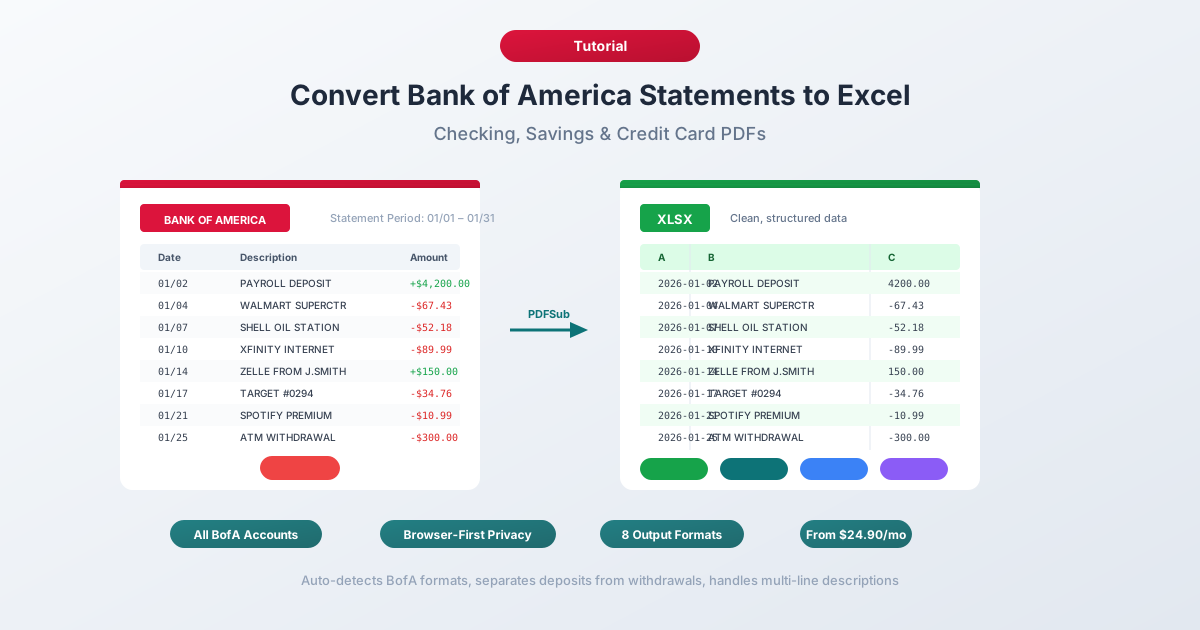
與通用的 PDF 轉 Excel 工具不同,銀行報表轉換器能理解金融文件的版面配置。它們知道美國銀行的支票報表會將「存款和其他貸項」與「提款和其他借項」分開。它們能處理多行商家說明、累計餘額和美國銀行的日期格式。
使用 PDFSub 的逐步指南
- 下載您的美國銀行報表 - 登入 bankofamerica.com → Statements & Documents → 選擇月份 → 下載 PDF
- 前往 PDFSub 的銀行報表轉換器
- 上傳美國銀行 PDF - 拖放或點擊瀏覽
- 檢視提取的資料 - PDFSub 會在您下載前顯示交易記錄,以便您驗證準確性
- 選擇您的格式 - Excel (XLSX)、CSV、QBO (QuickBooks)、OFX (Xero),或任何支援的 8 種格式
- 下載 - 點擊下載或使用「全部下載」獲取包含所有格式的 ZIP 檔
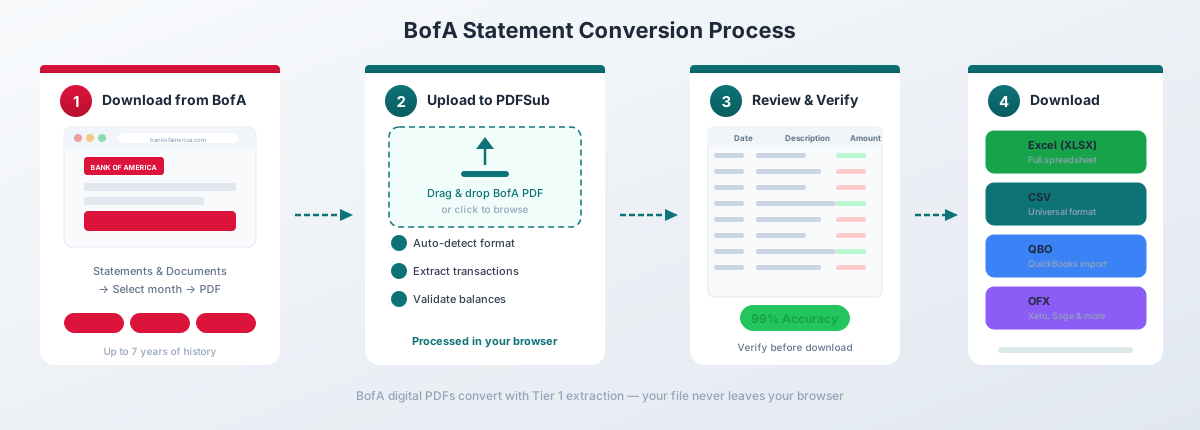
對於美國銀行直接從網上銀行下載的數位 PDF,PDFSub 的 Tier 1 提取功能可在您的瀏覽器中完全處理轉換——檔案永不離開您的裝置。
為何此方法對美國銀行特別有效:
- 自動偵測美國銀行的日期格式和支票、儲蓄及信用卡報表的欄位結構
- 處理美國銀行多行交易說明,而不會產生重複的列
- 正確地將存款和提款分離為正確的帶符號金額
- 識別美國銀行的國際貨幣交易和費用項目
- 匯出為 QBO 格式,以便直接匯入 QuickBooks 並進行 FITID 重複偵測
PDFSub 的 All-In-One 計畫為每月每位使用者 20 美元(年繳)或每月 25 美元(月繳),包含每位使用者 500 頁銀行報表,並提供 7 天免費試用。
方法 2:美國銀行內建的活動下載
如果您只需要最近的交易記錄(而非完整的報表),美國銀行原生的 CSV 匯出是最快速的選項。
如何下載
- 登入 bankofamerica.com
- 前往您的帳戶
- 點擊「下載交易記錄」或下載圖示
- 設定您的日期範圍(每次下載最多約 60 天)
- 選擇「Microsoft Excel & Spreadsheet (CSV)」
- 在 Excel 中開啟下載的檔案
您會獲得什麼
美國銀行的 CSV 包含以下欄位:
| 欄位 | 說明 |
|---|---|
| Date | 交易日期 (MM/DD/YYYY) |
| Description | 商家或交易明細 |
| Amount | 帶符號的金額(借項為負數) |
| Running Bal. | 交易後的餘額(有時包含) |
注意事項
60 天下載視窗。 每次下載涵蓋約 60 天。需要一整年的資料?您必須分塊下載並手動合併。這意味著需要 6-7 次單獨下載,每次都需要設定日期範圍、匯出和合併。
3,000 筆交易上限。 對於支票和儲蓄帳戶,美國銀行將 CSV 匯出限制為每次下載 3,000 筆交易。交易量大的商業帳戶很容易達到此上限。
12 個月信用卡限制。 信用卡 CSV 下載僅涵蓋約 12 個月的歷史記錄。對於更早的記錄,您需要 PDF 報表。
非官方報表。 CSV 是交易記錄——它不包含期初/期末餘額、費用摘要、利息收費或每日餘額表。如果您為了審計或稅務目的需要這些,您需要 PDF。
此方法適用於快速個人財務追蹤最近的活動。對於更全面的需求,請轉換 PDF。
方法 3:從 PDF 複製貼上(不推薦)
您可以嘗試選取美國銀行 PDF 中的文字並貼上到 Excel。實際情況如下:
所有內容都會進入單一欄位。日期、說明、金額和餘額會混雜在一起,因為美國銀行的 PDF 使用基於空格的格式——而且當說明中也出現空格時,Excel 無法分辨一個欄位在哪裡結束,另一個欄位在哪裡開始。
您可以嘗試使用 Excel 的「文字轉換欄位」功能(資料標籤 → 文字轉換欄位)來分割它,但是:
- 美國銀行多行說明會破壞列的對齊
- 累計餘額與其交易記錄無法對齊
- 標題(「存款和其他貸項」)會與交易資料混雜在一起
- 美國銀行標誌和標頭資訊會滲入前幾行
- 您將花費 30 分鐘以上清理單一份報表
對於一兩份簡單的報表且交易量很少的情況,這很費時但可行。對於更多情況,則不值得付出努力。
方法 4:Adobe Acrobat Pro
Adobe Acrobat Pro 具有「匯出 PDF → 試算表 → Microsoft Excel 工作簿」功能。對於美國銀行的報表,結果一貫不佳。
以下是通常會發生的情況:
- 雜亂的欄位。 Acrobat 創建的欄位遠超所需,資料片段分散在工作表中看似隨機的位置。
- 亂碼文字。 有些使用者報告說,美國銀行報表的文字轉換為符號或無法辨識的字元,而不是乾淨的文字。
- 合併的標頭資料。 美國銀行標誌、帳戶號碼區塊和報表期間標頭會合併到交易表格中。
- 損壞的金額。 美元金額可能會分割到不同的儲存格中——一個儲存格是「$1,234」,下一個是「.56」。
Adobe 自己的社群論壇上有許多關於使用者試圖轉換美國銀行報表的抱怨串。典型的 Adobe 管理員回覆建議使用替代方法或直接從銀行獲取資料。
如果您有 Acrobat Pro,值得快速嘗試一下——有些美國銀行報表的轉換效果比其他的好。但請預留大量的清理時間。
您應該知道的美國銀行特定怪癖
美國銀行的 PDF 具有一些會讓通用轉換器出錯的特徵:
報表格式一致性
與大通銀行(Chase,曾多次更改格式)不同,美國銀行保持了相對一致的報表版面配置。這對轉換是個好消息——一個適用於一份美國銀行報表的工具,通常也適用於其他時期的報表。
存款和提款部分
美國銀行的支票報表將交易分為標示清晰的部分:「存款和其他貸項」和「提款和其他借項」。這種分區佈局有助於專業轉換器對交易進行分類,但會讓不理解其結構的通用 PDF 轉 Excel 工具感到困惑。
信用卡報表差異
美國銀行的信用卡報表與支票/儲蓄報表的版面配置不同。它們包含:
- 頂部的付款摘要部分
- 按入帳日期分組的交易
- 外幣交易費用列為單獨項目
- 獎勵摘要部分,不應被提取為交易
商業帳戶功能
美國銀行的商業支票和美林(Merrill Lynch)報表可能包含額外部分,如帳戶分析、鎖箱存款和財資管理詳細資訊。如果轉換器不知道要跳過這些部分,額外的部分可能會干擾交易提取。
電子報表 vs. 紙本報表 PDF
直接從美國銀行網上銀行下載的報表是數位(基於文字)的 PDF——非常適合轉換。如果您掃描了紙本報表,品質會顯著下降,因為需要進行 OCR 處理。如果可能,請務必使用網上銀行的數位版本。
處理轉換後的美國銀行資料的技巧
一旦您將美國銀行的交易記錄匯入 Excel,這裡有一些實用的技巧:
使用期初和期末餘額進行驗證。 加總所有交易,並檢查是否與報表標頭顯示的餘額變化相符。這是最快的準確性檢查。
注意待處理與已入帳的差異。 如果您將轉換後的報表資料與美國銀行的 CSV 下載進行比較,金額可能會因下載 CSV 時尚未入帳的待處理交易而略有不同。
標準化日期欄位。 Excel 有時會將日期解釋為文字而非日期值。選取日期欄位 → 資料 → 文字轉換欄位 → 選擇日期格式 (MDY) 以確保正確的日期處理。
小心合併多個月的資料。 如果您要合併數個月的資料,請注意月份邊界處的重複交易——一個報表的最後一筆交易和下一個報表的第一筆交易可能會重疊。
新增類別欄位。 使用 Excel 的 SEARCH 函數根據商家名稱自動分類:
=IF(SEARCH("AMAZON",B2)>0,"Shopping",IF(SEARCH("TRANSFER",B2)>0,"Transfers","Other"))按月轉換,而非按年。 不要等到報稅季才一次轉換 12 個月的報表。每月收到報表後就進行轉換,並保持有組織的資料夾結構。
常見問題
我可以直接將美國銀行報表下載為 Excel 檔案嗎?
不行。美國銀行僅提供 PDF 格式的報表。您可以透過交易記錄下載功能下載最近的交易活動為 CSV,但這是一個交易記錄——而非官方報表。若要獲取包含餘額和費用的完整報表,您必須轉換 PDF。
我可以獲取多久以前的美國銀行報表?
透過美國銀行網上銀行(Statements & Documents)可獲取最多 7 年的 PDF 報表。CSV 活動下載涵蓋較短的時期——大多數帳戶約 12-18 個月。若要獲取超過 7 年的報表,請致電 (800) 432-1000 聯繫美國銀行客服,詢問存檔報表的檢索事宜。
為什麼我的美國銀行 CSV 下載不完整?
美國銀行有兩項主要限制:每次匯出有 60 天下載視窗,以及支票/儲蓄帳戶有 3,000 筆交易上限。如果您的下載看起來不完整,請嘗試較短的日期範圍。對於信用卡,CSV 下載僅限約 12 個月的歷史記錄。
這個方法適用於美國銀行的信用卡報表嗎?
是的。美國銀行的支票/儲蓄和信用卡報表都會產生數位 PDF,轉換效果良好。信用卡報表具有不同的版面配置(付款摘要、獎勵部分、外幣交易費用),但專業轉換器可以處理這些差異。
哪個格式最適合匯入 QuickBooks?
選擇 QBO 格式。它專為 QuickBooks 設計,並包含交易 ID (FITIDs),可防止重複匯入。CSV 格式也可以,但需要手動對應欄位,且沒有內建的重複偵測功能。請參閱我們關於 將銀行報表匯入 QuickBooks 的指南 以了解詳細步驟。
轉換的準確度如何?
對於美國銀行的數位 PDF(直接從 bankofamerica.com 下載),專業的銀行報表轉換器通常能達到 95-99% 的準確度。由於其複雜的格式,通用的 PDF 轉 Excel 工具在銀行報表上的平均準確率約為 70%。掃描或拍攝的報表準確率較低,因為需要 OCR 處理。
這個方法適用於美林(Merrill Lynch)的報表嗎?
美林(Merrill Lynch)投資帳戶報表的結構與標準的美國銀行帳戶報表不同。它們可能包含投資組合摘要、資產配置圖和績效表。專業的銀行報表轉換器專注於交易提取,因此對於投資帳戶報表的結果可能會有所不同。