如何将银行对账单导入 Sage
将银行对账单数据导入 Sage 50、Sage Business Cloud 和 Sage Intacct 的所有方法 — 从银行馈送(bank feeds)到 PDF 转换。
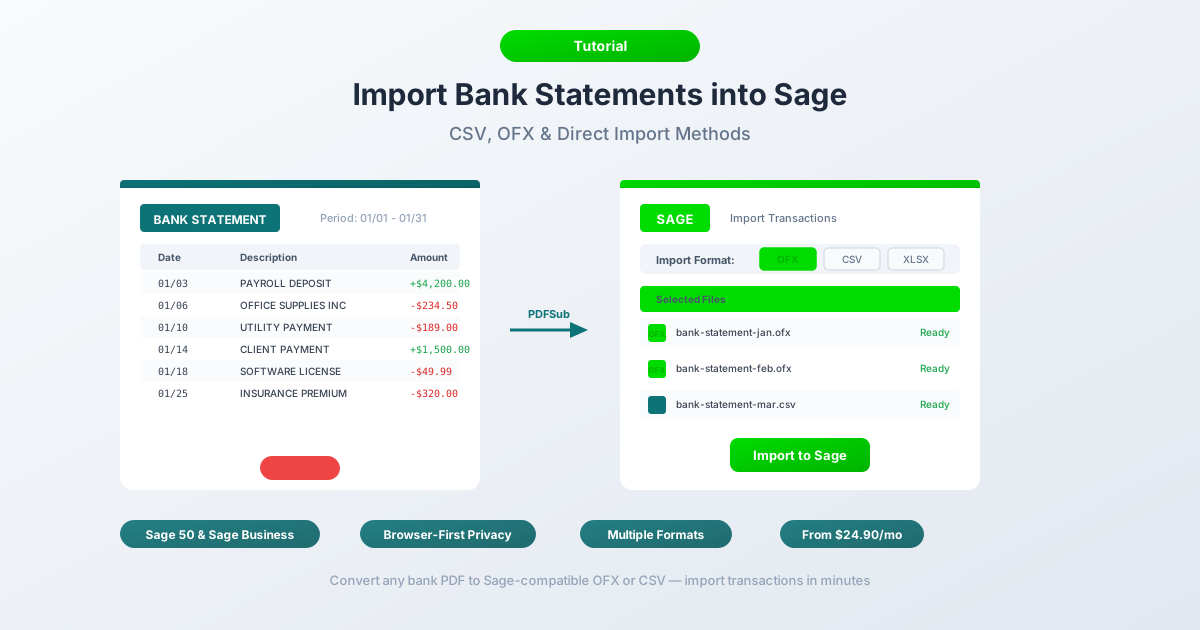
Sage 被全球数百万企业使用 — 从运行桌面版 Sage 50 的独立记账员到使用 Sage Intacct 的企业财务团队。但当客户交给您一份已关闭账户、外国银行或早于您银行馈送连接的往年对账单 PDF 时,您会很快遇到瓶颈。
Sage 无法直接读取 PDF 银行对账单。三个版本都不能。您不能将 PDF 拖到导入对话框中并期望它能解析交易。数据被锁定在文档的格式中 — 表格、标题、分页符 — Sage 需要结构化数据和特定文件格式才能执行任何有用的操作。
那么,如何在不重新输入每一行的情况下将这些交易导入 Sage 呢?本指南涵盖了所有三个 Sage 平台的所有方法:自动银行馈送、手动文件上传以及 PDF 到 CSV/OFX 转换。读完后,您将确切知道哪种方法适用于您的 Sage 版本,以及如何避免导致导入失败的格式陷阱。
三个 Sage 版本(及其导入功能)
在深入探讨方法之前,了解您使用的是哪个 Sage 版本很有帮助。每个版本都有不同的导入功能,步骤也大相径庭。
Sage 50 (桌面版) — 经典的本地部署会计软件包,在英国和北美地区广受欢迎。Sage 50 在您的计算机上本地运行,并将数据存储在本地数据库中。它支持 CSV 和 OFX 导入,但比其他两个版本有更严格的格式要求。
Sage Business Cloud Accounting (在线版) — Sage 的云平台,以前称为 Sage One。基于浏览器,可随时随地访问。支持 CSV、OFX 和 QIF 导入,并提供列映射界面,比 Sage 50 更灵活。
Sage Intacct (企业版) — 企业级云 ERP。供中型及大型组织使用。通过现金管理模块导入,拥有所有 Sage 产品中最灵活的列映射功能。CSV 是主要的导入格式。
好消息是:所有三个版本都接受 CSV 文件。如果您能将银行对账单数据导入到格式正确的 CSV 中,您就可以将其导入任何 Sage 产品。
方法 1:银行馈送(Sage Business Cloud 和 Sage Intacct)
最省力的方法 — 连接您的银行,让交易自动流入。
Sage Business Cloud 使用 Yodlee 作为其银行馈送聚合器。转到 Banking > Connect to Your Bank,搜索您的银行机构,然后授权连接。连接后,交易通常每天同步。
Sage Intacct 通过其现金管理模块支持银行馈送。连接在 Cash Management > Bank Feeds 下配置。Intacct 根据地区与多个聚合器合作。
Sage 50 的银行馈送支持更有限。Sage 50cloud(连接版本)提供了一些银行馈送功能,但因地区和银行而异。许多 Sage 50 用户根本没有银行馈送访问权限。
银行馈送适用情况:
- 账户当前已开立并激活
- 您的银行在 Sage 的支持列表中
- 您需要最近的交易(通常是过去 90 天)
- 您想要持续的、自动化的导入
银行馈送不适用情况:
- 账户已关闭 — 无法连接
- 您需要超过 90 天的交易记录
- 您的银行不受支持(常见于国际银行、信用合作社和小型地区性机构)
- Yodlee 连接频繁中断(一个常见抱怨,尤其是在使用激进的多因素身份验证的银行)
- 您正在接手新客户,需要馈送之前的历史数据
如果银行馈送符合您的情况,请使用它们。对于其他所有情况 — 已关闭账户、历史数据、国际银行、仅 PDF 对账单 — 您需要方法 2 或方法 3。
方法 2:手动文件上传
每个 Sage 版本都有自己的导入路径和支持的格式。以下是它们各自的工作方式。
Sage 50 (桌面版)
导入路径: File > Import > Bank Transactions(或根据您的版本和地区,为 File > Import > Audit Trail Transactions)。
支持的格式: CSV 和 OFX。
Sage 50 的 CSV 列要求:
Sage 50 期望按特定顺序排列列。确切的布局取决于您使用的是英国版还是美国/加拿大版:
| 列 | 英国版 | 美国/加拿大版 | |---|---|---|| | 1 | 类型(例如,BP、BR、JD、JC) | 日期 | | 2 | 账户参考 | 参考 | | 3 | 名义代码 | 描述 | | 4 | 日期 | 金额 | | 5 | 参考 | - | | 6 | 描述 | - | | 7 | 净额 | - | | 8 | 税码 | - | | 9 | 税额 | - |
对于 Sage 50 英国版的银行交易导入,最少需要的列是:日期、参考、描述、金额(或单独的借方/贷方列)。日期格式必须与您的 Sage 地区设置匹配 — 英国为 DD/MM/YYYY,美国为 MM/DD/YYYY。
OFX 导入: Sage 50 可直接导入 OFX 文件。这通常比 CSV 简单,因为 OFX 文件自带日期格式和交易结构。转到 File > Import > Bank Statement (OFX) 并选择您的文件。
Sage Business Cloud Accounting (在线版)
导入路径: Banking > Import Statement(或 Banking > [Select Account] > Import Statement)。
支持的格式: CSV、OFX、QIF。
Sage Business Cloud 有一个列映射界面 — 当您上传 CSV 时,它会要求您指定哪一列是日期、哪一列是描述、哪一列是金额。这比 Sage 50 严格的列顺序要宽容得多。
步骤:
- 转到 Banking 并选择目标银行账户
- 点击 Import Statement
- 选择您的文件(CSV、OFX 或 QIF)
- 如果是 CSV:将列映射到日期、描述、金额(或单独的存入/支出)
- 选择日期格式
- 预览并确认
- 导入的交易将显示以供核对
Sage Intacct (企业版)
导入路径: Cash Management > Bank Transactions > Import
支持的格式: CSV(主要),部分集成支持 OFX。
Sage Intacct 提供最灵活的列映射。您可以为重复的文件格式定义并保存导入模板 — 如果您经常从同一家银行导入,这会很有用。映射允许您将列分配给日期、描述、参考号、交易金额等字段。
所有版本通用的常见陷阱
日期格式不匹配。 这是导入失败的首要原因。如果您的 CSV 使用 03/02/2026 而 Sage 期望 DD/MM/YYYY,它会将其读取为 2 月 3 日,而不是 3 月 2 日。上传前务必验证您的日期格式是否与 Sage 地区设置匹配。
小数点分隔符问题。 欧洲银行对账单通常使用逗号作为小数点分隔符(1.234,56)。Sage 50 英国版期望使用句点作为小数点(1234.56)。您可能需要在导入前重新格式化金额。
重复检测的怪癖。 Sage 的重复检测因版本而异。Sage Business Cloud 会检查日期和金额组合,但如果描述略有不同,仍可能导入重复项。带有交易 ID 的 OFX 文件比 CSV 提供更好的重复检测。
方法 3:将 PDF 转换为 Sage 兼容格式
这是您最常需要的方法 — 当您只有 PDF 银行对账单,并且需要将其导入 Sage 时。
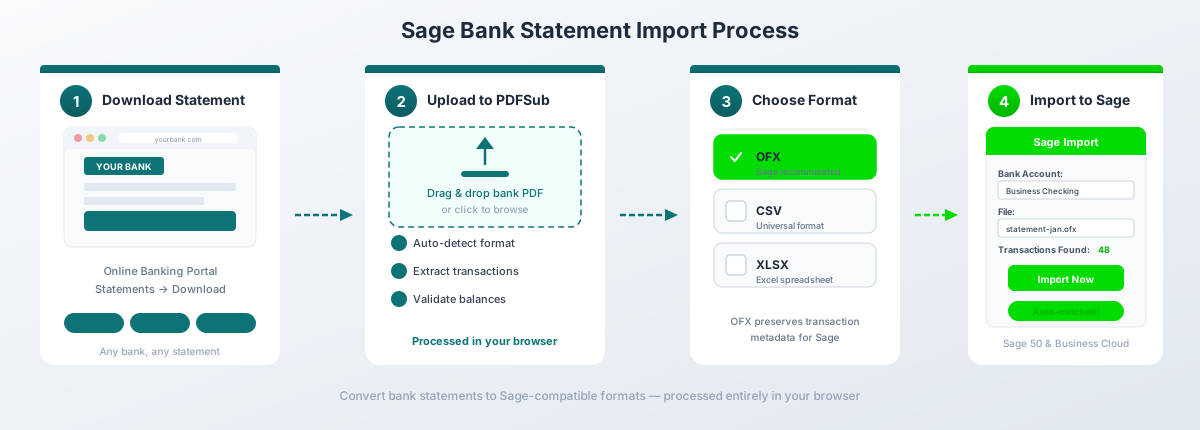
使用 PDFSub 银行对账单转换器 的分步指南:
- 从银行的在线门户下载您的银行对账单 PDF(或扫描纸质对账单)
- 前往 PDFSub 银行对账单转换器
- 上传 PDF — 拖放或点击浏览
- 查看提取的交易 — 验证日期、描述和金额是否正确
- 选择输出格式:Sage 50 使用 CSV,Sage Business Cloud 使用 OFX(如果您更喜欢列映射界面,也可以选择 CSV)
- 下载转换后的文件,并使用上面的方法 2 导入 Sage
哪个 Sage 版本使用哪种格式?
| Sage 版本 | 推荐格式 | 原因 |
|---|---|---|
| Sage 50 (桌面版) | CSV | 与 Sage 50 的导入对话框兼容性最佳 |
| Sage Business Cloud | OFX | 自动映射列,包含用于重复检测的交易 ID |
| Sage Intacct | CSV | 与 Intacct 的灵活导入模板兼容性最佳 |
PDFSub 的 Tier 1 提取在您的浏览器中完全处理数字 PDF 银行对账单 — 文件永远不会离开您的计算机。它支持 130 多种语言的 20,000 多种银行格式,并自动检测日期格式、小数点约定和存款/取款列布局。All-In-One 套餐为每月 20 美元/用户(按年计费)或每月 25 美元/用户(按月计费),包括每位用户每月 500 页的银行对账单。所有付费套餐均包含 7 天免费试用。
Sage 的 CSV 格式规则
如果您导入 CSV 文件 — 无论是手动创建的、从其他工具导出的,还是从 PDF 转换的 — 以下是决定导入成功或失败的格式规则。
列要求
最低限度,Sage 需要三列:
- 日期 — 交易日期
- 描述 — 付款人或交易说明
- 金额 — 交易值(单列),或单独的 存入 / 支出 列
其他列,如参考、支票号码和类别,是可选的但很有用。
日期格式
您的 CSV 日期必须与您的 Sage 组织地区设置匹配:
| 地区 | 日期格式 | 示例 |
|---|---|---|
| 英国 / 爱尔兰 | DD/MM/YYYY |
02/03/2026 |
| 美国 / 加拿大 | MM/DD/YYYY |
03/02/2026 |
| 国际(安全) | YYYY-MM-DD |
2026-03-02 |
Sage 50 对此尤其严格 — 不正确的日期格式会导致导入静默失败,或者更糟的是,在没有警告的情况下错误解释日期。上传前务必验证。
标题行
- Sage Business Cloud: 需要标题行。在导入过程中勾选“第一行是标题”。
- Sage 50: 取决于导入方法。某些 Sage 50 导入对话框不需要标题;另一些则需要。请测试有无标题行。
- Sage Intacct: 需要与您保存的导入模板匹配的标题行。
金额格式
- 无货币符号 — 删除
$、GBP、EUR等。 - 无千位分隔符 — 写入
1234.56,而不是1,234.56。 - 句点作为小数点分隔符 — 写入
49.99,而不是49,99。 - 正负号约定: - 单个金额列:存款为正数,取款为负数 - 单独的存入/支出列:所有值均为正数,放在正确的列中
- 无括号负数 — 使用
-234.56,而不是(234.56)。
编码
- UTF-8 是大多数 Sage 导入最安全的选项。
- Windows-1252 (ANSI) 可能适用于某些旧版 Sage 50 安装,特别是那些难以处理 UTF-8 BOM(字节顺序标记)的英国版本。
- 如果导入后看到乱码字符(尤其是带音标的字符,如 ä 或 ç),请尝试使用不同的编码保存 CSV。
OFX 导入详情
OFX(Open Financial Exchange)是一种基于 XML 的结构化格式,专为金融数据交换而设计。与 CSV 相比,它在 Sage 导入方面具有多项优势。
OFX 提供 CSV 所没有的功能:
- 交易 ID (FITIDs) — Sage 用于重复检测的每笔交易的唯一标识符。重复导入同一个 OFX 文件,Sage 会跳过已导入的交易。
- 账户识别 — 路由号码、账号和账户类型嵌入在文件中。
- 标准化日期格式 — 日期始终为
YYYYMMDD,消除了日期格式歧义。 - 交易类型代码 — 借记、贷记、转账、费用、利息等。
- 货币信息 — 文件指定货币,减少误解。
何时使用 OFX:
- Sage Business Cloud 导入(完全跳过列映射)
- 任何需要重复检测的情况(历史导入、重叠日期范围)
- 从日期/数字格式各异的国际银行导入时
何时使用 CSV 代替:
- Sage 50 桌面版(某些版本比 OFX 更可靠地处理 CSV)
- 当您需要在导入前手动编辑交易时(OFX 难以手动编辑)
- Sage Intacct 导入自定义模板时
QIF 导入(Sage Business Cloud)
QIF(Quicken Interchange Format)是一种由 Intuit 为 Quicken 创建的旧格式。Sage Business Cloud 仍然支持它,尽管它正变得越来越少见。
QIF 何时有用:
- 您正在从仅导出 QIF 的旧系统迁移
- 您的银行提供 QIF 下载但未提供 OFX 或 CSV
- 您有来自以前 Quicken 安装的历史 QIF 文件
局限性:
- 无交易 ID — 无重复检测
- 无列映射灵活性
- Sage 50 或 Sage Intacct 不支持
- 与 OFX 相比,元数据有限
对于大多数用户来说,OFX 或 CSV 是更好的选择。QIF 是旧场景的备用方案。
常见导入错误故障排除
“日期格式不匹配”/日期错误
原因: 您的 CSV 使用 MM/DD/YYYY,但 Sage 期望 DD/MM/YYYY(反之亦然)。对于日期中日和月都小于等于 12 的情况尤其危险 — 03/02/2026 可能是 3 月 2 日或 2 月 3 日,Sage 在选择错误解释时不会发出警告。
修复: 检查您的 Sage 地区设置。在 Sage Business Cloud 中,转到 Settings > Financial Settings 验证预期的日期格式。将您的 CSV 重新格式化以匹配。如有疑问,请使用 YYYY-MM-DD — 它含糊不清。
“数据无效”或“无法导入文件”
原因: 通常是结构性问题 — 文件底部有额外的空白行、包含总计的摘要行、不可见字符,或者文件以分号而不是逗号保存(欧洲 Excel 常见)。
修复: 在纯文本编辑器(记事本、TextEdit、VS Code — 而不是 Excel)中打开文件。检查末尾是否有空白行。验证字段是否由逗号分隔。删除所有非交易行(总计、页眉、余额摘要)。
导入后出现重复交易
原因: 您导入了重叠的日期范围,或者您导入了同一个文件两次。CSV 文件没有交易 ID,因此 Sage 无法自动检测重复项。
修复: 导入前,检查目标账户中现有交易的日期范围。如果必须导入重叠的期间,请在导入后仔细检查交易并手动删除重复项。更好的方法是 — 使用 OFX 格式,它包含用于自动重复检测的 FITID。
交易丢失
原因: 金额为零的交易、Sage 认为重复的同一天交易,或者不符合预期列结构的行。
修复: 检查原始 CSV 中金额为零的行(一些银行将授权冻结或反向交易显示为 0.00 条目)。验证所有行是否具有相同的列数。某些 Sage 版本会静默跳过无法正确解析的行 — 比较文件中的交易计数与导入的计数。
国际字符编码问题
原因: CSV 以 Latin-1、Windows-1252 或 Sage 期望的其他编码保存。像 ä、é 这样的字符或非拉丁字母脚本会显示为乱码。
修复: 在文本编辑器或电子表格应用程序中将文件另存为 UTF-8。在 Excel 中:文件 > 另存为 > CSV UTF-8(逗号分隔)。在 Google 表格中,默认导出已经是 UTF-8。
Sage 50 vs. Sage Business Cloud:导入对比
| 功能 | Sage 50 (桌面版) | Sage Business Cloud |
|---|---|---|
| 支持的格式 | CSV, OFX | CSV, OFX, QIF |
| 列映射 UI | 否(固定列顺序) | 是(交互式映射) |
| 日期格式 | 必须精确匹配地区设置 | 在导入过程中选择 |
| 重复检测 | 有限 | 更好(OFX FITID) |
| 最大文件大小 | 无硬性限制(性能下降) | 因套餐而异 |
| 银行馈送 | 有限(仅 Sage 50cloud) | 是(基于 Yodlee) |
| 导入路径 | File > Import > Bank Transactions | Banking > Import Statement |
| 单独的借方/贷方列 | 支持 | 支持(存入/支出) |
| 编码 | 推荐 Windows-1252 | 推荐 UTF-8 |
| 批量导入 | 一次一个文件 | 一次一个文件 |
| 最佳格式 | CSV | OFX |
会计师提示
批量处理多个客户
如果您是处理多个客户银行对账单的簿记员或会计师,请建立一个可重复的工作流程:
- 一次性收集所有 PDF 对账单 — 在月末或季末集中向客户索取。
- 分批转换 — 使用 PDFSub 银行对账单转换器 处理每个对账单。按客户和日期范围整理转换后的文件。
- 使用一致的文件命名 —
客户名称_账户类型_年-月.csv(例如,AcmeCorp_Checking_2026-02.csv)。 - 按时间顺序导入 — 先导入最早的月份,然后向前推进。这有助于 Sage 的对账引擎正确匹配交易。
- 导入后立即对账 — 不要让导入的交易处于未对账状态。将期末余额与原始 PDF 对账单进行比较。
文件整理
创建一个与您的客户列表相对应的文件夹结构 — 为原始 PDF、转换后的文件以及已导入/归档的文件创建单独的文件夹。成功导入 Sage 后,将文件移至“已导入”文件夹。这可以防止意外重复导入,并方便追踪已处理的文件。
月度工作流程
对于长期客户,请建立月度例程:
- 在次月 5 日之前下载或接收银行对账单 PDF。
- 将 PDF 转换为 CSV 或 OFX。
- 导入到正确的 Sage 银行账户。
- 与对账单期末余额进行核对。
- 调查并解决任何差异。
- 归档原始 PDF 和转换后的文件。
一旦您熟悉了这个流程,每月每个银行账户大约需要 10-15 分钟。
常见问题解答
我可以将超过 90 天的银行对账单导入 Sage 吗?
可以,但不能通过银行馈送。银行馈送通常只提取最近 30-90 天的交易。对于较旧的对账单,请从银行网站下载 PDF,将其转换为 CSV 或 OFX,然后手动导入文件。所有三个 Sage 版本都支持任何日期范围的手动文件导入。
哪个文件格式最适合 Sage 银行导入?
这取决于您的 Sage 版本。对于Sage 50 桌面版,请使用 CSV — 它与 Sage 50 的导入对话框兼容性最广。对于Sage Business Cloud,请使用 OFX — 它会自动映射列,并包含用于重复检测的交易 ID。对于Sage Intacct,请使用 CSV 并保存导入模板以保持一致性。
为什么 Sage 拒绝我的 CSV 文件?
最常见的原因是:日期格式与您的 Sage 地区设置不匹配、金额列中包含货币符号或逗号分隔符、文件末尾有空白行,或者 Sage 无法解析的摘要/总计行。在文本编辑器(非 Excel)中打开文件以检查原始数据并验证格式。
我可以将国际银行的银行对账单导入 Sage 吗?
可以。首先将 PDF 对账单转换为 CSV 或 OFX,确保将日期和小数分隔符重新格式化以匹配您的 Sage 地区设置。例如,使用 DD.MM.YYYY 日期和逗号小数(1.234,56)的德国银行对账单,在导入前需要转换为 Sage 期望的格式。PDFSub 会自动处理此转换,包括日期和数字格式的标准化。
如何避免在导入 Sage 时出现重复交易?
尽可能使用 OFX 格式 — OFX 文件包含 Sage 用于检测和跳过重复项的唯一交易 ID (FITID)。对于 CSV 导入,请记录您已导入的日期范围,并避免重叠的期间。导入后,仔细检查交易并手动删除任何重复项。
Sage 50 是否支持 OFX 文件导入?
是的,Sage 50 支持通过 File > Import > Bank Statement (OFX) 进行 OFX 导入(确切菜单路径因版本和地区而异)。但是,某些旧版 Sage 50 的 OFX 支持有限。如果遇到问题,请回退到 CSV 导入。
我可以将 QIF 文件导入 Sage 50 吗?
不可以。QIF(Quicken Interchange Format)仅在 Sage Business Cloud Accounting 中受支持。Sage 50 和 Sage Intacct 不接受 QIF 文件。如果您有 QIF 文件并需要导入 Sage 50,请先将其转换为 CSV。
单个金额列与单独的存入/支出列导入有何区别?
单个金额列使用正数表示存款,负数表示取款。单独的存入/支出列则在两列中都使用正数 — 列的位置决定了方向。单独列的方法可以避免符号约定混淆,通常不易出错,特别是对于不熟悉银行如何格式化金额的用户而言。
如何处理 Sage 中的多币种银行对账单?
在导入前,在 Sage 中设置一个具有正确币种的银行账户。Sage 50 的专业版及以上版本支持多币种。Sage Business Cloud 和 Intacct 都原生支持多币种。确保导入文件中的金额以账户的本位币计价 — Sage 在导入时不会自动转换币种。
我可以撤销 Sage 中的银行对账单导入吗?
在 Sage Business Cloud 中,您可以在对账前从银行对账屏幕删除已导入的对账单行。在 Sage 50 中,您需要找到并删除单个交易,或从导入前的备份中恢复。在导入大量数据前,务必进行备份。在 Sage Intacct 中,可以通过现金管理模块撤销导入的交易。