如何将银行对账单导入 QuickBooks Online
将银行对账单数据导入 QuickBooks 的所有方法 - 从银行连接到 PDF 转换。包括 CSV 格式规则和故障排除。
您收到客户的 PDF 银行对账单。也许它来自一个已关闭的账户、上一税务年度的账户,或者是一个 QuickBooks 无法连接的国际银行。您需要将这些交易录入 QuickBooks Online。越快越好。
问题在于:QuickBooks 无法直接读取 PDF(至少是不可靠的)。而银行连接通常只能回溯 90 天。那么,如何将过去六个月的历史交易录入您的账簿呢?
本指南涵盖所有方法 - 从自动银行连接到手动文件上传,再到将 PDF 转换为 QuickBooks 可用格式。读完后,您将确切了解哪种方法适合您的情况,以及如何避免即使是经验丰富的簿记员也会遇到的常见陷阱。
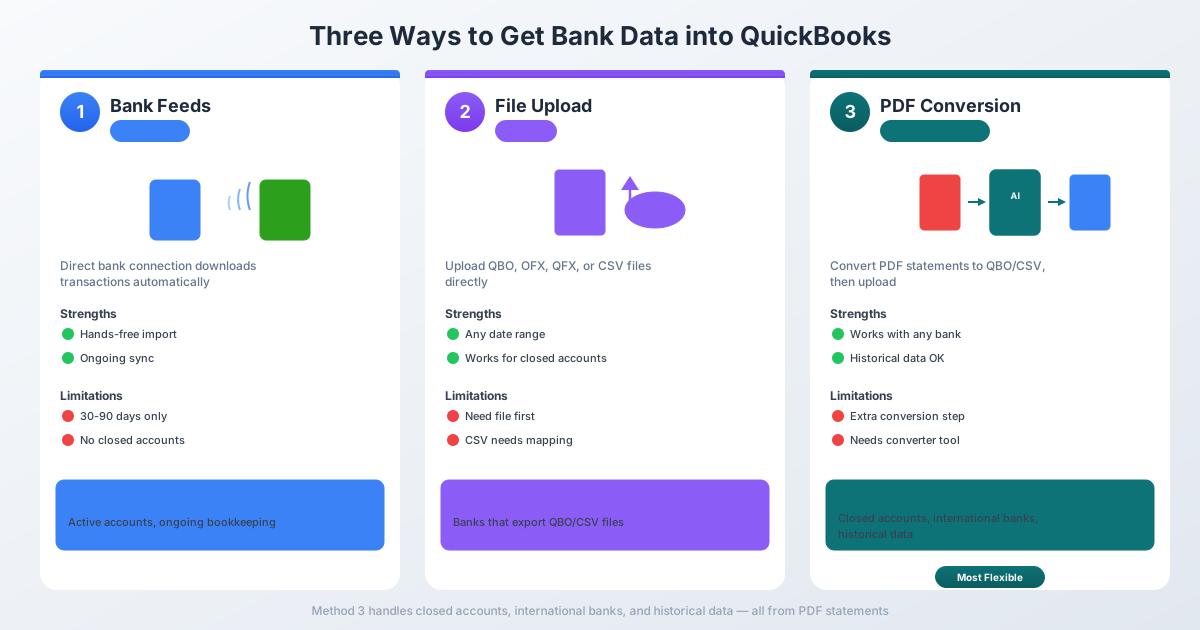
将银行数据导入 QuickBooks 的三种方式
QuickBooks Online 提供三种导入银行交易的方法。每种方法都有其优点和局限性 - 了解何时使用哪种方法将为您节省数小时的烦恼。
方法 1:银行连接(自动连接)
这是 QuickBooks 希望您使用的方法。您直接连接您的银行账户,交易就会自动流入。
工作原理: 转到 银行 → 链接账户 → 搜索您的银行 → 使用您的银行凭据登录。QuickBooks 建立安全连接并自动下载交易。
缺点: 银行连接通常只能拉取最近 30 到 90 天 的交易。有些银行最多支持 24 个月,但大多数限制在 90 天。一旦建立连接,它只会拉取之后的新交易。
银行连接适用于:
- 账户当前已开通且活跃
- 您只需要最近的交易
- 您的银行在 QuickBooks 的支持列表中
- 您正在进行持续的月度簿记
银行连接不适用于:
- 账户已 关闭 - 无法连接
- 您需要 90 天以上 的交易
- 您的银行不受支持(国际银行和小额信贷机构常见)
- 银行的安全更新导致连接中断(发生频率比您想象的要高)
- 您正在为新客户入职并需要历史数据
如果银行连接满足您的需求,请使用它。这是最简单的方法。但对于其他所有情况,您将需要以下两种方法之一。
方法 2:手动文件上传(CSV, QBO, OFX)
QuickBooks 允许您手动上传多种格式的交易文件。这是处理历史数据、已关闭账户和不支持银行的首选方法。
支持的文件格式:
| 格式 | 扩展名 | 最佳用途 |
|---|---|---|
| QBO | .qbo |
QuickBooks Web Connect(推荐) |
| OFX | .ofx |
Open Financial Exchange(通用) |
| QFX | .qfx |
Quicken Financial Exchange |
| CSV | .csv |
逗号分隔值(最灵活) |
QuickBooks Online 不支持:
- QIF(Quicken Interchange Format)
- IIF(Intuit Interchange Format - 仅限桌面版)
- XLS/XLSX(必须先转换为 CSV)
文件限制: 每次上传最大 350 KB,每个文件最多 1,000 笔交易。
如何上传:
- 转到 银行(或 交易 → 银行交易)
- 选择账户磁贴,或点击 链接账户 → 从文件上传
- 拖放或浏览您的文件
- 如果是 CSV:映射列(日期、描述、金额)
- 选择正确的日期格式
- 查看解析后的交易
- 点击 完成 - 交易将出现在 待审核 选项卡中
关键问题是:当您只有 PDF 时,如何获得 QBO 或 CSV 文件?这时就需要方法 3 了。
方法 3:将 PDF 转换为 QuickBooks 可用格式
这是大多数会计师实际需要的方法 - 但 QuickBooks 原生支持有限。
QuickBooks Online 确实有一个内置的 PDF 上传功能,它使用 AI 来提取交易。但它有限制:350 KB 的文件大小上限 和 仅限英语。对于多页对账单、国际银行或非英语文档,它将无法工作。
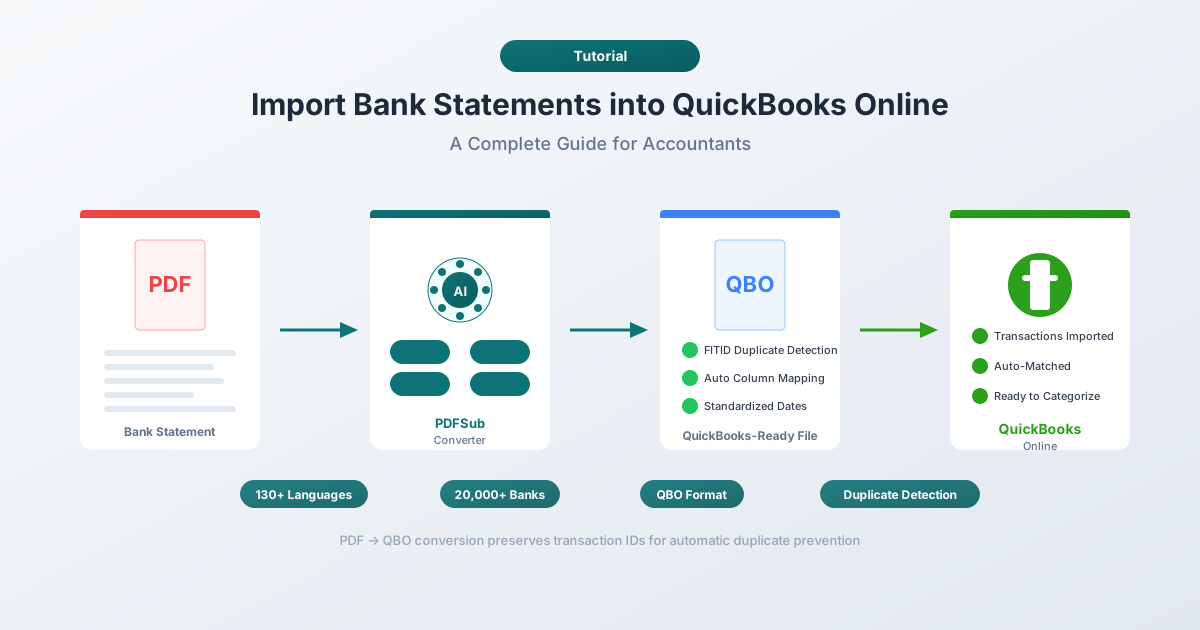
更好的方法是:使用银行对账单转换器将您的 PDF 转换为 QBO 或 CSV 文件,然后使用方法 2 上传该文件。
像 PDFSub 这样的工具 专门为此而设计。您上传 PDF 银行对账单,选择 QBO 或 CSV 作为输出格式,然后下载一个可导入 QuickBooks 的文件。无需手动输入数据。无需重新格式化列。
PDFSub 支持 130 多种语言的对账单,并支持 20,000 多家银行 - 包括 QuickBooks 银行连接不支持的国际和地区性机构。
分步指南:将 PDF 银行对账单转换为 QuickBooks 可用格式
这是从 PDF 到 QuickBooks 中已核对交易的完整工作流程:
步骤 1:转换您的 PDF
- 转到 PDFSub 的银行对账单转换器
- 上传您的 PDF 银行对账单
- 选择 QBO 作为输出格式(推荐)或 CSV(如果您偏好)
- 下载转换后的文件
为什么选择 QBO 而不是 CSV? QBO 文件包含唯一的交易 ID(称为 FITID),QuickBooks 使用它来检测重复项。CSV 文件没有这个 - 如果您不小心上传了同一个 CSV 两次,您将收到重复条目而没有任何警告。
步骤 2:上传到 QuickBooks
- 在 QuickBooks Online 中,转到 银行
- 选择您要导入的银行账户
- 点击 链接账户 下拉菜单 → 从文件上传
- 选择您下载的 QBO 或 CSV 文件
步骤 3:映射您的列(仅限 CSV)
如果您上传的是 CSV 文件,QuickBooks 会要求您映射列:
- 第 1 列: 日期
- 第 2 列: 描述
- 第 3 列: 金额(单列)- 或 贷方和借方(两列)
选择与您的文件匹配的日期格式(MM/DD/YYYY 或 DD/MM/YYYY)。
QBO 文件完全跳过此步骤 - 格式会自动处理列映射。
步骤 4:审核和接受
导入的交易将进入 待审核 选项卡。在此处:
- 匹配 交易到现有条目(转账、手动输入的交易)
- 将新交易 分类 到正确的账户
- 添加 已确认的交易到您的账簿
- 排除 任何重复或不相关的条目
步骤 5:核对
接受交易后,运行您的月度核对(银行 → 核对)。将您的 QuickBooks 期末余额与银行对账单期末余额进行比较。
QBO 与 CSV:您应该使用哪种格式?
如果您有选择,请始终选择 QBO 进行 QuickBooks 导入。原因如下:
| 功能 | QBO / OFX | CSV |
|---|---|---|
| 重复检测 | 是(基于 FITID) | 否 - 重复项会静默导入 |
| 列映射 | 自动 | 手动(您映射日期、描述、金额) |
| 日期格式 | 标准化(YYYYMMDD) | 您必须选择正确的格式 |
| 金额符号 | 包含在格式中 | 您必须确保正确的正负号 |
| 账户元数据 | 包含(路由号码、账户类型) | 不包含 |
| Intuit 推荐 | 是 | 备选方案 |
CSV 的一个优点是灵活性 - 您可以在 Excel 中打开它并手动编辑交易后再导入。但对于大多数用例,QBO 是更清晰的路径。
CSV 格式规则(当您必须使用 CSV 时)
如果您处理 CSV 文件,QuickBooks 有特定的格式要求。任何一项错误都可能导致导入失败或产生不正确的数据。
列结构
QuickBooks 接受两种 CSV 布局:
3 列格式:
日期,描述,金额
01/15/2026,亚马逊购买,-49.99
01/16/2026,直接存款,3500.00
4 列格式:
日期,描述,贷方,借方
01/15/2026,亚马逊购买,,49.99
01/16/2026,直接存款,3500.00,
格式规则
- 必需标题行 - 第一行必须包含列名
- 删除货币符号 - 金额列中不要有
$、€或£ - 删除数字中的逗号 - 写入
1234.56,而不是1,234.56 - 一致的日期格式 - 所有日期必须在整个文件中使用相同的格式
- UTF-8 编码 - 在 Excel 中另存为“CSV UTF-8(逗号分隔)”
- 日期使用正斜杠或破折号 - 使用
/或-,切勿使用反斜杠 - 不要使用括号表示负数 - 将
(234.56)转换为-234.56 - 不要有尾随的汇总行 - 删除余额总计、页眉和页脚文本
专业提示: 4 列格式可以避免大多数符号约定问题。如果您不确定提款应该是正数还是负数,请使用单独的贷方和借方列。
常见导入错误(及修复方法)
即使是经验丰富的簿记员也会遇到这些问题。以下是可能出错的地方以及如何修复它。
“日期格式不匹配”
原因: 您的 CSV 使用 DD/MM/YYYY 格式,而 QuickBooks 期望 MM/DD/YYYY(反之亦然)。
修复: 在导入映射步骤中,QuickBooks 会要求您选择日期格式。确保它与您的文件匹配。如果日期仍然显示错误,请在文本编辑器中打开 CSV(不要用 Excel - 它会重新格式化日期)并验证实际格式。
导入后出现重复交易
原因: CSV 文件没有交易 ID,因此 QuickBooks 无法检测重复项。如果您两次导入相同的日期范围,就会出现重复条目。
修复: 记录您已导入的日期范围。更好的是,使用 QBO 格式 - 它包含 FITID,可自动防止重复。导入后,请务必在 待审核 选项卡中进行查看,并在点击 添加 之前使用 匹配 功能处理可能已存在的交易。
费用显示为存款(反之亦然)
原因: 您的银行使用的符号约定与 QuickBooks 期望的相反。有些银行将提款显示为正数;QuickBooks 期望它们为负数。
修复: 在单个金额列中,存款应为 正数,提款应为 负数。对于信用卡账户,费用应为 负数,付款应为 正数。如果您的符号颠倒了,请在导入前在 Excel 中将金额列乘以 -1。
“文件太大”错误
原因: 您的文件超过了 350 KB 的限制。
修复: 将文件拆分成较小的日期范围(每月效果很好)。删除不必要的列,缩短描述长度,并确保没有额外的空格或格式膨胀。
描述中出现乱码字符
原因: 文件以 ANSI 或 Latin-1 编码保存,而不是 UTF-8。国际银行导出常见。
修复: 在 Excel 中,转到 文件 → 另存为 并选择 CSV UTF-8(逗号分隔)。如果您使用的是 Mac,某些文本编辑器默认使用错误的编码 - 请明确使用“另存为编码 → UTF-8”。
当银行连接中断时:您将实际遇到的情况
理论上银行连接很棒。实际上,以下是您需要手动转换和上传银行对账单的情况:
新客户入职。 您的新客户带着一年的 PDF 对账单来了。银行连接无法提取超过 90 天的历史数据。您需要将这些 PDF 转换为 CSV 或 QBO 并导入它们。
已关闭的账户。 客户在六个月前关闭了他们的企业支票账户。银行连接已失效。唯一的记录是关闭前下载(或邮寄)的 PDF 对账单。
国际银行。 您的客户在德意志银行、法国巴黎银行或工商银行设有账户。QuickBooks 的银行连接列表以美国为中心。大多数国际银行不受支持。德语、法语或中文的 PDF 对账单需要转换 - 并且需要一个能够处理非英语文本以及日期/数字格式的转换器。
税务审计和历史簿记。 IRS 需要三年的交易历史。您的 QuickBooks 数据只能追溯到 18 个月。更早的记录以银行 PDF 对账单的形式存在。
银行系统迁移。 您的客户的银行与其他机构合并、更改了在线门户或更新了其安全措施。银行连接中断,并且期间的交易仅以可下载的 PDF 对账单形式存在。
在所有这些情况下,工作流程都是相同的:获取 PDF,将其转换为 QBO 或 CSV,然后上传到 QuickBooks。
PDFSub 的银行对账单转换器 可处理所有这些场景。它支持 130 多种语言(适用于国际银行),输出具有正确 FITID 的 QBO 文件(用于重复项预防),并自动检测日期和数字格式(DD.MM.YYYY,逗号作为小数点等)- 因此您无需在导入前手动重新格式化任何内容。
常见问题解答
我可以将超过 90 天的银行对账单导入 QuickBooks 吗?
可以,但不能通过银行连接。银行连接通常只能拉取最近 30-90 天的交易。对于较旧的对账单,您需要从银行网站下载 PDF 格式,使用 PDFSub 等工具将其转换为 CSV 或 QBO 格式,然后通过 银行 → 从文件上传 手动上传文件。
哪种文件格式最适合 QuickBooks 银行导入?
QBO(QuickBooks Web Connect)是最佳格式。它包含用于重复检测的交易 ID、标准化的日期格式以及内置的符号约定。QuickBooks 推荐 QBO 作为首选上传格式。CSV 可作为备选方案,但需要手动映射列,并且不提供重复保护。
为什么 QuickBooks 拒绝我的 CSV 文件?
最常见的原因是:缺少标题行、金额列中包含货币符号(删除 $)、数字中包含逗号(1,234.56 应为 1234.56)、日期格式不一致或文件大小超过 350 KB。在文本编辑器(非 Excel)中打开文件以检查原始格式。
我可以导入国际银行的银行对账单到 QuickBooks 吗?
可以,但您很可能需要先进行转换。大多数国际银行不在 QuickBooks 的银行连接列表中,而 QuickBooks 的内置 PDF 导入仅支持英语文档。请使用支持多种语言和国际日期/数字格式的转换器。PDFSub 支持 130 多种语言,并能自动检测 DD.MM.YYYY 和欧洲数字格式(1.234,56)等格式。
如何避免导入时出现重复交易?
使用 QBO 或 OFX 格式而不是 CSV - 这些格式包含 QuickBooks 用于自动检测和防止重复的唯一交易 ID(FITID)。如果您必须使用 CSV,请记录您已导入的日期范围,并在点击 添加 之前,始终使用待审核选项卡中的 匹配 功能。
QuickBooks Online 支持 QIF 文件导入吗?
不支持。QuickBooks Online 不支持 QIF(Quicken Interchange Format)。QIF 仅在 QuickBooks Desktop 中受支持。如果您有 QIF 文件,则需要先将其转换为 QBO、OFX 或 CSV,然后再导入 QuickBooks Online。
免费试用 PDFSub 7 天 - 即可完全访问 All-In-One 套餐中的 银行对账单转换器 和 84+ 个其他 PDF 工具(每年 $20/用户)。随时可取消。