如何使用 AI 从 PDF 中提取数据
需要从合同、报告或表格中提取结构化数据吗?AI 提取的工作原理就是将非结构化的 PDF 内容转化为有组织、可用的数据。
PDF 非常适合精确保留文档的设计样式,但在提取其中数据方面却非常糟糕。你可以看到表格,可以看到日期和金额列表,可以阅读合同条款和当事方名称。但要将这些信息 从 PDF 中提取出来并放入电子表格、数据库或应用程序?这才是令人头疼的地方。
复制粘贴会得到杂乱的文本。表格提取工具在处理复杂布局时会失败。OCR 会误读字符。手动重新输入所有内容则缓慢、易错且令人沮丧。
AI 提取则不同。它不依赖于文本在页面上的位置等僵化规则,而是像人一样阅读文档——理解上下文,识别关系,并输出结构化数据。本指南将解释其工作原理、何时适合使用以及如何使用。
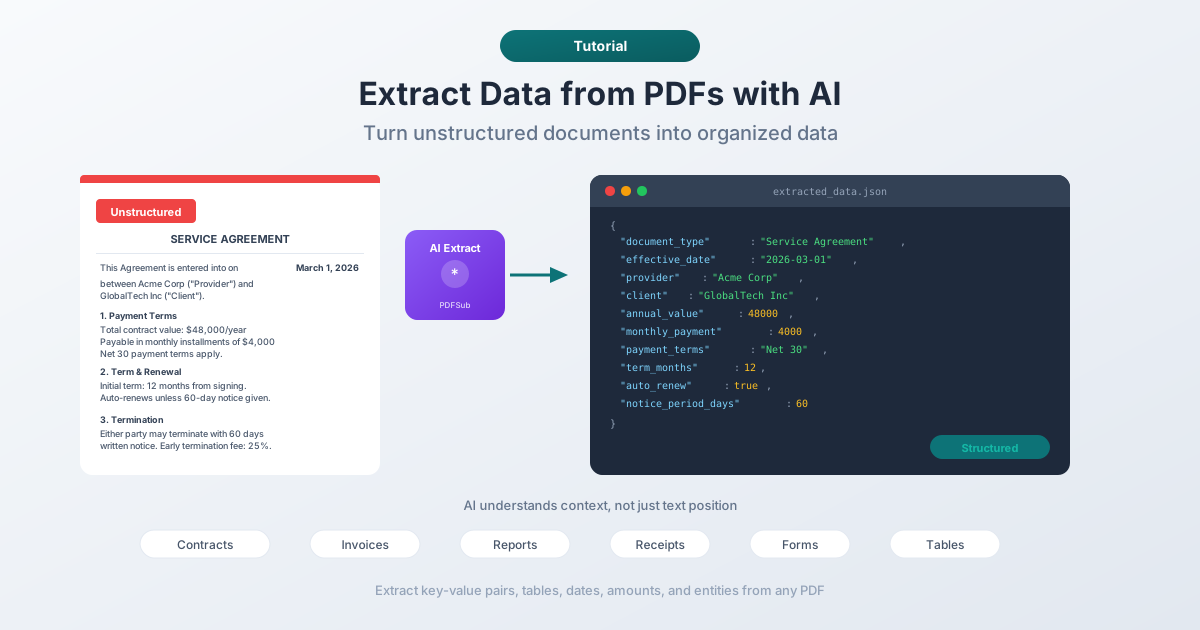
AI 数据提取的实际作用
传统的 PDF 提取是按位置工作的:“获取坐标 (100, 200) 处的文本并将其放入 A 列”。这对于布局永不改变的标准文档有效。但一旦格式发生变化——不同的模板、不同的页面大小、不同的字体——它就会立即失效。
AI 提取是通过理解来工作的。它读取文本,识别文档类型,找出有意义的数据点,并以结构化格式输出。以下是实际的区别:
传统方法:
- 定义一个模板,其中包含每个字段的确切坐标
- 提取这些坐标处的文本
- 希望文档与模板匹配
- 在不匹配时失败
AI 方法:
- 上传文档
- AI 读取全部内容
- AI 根据上下文(而非位置)识别数据点
- 输出结构化数据(JSON、CSV、键值对)
AI 方法更灵活,因为它不依赖于精确的格式。合同日期可能出现在一个文档的第 3 行,另一个文档的第 15 行——AI 无论在哪都能找到它,因为它理解什么是日期以及它在合同中的重要性。
可以提取的数据类型
AI 提取不限于一种数据类型。以下是它可以从不同文档类型中提取的内容:
键值对
最常见的提取目标。姓名、日期、地址、金额、参考编号——任何带有标签和值的字段。
- 合同: 生效日期、当事方、合同期限、付款金额
- 发票: 发票号、日期、供应商、明细项目、总计
- 收据: 商户、日期、项目、税金、总计
- 表格: 所有填写的字段及其标签
表格
从 PDF 中提取表格历来很困难,因为你看到的视觉网格在文件的底层结构中并不存在。行和列只是为了看起来像表格而定位的文本。AI 通过上下文理解表格结构,并提取干净的行和列。
列表和枚举
项目符号列表、编号列表、嵌套层级——AI 可以识别列表结构并将其输出为结构化数组,保留层级和顺序。
摘要和要点
除了提取原始数据,AI 还可以识别和总结最重要的信息。仅提取合同的关键条款、研究报告的主要发现或会议纪要中的行动项。
财务数据
收入数字、支出明细、季度比较、同比增长——AI 可以识别报告中的财务数据,并将其组织成可供分析的结构化格式。
如何使用 PDFSub 提取数据
PDFSub 提供多种 AI 提取工具,每种工具都针对不同的文档类型进行了优化。它们都使用 AI 积分(包含在您的套餐中),并且流程非常简单。
通用数据提取
适用于不属于特定类别的文档——合同、报告、通信、表格,或任何包含结构化信息的 PDF。
步骤 1: 前往 PDFSub 的提取数据工具。
步骤 2: 上传您的 PDF 或将其拖放到工具中。PDFSub 首先尝试直接从 PDF 中提取文本(适用于数字文档)。如果文本质量良好,它会将文本发送给 AI。如果 PDF 是扫描件或基于图像的,它会将整个 PDF 发送进行基于视觉的分析。
步骤 3: 审查提取的数据。AI 输出结构化的键值对以及它找到的任何表格。您可以复制结果,下载为 JSON,或导出为适合您工作流程的格式。
发票提取器
针对发票和账单文档进行了优化。自动识别:
- 发票号和日期
- 供应商/卖方信息
- 客户/账单信息
- 明细项目(描述、数量、单价、总计)
- 税额和总计
- 付款条款和到期日
前往 PDFSub 的发票提取器 进行尝试。AI 经过调优,能够识别发票特有的模式,因此在处理发票时比通用提取工具更快、更准确。
表格提取器
专门用于从 PDF 中查找和提取表格。如果您的文档包含表格数据——财务表格、比较图表、数据网格、日程表——此工具会将其提取为干净、结构化的数据。
前往 PDFSub 的表格提取器。该工具首先尝试基于坐标的表格检测(不消耗 AI 积分)。如果结果不理想,您可以启用 AI 提取来处理更复杂或不规则的表格。
收据扫描仪
专为收据设计——那些皱巴巴、印刷不清的纸片,却又是费用报告的关键。AI 可以处理:
- 商户名称和地点
- 日期和时间
- 单个项目和价格
- 税务明细
- 总计和付款方式
前往 PDFSub 的收据扫描仪。它适用于数字收据(PDF)和扫描/拍摄的收据。
AI 提取与其他方法的对比
AI 提取与传统方法相比如何?
复制粘贴
最简单的方法——也是最不可靠的。在 PDF 阅读器中选择文本,复制,粘贴到电子表格中。问题:表格失去结构,多栏布局混乱,页眉页脚与正文混杂,特殊字符经常损坏。
结论: 适合抓取单个句子。对于结构化数据则无用。
基于规则(模板)的提取
为每个字段定义精确的坐标:“发票号在 X, Y 位置”。对于始终使用相同模板的文档效果极佳。模板更改时则完全失效。需要为每种文档类型进行预先配置。
结论: 非常适合大批量、标准化的文档(例如,处理同一供应商的 10,000 份发票)。对于不同类型的文档不实用。
OCR(光学字符识别)
将文本图像转换为实际文本。对于扫描文档至关重要。但 OCR 只提供原始文本——它不理解数据。您仍需要自己解析和构建输出。OCR 错误(将“O”与“0”混淆,“l”与“1”混淆)需要手动验证。
结论: 对于扫描文档是必要步骤,但本身不是完整的提取解决方案。
AI 提取
通过上下文理解来阅读文档。处理各种格式,识别数据关系,并输出结构化结果。适用于数字和扫描的 PDF。权衡:它使用 AI 处理(积分),因此每份文档的成本高于纯文本提取。
结论: 最适合处理各种文档类型、复杂布局,以及在无需手动配置的情况下获得结构化输出。
| 方法 | 处理各种格式 | 结构化输出 | 准确性 | 每份文档成本 |
|---|---|---|---|---|
| 复制粘贴 | 否 | 否 | 低 | 免费 |
| 基于模板 | 否 | 是 | 高(匹配时) | 低 |
| 仅 OCR | 仅扫描件 | 否 | 中等 | 低 |
| AI 提取 | 是 | 是 | 高 | 中等 |
如何从 AI 提取中获得最佳结果
尽可能使用数字 PDF
数字 PDF(由 Word、InDesign 或其他软件创建)包含实际的文本数据。AI 可以直接读取此文本,这比处理扫描图像更快、更便宜、更准确。如果您可以在数字 PDF 和扫描副本之间选择,请务必使用数字版本。
每次提取一种文档类型
如果您的 PDF 包含多种文档类型(例如,发票附在合同后面),请考虑先拆分文件,然后分别从每个部分进行提取。AI 在一次专注于一种文档类型时表现更好。
检查结果
AI 提取的准确性很高,但并非完美。请务必检查提取的数据,特别是:
- 数字和金额 - 验证美元符号、小数点和逗号是否正确
- 日期 - 确认格式符合您的预期(是 3 月 1 日还是 1 月 3 日?)
- 姓名和地址 - 检查是否有任何字符识别错误
使用正确的工具
PDFSub 针对特定文档类型提供专门的提取工具。发票提取器在处理发票时会优于通用提取数据工具,因为它已针对该特定格式进行了优化。同样,收据扫描仪针对收据进行了优化,表格提取器则专注于表格数据。请使用您文档类型可用的最具体的工具。
了解 AI 积分
AI 提取使用处理积分,因为它涉及在您的文档上运行 AI 模型。以下是您应该了解的内容:
- 基于文本的提取成本更低。 当 PDFSub 可以直接从 PDF 中提取良好文本时,它会将该文本发送给 AI。这比将整个 PDF 作为图像发送消耗的积分更少。
- 基于图像的提取成本更高。 扫描的 PDF 和具有复杂视觉布局的文档会作为图像发送给 AI,这需要更多的处理能力和积分。
- 积分包含在您的套餐中。 PDFSub 套餐包含 AI 积分。具体数量取决于您的订阅级别。您可以在仪表板上查看剩余积分。
- 存在非 AI 替代方案。 某些提取任务根本不需要 AI。例如,表格提取器的基于坐标的模式不消耗任何积分。基本的文本提取始终是免费的。
常见问题解答
AI 数据提取的准确性如何?
对于格式清晰的数字 PDF,关键字段(如日期、金额和姓名)的准确性通常为 95-99%。扫描文档由于 OCR 的挑战,准确性略低——通常为 85-95%,具体取决于扫描质量。具有重叠元素或不寻常字体的复杂布局可能会进一步降低准确性。
我可以从受密码保护的 PDF 中提取数据吗?
您需要先输入密码才能解锁 PDF。PDFSub 有一个 PDF 解锁工具,可以移除密码保护(如果您知道密码)。解锁后,提取工作将正常进行。
AI 提取是否适用于手写文档?
对于手写文本,准确性会显著下降。AI 可以很好地解读清晰的手写体,但潦草的笔迹、医学笔记或草书脚本会产生不可靠的结果。印刷文本——即使是质量较差的扫描件——也更可靠。
提取数据的可用输出格式有哪些?
PDFSub 以结构化 JSON 的形式输出提取的数据,并提供格式化的文本视图。您可以直接复制数据、下载它,或在下游工作流程中使用它。特别是对于表格提取,您可以导出为 CSV 或 Excel。
这与 PDFSub 的“与 PDF 聊天”工具有何不同?
“与 PDF 聊天”工具允许您用自然语言提问有关文档的问题——“付款条款是什么?”或“总结第 3 部分”。数据提取则更系统化——它一次性从文档中提取 所有 结构化数据,并以有组织的形式输出所有内容。对于特定问题使用聊天功能,当您需要全面的结构化输出时,则使用数据提取。
AI 提取将 PDF 中锁定的数据转化为您可以实际使用的东西。您无需复制粘贴、手动构建电子表格或为每种文档格式配置模板,只需上传文件即可获得结构化数据。它适用于合同、发票、收据、报告、表格以及几乎任何包含值得提取的数据的文档。