如何创建员工入职文件包
新员工周一入职?以下是如何在几分钟内将完整的入职文件包——录用通知书、税务表格、政策、福利文件——整理成一个有组织的 PDF。
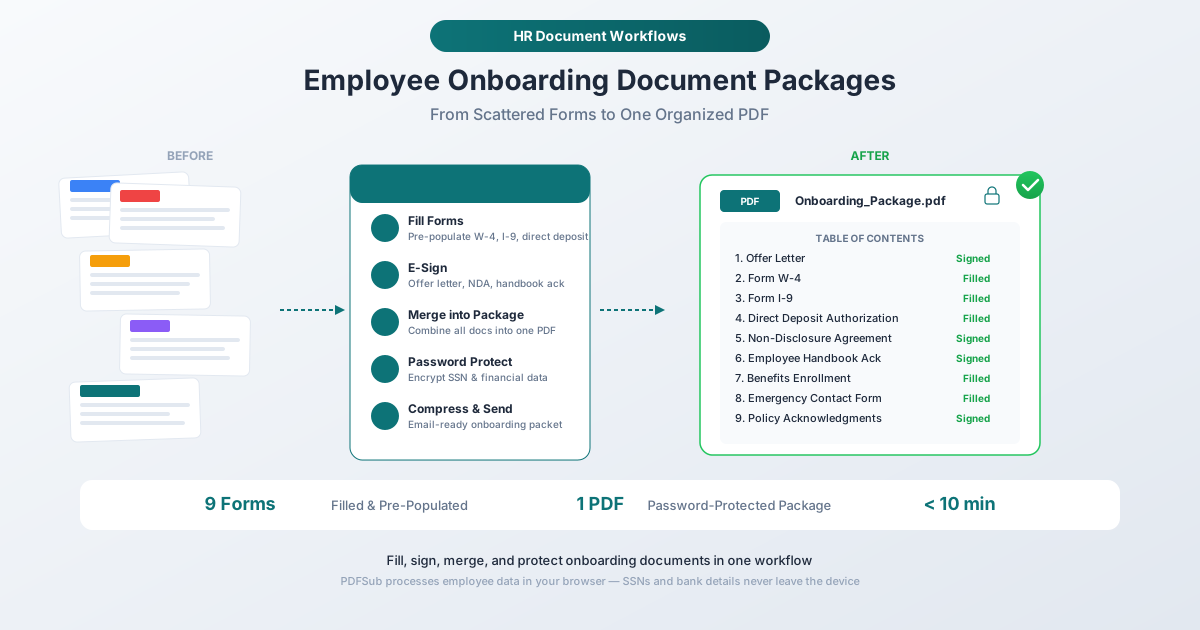
新员工周一入职。他们需要签署的录用通知书、填好的 W-4 表格、填好的 I-9 表格、直接存款授权表、保密协议、员工手册确认书、福利注册包、紧急联系人表格,以及至少两份公司政策签署确认书。这至少是九份文件——在他们喝第一杯咖啡之前。
现在将其规模化。一家拥有 200 名员工、年离职率通常为 15% 的公司,每年入职 30 人。每人需要 9 到 15 份表格,仅入职就需要 270 到 450 份单独的文件。再加上年度政策重新确认、福利开放注册、薪资调整和离职文件,这样规模的人力资源部门每年轻松处理 2,000 到 5,000 份 PDF 文件。
这些文件大多来自电子邮件线程、共享驱动器和 HRIS 平台上的零散 PDF。新员工在第一个上午会花费时间,在十几份单独的表格上重新输入他们已经在申请中提供的信息——姓名、地址、社保号、入职日期——手工填写,结果不一致。
有一种更好的方法。本指南将介绍如何使用 PDF 工具来整理一个完整的入职文件包——预填充、签名、合并、保护和压缩——这些工具可以在浏览器中处理所有内容,因此敏感的员工数据永远不会离开设备。
标准入职文件清单
在构建文件包之前,您需要知道其中包含什么。具体表格因公司、州和行业而异,但大多数美国雇主需要以下类别。
联邦要求的文件
这些是不可协商的。联邦法律要求为每位新员工提供。
I-9 表格(就业资格验证) - 由美国公民及移民服务局要求每位受雇人员填写。第一部分必须由员工在入职第一天或之前完成。第二部分必须由雇主在入职日期后的三个工作日内完成。雇主必须在入职日期后三年或终止日期后一年内(以较晚者为准)保留 I-9 表格。
W-4 表格(员工预扣税证明) - 由 IRS 要求。员工必须在第一个工资单之前提交 W-4 表格,以便雇主计算正确的联邦所得税预扣。当前版本使用了 2020 年引入的简化格式。
州要求的文件
大多数有所得税的州要求提供自己的预扣税证明,独立于联邦 W-4 表格:
- 加利福尼亚州:DE 4
- 纽约州:IT-2104
- 伊利诺伊州:IL-W-4
- 以及大多数其他有所得税的州的类似表格
请检查您所在州的要求。一些州还要求特定的工作场所安全确认书、骚扰预防培训确认书或州特定的 I-9 补充文件。
需要签名的公司文件
录用通知书或雇佣协议 - 概述薪酬、入职日期、职位、雇佣自由状态以及任何竞业禁止或禁止招揽条款。需要员工和公司代表的签名。
保密协议 (NDA) - 保护专有信息和商业秘密。通常要求员工在访问任何公司机密信息之前签署,最好在入职第一天之前。
员工手册确认书 - 一份签署声明,确认员工已收到、阅读并理解公司员工手册。手册本身通常有 20 到 100 多页。
政策确认书 - 针对特定政策的单独签署确认书:骚扰预防、技术可接受使用、社交媒体政策、远程工作政策、安全程序和着装规范。每个通常需要单独签名。
财务和福利文件
直接存款授权 - 收集银行路由和账号信息,用于工资存款。这是高度敏感的财务数据。
福利注册表 - 健康、牙科、视力、人寿保险、残疾保险、FSA/HSA 选择以及 401(k) 或退休计划注册。新员工通常有 30 天的入职日期来完成福利注册。
个人信息表格
紧急联系人表格 - 姓名、关系、电话号码,有时还包括医疗信息。
设备和 IT 访问协议 - 确认已发放的设备(笔记本电脑、电话、徽章)以及对公司技术系统的可接受使用的协议。
分步操作:构建入职文件包
第一步:用已知信息预填充表格
这是节省时间最多的地方。您已经从申请和录用流程中获得了新员工的信息——姓名、地址、社会安全号、入职日期、职位、部门、薪资。与其让他们在十几份表格上手写相同的信息,不如在第一天之前预填充可填写的字段。
使用 PDFSub 的 PDF 表单填充器:
- 打开可填写的 PDF(W-4、I-9、直接存款表、福利注册表、紧急联系人表)
- 在表单字段中输入员工的姓名、地址、社保号、入职日期和其他预知信息
- 保存每个预填充的表单
这会将新员工的表单填写时间从 45 分钟以上的重复手写缩短到 10 分钟以内,用于审查预填充的信息并填写少数只有他们能填写的字段(W-4 表格上的预扣税选择、福利表上的受益人指定、紧急联系人详细信息)。
该工具在浏览器中处理所有内容。社会安全号、银行账号和薪资信息永远不会上传到外部服务器。
哪些需要预填充,哪些由员工填写:
| 预填充(人力资源填写) | 员工填写 |
|---|---|
| 全名 | W-4 预扣税选择 |
| 地址 | I-9 国籍声明 |
| 社保号/税号 | 福利计划选择 |
| 入职日期 | 紧急联系人详细信息 |
| 职位和部门 | 受益人指定 |
| 经理姓名 | 银行路由和账号 |
| 薪资/时薪 | 签名(所有表格) |
第二步:收集就业文件的电子签名
每个需要签名的文件——录用通知书、NDA、手册确认书、政策确认书、福利注册表——都可以通过电子签名。
使用 PDFSub 的 电子签名 PDF 工具:
- 打开预填充的文件
- 创建或上传签名(输入、绘制或基于图像)
- 将签名放置在签名字段中
- 保存签名后的文件
根据联邦 ESIGN 法案(2000 年)和 UETA(被 49 个州和哥伦比亚特区采纳),电子签名在法律上具有约束力。这些法律确认电子签名在就业文件上与墨水签名具有同等的法律效力:录用通知书、NDA、竞业禁止协议、政策确认书、福利选择和直接存款授权。
提示: 在文件本身包含简短的同意声明,例如“通过在下方签名,各方同意电子签名。”这可以增强可执行性。
对于包含 5 到 8 个需要签名的文件的入职文件包,电子签名大约需要 5 分钟,而打印-签名-扫描的周期需要 30 分钟以上——并且结果更清晰、更易读。
第三步:将所有内容合并成一个包
一旦所有表格填写完毕并签名,零散的文件就需要合并成一个有组织的包。单个 PDF 更容易通过电子邮件发送、更容易存储,并且在审计期间更容易检索。
使用 PDFSub 的 合并 PDF 工具:
- 上传所有完成的文件,按您希望的组织顺序排列
- 安排页面顺序——通常是:录用通知书、W-4、I-9、州税表、直接存款、福利注册、NDA、手册确认书、政策签署确认书、紧急联系人
- 合并成一个 PDF
结果是一个文件:Smith_Jane_Onboarding_2026-03-17.pdf——包含该员工所有已签名、已填写的文档,按逻辑顺序排列。
推荐的文档顺序:
- 录用通知书(双方签名)
- W-4 表格(填写完整)
- I-9 表格(第一部分填写完整;第二部分在文件验证后填写)
- 州所得税预扣表格
- 直接存款授权
- 福利注册
- 保密协议(签名)
- 员工手册确认书(签名)
- 政策确认书(签名)
- 紧急联系人表格
- 设备/IT 访问协议
第四步:为敏感文件设置密码保护
入职文件包包含您组织处理的最敏感数据:社会安全号、银行路由和账号、薪资信息、家庭住址和出生日期。此文件不应以未加密的形式存放在电子邮件收件箱或共享驱动器中。
使用 PDFSub 的 密码保护 工具:
- 上传合并的入职 PDF
- 设置强密码
- 保存加密文件
通过与文件本身分开的渠道共享密码——如果您通过电子邮件发送 PDF,请通过短信或安全消息工具发送密码。
为了增加敏感性,可以考虑将文件包拆分成两个文件:一个包含一般雇佣文件(录用通知书、NDA、政策确认书),另一个包含财务/个人身份信息(PII)文件(W-4、I-9、直接存款、福利),并为其提供更强的保护。
第五步:压缩以便通过电子邮件发送
一个包含 9 到 15 份表格的完整入职文件包很容易达到 15 到 30 MB——特别是如果员工手册很长或表格包含扫描元素。这接近或超过了电子邮件附件的大小限制(Gmail 和 Outlook 为 25 MB)。
使用 PDFSub 的 压缩 PDF 工具:
- 上传合并的、受保护的 PDF
- 选择压缩级别——中等通常可以将文件大小减小 50-60%,同时保持完全可读性
- 下载压缩后的文件
一个 20 MB 的入职文件包通常会压缩到 5-8 MB——完全在电子邮件限制范围内,并且上传到您的 HRIS 更快。
批量处理:入职多名员工
当您在同一入职日期入职 5、10 名员工时——这对于季节性招聘、基于批次的培训计划或成长型公司来说很常见——上述的单个工作流程就变成了批量工作流程。
批量处理方法
-
创建模板集——从标准入职文件包中每份表格的空白、未填写版本开始。将其保存为模板。
-
按员工预填充——对于每位新员工,打开模板表格并填写他们的具体信息。将每位员工的表格集单独保存。
-
并行收集签名——同时将预填充的表格发送给所有新员工进行电子签名。每个人签署自己的文件。
-
合并、保护和压缩每个文件包——收集完所有签名后,将每位员工的文件合并到他们的个人文件包中,应用密码保护并压缩。
-
一致命名——使用标准命名约定:
LastName_FirstName_Onboarding_YYYY-MM-DD.pdf。这使得在审计期间检索变得微不足道。
对于 5 名新员工的批量入职,此工作流程总共需要大约 30 到 45 分钟——而使用打印-签名-扫描的方法需要几个小时。
保留要求和合规性
入职文件有联邦法律规定的特定保留期限。错过保留截止日期可能导致罚款和合规性违规。
联邦保留要求
| 文件 | 保留期限 |
|---|---|
| I-9 表格 | 入职日期后 3 年 或 终止日期后 1 年(以较晚者为准) |
| W-4 表格 | 税款到期或支付后 4 年(以较晚者为准) |
| 工资记录(包括直接存款) | 3 年(FLSA) |
| 雇佣税记录 | 税款到期或支付后 4 年 |
| 福利注册记录 | 6 年(ERISA) |
| OSHA 记录(如适用) | 相关年度结束后 5 年 |
文件存储最佳实践
按员工组织,然后按文件类型组织。 像 /employees/smith-jane/onboarding/ 这样的文件夹结构,包含合并的文件包和单独的源文件,可以轻松检索。
同时保留合并的文件包和单独的源文件。 如果需要更新特定文件(例如,修订的 W-4),拥有单独的文件可以避免重新合并整个文件包。
以可搜索的格式存档。 具有文本层的 PDF(不仅仅是扫描图像)是可搜索的,这在政府审计中需要查找特定员工的 I-9 表格时很重要。
跟踪保留日期。 设置日历提醒保留期到期时间,以便您可以妥善处理已过保留期要求的文档。
处理敏感数据:隐私注意事项
入职文件包含最敏感的员工数据类别。谨慎处理它们不仅仅是良好的实践——根据联邦和州的隐私法规,这是一种法律义务。
社会安全号
SSN 出现在 W-4 表格、I-9 表格以及有时出现在福利注册表上。尽量减少包含完整 SSN 的副本数量。在可能的情况下,为内部参考副本使用仅显示最后四位数字的掩码,并且仅在法律要求时保留完整的 SSN。
入职文件包完成后并归档后,可以考虑为日常参考创建一个 redaction 版本,其中掩盖 SSN。PDFSub 的 Redact PDF 工具可以永久删除副本中的 SSN,同时您保留完整版本并安全存储。
银行账户信息
直接存款表格包含路由和账号。这些文件应始终进行密码保护,并与一般人事文件分开存储,如果您的访问控制系统允许的话。并非所有经理都需要访问员工的银行详细信息。
基于浏览器的处理
此工作流程中的所有工具——表单填充、电子签名、合并、密码保护、压缩和 redaction——完全在浏览器中运行。员工数据永远不会上传到外部服务器。对于处理 SSN、银行账户和薪资信息的人力资源团队来说,这消除了通过第三方云服务发送员工 PII 的安全风险。
常见问题解答
员工入职第一天需要哪些法律要求的文件?
联邦法律要求 I-9 表格(第一部分必须在入职第一天或之前完成,第二部分在三个工作日内完成)和 W-4 表格(必须在第一个工资单之前存档)。州所得税表格也有自己的截止日期。其他文件——NDA、政策确认书、福利注册——有公司定义的截止日期,但最佳实践是在第一周内完成所有工作。
就业文件上的电子签名是否具有法律约束力?
是的。联邦 ESIGN 法案(2000 年)和 UETA(被 49 个州和哥伦比亚特区采纳)确认,电子签名在就业文件上与手写签名具有同等的法律效力。这包括录用通知书、NDA、政策确认书、福利选择、W-4 表格和直接存款授权。关键的法律要求是可证明的签名意图和对电子交易的同意。
我需要保留入职文件多长时间?
这取决于文件类型。I-9 表格必须在入职日期后保留 3 年,或在终止日期后保留 1 年(以较晚者为准)。W-4 表格和税务记录必须保留 4 年。福利记录属于 ERISA 的 6 年要求。最安全的方法是保留完整的入职文件包,自终止之日起保留 7 年,这涵盖了所有联邦要求。
我可以为员工预填充 W-4 和 I-9 表格吗?
您可以预填充两份表格上的身份信息(姓名、地址、SSN、雇主详细信息)。但是,员工必须亲自完成实质性部分:W-4 表格上的预扣税选择以及 I-9 表格上的国籍/授权声明。预填充身份信息可以节省时间并减少错误,同时让员工控制具有法律意义的部分。
如果合并的入职文件包太大无法通过电子邮件发送怎么办?
一个包含 9 到 15 份文件的完整文件包很容易超过 15 MB。使用 PDFSub 的 压缩 PDF 工具来减小文件大小——中等压缩通常可以实现 50-60% 的减小,同时保持可读性。如果压缩后文件仍然太大,请使用 PDFSub 的 拆分 PDF 工具将其分成几部分(雇佣文件、财务文件、政策确认书)并发送多个较小的文件。
如何处理远程员工的入职?
工作流程完全相同。预填充表格并将其发送给远程员工进行电子签名。唯一的区别是 I-9 表格:联邦法律要求雇主亲自检查员工的身份和工作授权文件。对于远程员工,这可以通过授权代表(雇主指定代表检查文件的人)或通过 E-Verify 雇主代理来完成。文件检查仍必须在入职日期后的三个工作日内完成。
总结
混乱的第一天和专业的第一天之间的区别,往往在于文件准备。当新员工走进(或登录)并发现他们的表格已预填充、签名已数字化,并且整个入职文件包已组织成一个受保护的 PDF 文件时,信息就很明确:这家公司拥有完善的流程。
工作流程很简单:使用 PDF 表单填充器 预填充,使用 电子签名 PDF 签名,使用 合并 PDF 组合,使用 密码保护 锁定,并使用 压缩 PDF 缩小。每一步都在浏览器中完成,确保员工的 SSN、银行详细信息和薪资数据不离开外部服务器。
如需完整的人力资源文件工具包——包括年度重新确认、绩效评估和离职文件——请参阅 人力资源 PDF 工具 指南。