将大通银行月结单转换为 Excel (2026)
将大通银行支票、储蓄和信用卡月结单 PDF 转换为 Excel、CSV 或 QBO 格式的分步指南。
您有一个大通银行的月结单 PDF,需要将其中的数据导入电子表格。也许您正在跟踪支出、核对账目,或为报税季做准备。无论出于何种原因,大通银行都不方便您直接导出。
大通银行只提供 PDF 格式的月结单,没有 Excel 或 CSV 选项。如果您尝试过将大通银行的 PDF 复制粘贴到 Excel 中,您已经知道结果如何了:日期、描述和金额全部挤在一个列里。
以下是如何将您的大通银行月结单数据实际导入 Excel 的方法,适用于支票、储蓄和信用卡账户。
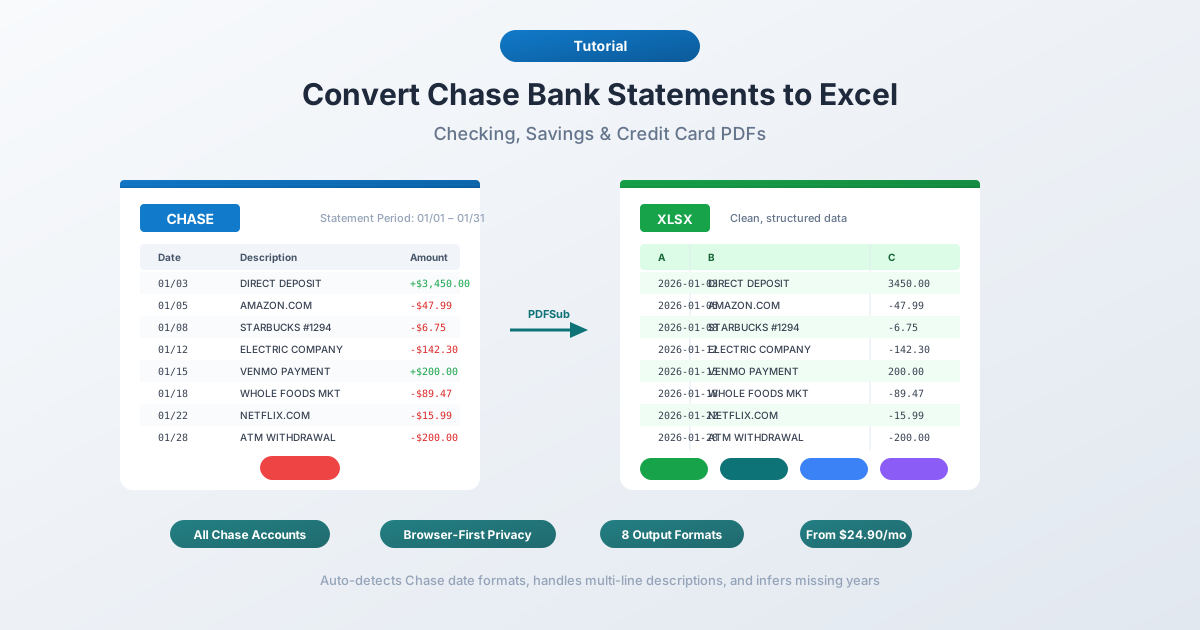
大通银行提供什么(以及不提供什么)
在转换任何内容之前,了解大通银行实际提供的内容很有帮助。
PDF 月结单 - 通过大通网上银行的“Statements & Documents”(月结单和文件)可获取长达 7 年的记录。这些是与您邮寄收到的月结单相符的官方月结单。仅提供 PDF 格式。
活动下载 - 可通过“Account Activity”(账户活动)→“Download”(下载)获取。大通银行在此提供 CSV、QFX(Quicken)和 QBO(QuickBooks)导出选项。听起来很完美,对吧?
并非如此。活动下载有严重限制:
-
仅限约 24 个月历史记录(信用卡有时为 90 天)
-
交易数量上限为 1,000 笔 - 如果超过此数量,大通银行会静默截断文件,没有任何警告
-
非官方月结单 - 仅为交易记录。缺少期初/期末余额、费用摘要、利息明细和每日余额表
-
没有 OFX 格式 - 大通银行已于 2022 年 10 月停止支持 OFX Direct Connect
因此,如果您需要超过两年前的数据,或者需要完整的月结单(不仅仅是交易记录),PDF 是您唯一的选择。
方法 1:使用银行月结单转换器(推荐)
最快、最准确的方法是使用专门的银行月结单转换器——一个专门设计用于从银行月结单 PDF 中提取交易数据的工具。
与通用的 PDF 到 Excel 工具不同,银行月结单转换器能够理解金融文档的结构。它们知道大通银行的支票月结单会将交易分为“存款和入账”、“电子提款”和“ATM 及借记卡提款”。它们可以处理多行描述、滚动余额以及大通银行特殊的日期格式。
使用 PDFSub 的分步指南
- 下载您的大通月结单 - 登录 chase.com → Statements & Documents → 选择月结单 → 下载 PDF
- 访问 PDFSub 的银行月结单转换器
- 上传大通 PDF - 拖放文件或点击浏览
- 审查提取的数据 - PDFSub 会在您下载前显示交易记录,以便您验证准确性
- 选择您的格式 - Excel (XLSX)、CSV、QBO (QuickBooks)、OFX (Xero) 或其他 8 种支持的格式
- 下载 - 点击下载或使用“全部下载”获取包含所有格式的 ZIP 文件
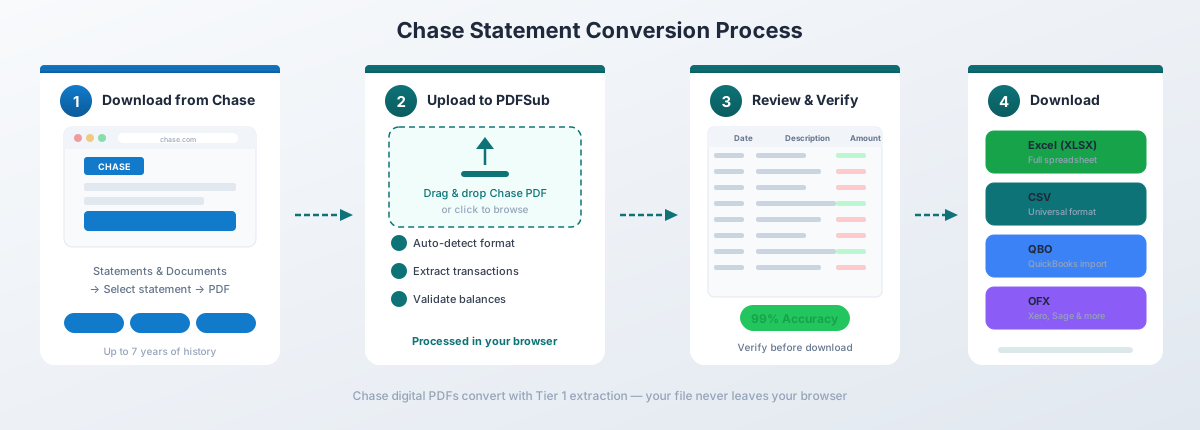
对于大通银行的数字 PDF,PDFSub 的 Tier 1 提取功能完全在您的浏览器中处理转换——文件永远不会离开您的设备。这对于处理敏感金融数据非常重要。
为什么此方法对大通银行特别有效:
- 自动检测大通银行的日期格式(支票账户为 MM/DD/YYYY,信用卡账户为 MM/DD)并从月结单周期推断缺失的年份
- 处理大通银行的多行交易描述,而不会创建重复行
- 适用于所有大通银行账户类型——支票、储蓄、信用卡和商业账户
- 处理大通银行信用卡月结单的非标准页面尺寸(它们使用法律尺寸页面,而非信函尺寸)
- 导出为 QBO 格式,可直接导入 QuickBooks,并具备 FITID 重复检测功能
PDFSub 的 All-In-One 套餐为 $20/用户/月(年付)或 $25/用户/月(月付),包含每位用户 500 页银行月结单,并提供 7 天免费试用。
方法 2:大通银行内置的活动下载功能
如果您只需要最近的交易记录(而非完整的月结单),大通银行原生的 CSV 导出是最快捷的选择。
如何下载
- 登录 chase.com
- 导航到您的账户
- 设置您需要的交易日期范围
- 点击下载图标(向下箭头)
- 选择“Spreadsheet (Excel, CSV)”
- 在 Excel 中打开下载的文件
您将获得什么
大通银行的 CSV 包含以下列:
| 列名 | 描述 |
|---|---|
| Date | 交易日期 |
| Description | 商户或交易详情 |
| Amount | 带符号金额(借记为负数) |
| Type | DEBIT(借记)、CREDIT(贷记)等 |
| Balance | 滚动余额(有时会省略) |
注意限制
1,000 行陷阱。 大通银行会静默地将您的下载限制在 1,000 笔交易。没有错误消息,没有警告——它只是停止了。如果您的日期范围内包含超过 1,000 笔交易,您将获得一个不完整的文件。将日期范围分成更小的块来解决此问题。
约 24 个月历史记录上限。 您无法下载超过约两年的活动记录。对于更早的数据,您需要 PDF 月结单。
非官方月结单。 CSV 导出不包含期初/期末余额、费用明细、利息费用或每日余额表。如果您出于会计或审计目的需要这些信息,则需要 PDF。
此方法对于快速的个人财务跟踪近期活动来说效果不错。对于更全面的需求,您需要转换 PDF。
方法 3:从 PDF 复制粘贴(不推荐)
您可以尝试在大通银行的 PDF 中选择文本并粘贴到 Excel 中。实际发生的情况是:
所有内容都落入单个列中。日期、描述、金额和余额混杂在一起。在 PDF 中看起来清晰的交易——01/15 Amazon.com -$47.99 $1,234.56——在 Excel 中会变成四行,没有列分隔。
您可以使用 Excel 的“分列”(Data -> Text to Columns)功能将其拆分,但是:
- 大通银行的多行描述会破坏行对齐
- 滚动余额与相应的交易不匹配
- 部分标题(“DEPOSITS AND ADDITIONS”)会与交易数据混在一起
- 您将花费 30 多分钟来清理单个月结单
对于一两个简单的月结单,这很繁琐但可行。对于更多内容,则不值得花费时间。
方法 4:Adobe Acrobat Pro
Adobe Acrobat Pro 具有“Export PDF → Spreadsheet → Microsoft Excel Workbook”功能。理论上,它应该能完美运行。但实际上,大通银行的月结单是 Acrobat 导出引擎最糟糕的场景之一。
通常会发生以下情况:
- 超过 3-4 列的 20 多个列。 Acrobat 创建的列数远超所需,合并单元格和错位的数据散布在整个工作表中。
- 文本碎片化。 像“01/15/2025”这样的日期可能出现在一个单元格中是“01”,另一个单元格是“/15”,第三个单元格是“/2025”。
- 部分标题与数据混杂。 “DEPOSITS AND ADDITIONS”会成为破坏您表格结构的一行。
Adobe 自己的社区论坛上充斥着试图转换银行月结单的沮丧用户。Adobe 版主通常的建议是:“尝试使用‘Copy with Formatting’”,或者“直接从银行获取数据”。
如果您有 Acrobat Pro,值得一试——某些大通银行月结单的转换效果会比其他的好,具体取决于格式版本。但如果没有大量手动清理,不要期望得到干净的结果。
您应该了解的大通银行特有细节
大通银行的 PDF 有几个特殊之处,会让通用转换器出错:
密码保护
通过安全消息下载的大通银行月结单有时会受到密码保护。密码通常是您的完整 9 位社会安全号码(SSN,无连字符)。要移除保护:在 Chrome 中打开 PDF,输入您的 SSN,然后选择“打印”→“另存为 PDF”。这将创建一个未锁定的副本供您转换。
信用卡月结单使用法律尺寸页面
大通银行信用卡月结单 PDF 的尺寸为 8.5" × 14"(法律尺寸),而非标准的 8.5" × 11"。这会导致打印问题,并可能使期望信函尺寸页面的工具感到困惑。第一页还包含一个付款凭证存根,应将其排除在交易提取之外。
信用卡日期缺少年份
大通银行信用卡月结单显示的日期为 MM/DD,缺少年份。日期为“01/15”的交易可能是任何一年的 1 月 15 日。好的转换器会从月结单周期标题中推断出年份。如果您的转换器不行,您需要手动添加年份。
多种月结单格式版本
自 2015 年以来,大通银行至少改变了三次 PDF 格式。2024 年期间,版本 2 和 3 有重叠,这意味着同一年的月结单可能具有不同的布局。这就是为什么模板无关的转换器通常比基于模板的转换器更能处理大通银行月结单。
商业账户差异
大通银行的商业支票月结单可能包含嵌入的支票图像,这会干扰文本提取。Ink Business 信用卡月结单使用单独的借记和贷记列(而非单个带符号金额),并按员工卡细分交易。
处理转换后的大通银行数据的技巧
一旦您将大通银行的交易数据导入 Excel,这里有一些实用技巧:
使用期初和期末余额进行验证。 将所有交易加起来,并检查总和是否与月结单标题中显示的余额变化相符。这是最快的准确性检查。
删除重复条目。 如果您合并多个月份的记录,请注意出现在两个连续月结单上的交易(一个月结束时,下一个月开始时)。
标准化日期列。 Excel 有时会将日期解释为文本而非日期值。选择日期列 → 数据 → 分列 → 选择日期格式 (MDY) 以确保正确处理日期。
添加类别列。 一旦您的数据进入 Excel,添加一列用于交易类别(杂货、水电费、订阅等)。您可以使用 Excel 的 SEARCH 函数根据商户名称自动分类:
=IF(SEARCH("AMAZON",B2)>0,"Shopping",IF(SEARCH("COMCAST",B2)>0,"Utilities","Other"))按月转换,而非按年。 不要等到报税季才一次性转换 12 个月的月结单。每月收到后立即转换,并保持有组织的文件夹结构。
常见问题解答
我可以直接将大通银行月结单下载为 Excel 文件吗?
不可以。大通银行只提供 PDF 格式的月结单。您可以通过“活动下载”功能下载最近的交易活动(约 24 个月)的 CSV 文件,但这只是交易记录——并非官方月结单。要获取包含余额和费用的完整月结单,您必须转换 PDF。
我能获取多远以前的大通银行月结单?
通过大通网上银行(Statements & Documents)可获取长达 7 年的 PDF 月结单。活动下载的 CSV 导出仅涵盖约 24 个月。对于超过 7 年的月结单,您需要联系大通银行客服:(800) 935-9935。
为什么我的大通银行 CSV 下载缺少交易记录?
大通银行会静默地将 CSV 下载限制在 1,000 笔交易。如果您的日期范围包含超过 1,000 笔交易,文件将不完整,且没有任何警告。缩短您的日期范围并分批下载。
我可以转换受密码保护的大通银行月结单吗?
可以。密码通常是您的 9 位社会安全号码(SSN,无连字符)。在 Chrome 中打开 PDF,输入密码,然后选择“打印”→“另存为 PDF”创建一个未锁定的副本。然后转换未锁定的版本。
我应该选择哪种格式导入 QuickBooks?
选择 QBO 格式。它专为 QuickBooks 设计,并包含交易 ID (FITID),可防止重复导入。CSV 也可以,但需要手动映射列,并且没有内置的重复检测功能。有关将银行月结单导入 QuickBooks 的详细步骤,请参阅我们的指南。
这个方法对大通银行的商业账户有效吗?
是的。个人和商业大通银行账户生成的数字 PDF 都可以很好地转换。商业账户月结单可能有不同的布局(单独的借记/贷记列、员工卡明细),但专用转换器可以处理这些差异。
转换的准确性如何?
对于大通银行的数字 PDF(直接从 chase.com 下载),专用银行月结单转换器通常能达到 95-99% 的准确率。由于其非标准格式,通用 PDF 到 Excel 工具在大通银行月结单上的平均准确率约为 70%。扫描或拍摄的大通银行月结单准确率会更低,因为它们需要 OCR 处理。