将银行对账单转换为 QBO 格式
如何将 PDF 银行对账单转换为 QBO 文件以供 QuickBooks 使用 - 格式详情、分步转换以及为什么 QBO 在导入方面优于 CSV。
QBO 是 QuickBooks 导入银行交易的首选文件格式。它是那种即插即用的格式 - 无需列映射,无需猜测日期格式,也无需处理重复项的烦恼。上传文件,将其匹配到账户,即可完成对账。
但问题是:您的银行提供的是 PDF 对账单,而不是 QBO 文件。而 QuickBooks 无法读取 PDF。
本指南将解释 QBO 格式的实际含义、它对 QuickBooks 用户为何重要,以及如何将您的 PDF 银行对账单转换为可干净导入的 QBO 文件。
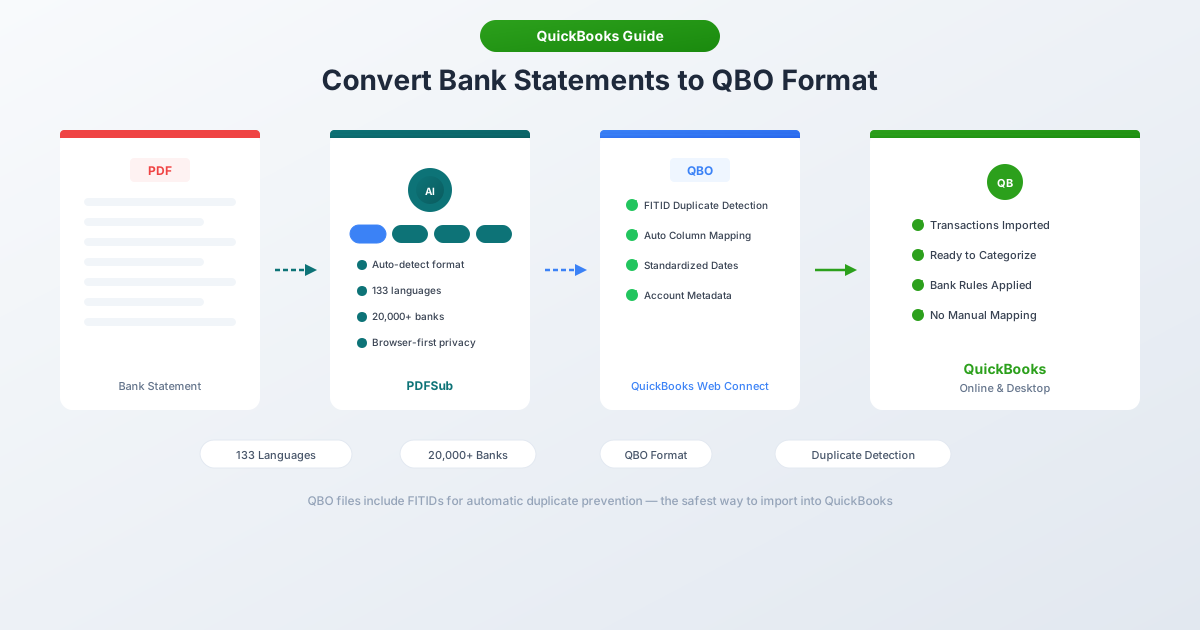
什么是 QBO 格式?
QBO(QuickBooks Web Connect)是一种基于 OFX(Open Financial Exchange)标准构建的财务数据文件格式。它本质上是一个带有为 QuickBooks 兼容性添加的 Intuit 特定标签的 OFX 文件。
该格式使用 SGML 标记(类似于 XML 但语法更简单),并以结构化、机器可读的方式存储交易数据。每个 QBO 文件包含:
- 交易记录 - 每笔交易的日期、金额、收款人、备注和支票号码
- FITIDs - 唯一的金融机构交易 ID,可防止重复导入
- 账户元数据 - 银行路由号码、账户号码和账户类型
- 日期范围 - 文件涵盖的对账单周期
- 货币 - 货币代码(USD、CAD、GBP 等)
当您将 QBO 文件导入 QuickBooks 时,所有这些都会自动映射。无需分配列。无需手动设置日期格式。交易会直接进入您的银行流水,准备好进行分类和对账。
为什么 QBO 在 QuickBooks 中优于 CSV
QBO 和 CSV 都可以将交易导入 QuickBooks。但它们并不相等。
| 特征 | QBO | CSV |
|---|---|---|
| 列映射 | 自动 | 手动 - 您分配每一列 |
| 重复检测 | 是(基于 FITID) | 否 - 重新导入会产生重复项 |
| 日期处理 | 标准化(YYYYMMDD) | 必须与您的 QuickBooks 地区匹配 |
| 金额格式化 | 结构化 - 无歧义 | 必须删除符号,修正分隔符 |
| 账户元数据 | 包含 | 不可用 |
| 支票号码 | 保留 | 可能会丢失 |
| QuickBooks Desktop | 完全支持 | 不支持银行导入 |
| 导入时间 | 上传即完成 | 上传,映射列,验证 |
最大的优势是防止重复。QBO 文件中的每笔交易都有一个唯一的 FITID。QuickBooks 会记住它曾经见过的每一个 FITID - 如果您不小心导入了同一个文件两次,QuickBooks 会默默地跳过重复项。而 CSV 没有保护。导入同一个文件两次,您将需要清理重复的条目。
**QuickBooks Desktop 注意事项:**桌面版本根本不接受 CSV 进行银行交易导入。QBO(通过 Web Connect)是无需手动输入即可将银行数据导入 QuickBooks Desktop 的主要方式。
QBO 与其他格式的比较
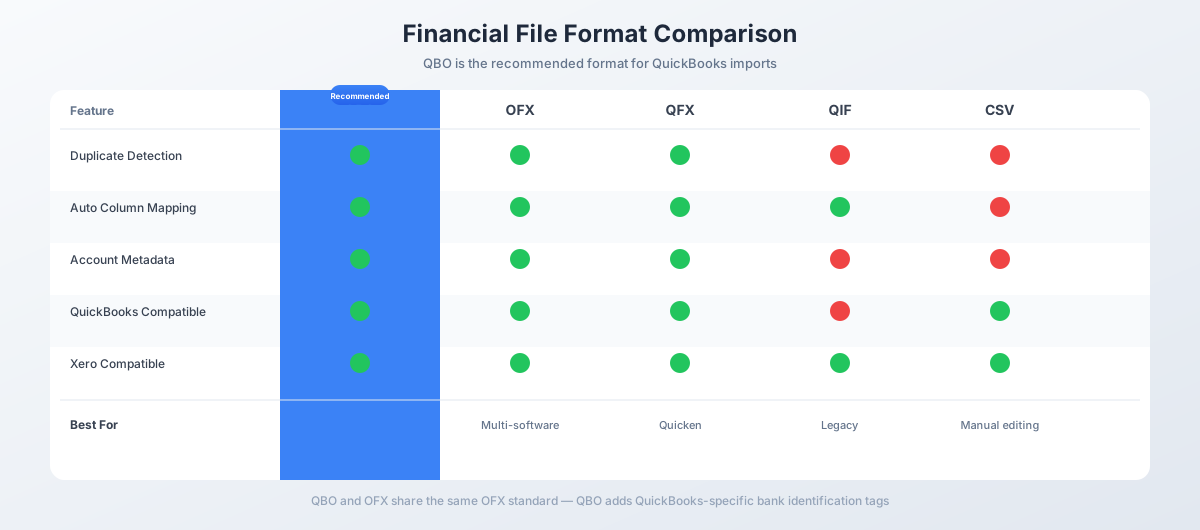
QBO、OFX 和 QFX 是近亲 - 它们都共享相同的 OFX 标准基础。区别在于哪个软件读取它们:
| 格式 | 基于 | 目标软件 | 扩展名 |
|---|---|---|---|
| QBO | OFX + Intuit 标签 | QuickBooks | .qbo |
| QFX | OFX + Intuit 标签 | Quicken | .qfx |
| OFX | 开放标准 | 多个(Xero、Wave 等) | .ofx |
| QIF | Intuit 专有 | 旧版 Quicken | .qif |
| IIF | Intuit 专有 | 仅限 QuickBooks Desktop | .iif |
您可以将 .ofx 文件重命名为 .qbo,QuickBooks 通常会读取它。主要的 Intuit 特定附加项是 INTU.BID 标签 - 一个银行标识符代码,用于告知 QuickBooks 文件来自哪个金融机构。
**QIF 已过时。**它是一种来自 1988 年的基于行的文本格式,没有交易 ID,也没有重复检测。如果您有选择,请始终使用 QBO 或 OFX。
如何将银行对账单转换为 QBO
方法 1:PDFSub(推荐)
从 PDF 银行对账单到 QBO 文件的最快方法。
- 前往 PDFSub 的银行对账单转换器
- 上传您的 PDF 银行对账单 - 拖放或单击浏览
- PDFSub 自动提取交易,检测日期、金额和描述
- 在预览中查看提取的数据
- 选择 QBO 作为输出格式
- 下载文件
PDFSub 生成有效的 QBO 文件,包含唯一的 FITID、正确的日期格式和正确的借记/贷记符号。它会自动处理多页对账单、运行余额和多行描述。
该转换器支持 130 多个语言的 20,000 多个银行格式。数字 PDF(基于文本)在您的浏览器中处理 - 文件永远不会离开您的计算机。
一体化套餐为 20 美元/用户/月(年付)或 25 美元/用户/月(月付),包括每位用户 500 页银行对账单和 7 天免费试用。
方法 2:从银行下载
一些银行直接在其在线银行门户提供 QBO 或 OFX 下载。
- 登录您的银行网站
- 前往账户的对账单或交易历史记录部分
- 查找下载选项 - 可能标记为“QuickBooks”、“Web Connect”、“QBO”或“OFX”
- 选择日期范围并下载
**缺点:**并非所有银行都提供此功能,即使提供,通常也仅限于最近 90 天。对于历史数据、已关闭账户或没有下载选项的银行,您需要使用方法 1。
方法 3:将 CSV 转换为 QBO
如果您已有银行提供的 CSV 文件,可以使用 PDFSub 或专用的 CSV 转 QBO 转换器将其转换为 QBO。关键优势是添加 FITID 以防止重复 - 这是 CSV 文件本身不包含的功能。
将 QBO 文件导入 QuickBooks
QuickBooks Online
- 前往 Banking(或 Transactions → Bank Transactions)
- 点击 Upload transactions(或 Link account → Upload from file)
- 选择要上传到的银行账户 - 或创建一个新账户
- 选择您的
.qbo文件 - QuickBooks 解析文件并显示预览
- 确认导入
交易会出现在 For Review 选项卡中。对每一项进行分类,匹配现有条目,或创建新交易。
QuickBooks Desktop
- 前往 File → Utilities → Import → Web Connect Files
- 选择您的
.qbo文件 - QuickBooks 验证文件(需要互联网连接)
- 将文件映射到现有银行账户或创建一个新账户
- 交易会出现在 Bank Feeds 窗口中
重要提示: QuickBooks Desktop 必须在发布日期后 3 年内才能导入 QBO 文件。发布超过 3 年的版本将失去 Web Connect 功能。
常见的 QBO 导入问题
“无法验证金融机构”
原因: QBO 文件中的 INTU.BID 标签与 Intuit 目录中已识别的银行不匹配。这是表面问题 - 它会影响导入时显示的银行标签,但不会阻止交易导入。
修复: 接受提示并继续。交易将正常导入。PDFSub 生成的 QBO 文件使用兼容的默认 BID。
重复交易被跳过
原因: QuickBooks 会记住它曾经处理过的每一个 FITID。如果您重新导入文件(即使删除了原始交易),QuickBooks 也会默默地跳过具有先前已见 FITID 的交易。
修复: 这实际上是一项功能 - 可防止意外重复。如果您确实需要重新导入,则需要一个具有新 FITID 的文件。
特殊字符导致导入失败
原因: 收款人姓名或描述中的与号 (&)、尖括号 (<, >) 或非 ASCII 字符。这些字符在 SGML 中具有特殊含义,必须正确编码。
修复: PDFSub 在生成 QBO 文件时会自动清理这些字符。如果您正在处理来自其他来源的 QBO 文件,请在文本编辑器中打开它,并将 & 替换为 &。
信用卡被导入为银行账户
原因: QBO 文件使用了银行账户标签 (BANKMSGSRSV1) 而不是信用卡标签 (CREDITCARDMSGSRSV1)。QuickBooks 会将账户创建为“其他流动负债”而不是信用卡。
修复: QBO 文件需要正确的消息包装器来匹配账户类型。PDFSub 会检测对账单是来自支票账户、储蓄账户还是信用卡,并使用适当的 QBO 结构。
收款人姓名被截断
原因: QBO 格式的 NAME 和 MEMO 字段有 32 个字符的限制。在导入过程中,较长的收款人姓名或描述会被截断。
修复: 这是格式限制。PDFSub 在生成 QBO 文件时会在单词边界处干净地截断名称,保留描述中最有用的部分。
何时需要 PDF 转 QBO 转换
银行流水通常可以处理日常交易导入。但在某些常见情况下,从 PDF 对账单进行 QBO 转换是唯一选择:
**追赶记账。**新客户几个月没有做账了。银行流水最多只能回溯 90 天。您需要从 PDF 对账单中获取其余部分。
已关闭账户。 去年该业务账户已关闭。没有银行流水可用 - 只有 PDF 对账单。将其转换为 QBO 并导入。
国际银行。 美国以外的大多数银行不支持 QuickBooks 银行流水。对于海外账户,PDF 对账单是常态。
流水中断。 当客户更改密码时,银行流水中断了。缺少该期间两周的交易。下载该期间的 PDF 对账单并进行转换。
QuickBooks Desktop 用户。 Desktop 不接受 CSV 进行银行导入。通过 Web Connect 的 QBO 是在不手动输入的情况下获取银行数据的途径。
报税季高峰。 一堆 PDF 对账单,一个新客户,以及一个申报截止日期。将 PDF 转换为 QBO 比手动输入每笔交易要快得多。
常见问题解答
QBO 和 OFX 有什么区别?
QBO 本质上是 OFX,并添加了 Intuit 特定的标签(主要是银行标识符 INTU.BID)。底层结构完全相同。两者都支持用于重复检测的 FITID、自动列映射和账户元数据。QBO 针对 QuickBooks 进行了优化;OFX 是一个更广泛的标准,被 Xero、Wave 和其他会计软件接受。
我可以打开 QBO 文件查看其内容吗?
可以。QBO 文件是纯文本。在任何文本编辑器(记事本、VS Code、TextEdit)中打开它,您将看到 SGML 格式的交易数据 - 日期、金额、收款人姓名、FITID 和账户信息。
QuickBooks Online 是否接受 QBO 文件?
是的。QuickBooks Online 接受 QBO、OFX、QFX 和 CSV 文件。推荐使用 QBO 和 OFX,因为它们包含用于防止重复的 FITID,并且不需要列映射。
为什么我无法将 QBO 文件重新导入 QuickBooks?
QuickBooks 会跟踪它曾经处理过的每一个 FITID。一旦交易的 FITID 被识别,它就不会再次被导入 - 即使您删除了原始交易。这可以防止意外重复,但如果您需要重新导入,可能会很麻烦。
QBO 格式对于 QuickBooks Online 和 Desktop 是否相同?
是的。同一个 QBO 文件可用于 QuickBooks Online 和 QuickBooks Desktop。导入过程不同(Online 使用 Banking 上传;Desktop 使用 File → Import → Web Connect),但文件格式相同。
一个 QBO 文件可以包含多少笔交易?
格式规范中没有硬性限制,但 QuickBooks Online 对每次上传的文件大小限制约为 350 KB - 大约 1,000-1,500 笔交易。对于更大的导入,请按月或按季度拆分文件。
我可以将信用卡对账单转换为 QBO 吗?
是的。QBO 同时支持银行账户和信用卡。文件结构略有不同 - 信用卡使用 CREDITCARDMSGSRSV1 而不是 BANKMSGSRSV1 - 但转换过程相同。PDFSub 会检测对账单类型并生成适当的 QBO 结构。