最佳浏览器 PDF 编辑器(无需安装)
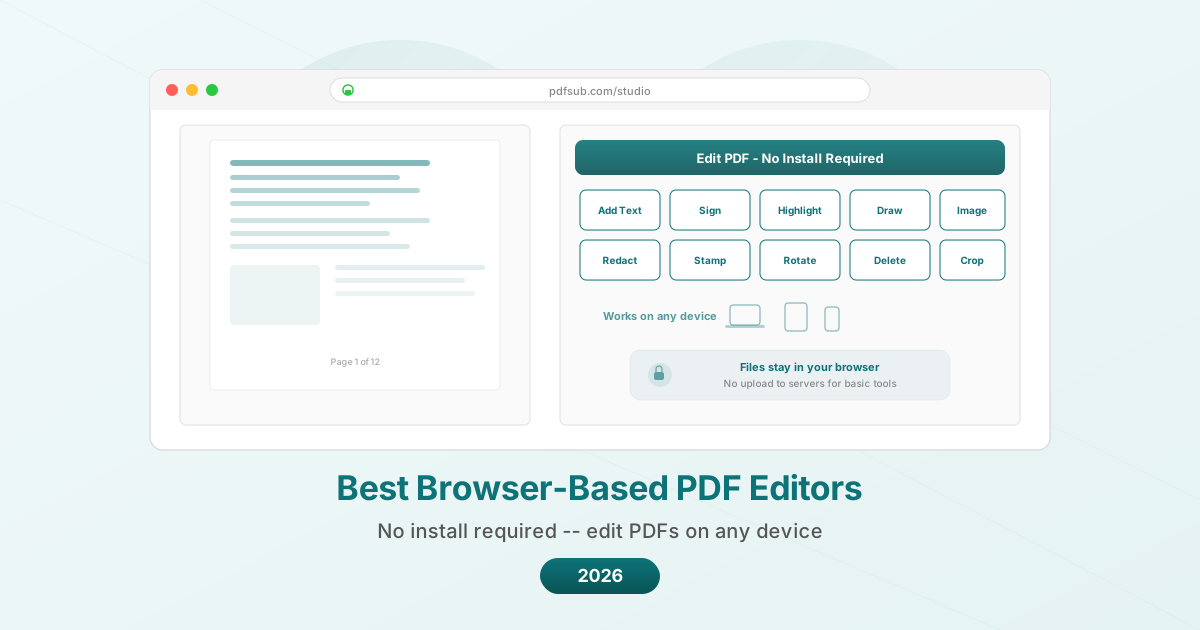
不想安装软件?这里有完全在浏览器中运行的最佳 PDF 编辑器——适用于任何设备、任何操作系统。
PDFSub 适用于:
- 希望进行真正的客户端处理,文件永不离开浏览器的用户
- 需要 84+ 工具且无需安装的 Chromebook 和受限设备用户
- 需要在浏览器内编辑的同时使用 AI 功能(总结、翻译、聊天)的任何人
- 处理敏感文档并希望避免仅限云端的编辑器的团队
PDFSub 不适用于:
- 需要具有离线功能的完整桌面 PDF 编辑器的用户
- 需要高级内联文本重排编辑的专业人士(Sejda 在这方面表现出色)
- 每天只需要 1-2 项任务且偏爱完全免费工具的普通用户
你正在使用一台没有管理员权限的工作笔记本电脑。或者是一台 Chromebook。或者是一台朋友的电脑。或者是一台没有安装任何 PDF 应用的 iPad。你现在就需要编辑一个 PDF,而且你无法安装软件。
这不是一个边缘情况。这越来越成为常态。根据 Statcounter 的数据,Chrome OS 在美国教育市场份额超过 10%。自带设备 (BYOD) 政策意味着员工经常在他们无法控制的机器上工作。远程工作意味着在设备之间切换很常见。而且“我只需要做这件事”的时刻会发生在每个人身上,通常是在最糟糕的时候。
基于浏览器的 PDF 编辑器可以解决这个问题。打开一个标签页,上传文件(或在某些情况下,直接在浏览器中处理而无需上传),进行更改,下载结果。无需安装。无需担心兼容性。也不会出现“此功能需要 Windows 10 或更高版本”的消息。
以下是 2026 年可用的最佳浏览器 PDF 编辑器的诚实对比。
“基于浏览器”的实际含义
在比较工具之前,了解“基于浏览器”涵盖两种截然不同的架构很有帮助:
服务器端处理。 你将 PDF 上传到服务提供商的服务器,在那里进行处理,然后下载结果。你的文件会离开你的设备。优点:服务器处理可以处理更繁重的操作(OCR、AI 分析、复杂转换)。缺点:隐私完全取决于服务的数据处理实践。
客户端(浏览器内)处理。 使用在你的浏览器中运行的 JavaScript 处理 PDF。文件永远不会离开你的设备。优点:最大程度的隐私。缺点:受限于你设备的处理能力,并且某些操作(如 OCR 或 AI)本质上需要服务器端处理。
大多数工具使用服务器端处理。少数工具(包括 PDFSub 的基本操作)在浏览器中处理文件。最好的工具会透明地说明哪些操作在哪里进行。
评估内容
可用操作。 你只能注释,还是也可以合并、拆分、转换、压缩、编辑和签名?“PDF 编辑器”对不同的工具意味着不同的东西。
隐私模型。 你的文件去哪里?存储多久?是否用于训练 AI 模型?
免费套餐可用性。 在付费之前,你实际上能做什么?每天两次操作与无限次基本操作有很大不同。
设备兼容性。 在手机上可用吗?在平板电脑上?在 Chromebook 上?在慢速笔记本电脑上?
速度。 操作需要多长时间?基于服务器的工具依赖于互联网速度和服务器负载。客户端工具依赖于你的设备。
输出质量。 编辑后的 PDF 是否保持原始质量,还是被重新压缩或降级?
7 款最佳浏览器 PDF 编辑器
1. PDFSub -- 最注重隐私(客户端处理)
PDFSub 在你的浏览器中完全处理基本的 PDF 操作(合并 PDF、拆分 PDF、旋转 PDF、压缩 PDF、重新排序页面、添加水印 等)。对于这些任务,文件永远不会离开你的设备。AI 驱动的功能(总结 PDF、翻译 PDF、与 PDF 聊天、提取数据)使用加密服务器处理,并自动删除。
定价: 免费套餐,操作有限。套餐价格为 20 美元/用户/月(按年计费)。
可在浏览器中进行的操作(客户端):
需要服务器处理的操作:
- AI 总结、翻译、聊天和数据提取
- PDF 转 Word/Excel/PowerPoint 转换
- 扫描文档的OCR
- 银行对账单转换器
优点:
- 基本操作真正的客户端处理
- 一个平台提供 84+ 工具
- 用于文档分析的 AI 驱动功能
- 适用于任何带有现代浏览器的设备
- 无需安装或更新应用程序
- 130+ 语言翻译
局限性:
- 需要免费账户
- AI 和转换功能使用服务器处理
- 无离线模式
- 免费套餐有使用限制
- 符合 SOC 2 要求但未获得 SOC 2 Type II 认证
最适合: 重视基本 PDF 操作隐私,并希望获得包含 AI 功能的综合工具包的用户。非常适合在共享或受管设备上工作的用户。
2. Smallpdf -- 用户界面最佳
Smallpdf 是最完善的浏览器 PDF 工具。每次操作都感觉流畅,界面直观,并且所有工具的设计都始终保持简洁。
定价: 免费(每天 2 次操作)。专业版 9 美元/用户/月(按年计费)。团队版 7 美元/用户/月(按年计费)。
可执行操作:
- 编辑 PDF(添加文本、图像、形状、注释)
- 合并、拆分、压缩、旋转
- 转换为/从 Word、Excel、PowerPoint、JPG
- 电子签名
- 密码保护和解锁
- OCR(仅限专业版)
优点:
- 同类最佳的用户界面和体验
- 所有工具设计一致
- Google Drive 和 Dropbox 集成
- 专业版提供 7 天免费试用
- 专业版提供桌面应用程序
局限性:
- 每天只有 2 次免费操作(在所有工具之间共享)
- 文件上传到服务器(1 小时后删除)
- 无 AI 功能(无总结、翻译或数据提取)
- 无金融文件处理
- 免费套餐有强制性升级提示
- OCR 需要专业版订阅
最适合: 重视界面完善且每天只需要 1-2 次 PDF 操作的免费用户。如果订阅专业版,这是物超所值的最佳体验。
3. iLovePDF -- 免费套餐最慷慨
iLovePDF 在浏览器工具中提供了最实用的免费套餐。与任何可比服务相比,你每天可以做更多事情而无需付费。
定价: 免费(有次数限制)。高级版 4 美元/用户/月。商业版 15 美元/用户/月。
可执行操作:
- 编辑 PDF(添加文本、图像、绘图)
- 合并、拆分、压缩、旋转、组织
- 转换为/从 Word、Excel、PowerPoint、JPG
- 电子签名
- 水印、页码、页眉/页脚
- 密码保护和解锁
- OCR(高级版)
- 批量处理(高级版)
优点:
- 同类工具中最慷慨的免费套餐
- 付费价格最低,仅需 4 美元/月
- 提供桌面和移动应用程序
- 简洁、有条理的界面
- 功能全面的工具选择
局限性:
- 免费套餐有广告
- 文件上传到服务器
- 无 AI 功能
- 无金融文件处理
- 免费套餐有文件大小限制
- 无法进行复杂的 PDF 编辑(文本重排)
最适合: 预算有限但需要定期免费或近乎免费进行 PDF 编辑的用户。4 美元/月的“高级版”是移除广告和添加 OCR 的最低价格。
4. Sejda -- 编辑现有文本最佳
Sejda 在一项大多数浏览器工具都缺乏的功能上脱颖而出:直接编辑 PDF 中的现有文本。不仅仅是添加新文本——而是选择现有单词并进行更改。
定价: 免费(每天 3 次操作,200 页限制,最大 50 MB)。Web 月度套餐 7.50 美元/月。桌面+Web 年度套餐 63 美元/年。
可执行操作:
- 直接在 PDF 中编辑现有文本
- 添加文本、图像、链接和形状
- 合并、拆分、压缩、旋转
- 转换为/从 Word、Excel、JPG
- 填写和签名表单
- 白色遮盖(用白色矩形覆盖内容)
- 添加页码、页眉、页脚
- 裁剪页面
优点:
- 真正的文本编辑(选择和修改现有文本)
- 慷慨的免费套餐(每天 3 次操作,比 Smallpdf 多)
- 提供 Web 周卡选项(7 天 5 美元)——非常适合一次性大量需求
- 良好的表单填写能力
- 对 K-12 学校和大学的教育工作者免费
局限性:
- 文件上传到服务器
- 无 AI 功能
- 无金融文件工具
- 免费套餐有 200 页限制
- 编辑文本时存在一些字体替换
- 界面功能性强,但不如 Smallpdf 精致
最适合: 需要在不安装桌面软件的情况下编辑 PDF 中现有文本的用户。Web 周卡(7 天 5 美元)非常适合偶尔大量使用。
5. PDF24 -- 完全免费最佳选择
PDF24 提供所有功能,完全免费。没有付费套餐,没有限制,没有升级提示。它是少数真正完全免费且没有附加条件的工具。
定价: 免费。所有功能。一直如此。
可执行操作:
- 编辑 PDF(添加文本、图像、绘图)
- 合并、拆分、压缩、旋转、组织
- 转换为/从多种格式
- 电子签名
- 水印、页码
- 密码保护和解锁
- OCR
- 对比 PDF
- 编辑内容
- 从头创建 PDF
优点:
- 所有功能免费,无使用限制
- 大多数工具无需账户
- 功能集出奇地全面
- 免费包含 OCR(罕见)
- 尽管免费,但没有广告
局限性:
- 文件在处理过程中上传到服务器
- 无 AI 功能
- 无金融文件工具
- 仅提供 Windows 桌面应用程序(无 Mac 应用)
- 界面不如付费替代品精致
- 支持选项有限
最适合: 不介意服务器端处理,并希望获得无限免费 PDF 编辑的用户。在价格上很难被超越(没有价格)。
6. Google Docs -- 协作编辑最佳
Google Docs 并非作为 PDF 编辑器进行营销,但它可以打开 PDF 并将其转换为可编辑的 Google 文档。对于已经在使用 Google 生态系统的用户来说,这是一种自然的工作流程。
如何将其用作 PDF 编辑器:
- 将 PDF 上传到 Google Drive
- 右键单击 > 打开方式 > Google Docs
- 编辑内容
- 文件 > 下载 > PDF 或 DOCX
定价: 免费(需要 Google 账户)。
可执行操作:
- 将 PDF 转换为可编辑文档
- 编辑文本内容
- 与他人实时协作
- 添加评论和建议
- 下载为 PDF、DOCX 或其他格式
优点:
- 免费且无限制
- 实时协作(多人同时编辑)
- 用于审阅的评论和建议模式
- 自动保存
- 适用于任何带有浏览器的设备
- Google Workspace 集成
局限性:
- 会破坏 PDF 格式(转换为文档格式)
- 表格、列和图像经常损坏
- 不是真正的 PDF 编辑器(转换格式)
- 输出的 PDF 将与输入文件不同
- 无合并、压缩或其他 PDF 特定操作
- 文件存储在 Google 服务器上
- 扫描的 PDF OCR 质量有限
最适合: 内容比格式更重要的协作文档审阅。当需要保持原始 PDF 布局时,不适用。
7. DocHub -- 表单和签名最佳
DocHub 专注于文档签名和表单填写。其界面围绕接收文档、填写、签名并将其发送回的工作流程进行设计。
定价: 免费(每月 3 个文档,3 次签名请求)。专业版 8 美元/用户/月。
可执行操作:
- 填写表单字段
- 添加签名(绘制、键入或上传)
- 添加文本、图像和绘图
- 高亮、删除线和注释
- 创建可重复使用的模板
- 发送文档以供签名
- 合并 PDF
优点:
- 出色的表单填写体验
- 发送签名功能(类似于 DocuSign)
- Google Drive、Dropbox 和 OneDrive 集成
- 可重复使用的模板系统
- 简洁、专注的界面
局限性:
- 免费套餐每月限制 3 个文档
- 无压缩、转换或格式更改工具
- 无 AI 功能
- 无 OCR
- 无批量处理
- 除了注释和表单填写之外,PDF 编辑功能有限
- 专业版每月 8 美元的价格在中等范围内,功能有限
最适合: 主要需求是填写和签署 PDF 表单并将其发送以供签名用户。如果表单和签名占你 PDF 工作量的 80%,DocHub 就是为此工作流程而设计的。
对比表
| 功能 | PDFSub | Smallpdf | iLovePDF | Sejda | PDF24 | Google Docs | DocHub |
|---|---|---|---|---|---|---|---|
| 客户端处理 | 基本操作 | 否 | 否 | 否 | 否 | 否 | 否 |
| 每天免费操作数 | 有限 | 2 | 慷慨 | 3 | 无限 | 无限 | 每月 3 个 |
| 编辑现有文本 | 有限 | 否 | 否 | 是 | 否 | 是(转换后) | 否 |
| 合并/拆分/压缩 | 是 | 是 | 是 | 是 | 是 | 否 | 有限 |
| AI 功能 | 是 | 否 | 否 | 否 | 否 | 否 | 否 |
| OCR | 是 | 仅限专业版 | 高级版 | 否 | 是(免费) | 基本 | 否 |
| 电子签名 | 是 | 是 | 是 | 是 | 是 | 否 | 是 |
| 发送签名 | 否 | 否 | 否 | 否 | 否 | 否 | 是 |
| 格式转换 | 是 | 是 | 是 | 是 | 是 | 有限 | 否 |
| 金融工具 | 是 | 否 | 否 | 否 | 否 | 否 | 否 |
| 离线模式 | 否 | 否 | 否 | 桌面版 | 桌面版(Windows) | 否 | 否 |
| 起始价格 | 15 美元/月 | 9 美元/月 | 4 美元/月 | 7.50 美元/月 | 免费 | 免费 | 8 美元/月 |
| 总工具数 | 84+ | ~20 | ~25 | ~15 | ~30 | 不适用 | ~10 |
隐私问题
对于大多数日常文档(会议记录、营销材料、公开报告),服务器端处理是可以接受的。此处列出的服务都是信誉良好的公司,拥有公开的隐私政策和数据删除实践。
对于敏感文档——法律合同、财务记录、医疗信息、专有业务数据——处理位置很重要:
- 客户端(浏览器内): PDFSub 用于基本操作。文件永远不会离开你的设备。
- 本地桌面应用程序: LibreOffice(免费)、Adobe Acrobat(付费)、Foxit(付费)。不是基于浏览器的,但值得提及以保护隐私。
- 带删除策略的服务器: 大多数工具声称在 1-24 小时内删除文件。请通过阅读具体隐私政策进行验证。
如果你经常处理敏感文档,选择一个具有客户端处理或清晰、可审核的删除策略的工具是值得的。
Chromebook 用户:你的最佳选择
Chromebook 值得特别提及,因为它们只能运行基于浏览器的工具(以及一些 Android 应用)。对于 Chromebook 用户:
- PDFSub -- 完全在 Chrome 中运行,基本操作采用客户端处理
- PDF24 -- 无限免费的浏览器工具
- iLovePDF -- 慷慨的免费套餐,也有 Android 应用
- Google Docs -- 内置于 ChromeOS,集成度最高
- Smallpdf -- 界面完善,但 2 次操作的限制在没有替代品的设备上很糟糕
常见问题解答
基于浏览器的 PDF 编辑器安全吗?
对于信誉良好的服务来说,是的。主要的安全性考虑是:该工具是否使用 HTTPS(所有列出的工具都使用),服务是否在处理后删除你的文件(请检查每个工具的隐私政策),以及服务是否使用你的文档来训练 AI 模型(大多数表示不这样做)。为了最大程度的安全,请使用在浏览器中处理文件的工具(如 PDFSub 的基本操作),这样文件永远不会离开你的设备。
我可以在浏览器中编辑扫描的 PDF 吗?
你需要先进行 OCR(光学字符识别)才能将扫描图像转换为可选文本。PDFSub、PDF24 和 Sejda 提供 OCR。Smallpdf 和 iLovePDF 在付费套餐中提供。Google Docs 在通过 Google Drive 打开 PDF 时具有基本 OCR 功能。OCR 后,你可以编辑提取的文本,但原始扫描件的格式可能无法完美保留。
哪个基于浏览器的编辑器在移动设备上效果最好?
此处列出的所有工具都可以在移动浏览器中使用,但体验各不相同。Smallpdf 和 iLovePDF 拥有最适合移动设备的网页界面。PDFSub 在移动版 Safari 和 Chrome 中运行良好。Google Docs 有专门的移动应用程序。Sejda 的界面功能齐全,但专为桌面屏幕设计。对于常规的移动 PDF 编辑,应用程序(iLovePDF、Google Docs 或专用 PDF 应用)比浏览器提供更好的体验。
我可以离线使用这些工具吗?
基于浏览器的工具通常需要互联网连接。例外情况:Sejda 提供可离线工作的桌面应用程序(63 美元/年)。PDF24 有一个 Windows 桌面应用程序。如果离线功能至关重要,桌面应用程序(即使是像 LibreOffice 这样的免费应用程序)比任何基于浏览器的工具都更可靠。
PDF 编辑器和 PDF 注释器有什么区别?
注释器在 PDF 之上添加图层——便笺、高亮、文本框、绘图、图章。原始内容不会被更改。编辑器会修改实际内容——更改现有文本、替换图像、移动对象。大多数免费的浏览器工具是注释器。Sejda 是一个显著的例外,它提供了真正的浏览器内文本编辑功能。
底线
最佳的浏览器 PDF 编辑器取决于你对“编辑”的定义。
如果你指的是注释、签名和填写表单:DocHub 或此列表中的任何工具都能很好地处理。
如果你指的是合并、压缩、转换和组织:PDFSub、iLovePDF 或 PDF24 提供最广泛的工具集。
如果你指的是更改现有文本:Sejda 是浏览器内文本编辑的佼佼者。
如果你指的是全套功能(编辑、AI、翻译、金融工具、隐私):PDFSub 提供了最全面的基于浏览器的工具包。
如果价格是决定因素:PDF24 提供所有功能的免费服务。iLovePDF 的高级版为 4 美元/月。你无需花费太多就能完成很多工作。
从免费套餐开始。在真实的文档上使用它。如果它能满足你的需求,就停止寻找。最好的工具是那个不碍事,让你能完成任务的工具。
在 pdfsub.com/studio 尝试 PDFSub 的浏览器 PDF 编辑器。