银行对账单转 CSV:完整指南 (2026)
关于如何将银行对账单 PDF 转换为 CSV 的所有知识——列映射、日期格式、会计软件要求和常见陷阱。
CSV 是财务数据的通用语言。每个会计平台——QuickBooks、Xero、Sage、FreshBooks、Wave——都可以导入它。每个电子表格应用程序都可以打开它。它是纯文本,人类可读,并且具有无限的灵活性。
但是,如何将银行对账单转换为一个良好的 CSV 文件呢?这才是棘手之处。银行提供 PDF。会计软件期望特定的列布局。日期格式因地区而异。一个错误的定界符就可能损坏整个导入。
本指南涵盖所有内容:CSV 到底是什么,如何将银行对账单转换为 CSV,每个会计平台期望什么,以及那些会悄悄破坏您导入的格式陷阱。
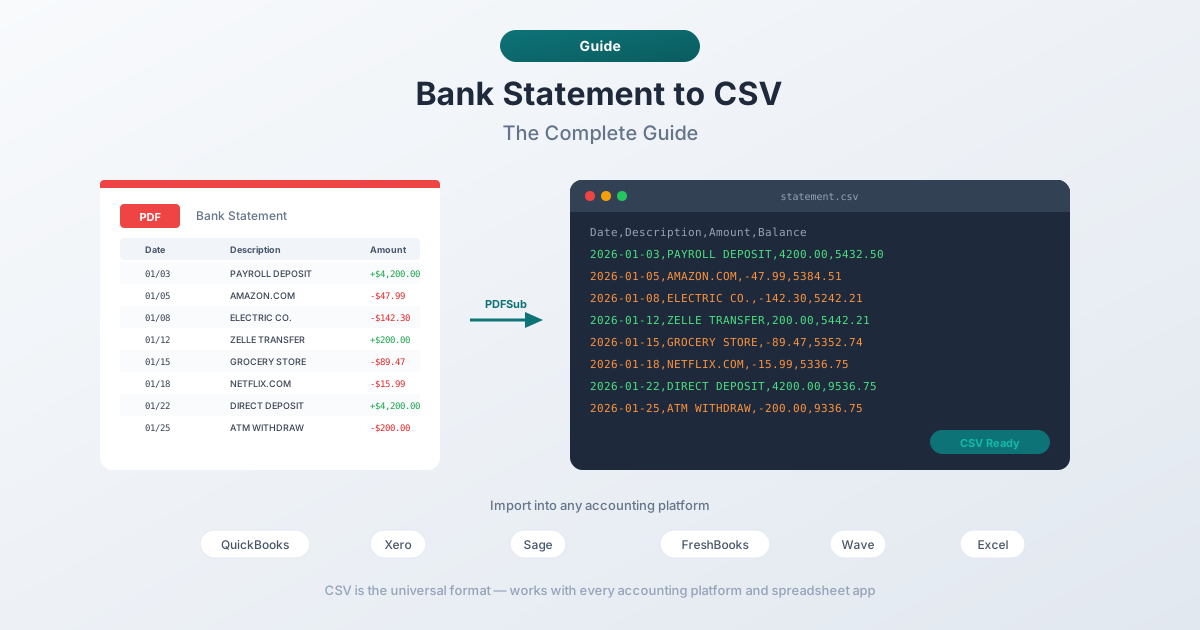
什么是 CSV 文件(以及为什么会计师喜欢它)
CSV 代表逗号分隔值。它是一个纯文本文件,其中每行代表一个记录,逗号分隔各个字段。没有格式,没有公式,没有宏——只有原始数据。
银行对账单 CSV 文件看起来像这样:
日期,描述,金额,余额
2026-01-03,工资存款,4200.00,5432.50
2026-01-05,AMAZON.COM,-47.99,5384.51
2026-01-08,电费,-142.30,5242.21
会计师之所以偏爱 CSV 作为银行数据格式,是因为:
- 通用兼容性 - 每个会计平台都导入 CSV
- 文件大小小 - 一年的交易可能只有 50KB
- 无软件锁定 - 与 QBO (QuickBooks) 或 QFX (Quicken) 不同,CSV 不绑定于单一供应商
- 易于检查 - 您可以在记事本中打开它,确切地看到里面有什么
- 可脚本化 - Python、Excel 宏或任何自动化工具都可以处理 CSV 文件
缺点是?CSV 没有内置的银行数据标准。与 QBO 或 OFX 不同——它们精确定义了日期、金额和描述的位置——CSV 是自由格式的。这种灵活性既是它的优点,也是它最大的烦恼。
如何将银行对账单 PDF 转换为 CSV
大多数银行提供的对账单都是 PDF 格式——而不是 CSV。以下是从最好到最差的方法。
方法 1:专用银行对账单转换器(推荐)
最快、最准确的方法。专门为银行对账单设计的工具能够理解财务文档结构:交易部分、累计余额、多行描述和日期格式。
使用 PDFSub 的分步指南:
- 从银行的在线门户下载您的对账单 PDF
- 前往 PDFSub 的银行对账单转换器
- 上传 PDF - 拖放或单击浏览
- 下载前预览提取的交易
- 选择 CSV 作为输出格式
- 下载 - 或使用“全部下载”获取包含所有 8 种格式的 ZIP 文件
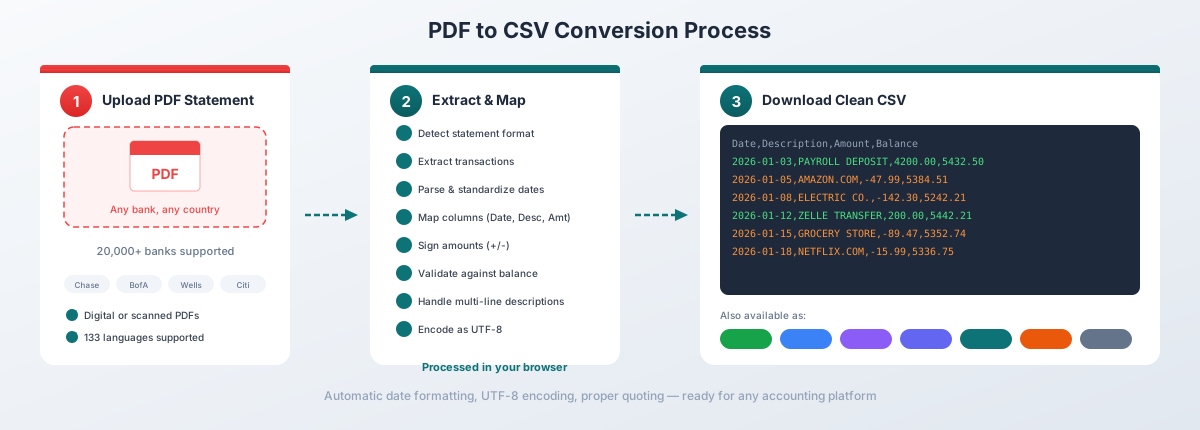
PDFSub 的一级提取在您的浏览器中完全处理数字 PDF - 文件永远不会离开您的设备。它自动检测日期格式,区分存款和取款,并处理多行描述。
PDFSub 可导出为 8 种格式:CSV、XLSX(Excel)、TSV、JSON、QBO、OFX、QFX 和 QIF。全能套餐为 20 美元/用户/月(年付)或 25 美元/用户/月(月付),包含每位用户 500 页银行对账单以及 7 天免费试用。
方法 2:银行的原生 CSV 导出
一些银行通过其在线银行门户提供 CSV 下载。这对于最近的交易来说还可以,但要注意这些限制:
| 银行 | CSV 历史记录 | 交易上限 | 备注 |
|---|---|---|---|
| Chase | 约 24 个月 | 1,000 行 | 无警告地静默截断 |
| Bank of America | 每次下载约 60 天 | 3,000 行 | 信用卡限制为 12 个月 |
| Wells Fargo | 约 18 个月 | 不确定 | 也提供 QFX |
| Citi | 约 24 个月 | 不确定 | 提供 CSV 和 QFX 选项 |
关键限制:这些是交易流,而不是官方对账单。它们缺少期初/期末余额、费用摘要和利息明细。如果您需要完整的对账单,则需要 PDF。
方法 3:复制粘贴 + 手动清理
从 PDF 复制文本,粘贴到 Excel,使用“分列”进行清理,然后保存为 CSV。这在技术上可行,但预计每份对账单需要 30 分钟以上的清理时间。不建议处理一到两份简单的对账单。
方法 4:Adobe Acrobat 导出
Acrobat Pro 可以将 PDF 导出为电子表格,但银行对账单是其最糟糕的场景之一。预计会出现列碎片化、合并标题以及大量手动修复。
会计软件的 CSV 列布局
这就是 CSV 转换变得微妙的地方。不同的会计平台期望不同的列结构。
三种常见布局
单金额列(最常见):
日期,描述,金额
2026-01-03,工资存款,4200.00
2026-01-05,AMAZON.COM,-47.99
存款为正数,取款为负数。由 QuickBooks Online、Xero、Wave 和 FreshBooks 使用。
单独的借记/贷记列:
日期,描述,收入,支出
2026-01-03,工资存款,4200.00,
2026-01-05,AMAZON.COM,,47.99
两个值都为正数——列决定方向。由 Sage、某些 Dynamics 365 配置以及一些区域性会计软件使用。
带余额列:
日期,描述,金额,余额
2026-01-03,工资存款,4200.00,5432.50
2026-01-05,AMAZON.COM,-47.99,5384.51
一些平台使用余额列进行对账验证。对大多数导入来说是可选的。
每个平台期望的格式
| 平台 | 日期格式 | 金额样式 | 所需列 | 备注 |
|---|---|---|---|---|
| QuickBooks Online | MM/DD/YYYY | 单列,带符号 | 日期, 描述, 金额 | 无货币符号 |
| QuickBooks Desktop | MM/DD/YYYY | 单列,带符号 | 日期, 描述, 金额 | 倾向于 QBO/IIF 格式 |
| Xero | DD/MM/YYYY 或 MM/DD/YYYY | 单列,带符号 | 日期, 描述, 金额 | 与组织区域设置匹配 |
| Sage | DD/MM/YYYY | 分开的收入/支出列 | 日期, 描述, 收入, 支出 | 两个值都为正数 |
| FreshBooks | MM/DD/YYYY | 仅负金额 | 日期, 供应商, 金额, 类别 | 仅导入负金额(支出) |
| Wave | MM/DD/YYYY | 单列,带符号 | 日期, 描述, 金额 | 灵活的日期解析 |
关键要点:在转换之前,务必查看会计软件的导入文档。一个完美导入 QuickBooks 的 CSV 在 Sage 中可能会失败,因为 Sage 需要单独的列而不是带符号的金额。
五个最常见的 CSV 陷阱
这些问题会悄悄地损坏您的数据。您可能直到对账金额相差数千美元时才注意到。
1. 日期格式不匹配
最常见的导入错误。您的 CSV 显示 01/03/2026——这是 1 月 3 日还是 3 月 1 日?
- 美国格式:MM/DD/YYYY(1 月 3 日 = 01/03/2026)
- 英国/欧洲/澳大利亚格式:DD/MM/YYYY(1 月 3 日 = 03/01/2026)
- ISO 格式:YYYY-MM-DD(1 月 3 日 = 2026-01-03)
如果您的会计软件设置为英国日期格式,而您的 CSV 使用美国格式,那么所有日期中日小于等于 12 的都会悄悄地将日和月互换导入。1 月 3 日变成 3 月 1 日。您不会收到错误——只会得到错误的数据。
修复:尽可能使用 ISO 格式 (YYYY-MM-DD)。它是明确无误的,并且被大多数平台支持。否则,请将日期格式与会计软件的区域设置匹配。
2. 数字被存储为文本
Excel 有时会将金额保存为文本而不是数字。您的 CSV 在视觉上看起来没问题,但 "47.99" 实际上是一个文本字符串,而不是数字。线索是:当您在 Excel 中选择多个单元格时,状态栏会显示“计数”而不是“总和”。
修复:在保存为 CSV 之前,选择金额列 → 数据 → 分列 → 完成。这会强制 Excel 重新解释值作为数字。
3. 描述中的逗号问题
CSV 使用逗号作为分隔符。但当描述中包含逗号时会发生什么?
2026-01-15,SMITH, JOHN - PAYMENT,250.00如果没有正确引用,您的软件会读取四个字段而不是三个:2026-01-15、SMITH、JOHN - PAYMENT、250.00。导入要么失败,要么将数据映射到错误的列。
修复:包含逗号的描述必须用双引号括起来:
2026-01-15,"SMITH, JOHN - PAYMENT",250.00好的转换器会自动处理这个问题。如果您正在构建自己的 CSV,请始终引用描述字段。
4. 编码问题(特殊字符)
银行描述有时包含特殊字符——带音调的姓名(José)、和号(&)或长破折号(—)。如果文件不是以 UTF-8 编码保存的,这些字符导入后会显示为乱码。
修复:将您的 CSV 保存为 UTF-8。在 Excel 中:文件 → 另存为 → 选择“CSV UTF-8(逗号分隔)”。避免使用“CSV(逗号分隔)”,因为它使用您系统的本地编码。
5. 负金额格式
不同地区格式化负数的方式不同:
-47.99(标准,美国)(47.99)(会计格式)-47,99(欧洲,逗号小数点)
大多数会计软件期望使用破折号格式(-47.99)。括号内的负数和逗号小数点将无法导入或作为文本导入。
修复:导入前将格式标准化为 -47.99 格式,并使用句点作为小数点。如果您的银行使用欧洲数字格式,您可能需要交换逗号和句点。
CSV 与其他银行对账单格式
CSV 并不总是最佳选择。以下是何时使用何种格式:
| 格式 | 最适合 | 支持重复检测 | 标准化布局 |
|---|---|---|---|
| CSV | 通用兼容性、自定义工作流、分析 | 否 | 否 |
| QBO | QuickBooks Desktop/Online 导入 | 是 (FITID) | 是 |
| OFX | Xero、Sage、多平台导入 | 是 (FITID) | 是 |
| QFX | Quicken 导入 | 是 (FITID) | 是 |
| XLSX | 分析、报告、透视表 | 否 | 否 |
| QIF | 旧版 Quicken、Money | 否 | 部分 |
何时使用 CSV:您需要最大的灵活性,希望在导入前检查或编辑数据,或者您的软件只接受 CSV。
何时使用 QBO/OFX:您正在导入到 QuickBooks 或 Xero 并希望进行重复检测。QBO 和 OFX 文件包含交易 ID (FITID),可防止同一笔交易被导入两次。CSV 没有这个功能——如果导入相同文件两次,您将得到重复的条目。
使用银行对账单 CSV 的技巧
先用小文件测试。 在导入 12 个月的交易之前,先导入一个月。验证日期、金额和描述是否正确。及早发现格式问题。
每个账户每月保留一个 CSV。 不要将多个银行账户合并到一个 CSV 文件中。大多数会计软件一次导入一个账户。
导入前不要在 Excel 中打开 CSV 文件。 Excel 会在您打开 CSV 时自动重新格式化日期和数字。01-03 这样的日期会变成 1-Mar。如果您需要检查文件,请改用文本编辑器(记事本、VS Code)。
验证您的总计。 导入后,将会计软件中的交易总额与银行对账单上的期初/期末余额进行比较。如果不匹配,则表示有遗漏或重复的交易。
如果需要,删除标题行。 一些会计平台会自动检测标题,而另一些则不会。如果导入失败,请尝试从 CSV 中删除标题行。
注意多币种问题。 如果您在同一份对账单中有多种货币的交易,通常需要单独的 CSV 文件——每种货币一个。大多数会计软件无法处理单个导入中的混合货币。
常见问题解答
银行对账单 CSV 需要哪些列?
至少需要:日期、描述和金额。一些平台也接受余额、类别或单独的借记/贷记列。请查看您的会计软件的导入文档以了解确切要求。
我可以将扫描的银行对账单转换为 CSV 吗?
可以,但准确性会显著下降。扫描的对账单需要 OCR(光学字符识别)才能从图像中提取文本,这会引入错误——尤其是对于小字体、扫描质量差或手写条目。数字 PDF(从银行网站下载)的转换准确率为 95-99%。扫描的 PDF 平均准确率为 80-90%。
为什么 Excel 在打开 CSV 时会更改我的日期?
Excel 会自动解释数据类型。当您打开 CSV 时,Excel 会猜测值是日期、数字还是文本——而且它经常猜错。为防止这种情况,请使用“数据”→“获取数据”→“从文本/CSV”导入 CSV,而不是双击文件。这可以让您控制如何解释每一列。
我应该为 QuickBooks 使用 CSV 还是 QBO?
尽可能使用 QBO。 QBO 包含交易 ID (FITID),可防止重复导入——导入相同文件两次,QuickBooks 会跳过已导入的交易。CSV 没有这种保护。但是,CSV 提供了更多在导入前编辑数据的灵活性。有关导入银行对账单到 QuickBooks 的详细步骤,请参阅我们的指南。
如何处理具有单独存款和取款列的银行对账单?
一些银行将存款和取款列在单独的列中,而不是使用单个带符号金额。对于大多数会计软件,您需要将它们合并到一个金额列中,其中存款为正数,取款为负数。在 Excel 中:创建一个新列,公式为 =IF(D2>0, D2, -E2),其中 D 是存款列,E 是取款列。
我可以将多个月份合并到一个 CSV 中吗?
可以,但要注意重复项。月份边界的交易有时会出现在两个连续的对账单上。导入前请删除重复项。另请验证您的会计软件是否可以处理大文件——一些平台对 CSV 导入有行数限制。
CSV 银行对账单的最佳日期格式是什么?
ISO 8601 (YYYY-MM-DD) 是最安全的,因为它在全球范围内都是明确无误的。如果您的会计软件不接受它,请使用与您的软件区域设置匹配的格式——通常是 MM/DD/YYYY(针对美国平台)或 DD/MM/YYYY(针对英国/欧洲/澳大利亚平台)。