Як зняти пароль з PDF
Ви знаєте пароль. Файл належить вам. Але щоразу вводити його під час відкриття документа неймовірно дратує. Ось чотири способи зняти пароль з PDF — від інструментів у браузері до вбудованих опцій на Mac та Windows.
Ви завантажуєте виписку з банку зі свого фінансового закладу. Відкриваєте її, вводите останні чотири цифри номера соціального страхування та переглядаєте транзакції. Наступного місяця — те саме. І ще через місяць — знову. Для документа, що зберігається у вашому особистому хмарному сховищі, до якого маєте доступ тільки ви, запит пароля здається менш захистом, а більше перешкодою.
Або це може бути корпоративний документ. Усі у відділі знають пароль. Він буквально написаний в електронному листі про прийом на роботу. Але щоразу, коли ви відкриваєте файл, з'являється вікно з вимогою ввести облікові дані для документа, який не є секретним для жодного з вас.
Паролі PDF існують з поважних причин. Але коли файл належить вам і ви знаєте пароль, зняття цього захисту є цілком розумним. Цей посібник охоплює чотири методи для цього, з чесним оглядом того, що кожен підхід зберігає, що втрачає, і коли який використовувати.
Перш ніж почати: Важливе зауваження щодо етики
Цей посібник призначений для зняття паролів з ваших власних документів, для яких ви вже знаєте пароль. Кожен описаний тут метод вимагає спочатку ввести правильний пароль.
Це не посібник для обходу шифрування файлів, які вам не належать. Обхід засобів контролю доступу до захищених документів без дозволу може порушувати закони про комп'ютерне шахрайство (Закон про шахрайство та зловживання комп'ютерною технікою в США, Закон про зловживання комп'ютерною технікою у Великій Британії та подібні закони в усьому світі). Окрім законності, просто неправильно зламувати чужі файли.
Якщо ви забули пароль до власного документа і не можете його відновити, ваші можливості обмежені. Ми розглянемо цей сценарій у розділі FAQ в кінці.
Решта цього посібника передбачає, що ви знаєте пароль і хочете припинити його повторне введення.
Два типи паролів PDF (Вони дуже відрізняються)
Не всі паролі PDF працюють однаково. Специфікація PDF (ISO 32000-2:2020) визначає два різні типи паролів, і розуміння різниці має значення, оскільки воно впливає на те, який метод зняття вам потрібен.
Пароль користувача (Пароль відкриття)
Пароль користувача — іноді його називають "паролем відкриття" або "паролем відкриття документа" — потрібен для того, щоб взагалі відкрити файл. Без нього ви нічого не бачите. Програма для перегляду PDF відображає запит пароля перед відображенням першої сторінки. Вміст документа зашифровано, а пароль є ключем, який його розшифровує.
Це сильніший з двох типів паролів. Вміст файлу фактично зашифровано — перемішано в нечитабельний шифротекст за допомогою таких алгоритмів, як AES-256. Без правильного пароля програма для перегляду PDF не може розшифрувати потік вмісту, і навіть низькорівневі інструменти бачать лише зашифровані бінарні дані.
Поширені приклади:
- Виписки з банку, захищені останніми чотирма цифрами вашого SSN або датою народження
- Податкові документи від вашого бухгалтера
- Медичні записи з порталу охорони здоров'я
- Юридичні документи, якими обмінюються сторони у справі
Пароль власника (Пароль дозволів)
Пароль власника — також званий "паролем дозволів" або "майстер-паролем" — не заважає вам відкрити файл. Ви можете переглядати документ, прокручувати кожну сторінку та читати кожне слово. Але певні дії обмежені: друк може бути вимкнено, виділення тексту може не працювати, копіювання може бути заблоковано, або редагування може бути обмежено.
Пароль власника контролює прапорці дозволів у словнику шифрування PDF — друк, копіювання вмісту, редагування, заповнення форм, анотування та складання сторінок. Ці прапорці вказують сумісним програмам для перегляду PDF, які операції дозволені, а які заблоковані.
Ось у чому річ із паролями власника: вони залежать від сумісності програми для перегляду PDF. Вміст документа насправді не зашифровано так само, як із паролем користувача. Пароль дозволів встановлює прапорці, які поважають добре написані програми (як Adobe Acrobat). Але менш суворі програми для перегляду можуть просто ігнорувати ці прапорці. Це добре відоме обмеження моделі дозволів PDF.
Як визначити, який тип ви маєте
- Якщо ви взагалі не можете відкрити файл без пароля — у вас пароль користувача (відкриття).
- Якщо ви можете відкрити та прочитати файл, але не можете друкувати, копіювати чи редагувати — у вас пароль власника (дозволів).
- Якщо вам потрібен пароль для відкриття, а певні дії також обмежені — файл має обидва. Пароль користувача відкриває документ, а пароль власника контролює дозволи.
Навіщо знімати пароль з PDF?
Існує безліч законних причин для видалення пароля з документа, який вам належить:
Зручність. Ви завантажили 24 щомісячні виписки з банку, і кожна з них вимагає однаковий пароль. Ви хочете архівувати їх без зайвих зусиль.
Ефективність робочого процесу. Ви обробляєте десятки захищених паролем документів для клієнта. Щоразу введення пароля займає час.
Архівування. Паролі створюють залежність — якщо ви забудете пароль через роки, ви втратите доступ до власних записів.
Пакетна обробка. Вам потрібно об'єднати, розділити або конвертувати кілька PDF-файлів, а захист паролем заважає автоматизованим інструментам працювати з файлами.
Доступність. Деякі допоміжні технології погано працюють із захищеними паролем PDF. Зняття пароля гарантує, що екранні читачі зможуть обробляти документ.
Метод 1: Інструмент PDFSub "Розблокувати PDF" (Рекомендовано)
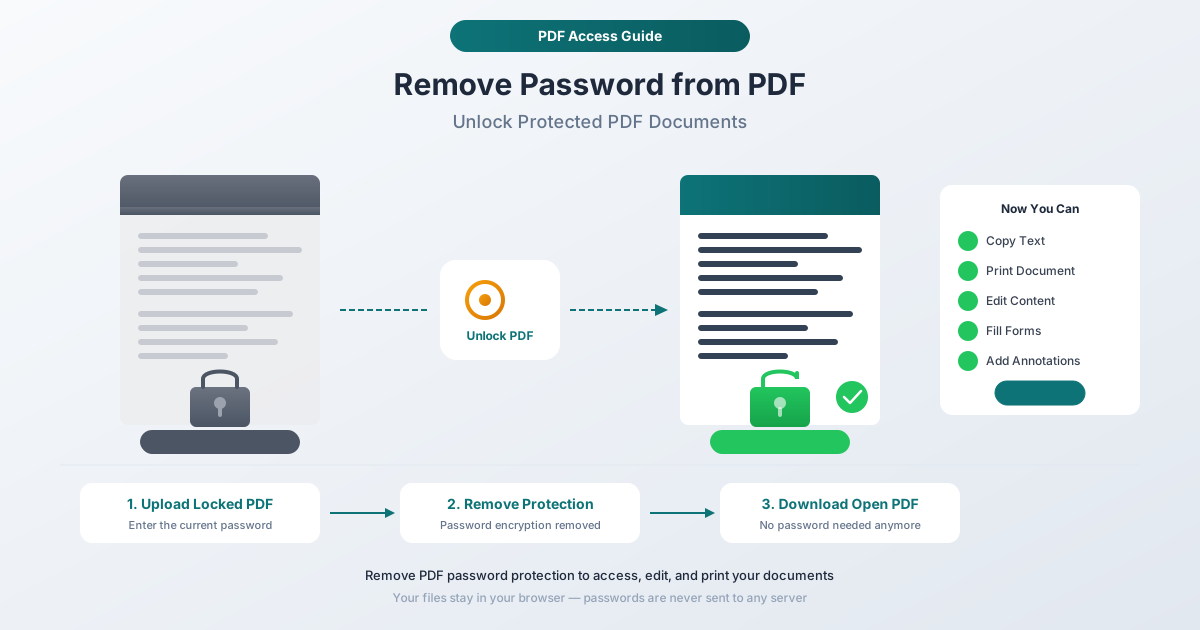
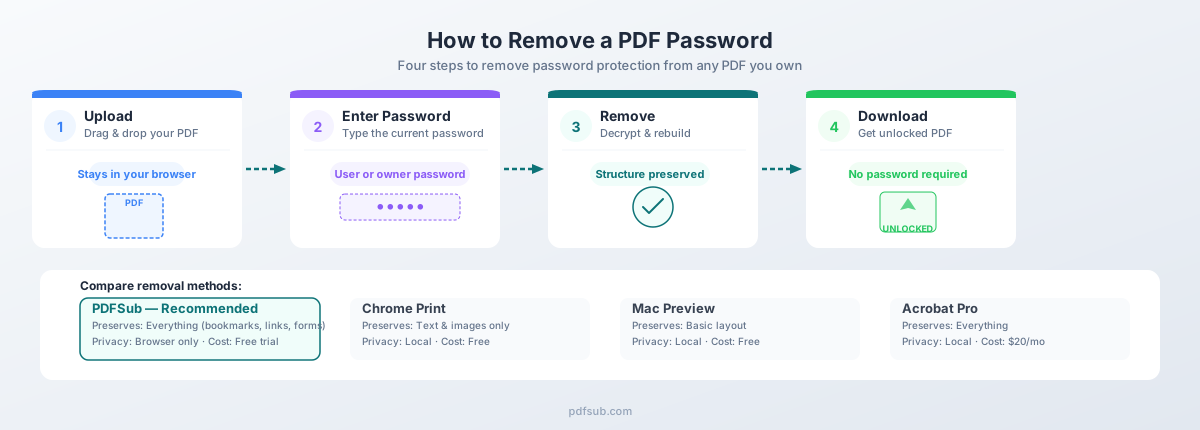
Інструмент PDFSub "Розблокувати PDF" знімає як паролі користувача, так і паролі власника з PDF-файлів. Він працює повністю у вашому браузері — ваш документ обробляється на вашому пристрої і ніколи не завантажується на сервер.
Як це працює
- Перейдіть до інструменту "Розблокувати PDF". Перейдіть на сторінку pdfsub.com/tools/unlock або знайдіть "Розблокувати PDF" у меню інструментів.
- Завантажте свій PDF. Перетягніть захищений паролем файл або натисніть, щоб вибрати файли.
- Введіть пароль. Введіть пароль документа, коли з'явиться запит. Для файлів лише з паролем власника (дозволів) деякі програми для перегляду можуть навіть не вимагати пароля — інструмент обробляє обидва сценарії.
- Зніміть захист. Натисніть кнопку розблокування. Інструмент розшифровує документ і перебудовує його без будь-якого захисту паролем або обмежень дозволів.
- Завантажте розблокований PDF. Збережіть нову, незахищену версію на своєму пристрої.
Чому цей метод найкращий
Конфіденційність. Весь процес відбувається у вашому браузері. Ваш захищений паролем PDF — який за визначенням містить конфіденційну інформацію — ніколи не залишає ваш пристрій. Без завантаження на сервер, без хмарної обробки, без зберігання даних.
Повне збереження. На відміну від обхідного шляху "друк у PDF" (Метод 2), PDFSub зберігає оригінальну структуру PDF: закладки, гіперпосилання, поля форм, шари, метадані, вбудовані шрифти — все це зберігається в процесі. Ви отримуєте той самий документ, але без пароля.
Обидва типи паролів. Він однаково добре обробляє паролі користувача (зашифрований вміст) та паролі власника (обмежені дозволи).
Не потрібно встановлювати програмне забезпечення. Він працює в будь-якому сучасному браузері — Chrome, Firefox, Safari, Edge — на будь-якій операційній системі.
Безкоштовно спробувати. PDFSub пропонує 7-денну безкоштовну пробну версію, щоб ви могли протестувати інструмент на своїх документах перед покупкою.
Обмеження
- Потребує сучасного веб-браузера з увімкненим JavaScript
- Дуже великі PDF-файли (сотні мегабайт) можуть довго оброблятися в браузері
- Ви повинні знати пароль — цей інструмент не зламує та не обходить невідомі паролі
Метод 2: Google Chrome (Друк у PDF)
Якщо у вас немає доступу до спеціалізованого інструменту, вбудована функція друку Google Chrome може зняти певні типи захисту PDF. Це добре відомий обхідний шлях, який існує вже багато років.
Як це працює
- Відкрийте PDF у Chrome. Перетягніть файл у вікно браузера Chrome або клацніть правою кнопкою миші на файлі та виберіть "Відкрити за допомогою Google Chrome".
- Введіть пароль. Якщо файл має пароль користувача (відкриття), Chrome запитає його. Введіть його.
- Відкрийте діалогове вікно друку. Натисніть
Ctrl+P(Windows/Linux) абоCmd+P(Mac). - Змініть призначення. У діалоговому вікні друку встановіть "Призначення" на Зберегти як PDF (не ваш фізичний принтер).
- Збережіть файл. Натисніть "Зберегти" та виберіть розташування. Отриманий PDF не матиме захисту паролем.
Що цей метод обробляє
- Паролі власника (дозволів): Chrome ігнорує більшість обмежень дозволів PDF. Якщо файл відкривається без пароля, але обмежує друк та копіювання, функція "Друк у PDF" Chrome створить незахищену копію.
- Паролі користувача (відкриття): Після введення правильного пароля та відкриття документа, друк у PDF створює незахищену копію.
Що втрачає цей метод
Це критичне обмеження. Функція "Зберегти як PDF" Chrome не зберігає оригінальний PDF — вона перерендерить документ через свій механізм друку, створюючи абсолютно новий файл. У процесі:
- Закладки та зміст — Зникнуть.
- Гіперпосилання — Внутрішні та зовнішні посилання будуть видалені.
- Поля форм — Інтерактивні поля будуть перетворені на статичний текст.
- Метадані — Властивості документа можуть бути видалені або замінені.
- Якість зображення — Chrome може передискретизувати зображення. Високоякісні зображення можуть втратити якість.
- Розміри сторінок — нестандартні розміри сторінок можуть бути замінені на Letter або A4.
Коли використовувати цей метод
Використовуйте функцію "Друк у PDF" Chrome, коли вам потрібне швидке, безкоштовне рішення, а документ простий — переважно текст та базове форматування, без закладок, посилань або полів форм, які вам потрібно зберегти.
Метод 3: Preview на Mac
Якщо ви користуєтеся macOS, вбудована програма Preview може зняти захист паролем з PDF-файлів без встановлення додаткового програмного забезпечення.
Як це працює
- Відкрийте PDF у Preview. Двічі клацніть файл (або клацніть правою кнопкою миші та виберіть "Відкрити за допомогою Preview").
- Введіть пароль. Preview запитає пароль. Введіть його.
- Експортуйте як новий PDF. Перейдіть до Файл > Експортувати як PDF.
- Збережіть без шифрування. У діалоговому вікні збереження не ставте прапорець "Шифрувати". Виберіть ім'я файлу та розташування, а потім натисніть "Зберегти".
Ось і все. Експортований PDF — це новий файл без будь-якого захисту паролем.
Що Preview зберігає та втрачає
Preview зберігає базове форматування тексту, зображення та розміри сторінок. Він може втратити закладки, гіперпосилання, інтерактивні поля форм, шари та складні колірні профілі. У старіших версіях macOS ви також можете використовувати Файл > Зберегти як (утримуйте клавішу Option, щоб показати її) і зняти прапорець "Шифрувати" для подібних результатів.
Коли використовувати цей метод
Preview — це хороший вибір для швидкого, одноразового зняття пароля на Mac, коли документ простий, і вам не потрібно зберігати закладки чи посилання. Він безкоштовний, не вимагає завантажень і вже є на кожному Mac.
Метод 4: Adobe Acrobat Pro
Adobe Acrobat Pro пропонує найповнішу можливість зняття пароля, як і очікується від компанії, яка створила формат PDF.
Як це працює
- Відкрийте PDF в Acrobat Pro. Введіть пароль, коли з'явиться запит.
- Відкрийте налаштування безпеки. Перейдіть до Файл > Властивості (або натисніть
Ctrl+D/Cmd+D), а потім натисніть вкладку Безпека. - Змініть метод безпеки. У спадному меню "Метод безпеки" виберіть Без безпеки.
- Введіть пароль власника, якщо запитано. Якщо файл має пароль власника, окремий від пароля користувача, вам потрібно буде ввести його тут.
- Збережіть файл. Натисніть
Ctrl+S/Cmd+S. Захист паролем буде знято з оригінального файлу.
Що зберігає Acrobat
Оскільки Acrobat змінює налаштування безпеки файлу, а не перестворює документ, зберігається все: закладки, гіперпосилання, поля форм, шари, метадані, анотації, вбудовані шрифти та JavaScript-дії. Цифрові підписи можуть бути анульовані, оскільки зняття шифрування вважається модифікацією.
Улов: Ціна
Adobe Acrobat Pro не дешевий:
- Acrobat Pro: $19.99/місяць (річна підписка) або $29.99/місяць (щомісячна). Це $239.88 до $359.88 на рік.
- Acrobat Standard: $12.99/місяць (річна). Обмежені функції порівняно з Pro, але включає зняття пароля. Це $155.88/рік.
Якщо у вас вже є підписка на Acrobat Pro для іншої роботи, використання її для зняття пароля має сенс. Якщо зняття пароля з одного або двох файлів — це все, що вам потрібно, вартість важко обґрунтувати.
Коли використовувати цей метод
Acrobat Pro — правильний вибір, коли вам потрібна абсолютна точність — кожна закладка, кожне посилання, кожне поле форми повинні бути збережені. Це також правильний вибір, коли ви вже платите за підписку. Для всіх інших співвідношення ціни та цінності не працює для періодичного зняття пароля.
Розуміння шифрування PDF (Що насправді відбувається)
Коли до PDF застосовується пароль, вміст документа шифрується за допомогою одного з кількох алгоритмів. Сила цього шифрування еволюціонувала протягом 30+ років історії формату PDF.
| Алгоритм | Довжина ключа | Версія PDF | Рівень безпеки |
|---|---|---|---|
| RC4 | 40-біт | PDF 1.1+ | Слабкий — можна зламати за секунди на сучасному обладнанні |
| RC4 | 128-біт | PDF 1.4+ | Помірний — застарілий через відомі слабкості шифрування |
| AES | 128-біт | PDF 1.5+ | Сильний — широко використовується протягом останнього десятиліття |
| AES | 256-біт | PDF 2.0 (ISO 32000-2) | Найсильніший — поточний стандарт, такий самий сильний, як у державних системах |
Найстаріше шифрування (40-біт RC4) сьогодні практично не забезпечує захисту — сучасні GPU можуть зламати його методом грубої сили менш ніж за хвилину. Більшість PDF-файлів, створених за останнє десятиліття, використовують 128-біт AES або сильніше. Найновіший стандарт, 256-біт AES, — це те, що ви знайдете в документах PDF 2.0.
Що це означає для зняття: Якщо ви знаєте пароль, рівень шифрування не має значення. Ви надаєте ключ, документ розшифровується, і ви можете зберегти незахищену копію незалежно від алгоритму.
Коли паролі мають сенс (Не знімайте все підряд)
Перш ніж видаляти кожен пароль, подумайте, чи виконує захист свою функцію.
Залишайте паролі для фінансових документів у спільному сховищі (пароль додає рівень захисту, якщо хтось отримає доступ до папки), юридичних документів із конфіденційним вмістом, медичних записів, що підпадають під дію HIPAA або подібних правил, а також документів, що надсилаються електронною поштою або передаються незахищеними каналами.
Знімайте паролі з особистих архівів у власному зашифрованому сховищі, зручних копій документів, які ви вже підшили, файлів, які вам потрібно обробляти пакетно (об'єднувати, розділяти, конвертувати, OCR), а також документів, призначених для бухгалтерських систем або систем управління документами, які не можуть обробляти захищені паролем входи.
Поширені сценарії
Банківські виписки з паролями за замовчуванням
Банки захищають завантажені виписки передбачуваними паролями: останні чотири цифри вашого SSN, дата народження або номер вашого рахунку. Для однієї виписки запит є незначною незручністю. Для 24 місяців виписок під час податкового сезону це вбиває робочий процес. Зняття пароля з ваших особистих копій є цілком розумним.
Корпоративні документи зі спільними паролями
ІТ-відділи розповсюджують внутрішні документи з паролями для всього відділу, які знають усі. Пароль запобігає зовнішньому доступу, а не внутрішньому використанню. Після того, як документ опиниться на вашому корпоративному пристрої, зняття пароля для полегшення доступу є практичним.
Старі файли та спільні документи
Ви захистили документ паролем п'ять років тому. Чи пам'ятатимете ви пароль ще через п'ять років? Зняття пароля та покладання на безпеку на рівні пристрою (шифрування диска, біометричні замки) часто є більш практичним. Так само, коли ви ділитеся захищеними паролем документами з подружжям або бізнес-партнером, зняття захисту та обмін через ваші існуючі безпечні канали простіше, ніж надсилати паролі окремо.
Рекомендації щодо паролів
Якщо ви вирішуєте, чи захищати паролем PDF, який ви створюєте, ось короткий посібник:
- Використовуйте пароль користувача (відкриття) для документів із персональними даними (PII), конфіденційними фінансовими даними або будь-чим, що підпадає під вимоги відповідності (HIPAA, GDPR, PCI-DSS). Це шифрує вміст і вимагає пароля для перегляду.
- Використовуйте пароль власника (дозволів), щоб запобігти випадковому копіюванню або друку — але не покладайтеся на нього для реальної безпеки. Він обмежує добре написані програми, але не шифрує вміст.
- Зберігайте паролі в менеджері паролів (1Password, Bitwarden, KeePass), а не в текстовому файлі або в пам'яті.
- Розгляньте шифрування всього диска як основний захист. BitLocker (Windows), FileVault (Mac) та LUKS (Linux) шифрують весь ваш диск. Паролі для окремих файлів — це другий рівень, а не заміна.
Часті запитання
Чи можу я зняти пароль з PDF, не знаючи пароля?
Для пароля користувача (відкриття): Жоден законний інструмент не обійде це. Вміст зашифровано, і без пароля немає ключа для його розшифровки. Онлайн-інструменти, які стверджують, що "зламують" паролі PDF, переважно є шахрайськими або містять рекламний шкідливий програмний код. Рідкісним винятком є дуже старі PDF-файли з 40-бітним шифруванням RC4, де простір ключів достатньо малий для перебору методом грубої сили — але це стосується мізерної частки документів.
Для пароля власника (дозволів): Це технічно простіше, оскільки вміст насправді не зашифровано. Деякі інструменти можуть зняти обмеження дозволів без пароля власника. Однак, виконання цього з документом, який вам не належить, викликає етичні та юридичні проблеми.
Чи можу я зняти паролі з кількох PDF одночасно?
Так. PDFSub підтримує пакетну обробку — ви можете завантажити кілька захищених паролем PDF і розблокувати їх за один сеанс. Це особливо корисно під час податкового сезону, коли ви працюєте з десятками банківських виписок або фінансових документів, які мають однаковий пароль.
Чи можу я знову додати пароль після зняття?
Абсолютно. Інструмент "Захистити паролем" від PDFSub дозволяє додати новий пароль користувача, пароль власника або обидва до будь-якого PDF. Це корисно, коли вам потрібно тимчасово зняти пароль для обробки, а потім знову захистити документ.
Яка різниця між "зашифрованим" та "захищеним паролем"?
Для більшості користувачів вони фактично однакові. PDF, захищений паролем, використовує шифрування для перемішування свого вмісту, а пароль є ключем розшифровки. Технічно шифрування також може використовувати цифрові сертифікати замість паролів, але це рідкість для повсякденних документів.
Чи зняття пароля анулює цифрові підписи?
Так. Будь-яка модифікація PDF з цифровим підписом — включаючи зняття захисту паролем — анулює підпис. Перевіряйте підписи перед зняттям паролів.
Чи законно знімати пароль з мого власного PDF?
Практично у всіх юрисдикціях зняття пароля з документа, який вам належить і для якого ви знаєте пароль, є законним. Ви не обходите засоби контролю доступу — ви використовуєте вже наявний доступ для створення незахищеної копії. Юридичні проблеми виникають, коли ви намагаєтеся обійти паролі на документах, до яких ви не маєте авторизованого доступу.
Пароль мого банку для PDF не працює. Що не так?
Поширені проблеми:
- Неправильний формат: Деякі банки використовують MMDDYYYY для дати народження, інші — MM/DD/YYYY, а ще інші — DDMMYYYY. Перевірте FAQ банку або інструкції на сторінці завантаження.
- Нулі попереду: Якщо останні чотири цифри вашого SSN починаються з нуля (наприклад, 0123), переконайтеся, що ви включаєте нуль попереду.
- Формат номера рахунку: Деякі банки використовують повний номер рахунку, інші — лише останні чотири цифри. Перевірте, який формат вказує ваш банк.
- Caps Lock / розкладка клавіатури: Очевидно, але варто перевірити. Деякі паролі чутливі до регістру.
Вибір правильного методу
| Функція | PDFSub | Друк у Chrome | Mac Preview | Adobe Acrobat Pro |
|---|---|---|---|---|
| Знімає пароль користувача | Так | Так | Так | Так |
| Знімає пароль власника | Так | Так | Так | Так |
| Зберігає закладки | Так | Ні | Ні | Так |
| Зберігає гіперпосилання | Так | Ні | Іноді | Так |
| Зберігає поля форм | Так | Ні | Ні | Так |
| Зберігає метадані | Так | Ні | Частково | Так |
| Базується на браузері (без встановлення) | Так | Так | Н/З (тільки Mac) | Ні |
| Конфіденційність (без завантаження) | Так | Так | Так | Так |
| Вартість | Безкоштовна пробна версія, потім підписка | Безкоштовно | Безкоштовно | $12.99–$29.99/міс |
| Пакетна обробка | Так | Ні | Ні | Так |
Для більшості людей інструмент PDFSub "Розблокувати PDF" /tools/unlock забезпечує правильний баланс: повне збереження документа, конфіденційність на основі браузера, відсутність необхідності встановлювати програмне забезпечення та безкоштовна пробна версія, щоб протестувати перед покупкою. Трюк із друком у Chrome спрацює в крайньому випадку для простих документів, де вам не важливі закладки чи посилання. Preview зручний, якщо ви користуєтеся Mac, а документ простий. Acrobat Pro — це корпоративне рішення: повне та потужне, але дороге.
Підсумок
Зняття пароля з PDF є простим, коли ви знаєте пароль і документ належить вам. Ключові рішення:
- Який тип пароля? Паролі користувача шифрують вміст; паролі власника обмежують дозволи. Більшість інструментів для зняття пароля обробляють обидва.
- Що потрібно зберегти? Якщо закладки, посилання та поля форм важливі, виберіть метод, який зберігає структуру PDF (PDFSub або Acrobat Pro). Якщо вам потрібен лише текст та зображення, Chrome або Preview впораються.
- Скільки файлів? Для одного файлу підійде будь-який метод. Для пакетної обробки під час податкового сезону або квартальних перевірок вам потрібен інструмент, який підтримує кілька файлів.
- Який ваш бюджет? Chrome та Preview безкоштовні. PDFSub пропонує 7-денну безкоштовну пробну версію. Acrobat Pro коштує від $155.88 на рік.
Незалежно від обраного методу, пам'ятайте про основний принцип: знімайте паролі з власних документів для власної зручності. Залишайте їх для документів, що передаються, у спільних середовищах або для дотримання нормативних вимог. І зберігайте оригінали на випадок, якщо вам колись знадобиться версія із захистом паролем.