Інструменти PDF для вчителів: Об’єднуйте, стискайте та діліться навчальними матеріалами
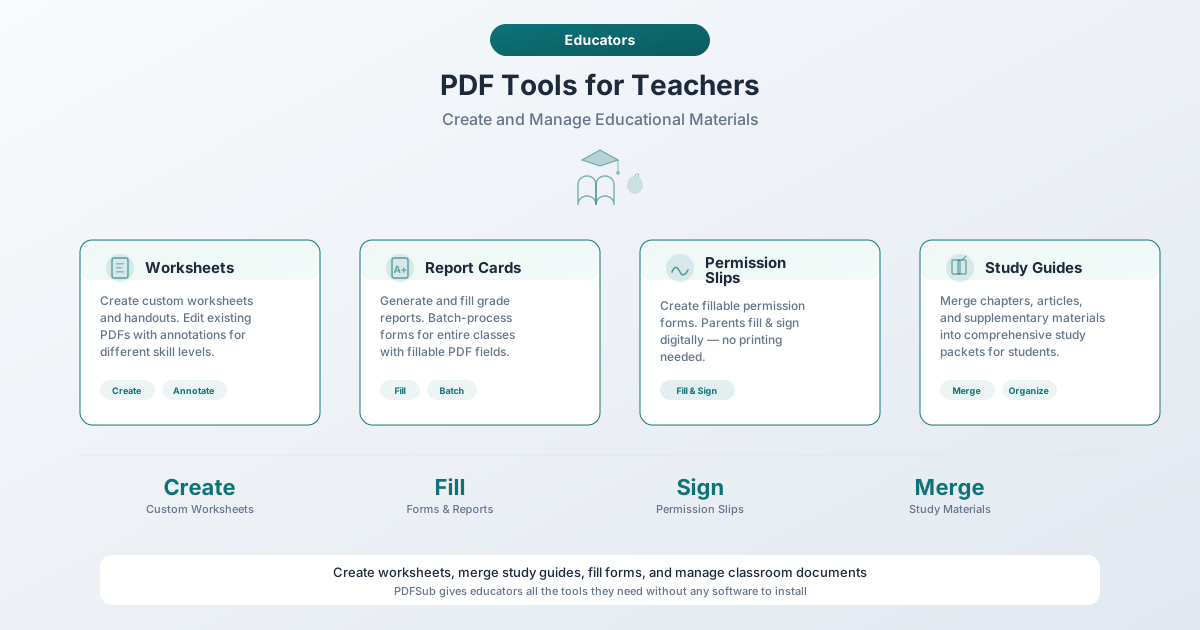
Вчителі створюють і поширюють більше PDF-файлів, ніж майже будь-яка інша професія — робочі аркуші, навчальні плани, роздаткові матеріали, презентації та звіти. Ось як об’єднувати, стискати, конвертувати та ділитися навчальними матеріалами, не борючись із вашою LMS або не виходячи за рамки бюджету.
Ви, ймовірно, не стали вчителем, тому що любите боротися з форматами файлів. Але ось ви, недільний вечір, намагаєтеся завантажити пакет курсу на 47 сторінок у Canvas і натикаєтеся на обмеження розміру файлу. Або надсилаєте навчальний план 150 учням електронною поштою, і він повертається, тому що вкладення занадто велике. Або витрачаєте 20 хвилин на об’єднання шести робочих аркушів в один роздатковий матеріал, тому що у вашій школі немає ліцензії Adobe Acrobat.
Вчителі створюють і поширюють більше PDF-файлів, ніж майже будь-яка інша професія. Робочі аркуші. Навчальні плани. Плани уроків. Роздаткові матеріали. Презентації, конвертовані для доступу учнів. Табелі успішності. Дозволи на виїзд. Рекомендаційні листи. Документи індивідуальних навчальних планів. Оціночні рубрики. Список нескінченний.
І все ж, інструменти, доступні для роботи з усіма цими документами, часто дорогі, заплутані або заблоковані ІТ-відділами установ, які рухаються зі швидкістю льодовика. Середній вчитель вже витрачає 895 доларів зі своєї кишені щороку на шкільне приладдя — сума, яка зросла на 49% з 2015 року — і витрачати гроші на програмне забезпечення для PDF рідко здається пріоритетом, коли вам потрібні маркери, зошити та перекуси для дітей, які прийшли до школи голодними.
Цей посібник зіставляє кожне поширене завдання з PDF у робочому процесі вчителя з практичними рішеннями. Незалежно від того, чи ви вчитель K-12, який керує 30 учнями, професор коледжу, який координує кілька груп, чи дизайнер навчальних програм, який створює онлайн-курси, тут є робочий процес, який заощадить вам час.
Прихована проблема PDF в освіті
Подумайте про свій останній тиждень викладання. Скільки з цього ви робили?
- Друкували робочі аркуші з PDF
- Надсилали документ учням або батькам електронною поштою
- Завантажували файли до вашої системи управління навчанням
- Конвертували PowerPoint у PDF, щоб учні могли переглядати його на будь-якому пристрої
- Підписували дозвіл, оціночну форму або адміністративний документ
- Сканували сторінку з підручника або робочого зошита
- Об’єднували кілька файлів в один роздатковий матеріал
Якщо ви відзначили більше двох пунктів, ви витрачаєте значну кількість годин щотижня на управління PDF — час, який можна було б приділити плануванню уроків, перевірці робіт або рідкісній розкоші не працювати.
Більшість шкіл надають Google Workspace або Microsoft 365, які добре справляються зі створенням документів, але не підходять, коли вам потрібно об’єднувати PDF, стискати великі файли, заповнювати форми або робити скановані сторінки доступними для пошуку. Ця прогалина змушує багатьох педагогів збирати робочі процеси з випадкових безкоштовних веб-сайтів — при цьому завантажуючи конфіденційні документи учнів на невідомі сервери.
Є кращий спосіб. Давайте розглянемо шість завдань з PDF, які вчителі виконують найчастіше, з практичними рішеннями для кожного.
1. Об’єднання: Комбінуйте роздаткові матеріали в пакети для учнів
Проблема
Урок понеділка вимагає уривка для читання, словникового робочого аркуша, графічного організатора та домашнього завдання. Кожен існує як окремий файл. Ви могли б роздрукувати їх окремо — чотири походи до копіювального апарату, чотири шанси, що степлер зажує папір — або ви могли б об’єднати їх в один PDF, до якого учні отримують доступ у цифровому вигляді, або ви друкуєте як один пакет.
Пакети курсів є одним із найпоширеніших завдань вчителів з PDF, і вони бувають кількох видів:
- Щотижневі пакети — об’єднання матеріалів для читання, робочих аркушів та завдань цього тижня
- Матеріали підрозділу — усі ресурси для багатотижневого підрозділу в одному документі
- Навчальні плани семестру — об’єднання навчального плану, розкладу курсу, політики оцінювання, заяви про академічну доброчесність та інформації про пільги в один комплексний документ
- Пакети для підготовки до іспиту — компіляція навчальних посібників, практичних завдань та резюме ключових концепцій з різних підрозділів
- Плани для заміни — збирання всього, що потрібно вчителю-заміннику, в один організований файл
Рішення
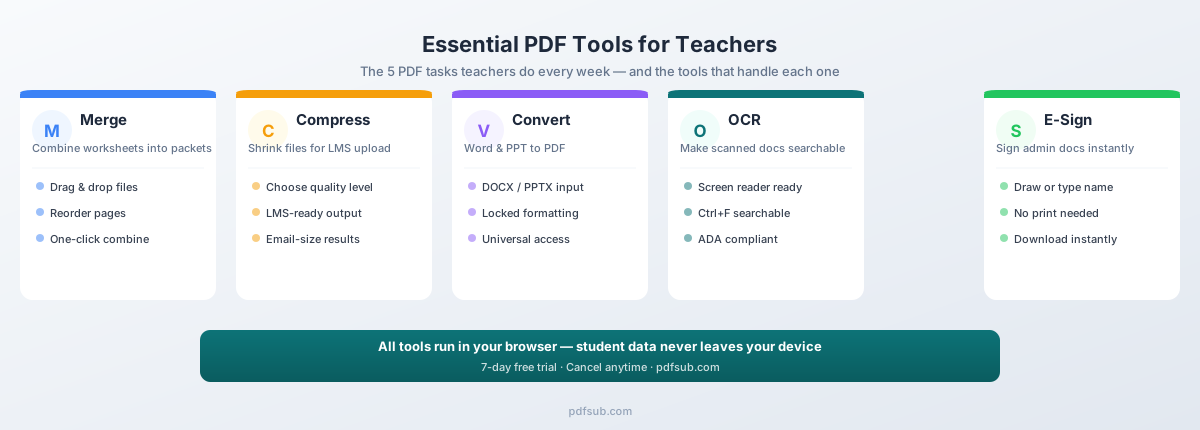
Інструмент Об’єднання PDF від PDFSub дозволяє перетягувати кілька PDF-файлів, змінювати їх порядок як завгодно та об’єднувати їх в один документ. Все відбувається у вашому браузері — ваші файли залишаються на вашому пристрої.
Практичний робочий процес для щотижневих пакетів:
- Збережіть кожен робочий аркуш, матеріал для читання та завдання як окремий PDF
- Відкрийте інструмент об’єднання та перетягніть усі файли
- Перетягніть, щоб змінити порядок — поставте інструкції першими, потім матеріали для читання, потім робочий аркуш
- Об’єднайте та завантажте комбінований PDF
- Завантажте один файл до вашої LMS або роздрукуйте двостороннім друком
Це особливо корисно на початку семестру. Замість завантаження 8 окремих документів з політикою на сторінку курсу, об’єднайте навчальний план, розклад, критерії оцінювання, політику щодо запізнілих робіт, заяву про академічну доброчесність, години прийому, вимоги до технологій та заяву про доступність в один PDF-файл "Інформація про курс". Учні отримають один файл для завантаження та посилання протягом усього семестру.
Економія часу
Ручне об’єднання 5-8 документів (відкриття кожного, друк у PDF, перестановка) зазвичай займає 10-15 хвилин. Спеціалізований інструмент об’єднання робить це менш ніж за 60 секунд.
2. Стиснення: Зменште розмір файлів для завантаження в LMS та електронної пошти
Проблема
Кожна система управління навчанням має обмеження розміру файлів, і вчителі постійно стикаються з ними. Ось практичні обмеження, в межах яких ви працюєте:
| Платформа | Ліміт завантаження | Примітки |
|---|---|---|
| Canvas | 500 МБ на файл | Квоти установи можуть бути нижчими; відеозаписи учнів часто обмежені 500 МБ |
| Blackboard | 500 МБ за замовчуванням | Адміністратори можуть налаштувати нижчі ліміти; багато установ встановлюють 100-250 МБ |
| Google Classroom | Залежить від сховища Drive | Немає ліміту на файл, але облікові записи Google Workspace школи мають спільні обмеження сховища |
| Moodle | 16 МБ за замовчуванням | Можна налаштувати до 1 ГБ, але багато шкіл залишають стандартні налаштування |
| Вкладення електронної пошти | 10-25 МБ | Gmail обмежує 25 МБ; Outlook — 20 МБ; багато шкільних систем електронної пошти — 10 МБ |
Найпоширенішими винуватцями є скановані документи — сканування з планшетного сканера 10 сторінок з роздільною здатністю 300 DPI може легко створити PDF розміром 40-50 МБ. Презентації PowerPoint із вбудованими зображеннями часто перевищують 20 МБ. А об’єднані пакети швидко накопичуються. 16 МБ за замовчуванням у Moodle спантеличує вчителів більше, ніж будь-яке інше обмеження.
Рішення
Інструмент Стиснути PDF від PDFSub зменшує розмір файлу, зберігаючи читабельність документа. Ви можете вибрати рівень стиснення відповідно до ваших потреб — легке стиснення для документів, які повинні залишатися чіткими, або сильне стиснення для файлів, які просто повинні бути достатньо малими для завантаження.
Коли стискати:
- Перед завантаженням сканованих матеріалів до будь-якої LMS
- Перед надсиланням документів батькам або учням електронною поштою
- Після об’єднання кількох файлів у великий пакет
- При спільному використанні через Google Drive, коли сховище обмежене
- Перед додаванням файлів до завдань у Google Classroom
Практична порада: Стискайте після об’єднання. Якщо ви об’єднали шість робочих аркушів у пакет розміром 35 МБ, пропустіть його через стиснення, щоб зменшити до 5-8 МБ, перш ніж завантажувати до вашої LMS. Більшість текстових PDF-файлів стискаються драматично — документ сканування розміром 35 МБ часто може бути зменшений до менш ніж 5 МБ з мінімальною втратою якості.
3. Конвертація: Перетворіть презентації та документи на універсальні PDF
Проблема
Ви створили урок у PowerPoint. Або робочий аркуш у Word. Тепер вам потрібно, щоб учні переглядали його, не порушуючи форматування — без зміщених зображень, зламаних таблиць, листів "Я не можу відкрити цей файл" від батьків. PDF — це універсальний формат для читання: форматування залишається незмінним, учні не можуть випадково його редагувати, і він працює на Chromebook, iPad, телефонах та старому комп’ютері в комп’ютерному класі.
Рішення
- Word до PDF — конвертер Word до PDF від PDFSub обробляє файли DOC і DOCX, зберігаючи таблиці, зображення та форматування
- PowerPoint до PDF — конвертер PowerPoint до PDF перетворює слайд-шоу на плоскі PDF-файли, які учні можуть переглядати та друкувати без необхідності мати PowerPoint
- PDF до Word — коли вам потрібно відредагувати робочий аркуш у форматі PDF, змінити роздатковий матеріал колеги або оновити минулорічний навчальний план — конвертер PDF до Word від PDFSub створює редагований файл DOCX
Найкращий робочий процес: Створюйте матеріали в Word або PowerPoint (легко редагувати), конвертуйте в PDF для розповсюдження (заблоковане форматування), завантажуйте до вашої LMS та зберігайте оригінал для майбутнього редагування.
4. Заповнення форм: Створюйте та заповнюйте цифрові робочі аркуші
Проблема
Пандемія прискорила вже розпочатий процес: учні виконують роботу в цифровому форматі. Але більшість робочих аркушів, створених вчителями, є плоскими PDF-файлами — учні можуть їх переглядати, але не можуть вводити відповіді. Альтернатива? Учні друкують PDF, пишуть відповіді від руки, фотографують їх телефоном і завантажують фото. Результат — розмите, горизонтальне зображення, яке боляче перевіряти.
Заповнювані форми PDF вирішують цю проблему. Учні відкривають PDF, вводять відповіді безпосередньо у визначені поля та надсилають чистий, розбірливий документ. Без друку, без фотографій, без примружування, щоб розібрати почерк.
Окрім робочих аркушів для учнів, вчителі постійно стикаються із заповнюваними формами у своїй адміністративній роботі:
- Форми оцінювання округу
- Журнали професійного розвитку
- Форми запитів на бюджет
- Дозволи на виїзд
- Плани індивідуальних навчальних планів учнів
- Заявки на гранти
Рішення
Інструмент Заповнювач форм PDF від PDFSub виявляє інтерактивні поля форми в існуючих PDF-файлах і дозволяє заповнювати їх безпосередньо у вашому браузері. Журнали професійного розвитку, документація з оцінювання, запити на бюджет, дозволи, шаблони рекомендацій, форми HR — заповнюйте та зберігайте їх, не друкуючи жодної сторінки.
Порада щодо створення заповнюваних робочих аркушів: Розробіть робочі аркуші в Word або Google Docs з полями форми (текстовими полями введення), де ви хочете отримати відповіді учнів. Після конвертації в PDF ці поля стають інтерактивними — учні клацають і вводять текст безпосередньо в документ.
5. Електронний підпис: Підписуйте адміністративні документи без друку
Проблема
Вчителі підписують величезну кількість документів щороку. Рекомендаційні листи для учнів, які вступають до коледжу. Адміністративні оцінки. Сертифікати професійного розвитку. Журнали спілкування з батьками. Дозволи на виїзд. Поновлення контрактів. Документи індивідуальних навчальних планів.
Традиційний робочий процес: отримати PDF електронною поштою, роздрукувати його, підписати ручкою, відсканувати назад у PDF, надіслати назад електронною поштою. Чотири кроки та похід до копіювального апарату для того, що має зайняти 10 секунд.
Рішення
Інструмент Електронний підпис PDF від PDFSub дозволяє додавати ваш підпис до будь-якого PDF безпосередньо у вашому браузері. Намалюйте свій підпис мишею або трекпадом, наберіть його або завантажте зображення свого підпису. Розмістіть його на документі, відрегулюйте розмір і завантажте підписаний PDF.
Це охоплює рекомендаційні листи (особливо під час осіннього напливу, коли вам може знадобитися підписати 20-30), адміністративні оцінки, документацію з професійного розвитку, форми спілкування з батьками та трудові договори.
Економія часу під час сезону рекомендацій: Вчитель, який пише 25 рекомендаційних листів, заощаджує понад годину, підписуючи цифрово, а не друкуючи, підписуючи, скануючи та повторно завантажуючи кожен з них.
6. OCR: Зробіть скановані матеріали доступними для пошуку та доступними
Проблема
Кожен вчитель робив це: фотографував сторінку з підручника, розділ з додаткового ресурсу або робочий аркуш від колеги. Результат — сканований PDF: він виглядає як текст, але насправді є зображенням. Ви не можете його шукати, виділяти текст з нього або змусити програму для читання з екрана читати його вголос.
Це важливо з двох причин. По-перше, це незручно — учні не можуть використовувати Ctrl+F для пошуку терміну, не можуть скопіювати цитату для свого есе, не можуть змінити розмір тексту на маленькому екрані. По-друге, і що важливіше, це проблема доступності.
Рішення
Інструмент OCR — Вилучення тексту від PDFSub перетворює скановані PDF-файли на текст, доступний для пошуку та виділення. Оригінальний візуальний макет зберігається, але додається текстовий шар, який робить вміст читабельним для машини.
Коли вчителям потрібен OCR:
- Скановані сторінки підручників — зробіть їх доступними для пошуку, щоб учні могли знаходити конкретні уривки
- Фотокопійовані робочі аркуші — перетворіть копії на основі зображень на текст, який можуть обробляти програми для читання з екрана
- Історичні документи — зробіть першоджерела доступними для досліджень учнів
- Рукописні нотатки — інструмент Конвертація рукописного тексту від PDFSub може перетворити рукописні нотатки на редагований цифровий текст
- Архівні матеріали — оцифруйте файлові шафи старих робочих аркушів та планів уроків у документи, доступні для пошуку
Доступність: Чому це важливо і що вимагає закон
Цей розділ не є обов’язковим для читання. Якщо ви працюєте у державній школі або будь-якій установі, яка отримує федеральне фінансування, доступність є законною вимогою — і ситуація з правозастосуванням стає суворішою.
Правова база
Розділ 508 Закону про реабілітацію та Розділ II ADA вимагають, щоб цифрові матеріали у федерально фінансованих установах — включаючи державні школи — були доступні для людей з інвалідністю. Управління з цивільних прав Міністерства освіти активно розслідувало округи (включаючи державні школи Сіетла та державні школи Арлінгтона у Вірджинії) за недоступні цифрові документи.
Кінцевий термін відповідності реальний: Школи K-12 у округах з населенням понад 50 000 осіб повинні відповідати оновленим стандартам цифрової доступності до 24 квітня 2026 року. Менші округи мають час до 24 квітня 2027 року.
Що вимагають доступні PDF-файли
Відповідність стандартам WCAG 2.1 рівня AA означає, що ваші PDF-файли повинні мати текст, доступний для пошуку (не скани на основі зображень), логічний порядок читання, альтернативний текст для зображень, достатній контраст кольорів, належну ієрархію заголовків (H1, H2, H3 — не просто жирний текст), ідентифіковані заголовки таблиць та ідентифікацію мови в властивостях документа.
Три практичні кроки
Вам не потрібно ставати експертом з доступності за одну ніч. Ці три дії вирішують найпоширеніші проблеми:
-
Запускайте OCR для всього сканованого. Скановані документи — це зображення, а не текст — програми для читання з екрана не можуть їх обробляти. Інструмент OCR та інструмент Зробити доступним для пошуку від PDFSub виправляють це за один крок.
-
Використовуйте стилі заголовків, а не жирний текст. Вбудовані стилі Заголовок 1, 2, 3 у Word або Google Docs створюють структурну ієрархію, за якою навігують програми для читання з екрана. Жирний текст, який виглядає як заголовок, не надає жодної структурної інформації.
-
Додайте альтернативний текст до зображень. Перед конвертацією в PDF клацніть правою кнопкою миші на зображеннях і додайте описи. Діаграма безглузда для програми для читання з екрана, якщо ви не опишете, що вона показує.
Найкращі практики завантаження до LMS
Кожна LMS має свої особливості. Ось основи для чотирьох найпоширеніших платформ.
- Canvas — дозволяє до 500 МБ на файл, але квоти сховища установи можуть бути нижчими. Canvas має вбудований перевірку доступності для багатого вмісту, але він не сканує завантажені PDF — зробіть їх доступними перед завантаженням. Створюйте модулі для кожного тижня, щоб учні бачили матеріали в порядку.
- Blackboard — стандартний ліміт становить 500 МБ, але багато установ налаштовують обмеження 100-250 МБ. Підтримує пакетне завантаження, тому ви можете завантажити матеріали за тиждень за один сеанс. Використовуйте описові назви областей вмісту.
- Google Classroom — немає ліміту на файл, але всі завантаження йдуть до Google Drive, де облікові записи школи мають спільне сховище. Для робочих аркушів у форматі PDF використовуйте "Учні можуть переглядати файл" (опція "Створити копію" працює лише з Google Docs).
- Moodle — стандартний ліміт завантаження становить лише 16 МБ, найнижчий серед усіх основних LMS. Багато шкіл залишають цей стандартний ліміт. Якщо ви завантажуєте скановані матеріали, вам майже напевно знадобиться спочатку стиснути їх.
Загальні поради для всіх платформ
- Називайте файли описово.
ENG101_Week3_ReadingPacket.pdfкраще, ніжscan2026030201.pdf. - Стискайте перед завантаженням. Швидше, ніж усувати проблеми з невдалими завантаженнями.
- Тестуйте перегляд учня. Кожна LMS має попередній перегляд для учня — використовуйте його, щоб переконатися, що файли відкриваються правильно.
- Зберігайте оригінали. Зберігайте нестиснуті версії локально для майбутнього редагування.
Створення пакетів навчальних матеріалів
Ось три шаблони пакетів, які охоплюють більшу частину семестру. Кожен з них починається з кроку об’єднання та закінчується кроком стиснення.
Вітальний пакет семестру — об’єднайте навчальний план, календар курсу, критерії оцінювання, політику щодо запізнілих робіт, заяву про академічну доброчесність, вимоги до технологій, заяву про пільги та контактну інформацію в один PDF. Учні втрачають окремі документи. Єдиний BIO201_Spring2026_CourseInfo.pdf легше знайти та посилатися на нього протягом усього семестру.
Щотижневий навчальний пакет — об’єднайте огляд тижня, обов’язкові матеріали для читання, запитання для обговорення, робочий аркуш та домашнє завдання. Стискайте після об’єднання — прагніть до менш ніж 10 МБ, щоб учні з мобільним інтернетом могли завантажувати без проблем.
Збірка для підготовки до іспиту — об’єднайте навчальний посібник, словниковий аркуш, практичні завдання з кожного підрозділу, ключ до відповідей (на ваш розсуд) та логістику іспиту. Ці збірки рятують учнів від пошуку матеріалів, завантажених протягом тижнів у LMS.
Організація ваших освітніх PDF-файлів
Неорганізована файлова система витрачає час щосеместру. Дві звички це виправляють.
Використовуйте послідовну угоду про іменування: [Курс]_[Тип]_[Тема]_[Тиждень].pdf
ENG101_Worksheet_CharacterAnalysis_W03.pdfBIO201_Reading_CellDivision_W07.pdf
Префікс курсу миттєво показує, до чого належить файл. Тип говорить вам, що це. Тема допомагає знайти його. Номер тижня ставить його в контекст.
Організуйте за семестром, потім за курсом, потім за тижнем. Створіть папку верхнього рівня для кожного навчального року, підпапки для кожного курсу та тижневі папки всередині них. Зберігайте окрему папку "Шаблони" для багаторазових матеріалів, які переносяться вперед. Наприкінці кожного семестру об’єднайте всі роздаткові матеріали для учнів в один PDF "Повні матеріали" для кожного курсу як довідник для наступного разу, а потім архівуйте папку семестру. Це займає 30 хвилин і заощаджує години пошуку "того робочого аркуша, який я використовував минулої весни".
Бюджетна реальність
Давайте звернемося до слона в кімнаті. Вчителі недофінансовані, і дані чіткі:
- Середній вчитель витрачає 895 доларів на рік зі своєї кишені на шкільне приладдя
- 97% вчителів кажуть, що бюджет, наданий школою, недостатній
- Медіанний бюджет шкільного приладдя, наданий школами, становить лише 200 доларів
- 20% вчителів працюють на другій роботі — збільшення на 25% з 2023 року
Витрачати 20 доларів на місяць на Adobe Acrobat нереально, коли ви вже купуєте маркери та гранолу для своїх учнів. Ось чому доступні та безкоштовні варіанти так важливі в освіті.
PDFSub пропонує 7-денну безкоштовну пробну версію, щоб ви могли протестувати кожен інструмент перед тим, як зробити вибір. Основні інструменти PDF, які вчителі використовують найчастіше — об’єднання, стиснення, конвертація та заповнення форм — доступні без необхідності корпоративного ціноутворення. І оскільки більшість обробки відбувається безпосередньо у вашому браузері, ви не платите за час роботи сервера для базових операцій.
Навіть для вчителів, які купують інструменти самостійно, вартість окупиться вже першого тижня, коли ви перестанете боротися з розмірами файлів та конвертацією форматів.
Поширені запитання
Чи можу я пакетно конвертувати папку документів Word у PDF?
Так. Інструмент Пакетна конвертація від PDFSub дозволяє конвертувати кілька файлів одночасно. Якщо у вас є 15 робочих аркушів у форматі Word, які потрібно перетворити на PDF для вашої LMS, ви можете конвертувати їх усі за один крок, замість того, щоб відкривати кожен файл окремо.
Як створити заповнювані тести, які учні можуть проходити в цифровому форматі?
Створіть свій тест у Word або Google Docs, використовуючи поля форми (текстові поля введення) для кожної відповіді, а потім конвертуйте в PDF. Поля форми переходять як інтерактивні поля, в які учні можуть вводити текст. Для тестів з множинним вибором використовуйте вбудований конструктор тестів вашої LMS — Canvas, Blackboard, Google Forms та Moodle мають функції тестів з автоматичною оцінкою.
Мої скановані сторінки підручників величезні. Як зменшити розмір файлу?
Скановані сторінки великі, тому що вони зберігаються як зображення. Два кроки значно зменшать розмір:
- Спочатку запустіть OCR — інструмент OCR від PDFSub перетворює текст на основі зображень на фактичний текст, який за своєю суттю менший за піксельні дані.
- Потім стисніть — інструмент Стиснути PDF зменшує якість зображення до рівня, який все ще ідеально читабельний, але набагато менший. Сканування 10 сторінок підручника розміром 50 МБ зазвичай можна стиснути до 3-5 МБ.
Як ділитися великими файлами, коли електронна пошта не працює?
Для файлів, які перевищують ліміти вкладень електронної пошти (10-25 МБ залежно від вашого провайдера):
- Завантажте до вашої LMS та поділіться посиланням — це найнадійніший метод для учнів
- Завантажте до Google Drive або OneDrive та поділіться посиланням для перегляду
- Спочатку стисніть PDF — багато файлів, які перевищують ліміти електронної пошти, можна стиснути нижче порогу
Чи можу я конвертувати PDF у формати, які учні можуть редагувати?
Так. Конвертер PDF до Word від PDFSub створює редаговані файли DOCX. Це корисно, коли ви хочете, щоб учні модифікували шаблон — заповнювали графічний організатор, анотували уривок або виконували структуроване письмове завдання. Конвертуйте PDF у Word, поділіться DOCX, і учні зможуть редагувати безпосередньо.
Як зробити PDF доступним для учнів з порушеннями зору?
Три кроки: (1) Запустіть OCR на сканованих документах, щоб програми для читання з екрана могли обробляти текст, (2) використовуйте правильні стилі заголовків (H1, H2, H3) у ваших вихідних документах, щоб порядок читання був логічним, і (3) додайте альтернативний текст до зображень перед конвертацією в PDF. Перевірте, чи має офіс служби для людей з інвалідністю вашої школи додаткові рекомендації.
Я викладаю кілька секцій одного курсу. Як ефективно керувати матеріалами?
Створіть майстер-папку для курсу, а не для секції. Скопіюйте майстер-файл і змініть лише специфічні для секції деталі (дати іспитів, терміни виконання). Використовуйте угоди про іменування для розрізнення: ENG101_S01_Syllabus_Spring2026.pdf проти ENG101_S02_Syllabus_Spring2026.pdf.
Ваш робочий процес, спрощений
Викладання достатньо складне без проблем з PDF. Ось робочий процес, який охоплює 90% того, що потрібно вчителям:
- Створюйте матеріали в Word, Google Docs або PowerPoint — все, що вам зручно
- Конвертуйте в PDF для розповсюдження — заблоковане форматування, універсальний доступ
- Об’єднуйте пов’язані матеріали в пакети — один файл на тиждень або підрозділ
- Стискайте перед завантаженням — підходить для будь-якого ліміту LMS, швидко завантажується через будь-яке з’єднання
- OCR все скановане — доступність та можливість пошуку за один крок
- Підписуйте адміністративні документи — більше жодних циклів друк-підпис-сканування
PDFSub обробляє усі шість кроків, і ви можете безкоштовно спробувати кожен інструмент протягом 7 днів на pdfsub.com. Ваші файли залишаються у вашому браузері для більшості операцій, що означає, що ви не завантажуєте матеріали учнів або конфіденційні адміністративні документи на невідомі сервери.
Ви стали вчителем, щоб навчати, а не вирішувати проблеми з форматами файлів. Правильні інструменти дозволяють вам повернутися до роботи, яка насправді має значення.